เริ่มต้นใช้งาน (Technician App)
ฟีเจอร์นี้ทำอะไร — เข้าสู่ระบบแอปมือถือสำหรับช่างของ Infrabrik FSM ด้วยการยืนยันตัวตนแบบ OTP, เรียนรู้การนำทางในหน้าจอหลัก และทำความเข้าใจบทบาท (Role) ที่คุณได้รับ
ใครใช้งาน — ช่างทั่วไป (Technician) ทุกคน, หัวหน้าช่าง (Team Leader)
เข้าถึงได้ที่ไหน — เปิดแอป Infrabrik Technician App บนอุปกรณ์มือถือของคุณ
ข้อกำหนดที่เกี่ยวข้อง — FR-006 (User Authentication), FR-007 (User Profile Management)
โมดูลในโค้ดเบส —
auth,login,profile
ก่อนเริ่มใช้งาน
สถานการณ์: เข้าสู่ระบบ Technician App
สิ่งที่คุณต้องการทำ
เข้าสู่ระบบแอปด้วยชื่อองค์กร เบอร์โทรศัพท์ไทย และรหัสผ่านแบบใช้ครั้งเดียว (OTP) ที่ส่งมาทาง SMS
ขั้นตอน
การเข้าสู่ระบบประกอบด้วย 4 หน้าจอตามลำดับ (หน้าต้อนรับ → เลือกองค์กร → เบอร์โทรศัพท์ → ยืนยัน OTP) ชื่อองค์กรและเบอร์โทรศัพท์จะกรอกคนละหน้าจอกัน ไม่อยู่หน้าจอเดียวกัน
เปิดแอป Infrabrik Technician App บนอุปกรณ์มือถือของคุณ จะพบหน้าจอต้อนรับ "ยินดีต้อนรับ (Welcome)"

หน้าจอต้อนรับ ที่หน้าจอต้อนรับ แตะปุ่ม ลงชื่อเข้าใช้ (Sign in) เพื่อเริ่มเข้าสู่ระบบ
ที่หน้าจอ เลือกองค์กร (Select organization) กรอก ชื่อองค์กร (Organization name) ของคุณในช่อง (ป้ายกำกับ "กรอกชื่อองค์กร") แล้วแตะ ยืนยัน (Confirm)
ช่อง คำอธิบาย หมายเหตุ ชื่อองค์กร (Organization name) ชื่อองค์กรของคุณ พิมพ์ก่อนส่วนต่อท้ายที่ตายตัว .cloud.infrabrik.comไม่คำนึงถึงตัวพิมพ์เล็ก/ใหญ่ (ระบบแปลงเป็นตัวพิมพ์เล็กให้อัตโนมัติ) หมายเหตุ: หากยังไม่ได้กรอกชื่อองค์กร ระบบจะแจ้งว่า "กรุณากรอกชื่อองค์กรก่อนยืนยัน"
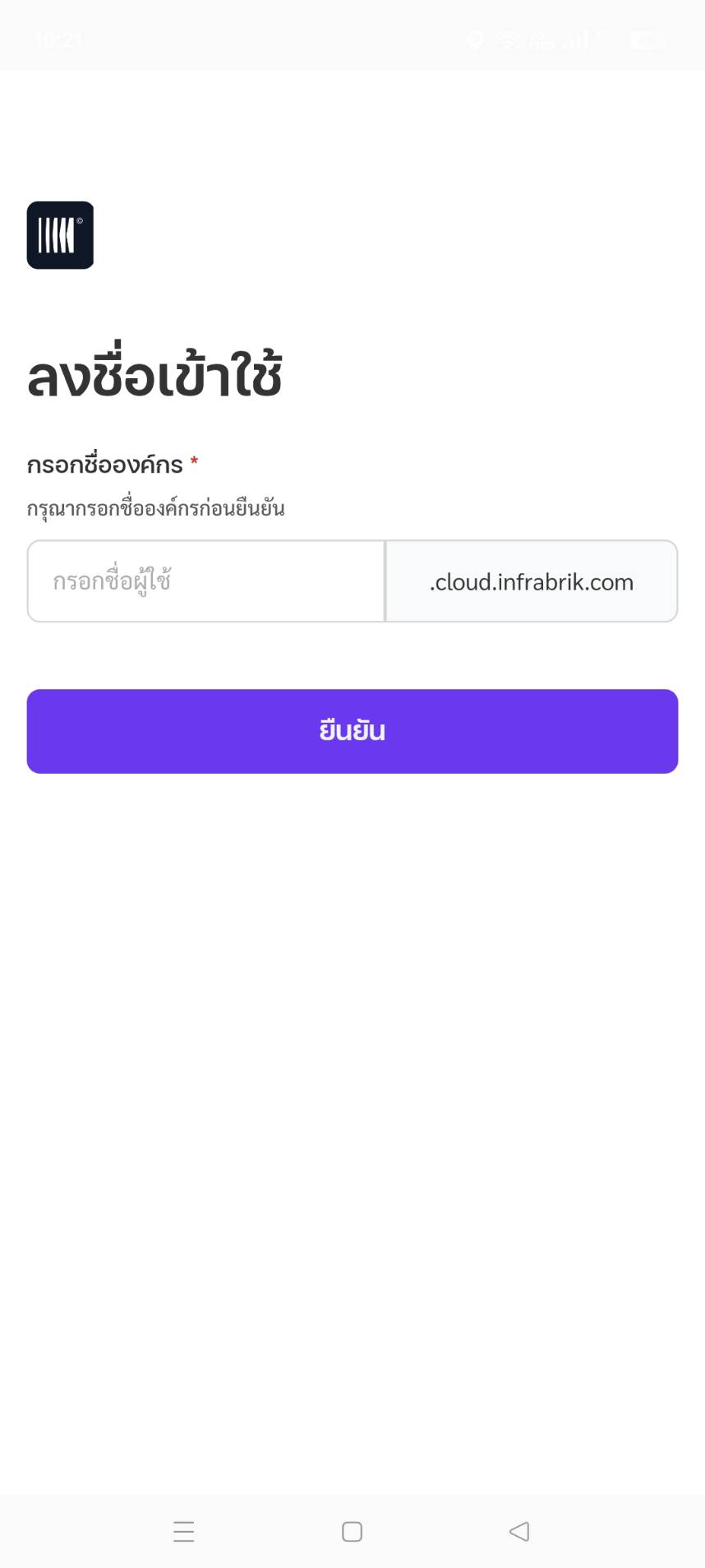
หน้าจอเลือกองค์กร ที่หน้าจอ เข้าสู่ระบบ (Login) กรอก เบอร์โทรศัพท์ไทย ของคุณ แล้วแตะ ยืนยัน (Confirm)
ช่อง คำอธิบาย เงื่อนไข เบอร์โทรศัพท์ เบอร์มือถือไทยโดยไม่ต้องใส่รหัสประเทศ ตัวเลข 10 หลักพอดี หมายเหตุ: กรอกเบอร์โดยไม่ต้องใส่รหัส
+66นำหน้า เช่น หากเบอร์ของคุณคือ+66 81-234-5678ให้กรอก0812345678ระบบจะส่งรหัส OTP จำนวน 6 หลักไปยังเบอร์โทรศัพท์ของคุณทาง SMS
ที่หน้าจอ ยืนยัน OTP (Confirm OTP) ตรวจกล่องข้อความ SMS เพื่อหารหัส OTP แล้วกรอก รหัส 6 หลัก
ช่อง คำอธิบาย เงื่อนไข รหัส OTP รหัสตัวเลข 6 หลักที่ได้รับทาง SMS ใช้ได้ภายใน 60 วินาที นับจากเวลาที่ส่ง 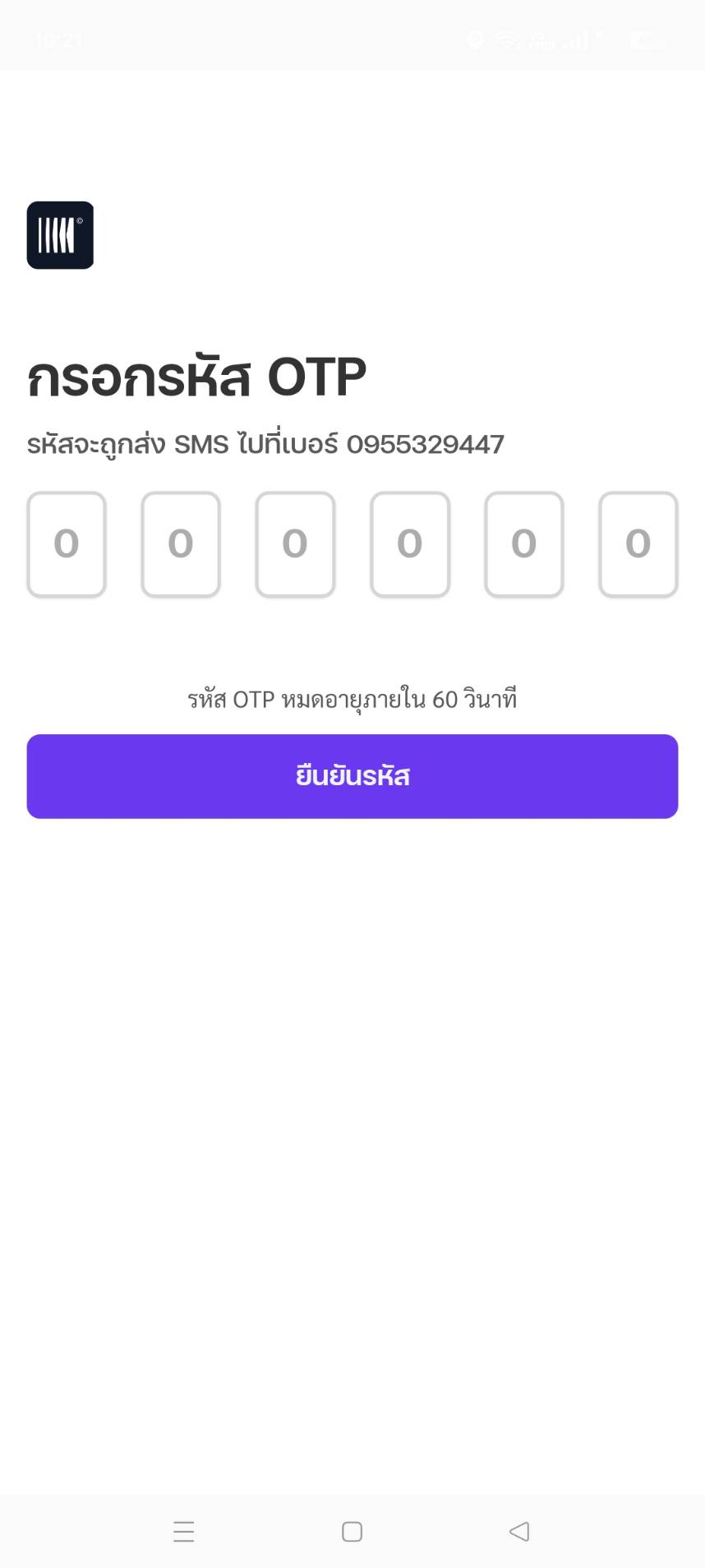
หน้าจอกรอก OTP แตะ ยืนยันรหัส เพื่อเข้าสู่ระบบให้สมบูรณ์
ระบบจะตรวจสอบรหัส OTP และออกโทเค็นยืนยันตัวตนให้:
โทเค็น หน้าที่ อายุ Access Token (JWT) ยืนยันตัวตนสำหรับคำขอ API 10 วัน Refresh Token ต่ออายุ Access Token ให้อัตโนมัติ 3 วัน
ผลลัพธ์ที่จะเกิดขึ้น
ระบบพาคุณไปที่หน้าจอ หน้าแรก (Home) เซสชันของคุณจะคงอยู่แม้ปิดและเปิดแอปใหม่ — คุณไม่ต้องเข้าสู่ระบบใหม่จนกว่าโทเค็นจะหมดอายุ
คำเตือน: หากไม่กรอก OTP ภายใน 60 วินาที รหัสจะหมดอายุ คุณต้องแตะ ขอรหัส OTP อีกครั้ง แล้วรอรับรหัสใหม่ โดยมีระยะเวลารอ 60 วินาที ระหว่างการขอส่งใหม่แต่ละครั้ง
สถานการณ์: นำทางในแอป
สิ่งที่คุณต้องการทำ
ทำความเข้าใจแท็บนำทางหลักและเนื้อหาของแต่ละส่วนในแอป
ขั้นตอน
หลังเข้าสู่ระบบ ให้สังเกต แถบนำทางด้านล่าง (bottom navigation bar) แอปมีแท็บหลัก 4 แท็บ ส่วนการแจ้งเตือนจะเป็น ไอคอนกระดิ่งที่มุมขวาบน ของหน้าจอ (ไม่ใช่แท็บด้านล่าง)
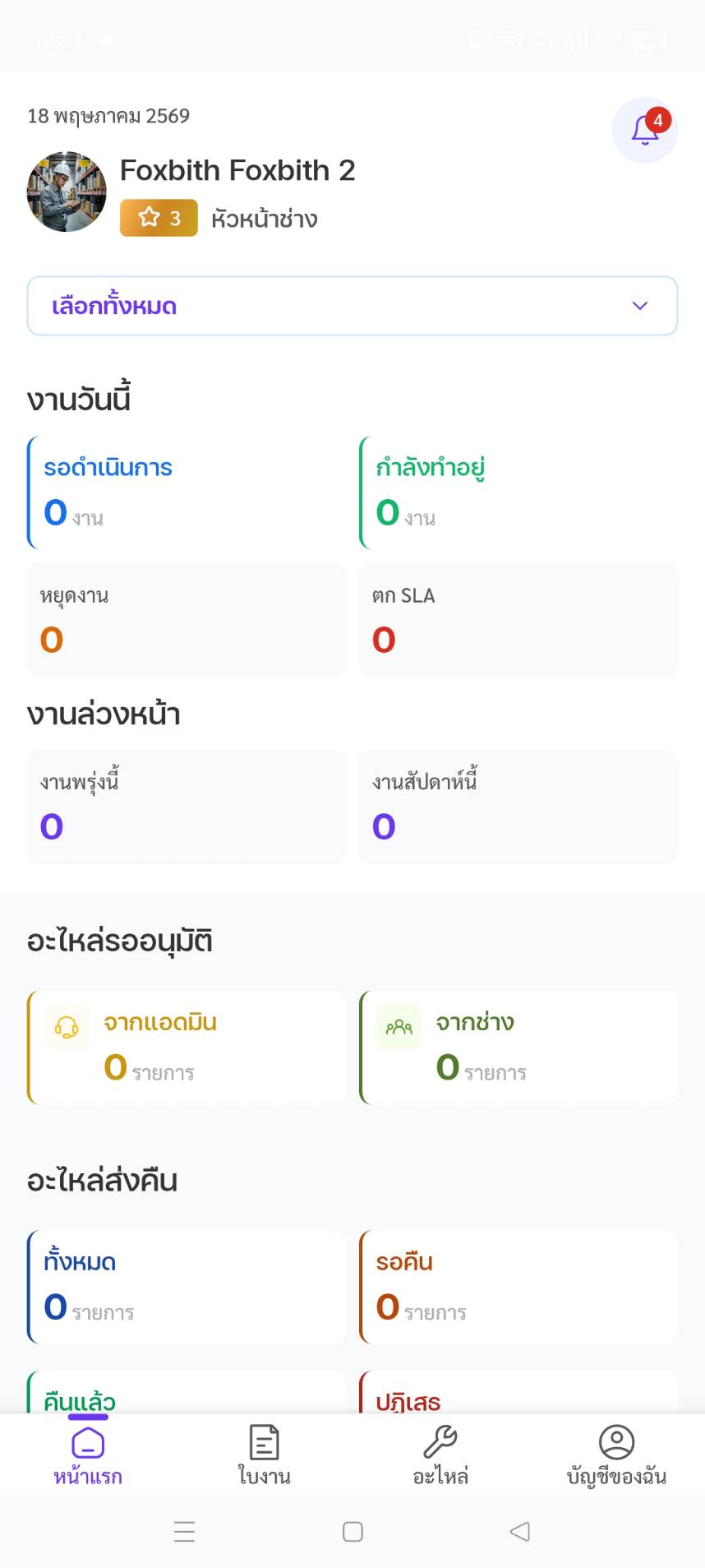
แถบนำทางด้านล่าง ทำความรู้จักแต่ละแท็บ:
แท็บ ไอคอน ใช้ทำอะไร สิ่งที่คุณเห็น หน้าแรก (Home) บ้าน (Home) ศูนย์กลางการทำงานของคุณ จำนวนงานแยกตามสถานะ งานที่กำลังจะถึง สรุปอะไหล่ ใบงาน (Jobs) เอกสาร (Page) ใบสั่งงานที่ได้รับมอบหมายทั้งหมด รายการงานที่ค้นหาและกรองได้พร้อมป้ายสถานะ อะไหล่ (Spare Parts) ประแจ (Wrench) คลังอะไหล่และการขอเบิก อะไหล่ที่ได้รับมอบหมายให้คุณ สถานะการขอเบิก การติดตามการคืน บัญชีของฉัน (Profile) บุคคล (Person) บัญชีและการตั้งค่าของคุณ ชื่อ บทบาท เบอร์โทรศัพท์ ข้อมูลองค์กร และการออกจากระบบ หมายเหตุ: การแจ้งเตือน (Notifications) เข้าถึงผ่าน ไอคอนกระดิ่งมุมขวาบน ไม่ได้อยู่ในแถบแท็บด้านล่าง — ดูงานที่ได้รับมอบหมายใหม่ การเปลี่ยนสถานะ และข้อความจากผู้ดูแลระบบได้ที่นั่น
แตะแต่ละแท็บเพื่อสำรวจหน้าจอหลักของแท็บนั้น
เคล็ดลับ: ไอคอนกระดิ่ง (มุมขวาบนของหน้าจอ) จะแสดง ป้ายจำนวนที่ยังไม่อ่าน (วงกลมสีแดงพร้อมตัวเลข) เมื่อคุณมีการแจ้งเตือนที่ยังไม่อ่าน แตะเพื่อดูและล้างการแจ้งเตือน
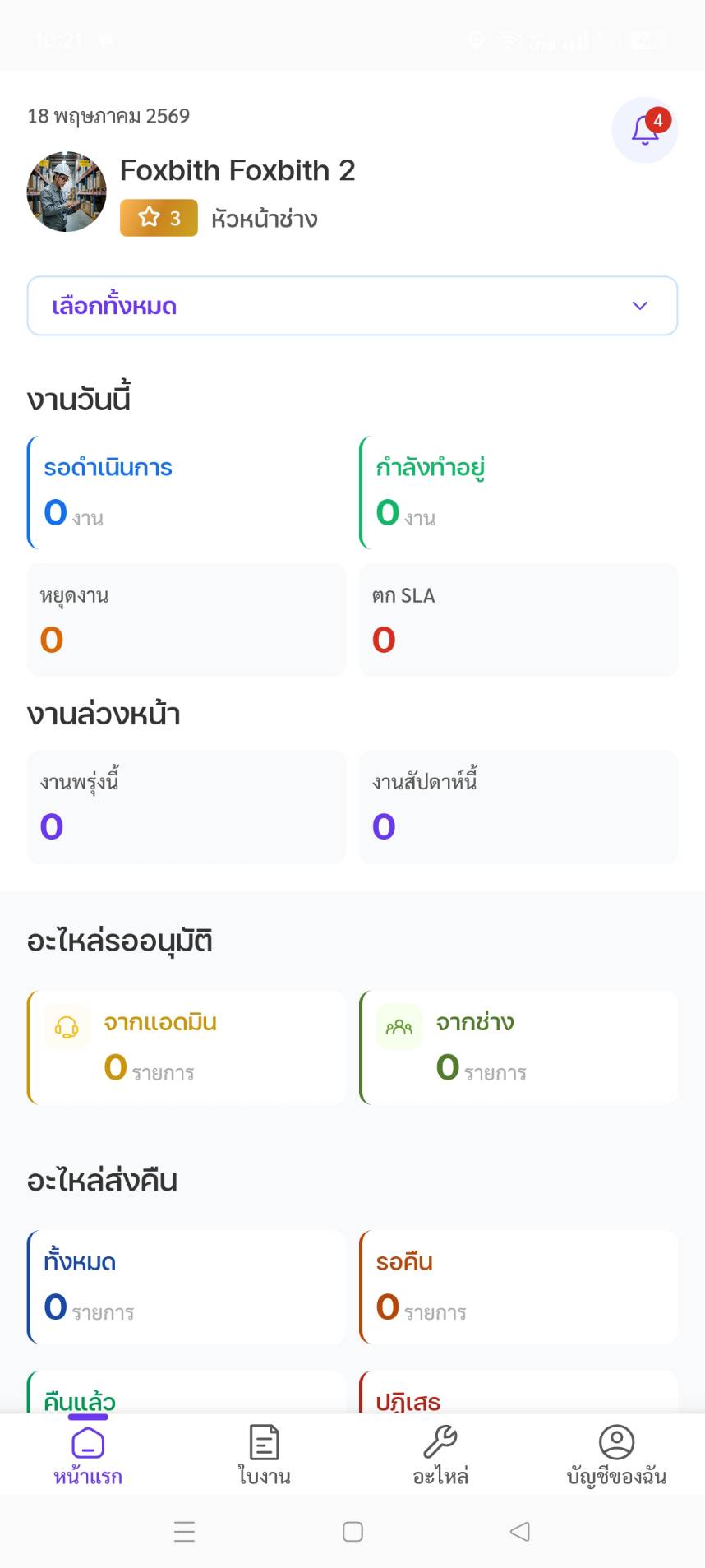
ป้ายแจ้งเตือน
ผลลัพธ์ที่จะเกิดขึ้น
คุณสามารถสลับไปมาระหว่างแท็บได้ตลอดเวลา แอปจะจดจำตำแหน่งการเลื่อนหน้าจอและตัวกรองภายในแต่ละแท็บตลอดเซสชันปัจจุบัน
สถานการณ์: ทำความเข้าใจบทบาทของคุณ
สิ่งที่คุณต้องการทำ
ทราบความแตกต่างระหว่างบทบาทช่างทั่วไป (Technician) และหัวหน้าช่าง (Team Leader) และสิ่งที่แต่ละบทบาทเข้าถึงได้
ขั้นตอน
ไปที่แท็บ บัญชีของฉัน (Profile) เพื่อดูบทบาทที่คุณได้รับ
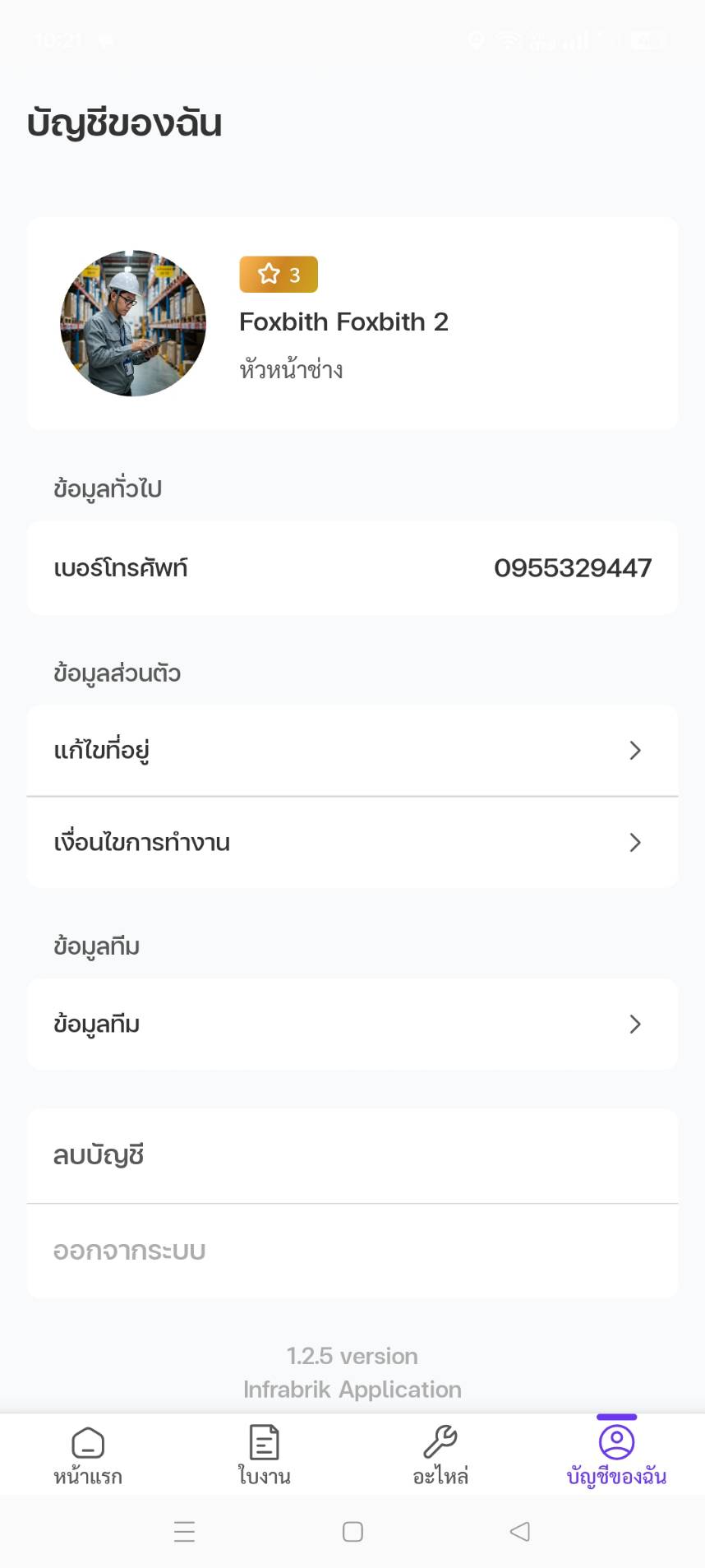
หน้าจอบัญชีของฉันพร้อมบทบาท ทบทวนสิทธิ์ของบทบาทคุณ:
สิ่งที่ทำได้ ช่างทั่วไป (Technician) หัวหน้าช่าง (Team Leader) ดูงานที่ได้รับมอบหมายของตนเอง ได้ ได้ อัปเดตสถานะงาน ได้ ได้ ดูคลังอะไหล่ของตนเอง ได้ ได้ กรอกใบตรวจเช็ก (check sheet) ได้ ได้ ดูงานของสมาชิกในทีม ไม่ได้ ได้ กรองหน้าแรกตามสมาชิกในทีม ไม่ได้ ได้ ดูข้อมูลทีมและภาระงาน ไม่ได้ ได้ หากคุณเป็น หัวหน้าช่าง (Team Leader) คุณจะเห็นองค์ประกอบ UI เพิ่มเติม:
- ดรอปดาวน์เลือกสมาชิกในทีม (ค่าเริ่มต้น "เลือกทั้งหมด") บนหน้าแรกเพื่อกรองตามช่างแต่ละคน
- เมนู ข้อมูลทีม (Team information) ในหน้าบัญชีของฉัน แสดงรายชื่อสมาชิกในทีมของคุณ
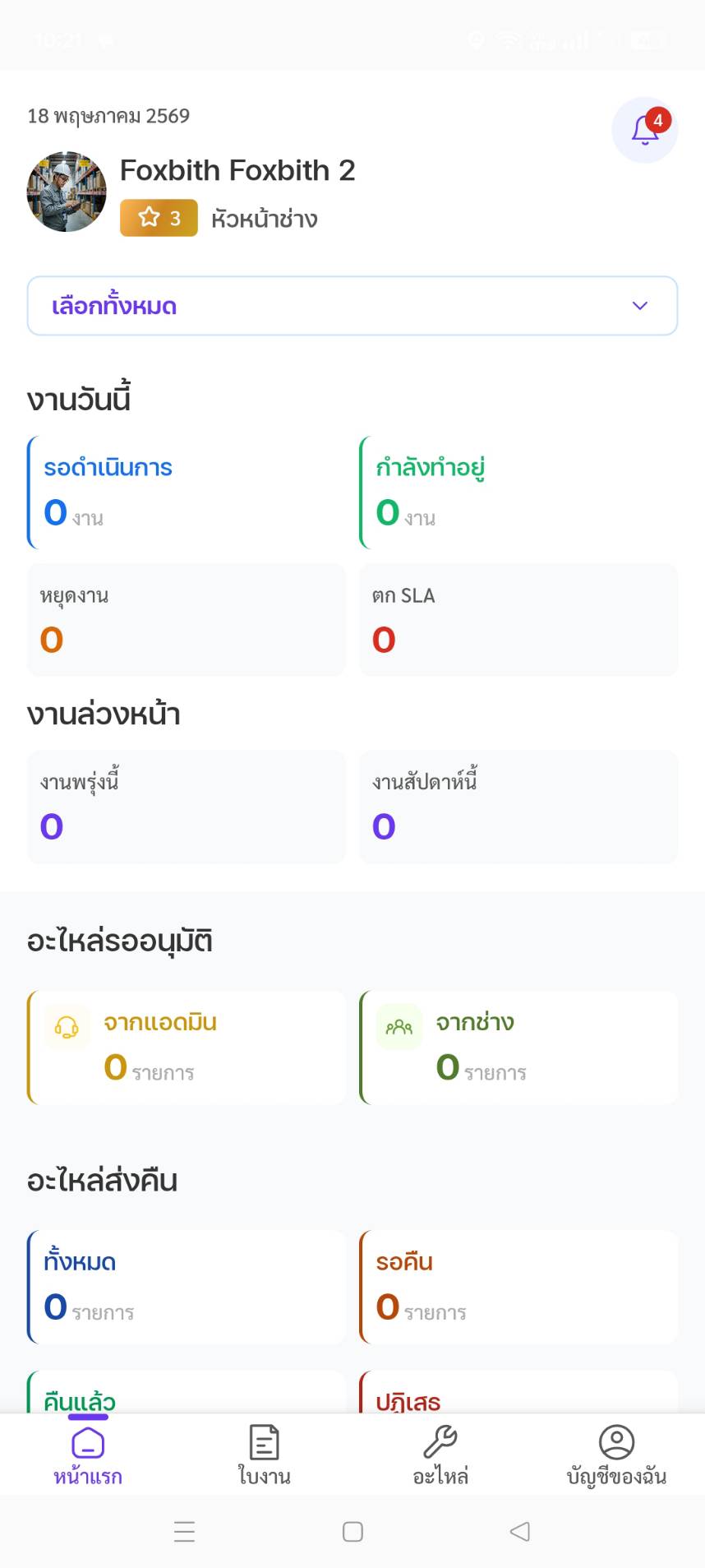
ตัวกรองของหัวหน้าช่าง
ผลลัพธ์ที่จะเกิดขึ้น
บทบาทของคุณกำหนดข้อมูลที่คุณเห็นในทุกส่วนของแอป หากบทบาทดูไม่ถูกต้อง ให้ติดต่อผู้ดูแลระบบเพื่อแก้ไขใน Admin Portal
หมายเหตุ: การเปลี่ยนบทบาทโดยผู้ดูแลระบบจะมีผลในครั้งถัดไปที่คุณเปิดแอปหรือดึงหน้าจอเพื่อรีเฟรช (pull-to-refresh)
สถานการณ์: จัดการเซสชันหมดอายุ
สิ่งที่คุณต้องการทำ
เข้าใจสิ่งที่เกิดขึ้นเมื่อเซสชันการเข้าสู่ระบบหมดอายุ และวิธีเข้าสู่ระบบใหม่
ขั้นตอน
เซสชันของคุณ คงอยู่แม้ปิดและเปิดแอปใหม่ คุณไม่ต้องเข้าสู่ระบบทุกครั้งที่เปิดแอป
หาก Access Token หมดอายุ (หลังไม่ใช้งานนาน 10 วัน) หรือไม่สามารถต่ออายุได้ แอปจะพาคุณกลับไปที่ หน้าจอเข้าสู่ระบบ โดยอัตโนมัติ
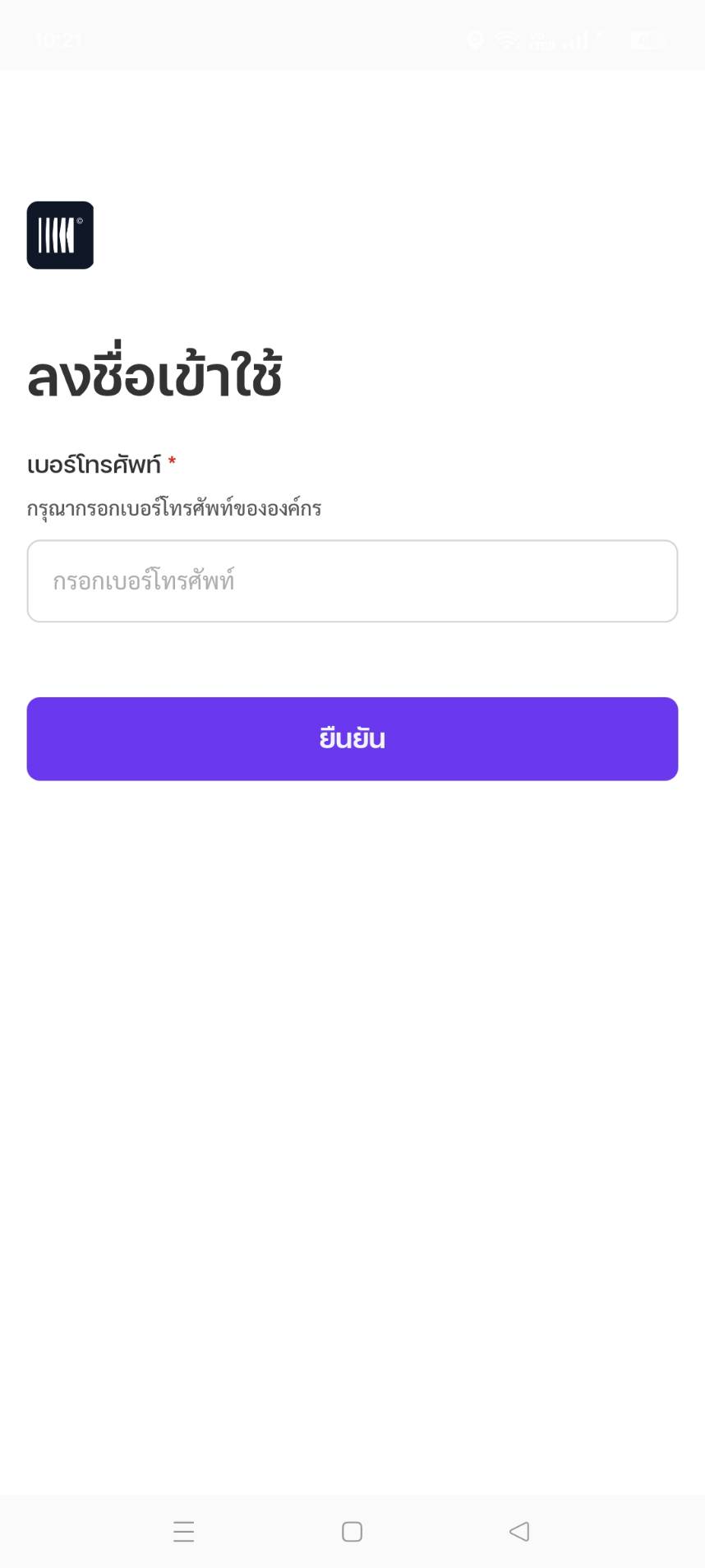
เซสชันหมดอายุ ทำตามขั้นตอนเข้าสู่ระบบเดิม: กรอก ชื่อองค์กร, เบอร์โทรศัพท์ และยืนยันด้วย OTP
หากต้องการขอส่ง OTP ใหม่ แตะ ขอรหัส OTP อีกครั้ง แล้วรอรับรหัสใหม่
การกระทำ ระยะเวลารอ ขอรหัส OTP อีกครั้ง รอ 60 วินาทีระหว่างการขอแต่ละครั้ง อายุของ OTP 60 วินาทีนับจากเวลาที่ส่ง
ผลลัพธ์ที่จะเกิดขึ้น
หลังยืนยันตัวตนสำเร็จ คุณจะกลับมาที่หน้าแรก งานที่ทำค้างไว้และยังไม่บันทึก (เช่น ใบตรวจเช็กที่กรอกไม่เสร็จ) อาจต้องกรอกใหม่
คำเตือน: หากเซสชันหมดอายุระหว่างที่คุณกำลังอัปเดตสถานะงาน การอัปเดตสถานะนั้นจะไม่ถูกบันทึก ให้เปลี่ยนสถานะให้เสร็จโดยเร็วเพื่อป้องกันข้อมูลสูญหาย
เมื่อเกิดปัญหา
| สิ่งที่คุณเห็น | ทำอย่างไร |
|---|---|
| ไม่ได้รับ OTP หลังแตะ "ยืนยัน" | 1. ตรวจสอบรูปแบบเบอร์โทรศัพท์ให้ถูกต้อง (10 หลักพอดี ไม่ใส่รหัสประเทศ) 2. ตรวจกล่องข้อความ SMS และข้อความสแปม/ถูกกรอง 3. รอครบ 60 วินาที แล้วแตะ ขอรหัส OTP อีกครั้ง 4. ตรวจสอบว่าโทรศัพท์มีสัญญาณมือถือสำหรับรับ SMS |
| error "ไม่พบโปรไฟล์ขององค์กร กรุณาลองใหม่อีกครั้ง หรือติดต่อแอดมิน" | ตรวจสอบชื่อองค์กรกับผู้ดูแลระบบอีกครั้ง ชื่อองค์กรไม่คำนึงถึงตัวพิมพ์เล็ก/ใหญ่ (ระบบแปลงเป็นตัวพิมพ์เล็กให้อัตโนมัติ) ตรวจให้แน่ใจว่าสะกดถูกต้องและไม่มีเว้นวรรคเกิน |
| เซสชันหมดอายุโดยไม่คาดคิด | โทเค็นของคุณหมดอายุ เข้าสู่ระบบใหม่ด้วยขั้นตอน OTP ตามปกติ ซึ่งเป็นเรื่องปกติหลังไม่ใช้งานนาน |
| แอปแสดงหน้าจอว่างหลังเข้าสู่ระบบ | 1. ปิดแอปแบบบังคับแล้วเปิดใหม่ 2. ตรวจการเชื่อมต่ออินเทอร์เน็ต 3. หากยังเป็นอยู่ ออกจากระบบที่บัญชีของฉัน แล้วเข้าสู่ระบบใหม่ 4. ล้าง cache ของแอปในการตั้งค่าอุปกรณ์เป็นทางเลือกสุดท้าย |
| ปุ่ม ขอรหัส OTP อีกครั้ง ยังกดไม่ได้ | ปุ่มจะเปิดใช้งานหลังนับถอยหลังครบ 60 วินาที รอจนตัวนับหมดแล้วจึงขอรหัสใหม่ได้ |
| error "กรุณากรอกเบอร์โทรศัพท์ให้ครบ 10 หลัก" | ตรวจสอบว่าคุณกรอกเบอร์มือถือไทยครบ 10 หลักพอดี นำขีดกลาง เว้นวรรค หรือรหัสประเทศออก |
อ้างอิงด่วน (Quick Reference)
| ต้องการ... | ไปที่ | คลิก |
|---|---|---|
| เข้าสู่ระบบแอป | หน้าจอต้อนรับ | กรอกชื่อองค์กร + เบอร์โทรศัพท์ + OTP (คนละหน้าจอ) |
| ดูสรุปงานของฉัน | แท็บ หน้าแรก (Home) | (โหลดอัตโนมัติ) |
| ดูงานที่ได้รับมอบหมาย | แท็บ ใบงาน (Jobs) | (โหลดอัตโนมัติ) |
| ตรวจสอบอะไหล่ | แท็บ อะไหล่ (Spare Parts) | (โหลดอัตโนมัติ) |
| อ่านการแจ้งเตือน | ไอคอนกระดิ่ง (มุมขวาบน) | แตะการแจ้งเตือนเพื่อดูรายละเอียด |
| ดูโปรไฟล์และบทบาทของฉัน | แท็บ บัญชีของฉัน (Profile) | (โหลดอัตโนมัติ) |
| ออกจากระบบ | แท็บ บัญชีของฉัน (Profile) | ปุ่ม ออกจากระบบ (Logout) |
| ขอรหัส OTP อีกครั้ง | หน้าจอยืนยัน OTP | ขอรหัส OTP อีกครั้ง (หลังรอ 60 วินาที) |
ภาพหน้าจอที่ต้องเพิ่ม
| # | สิ่งที่ต้องถ่าย | เส้นทางหน้า |
|---|---|---|
| 1 | ไอคอนแอปบนหน้าจอหลัก และหน้าจอต้อนรับ "ยินดีต้อนรับ" พร้อมปุ่ม "ลงชื่อเข้าใช้" | หน้าจอหลักของอุปกรณ์ / หน้าจอต้อนรับ (Welcome) |
| 2 | หน้าจอเลือกองค์กรพร้อมช่องกรอกชื่อองค์กร | หน้าจอเลือกองค์กร (SelectProject) |
| 3 | หน้าจอกรอกเบอร์โทรศัพท์พร้อมปุ่ม "ยืนยัน" | หน้าจอเข้าสู่ระบบ (Login) |
| 4 | หน้าจอกรอก OTP แสดงช่องกรอก 6 หลักและตัวนับเวลาถอยหลัง | หน้าจอยืนยัน OTP (ConfirmOTP) |
| 5 | แถบนำทางด้านล่างแสดงครบทั้ง 4 แท็บ | หน้าจอใดก็ได้ (แถบนำทางด้านล่าง) |
| 6 | ไอคอนกระดิ่งมุมขวาบนพร้อมป้ายจำนวนที่ยังไม่อ่าน | หน้าจอการแจ้งเตือน (Notification) |
| 7 | หน้าจอบัญชีของฉันแสดงป้ายบทบาท (ช่างทั่วไป หรือ หัวหน้าช่าง) | หน้าบัญชีของฉัน (Profile) |
| 8 | หน้าแรกของหัวหน้าช่างพร้อมดรอปดาวน์กรองสมาชิกในทีม | หน้าแรก (มุมมองหัวหน้าช่าง) |
| 9 | การพากลับหน้าต้อนรับเมื่อเซสชันหมดอายุ | หน้าจอต้อนรับ (หลังโทเค็นหมดอายุ) |
แดชบอร์ดของช่าง (Technician Dashboard)
ฟีเจอร์นี้ทำอะไร — เป็นศูนย์รวมกลางที่แสดงสรุปจำนวนงานของคุณแบบเรียลไทม์ จำนวนงานล่วงหน้า สถานะอะไหล่ และการดูข้อมูลของสมาชิกทีม (สำหรับหัวหน้าช่าง)
ใครใช้งาน — ช่าง (Technician), หัวหน้าช่าง (Team Leader)
เข้าถึงได้ที่ไหน — แถบนำทางด้านล่าง > แท็บ หน้าแรก (Home) (ไอคอนรูปบ้าน)
ข้อกำหนดที่เกี่ยวข้อง — FR-001 (Technician Dashboard)
โมดูลในโค้ดเบส —
dashboard,home
ก่อนเริ่มใช้งาน
สถานการณ์: ดูสรุปงานของคุณ
สิ่งที่คุณต้องการทำ
ดูภาพรวมอย่างรวดเร็วของจำนวนงานปัจจุบันทั้งหมด แยกตามสถานะ
ขั้นตอน
แตะแท็บ หน้าแรก (Home) (ไอคอนรูปบ้าน) ในแถบนำทางด้านล่าง แดชบอร์ดจะโหลดอัตโนมัติเมื่อเปิดแอป
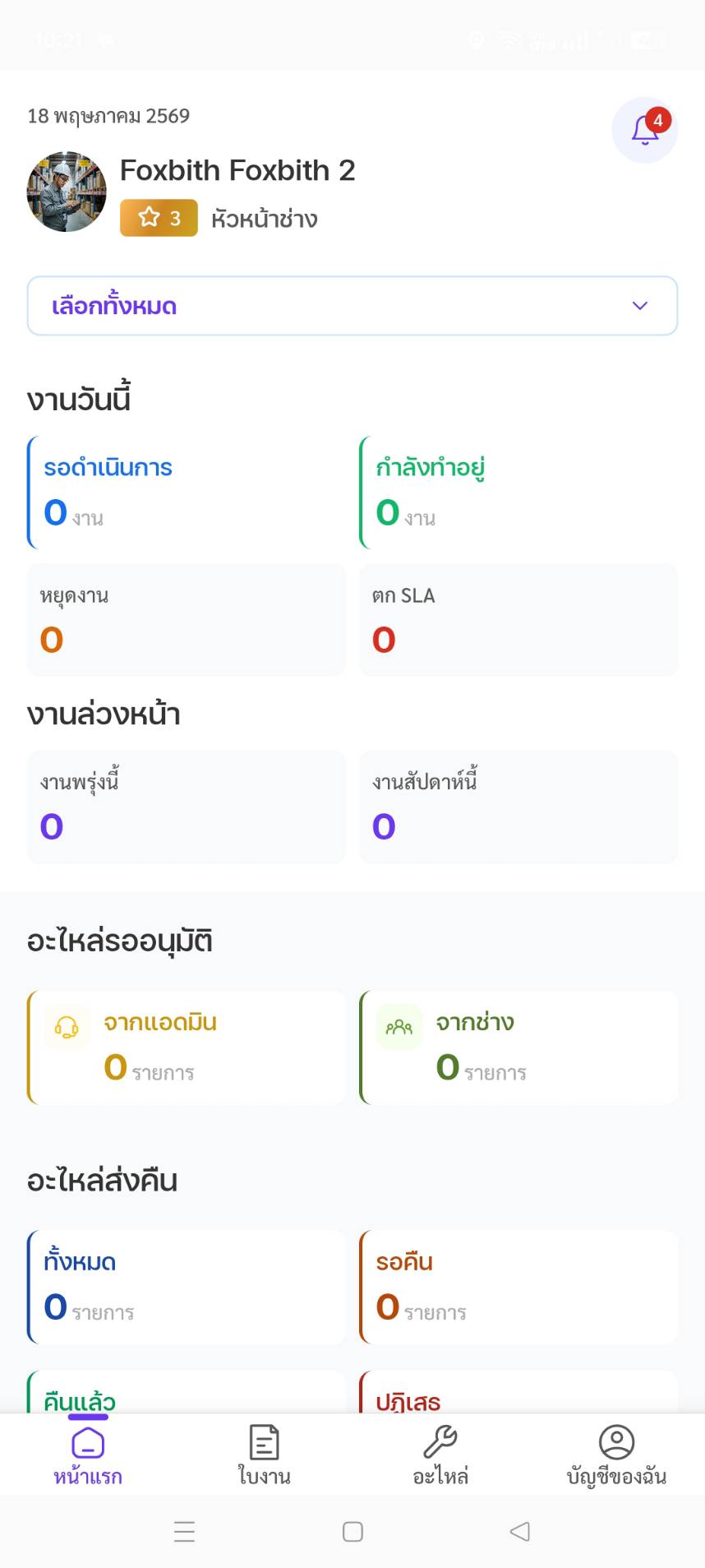
ภาพรวมแดชบอร์ด ตรวจสอบการ์ดสรุปสถานะในส่วน งานวันนี้ (Today's Jobs) ที่ด้านบนของแดชบอร์ด:
การ์ด สี นับอะไร รอดำเนินการ (Pending) น้ำเงิน งานที่มอบหมายให้คุณและกำลังรอการตอบรับจากคุณ (สถานะ WAITINGJOB) กำลังทำอยู่ (In Progress) ส้ม งานที่คุณรับแล้วและกำลังดำเนินการอยู่ (สถานะ ACCEPTED ถึง REVIEW) หยุดงาน (Stopped) เทา งานที่คุณหยุดพักไว้พร้อมระบุเหตุผล (สถานะ PAUSE) ตก SLA (SLA Violation) แดง งานที่เกินเกณฑ์เวลาตามข้อตกลงระดับการให้บริการ (SLA) แต่ละการ์ดจะแสดง จำนวนเป็นตัวเลข ของงานในหมวดสถานะนั้น การ์ดเหล่านี้ใช้เพื่อดูภาพรวมเท่านั้น (ไม่สามารถแตะเพื่อเปิดรายการงานได้)
ผลลัพธ์ที่จะเกิดขึ้น
คุณจะเห็นจำนวนงานปัจจุบันของคุณแยกตามสถานะได้ในพริบตา ช่วยให้ประเมินภาระงานของวันได้ทันที หากต้องการดูรายการงานจริง ให้เปิดแท็บ Jobs
เคล็ดลับ: ดูตัวเลขการ์ด ตก SLA (SLA Violation) เป็นสิ่งแรกทุกเช้า หากมีจำนวนมากกว่าศูนย์ ให้เปิดแท็บ Jobs เพื่อจัดการงานเหล่านั้นทันทีเพื่อหลีกเลี่ยงการ escalate
สถานการณ์: ดูจำนวนงานล่วงหน้า
สิ่งที่คุณต้องการทำ
ดูว่ามีงานกี่งานที่ถูกกำหนดไว้ในวันพรุ่งนี้และตลอดสัปดาห์นี้ เพื่อวางแผนล่วงหน้าได้
ขั้นตอน
ที่แดชบอร์ด เลื่อนลงด้านล่างส่วนงานวันนี้เพื่อหาส่วน งานล่วงหน้า (Upcoming)
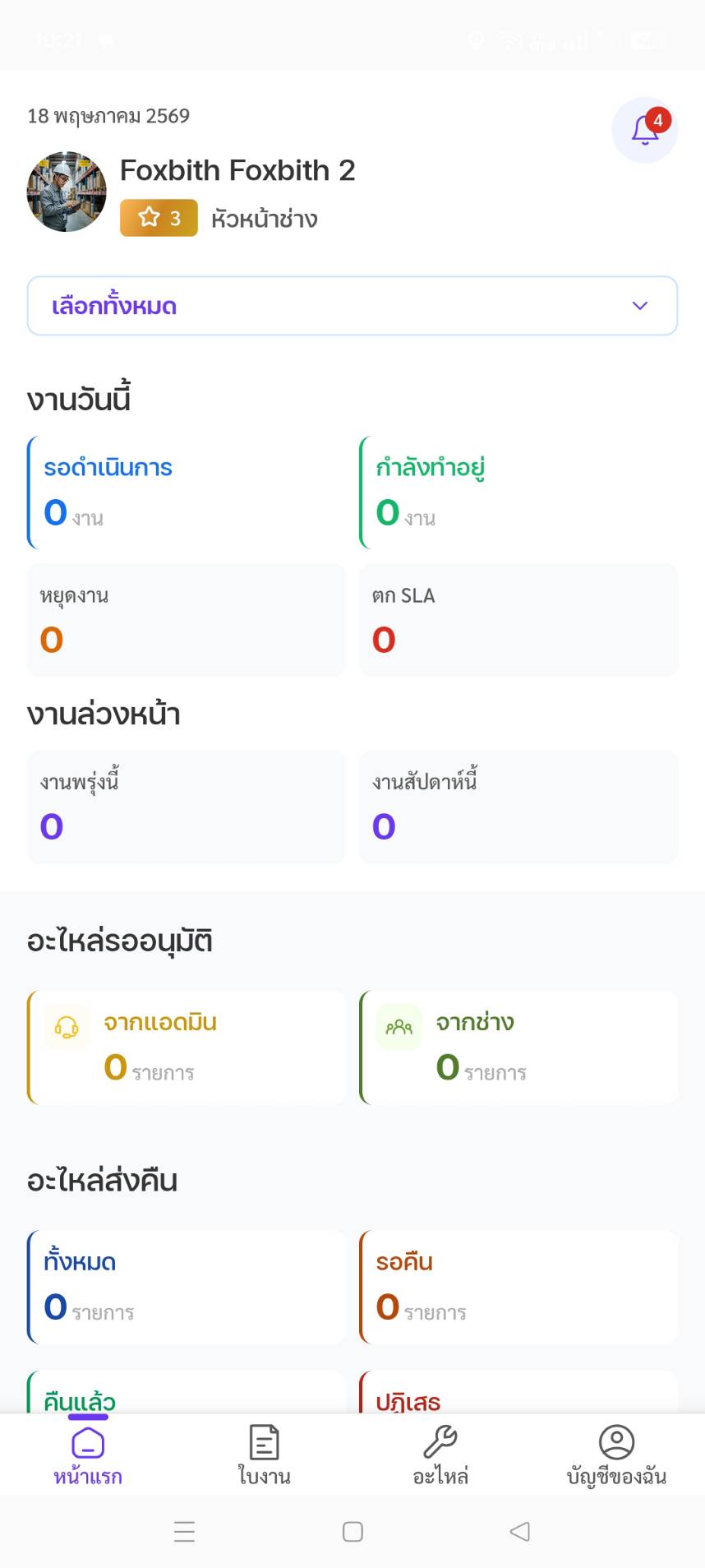
ส่วนงานล่วงหน้า ส่วนนี้มีการ์ดแสดง จำนวนเป็นตัวเลข สองใบ:
การ์ด นับอะไร งานพรุ่งนี้ (Tomorrow's Jobs) จำนวนงานที่กำหนดนัดหมายไว้ในวันพรุ่งนี้ งานสัปดาห์นี้ (This Week's Jobs) จำนวนงานที่กำหนดนัดหมายไว้ตลอดสัปดาห์ปัจจุบัน การ์ดทั้งสองใบใช้เพื่อดูภาพรวมเท่านั้น (ไม่สามารถแตะเพื่อเปิดรายการงานหรือรายละเอียดงานได้ และไม่แสดงประเภทงาน สถานที่ เวลานัดหมาย หรือชื่อลูกค้า)
ผลลัพธ์ที่จะเกิดขึ้น
คุณจะทราบจำนวนงานที่รออยู่ในวันพรุ่งนี้และตลอดสัปดาห์ ช่วยให้วางแผนล่วงหน้าได้คร่าว ๆ หากต้องการดูรายละเอียดของแต่ละงาน (ประเภทงาน สถานที่ เวลานัดหมาย ลูกค้า) ให้เปิดแท็บ Jobs
สถานการณ์: ติดตามสถานะอะไหล่
สิ่งที่คุณต้องการทำ
ตรวจสอบสถานะการอนุมัติและการคืนอะไหล่ที่เกี่ยวข้องกับงานของคุณโดยไม่ต้องออกจากแดชบอร์ด
ขั้นตอน
ที่แดชบอร์ด เลื่อนไปที่ส่วนอะไหล่ใต้ส่วนงานล่วงหน้า
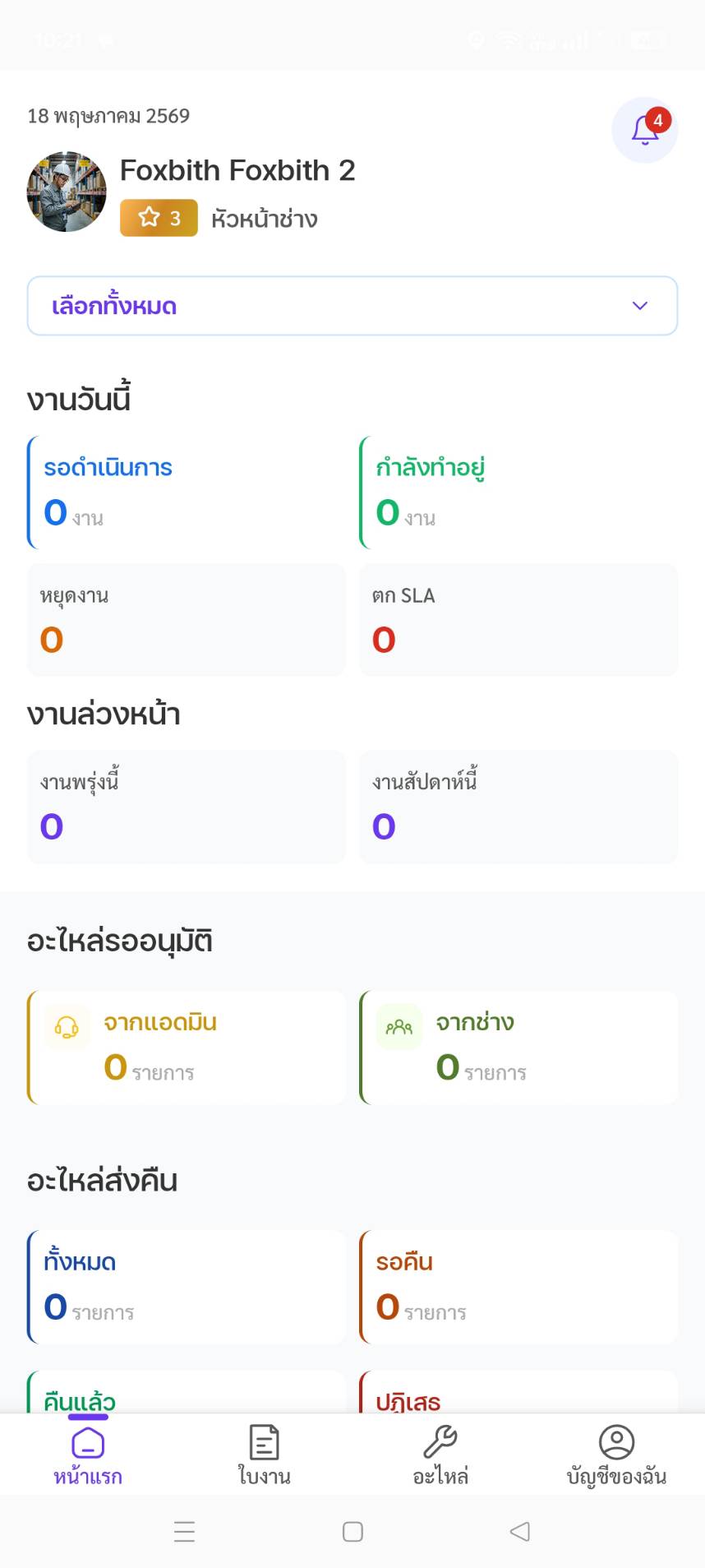
ส่วนสถานะอะไหล่ ตรวจสอบสรุปในส่วน อะไหล่รออนุมัติ (Parts Pending Approval):
การ์ด ความหมาย จากแอดมิน (From Admin) อะไหล่ที่คุณขอเบิกและกำลังรอผู้ดูแลระบบอนุมัติ จากช่าง (From Technician) คำขอเบิกอะไหล่ที่ผู้ดูแลระบบกำลังรอให้คุณดำเนินการ (เช่น ยืนยันการรับของ) ตรวจสอบสรุปในส่วน อะไหล่ส่งคืน (Parts Return):
การ์ด ความหมาย ทั้งหมด (All) จำนวนรวมของอะไหล่ที่เกี่ยวข้องกับการส่งคืนทั้งหมด รอคืน (Pending) อะไหล่ที่คุณต้องคืนซึ่งยังไม่ได้ดำเนินการ คืนแล้ว (Returned) อะไหล่ที่คุณคืนสำเร็จแล้ว ปฏิเสธ (Rejected) คำขอคืนที่ถูกผู้ดูแลระบบปฏิเสธ (ต้องส่งใหม่หรือแก้ไข) แตะแถวสถานะใดก็ได้เพื่อไปยังแท็บ Spare Parts พร้อมตัวกรองที่สอดคล้องกันถูกใช้ไว้
ผลลัพธ์ที่จะเกิดขึ้น
คุณจะเห็นรายการอะไหล่แบบละเอียดที่กรองตามสถานะที่เลือก จากนั้นคุณสามารถดำเนินการกับรายการที่ค้างอยู่ได้ (ยืนยันการรับของ เริ่มการคืน ฯลฯ)
คำเตือน: คำขอคืนที่ถูกปฏิเสธต้องได้รับการจัดการ แตะรายการที่ถูกปฏิเสธเพื่อดูเหตุผลการปฏิเสธจากผู้ดูแลระบบ แล้วส่งใหม่พร้อมแก้ไข
สถานการณ์: กรองตามสมาชิกทีม (เฉพาะหัวหน้าช่าง)
สิ่งที่คุณต้องการทำ
ดูข้อมูลแดชบอร์ดของช่างคนใดคนหนึ่งในทีมของคุณ แทนสรุปของตัวคุณเอง
ขั้นตอน
หากคุณเป็น หัวหน้าช่าง (Team Leader) แดชบอร์ดจะแสดง ดรอปดาวน์เลือกสมาชิกทีม ที่ด้านบนของหน้าจอ เหนือการ์ดสรุปสถานะ
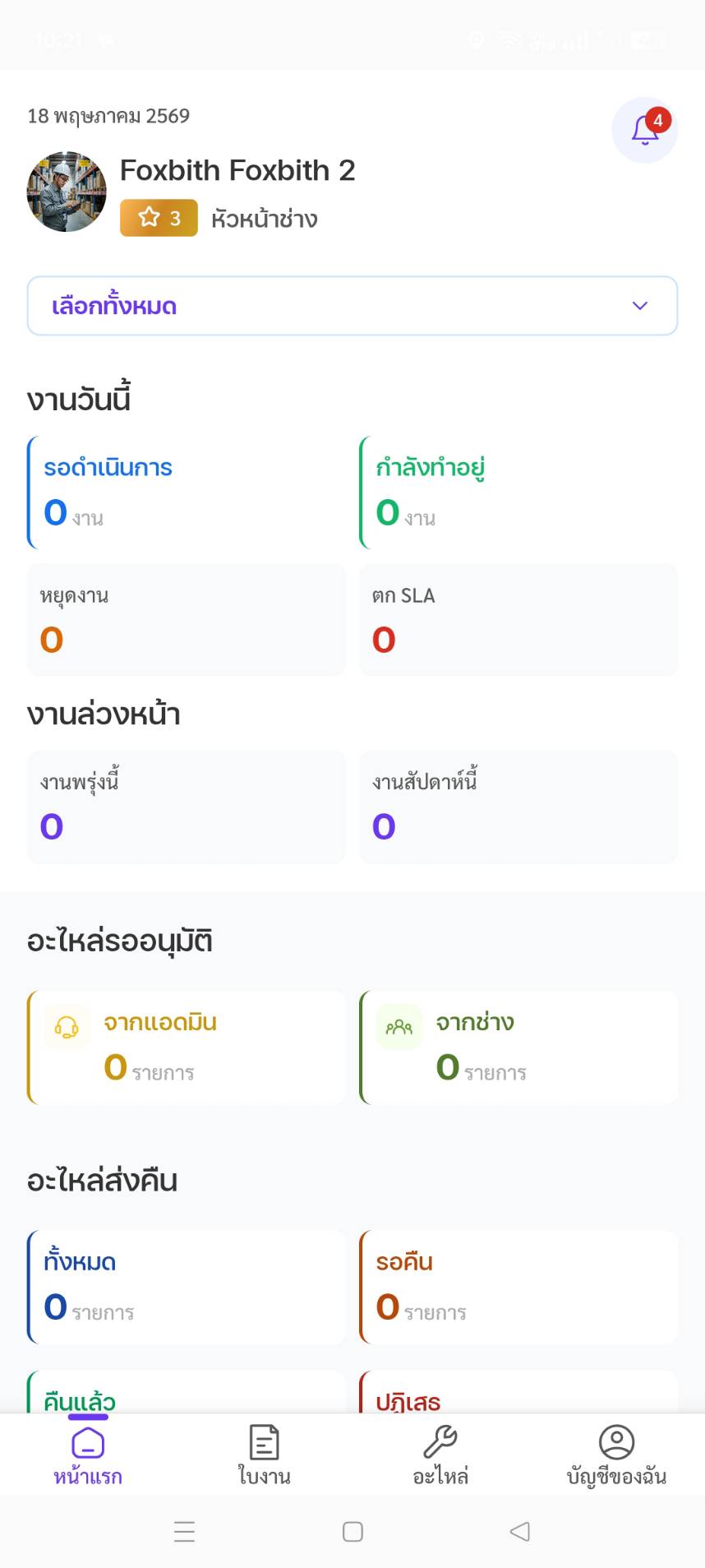
ดรอปดาวน์ตัวกรองสมาชิกทีม แตะดรอปดาวน์ รายการเลือกที่มีหัวข้อ เลือกช่าง (Select Technician) จะปรากฏขึ้น พร้อมรายชื่อช่างทั้งหมดในทีมของคุณ แต่ละรายการแสดง:
ข้อมูล คำอธิบาย รูปโปรไฟล์ (Avatar) รูปประจำตัวของช่าง ชื่อ (Name) ชื่อ-นามสกุลของช่าง เบอร์โทร (Phone) หมายเลขโทรศัพท์ของช่าง เลือก สมาชิกทีม จากรายการ
แดชบอร์ดทั้งหมดจะ โหลดใหม่ เพื่อแสดงข้อมูลของช่างคนนั้น:
- การ์ดสรุปสถานะแสดงจำนวนงานของ ช่างคนนั้น
- การ์ดงานล่วงหน้าแสดงจำนวนงานที่กำหนดไว้ของ ช่างคนนั้น
- สถานะอะไหล่แสดงอะไหล่ของ ช่างคนนั้น
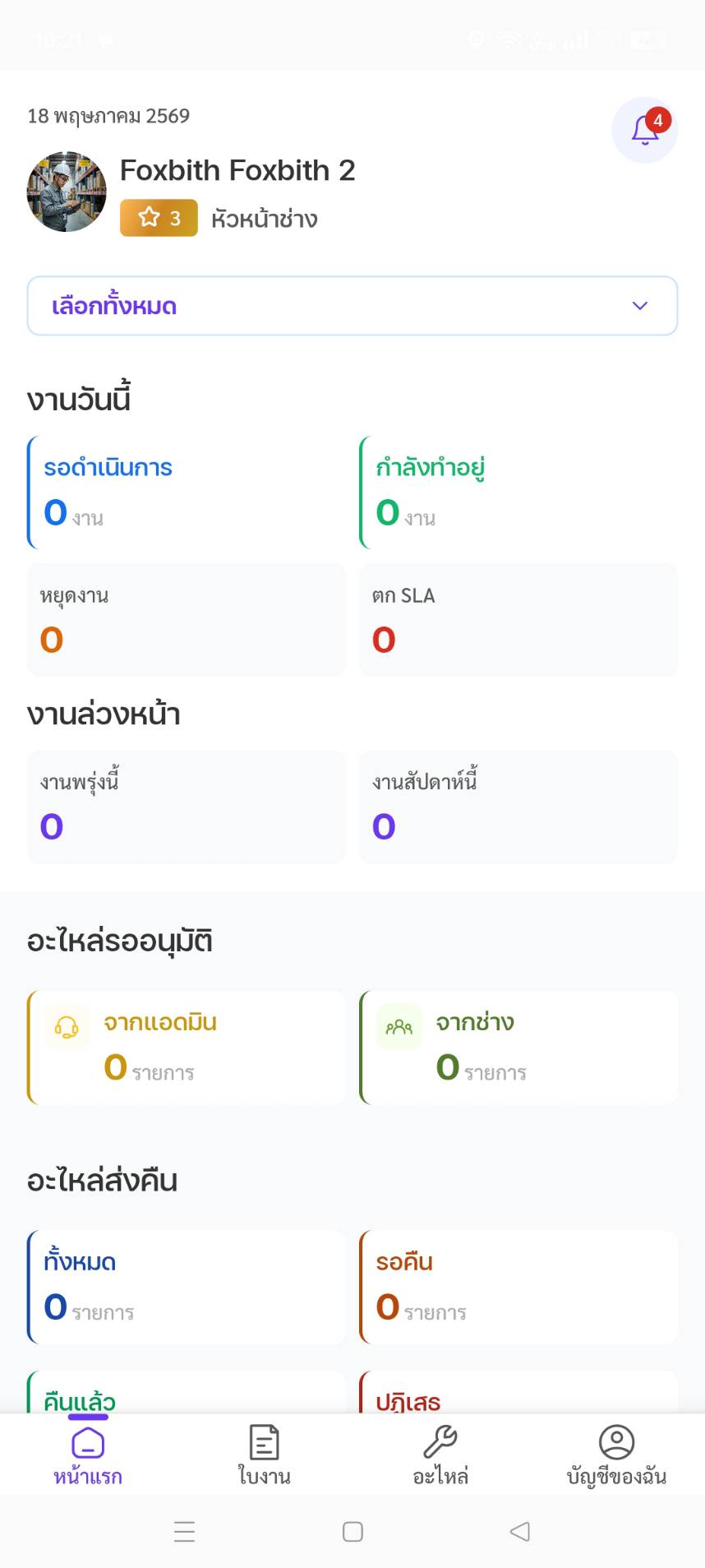
แดชบอร์ดที่กรองตามสมาชิกทีม หากต้องการกลับไปยังมุมมองรวมของทั้งทีม ให้เลือก เลือกทั้งหมด (Select All) จากดรอปดาวน์
ผลลัพธ์ที่จะเกิดขึ้น
คุณสามารถติดตามภาระงานของสมาชิกทีมแต่ละคน ระบุช่างที่มีงานล้นมือ และตรวจจับ SLA Violation ทั่วทั้งทีม ใช้ข้อมูลนี้ตัดสินใจมอบหมายงานใหม่ได้อย่างมีข้อมูลรองรับ
เคล็ดลับ: ตรวจสอบจำนวน SLA Violation ของสมาชิกทีมแต่ละคนระหว่างการรีวิวตอนเช้า เพื่อจับงานที่เสี่ยงได้แต่เนิ่น ๆ
สถานการณ์: รีเฟรชข้อมูลแดชบอร์ด
สิ่งที่คุณต้องการทำ
บังคับให้แดชบอร์ดดึงข้อมูลล่าสุดจากเซิร์ฟเวอร์ แทนการใช้ข้อมูลที่แคชไว้
ขั้นตอน
ที่หน้าจอแดชบอร์ด วางนิ้วของคุณที่ ด้านบนสุดของพื้นที่ที่เลื่อนได้
ลากลง และค้างไว้สักครู่ ตัวบ่งชี้การโหลดจะปรากฏที่ด้านบน
ดึงลงเพื่อรีเฟรช ปล่อยนิ้ว แดชบอร์ดจะดึงข้อมูลใหม่จากเซิร์ฟเวอร์
ทุกส่วนจะอัปเดตพร้อมกัน:
- จำนวนในการ์ดสรุปสถานะ
- จำนวนในการ์ดงานล่วงหน้า
- สถานะอะไหล่
- ข้อมูลสมาชิกทีม (หากกำลังใช้การกรองแบบหัวหน้าช่างอยู่)
ผลลัพธ์ที่จะเกิดขึ้น
แดชบอร์ดจะแสดงข้อมูลที่เป็นปัจจุบันที่สุด ตัวบ่งชี้การโหลดจะหายไปเมื่อการรีเฟรชเสร็จสิ้น
หมายเหตุ: แดชบอร์ดจะรีเฟรชอัตโนมัติทุกครั้งที่คุณเข้าจากแท็บอื่นด้วย การ pull-to-refresh มีประโยชน์เมื่อคุณอยู่ที่หน้าจอแดชบอร์ดและคาดว่าข้อมูลน่าจะเปลี่ยนไป (เช่น หลังผู้ดูแลระบบมอบหมายงานใหม่)
เมื่อเกิดปัญหา
| สิ่งที่คุณเห็น | ทำอย่างไร |
|---|---|
| การ์ดสถานะทั้งหมดแสดงเลข 0 | 1. ใช้ pull-to-refresh เพื่อโหลดข้อมูลใหม่ 2. ตรวจสอบการเชื่อมต่ออินเทอร์เน็ต 3. ยืนยันกับผู้ดูแลระบบว่ามีการมอบหมายงานให้คุณแล้ว หากคุณเป็นผู้ใช้ใหม่ ผู้ดูแลระบบอาจยังไม่ได้มอบหมายงานใด ๆ |
| จำนวน SLA Violation ดูไม่ถูกต้อง | เกณฑ์ SLA ถูกกำหนดโดยผู้ดูแลระบบแยกตามประเภทงาน หากเชื่อว่าจำนวนไม่ถูกต้อง ให้ตรวจสอบเวลานัดหมายของงานและนโยบาย SLA กับผู้ดูแลระบบ SLA คำนวณจากเวลาที่กำหนดให้เสร็จ ไม่ใช่เวลาเริ่มงาน |
| ไม่เห็นดรอปดาวน์ตัวกรองสมาชิกทีม | ตัวกรองสมาชิกทีมใช้ได้เฉพาะผู้ใช้ที่มีบทบาท หัวหน้าช่าง (Team Leader) ตรวจสอบบทบาทของคุณในแท็บ Profile หากคุณควรเป็นหัวหน้าช่าง ให้ขอให้ผู้ดูแลระบบอัปเดตบทบาทของคุณในพอร์ทัลผู้ดูแลระบบ |
| pull-to-refresh ไม่ทำงาน | 1. ตรวจสอบว่าคุณลากลงจากด้านบนสุดของพื้นที่เนื้อหาที่เลื่อนได้ (ไม่ใช่จากแถบสถานะ) 2. ตรวจสอบการเชื่อมต่ออินเทอร์เน็ต 3. บังคับปิดแอปแล้วเปิดใหม่ 4. หากยังเป็นอยู่ ให้ออกจากระบบแล้วเข้าสู่ระบบใหม่ |
| ข้อมูลแดชบอร์ดดูเก่าหรือไม่อัปเดต | 1. ใช้ pull-to-refresh 2. ออกจากแท็บ หน้าแรก (Home) แล้วกลับเข้ามาใหม่ 3. ตรวจสอบการเชื่อมต่ออินเทอร์เน็ต — แดชบอร์ดต้องใช้การเชื่อมต่อที่ใช้งานได้เพื่อดึงข้อมูล |
| แดชบอร์ดว่างเปล่าหรือไม่มีข้อมูลปรากฏ | แดชบอร์ดไม่แสดงข้อความ error บนหน้าจอเมื่อโหลดข้อมูลไม่สำเร็จ 1. ตรวจสอบการเชื่อมต่ออินเทอร์เน็ต 2. ใช้ pull-to-refresh หลังเชื่อมต่อใหม่ 3. หากยังไม่มีข้อมูล เซิร์ฟเวอร์อาจไม่พร้อมใช้งานชั่วคราว — รอสักครู่แล้วลองใหม่ |
อ้างอิงด่วน (Quick Reference)
| ต้องการ... | ไปที่ | คลิก |
|---|---|---|
| ดูสรุปจำนวนงานของฉัน | แท็บ หน้าแรก (Home) | (โหลดอัตโนมัติที่ด้านบน) |
| ดูจำนวนงานตามสถานะ | แท็บ หน้าแรก (Home) | ดูการ์ดในส่วน งานวันนี้ (Today's Jobs) |
| ดูจำนวน ตก SLA (SLA Violation) | แท็บ หน้าแรก (Home) | ดูการ์ด ตก SLA (SLA Violation) |
| ดูจำนวนงานพรุ่งนี้ | แท็บ หน้าแรก (Home) | ดูการ์ด งานพรุ่งนี้ (Tomorrow's Jobs) ในส่วนงานล่วงหน้า |
| ดูจำนวนงานสัปดาห์นี้ | แท็บ หน้าแรก (Home) | ดูการ์ด งานสัปดาห์นี้ (This Week's Jobs) ในส่วนงานล่วงหน้า |
| ตรวจสอบการอนุมัติอะไหล่ | แท็บ หน้าแรก (Home) | เลื่อนไปที่ส่วน อะไหล่รออนุมัติ (Parts Pending Approval) |
| ดูภาระงานของสมาชิกทีม | แท็บ หน้าแรก (Home) | เลือกสมาชิกทีมจากดรอปดาวน์ (เฉพาะหัวหน้าช่าง) |
| ดึงข้อมูลล่าสุด | แท็บ หน้าแรก (Home) | ลากลงเพื่อรีเฟรช |
ภาพหน้าจอที่ต้องเพิ่ม
| # | สิ่งที่ต้องถ่าย | เส้นทางหน้า |
|---|---|---|
| 1 | หน้าจอแดชบอร์ดเต็มแสดงการ์ดสรุปสถานะในส่วนงานวันนี้ | Workload (หน้าแรก) |
| 2 | ส่วนงานล่วงหน้าแสดงการ์ดจำนวนงานพรุ่งนี้และงานสัปดาห์นี้ | Workload (เลื่อนลง) |
| 3 | ส่วนอะไหล่รออนุมัติและอะไหล่ส่งคืนแสดงการ์ดจำนวน | Workload (เลื่อนลง) |
| 4 | ดรอปดาวน์ของหัวหน้าช่าง (หัวข้อ เลือกช่าง) ในสถานะปกติและสถานะขยาย | Workload (มุมมองหัวหน้าช่าง) |
| 5 | แดชบอร์ดที่กรองแสดงข้อมูลของสมาชิกทีมคนหนึ่ง | Workload (มุมมองหัวหน้าช่างที่กรองแล้ว) |
| 6 | ท่าทาง pull-to-refresh พร้อมสปินเนอร์โหลดที่มองเห็นได้ | Workload (ระหว่างรีเฟรช) |
อ้างอิง: FR-001 · ยึดมาตรฐาน 06-support/user-manual-writing-standard.md
การจัดการใบสั่งงาน (Work Order Management)
ฟีเจอร์นี้ทำอะไร — จัดการวงจรชีวิตของงานทั้งหมดตั้งแต่การมอบหมายจนถึงการปิดงานในภาคสนาม รวมถึงการยืนยันสินทรัพย์ การกรอกใบตรวจเช็ก และการติดตามสถานะงาน
ใครใช้งาน — ช่างเทคนิค (Technicians), หัวหน้าช่าง (Team Leaders)
เข้าถึงได้ที่ไหน — แถบนำทางด้านล่าง > แท็บ Jobs (ไอคอนใบสั่งงาน)
ข้อกำหนดที่เกี่ยวข้อง — FR-002 (Work Order Management), FR-003 (Asset Verification)
โมดูลในโค้ดเบส —
job,asset-verification,check-sheet
ก่อนเริ่มใช้งาน
ประเภทงาน (Job Types)
| รหัส | ประเภท | คำอธิบาย |
|---|---|---|
| BM | Breakdown Maintenance | ซ่อมฉุกเฉินสำหรับอุปกรณ์ที่ชำรุด |
| PM | Preventive Maintenance | บำรุงรักษาตามแผนเชิงป้องกันตามรอบ |
| QC | Quality Control | ตรวจสอบคุณภาพ |
| IN | Install | ติดตั้งอุปกรณ์ใหม่ |
| UN | Uninstall | ถอดอุปกรณ์ออก |
| IS | Inspect | ตรวจสอบทั่วไป |
สิ่งที่คุณต้องกรอกในแต่ละประเภทงาน
งานแต่ละประเภทมี จุดเน้นที่แตกต่างกัน ระหว่างการทำงานภาคสนาม เนื้อหาใบตรวจเช็กและช่องที่ต้องกรอกจะแตกต่างกันไปตามสิ่งที่คุณกำลังทำ:
| ประเภทงาน | สิ่งที่คุณทำระหว่างปฏิบัติงาน | ช่องสำคัญที่ต้องกรอก |
|---|---|---|
| BM (Breakdown) | วินิจฉัยปัญหา ซ่อมอุปกรณ์ และบันทึกปัญหาที่พบกับวิธีแก้ | ปัญหาที่พบจริง (Problem Found — เลือกจากรายการที่กำหนดไว้), วิธีแก้ปัญหา (Solution — เลือกจากรายการที่กำหนดไว้), โน๊ตเพิ่มเติม (ตามต้องการ), อะไหล่ที่ใช้, รูปก่อน/หลัง |
| PM (Preventive) | ทำตาม ใบตรวจเช็ก PM ทีละขั้น — นี่คือเช็กลิสต์บำรุงรักษาเชิงป้องกันมาตรฐานที่ผู้ดูแลระบบกำหนดไว้สำหรับรุ่นสินทรัพย์เฉพาะนั้น | รายการในใบตรวจเช็ก (สวิตช์ผ่าน/ไม่ผ่านของแต่ละงานบำรุงรักษา), ค่าที่วัดได้ (เช่น อุณหภูมิ ความดัน ระดับน้ำมัน), รูปถ่ายชิ้นส่วนที่บริการ, อะไหล่ที่เปลี่ยน (ถ้ามี) |
| QC (Quality Control) | ตรวจสอบว่างานที่ทำเสร็จก่อนหน้าได้มาตรฐานคุณภาพ | เช็กลิสต์ตรวจสอบคุณภาพ (ผ่าน/ไม่ผ่านในแต่ละเกณฑ์), รูปถ่ายบันทึกผลการตรวจคุณภาพ, ผลการตรวจ/ข้อสังเกต (ข้อความ), คำอธิบายข้อบกพร่องหากมีรายการไม่ผ่าน |
| IN (Install) | ติดตั้งอุปกรณ์ใหม่และยืนยันว่าทำงานได้ถูกต้อง | เช็กลิสต์การติดตั้ง (ขั้นตอนการทดสอบเดินเครื่อง), รูปยืนยันชิ้นส่วน, การยืนยันหมายเลขซีเรียล, เอกสารเปิดใช้การรับประกัน, อะไหล่/ฮาร์ดแวร์ที่ใช้ระหว่างติดตั้ง |
| UN (Uninstall) | ถอดอุปกรณ์อย่างปลอดภัยและบันทึกสภาพ | เช็กลิสต์ยืนยันการถอด, ประเมินสภาพก่อนถอด, รูปถ่ายอุปกรณ์ที่ถอดและสภาพพื้นที่หลังถอด, ชิ้นส่วนที่เก็บไว้ (ถ้ามี) |
| IS (Inspect) | ประเมินสภาพอุปกรณ์เพื่อความสอดคล้องหรือทบทวนตามรอบ | เช็กลิสต์การตรวจสอบ (รายการความสอดคล้อง), การประเมินสภาพพร้อมรูปถ่าย, ค่าที่วัดได้/ผลทดสอบ, เอกสารผลการตรวจ, ข้อเสนอแนะ |
Key difference — BM vs PM:
- BM เป็นงานเชิงรับ — คุณไปถึงเครื่องที่เสีย วินิจฉัยปัญหา และบันทึกปัญหาที่พบ + วิธีแก้ แบบฟอร์มเน้นที่ ปัญหาที่พบจริง → วิธีแก้ปัญหา (เลือกจากรายการที่กำหนดไว้ พร้อมโน๊ตเพิ่มเติมได้)
- PM เป็นงานเชิงรุก — คุณทำตามใบตรวจเช็กที่กำหนดไว้ล่วงหน้าสำหรับรุ่นสินทรัพย์เฉพาะนั้น แบบฟอร์มเน้นที่ การกรอกเช็กลิสต์ ด้วยรายการผ่าน/ไม่ผ่าน คุณไม่ต้องอธิบาย "ปัญหา" เพราะงานนี้เป็นการบำรุงรักษาตามแผน
หมายเหตุ: งานทุกประเภทใช้ขั้นตอน การยืนยันสินทรัพย์ เดียวกัน (บังคับก่อนเริ่มงาน) และใช้ลำดับ การเปลี่ยนสถานะ เดียวกัน ความแตกต่างอยู่ที่เนื้อหาใบตรวจเช็กและช่องที่คุณกรอกระหว่างเฟส WORKING ดูสถานการณ์ของแต่ละประเภทได้ที่ การปฏิบัติงานแยกตามประเภทงาน สำหรับคำแนะนำทีละขั้นโดยละเอียด
สถานะงาน (Job Statuses)
| สถานะ | สี | ความหมาย |
|---|---|---|
| WAITING | เทา | สร้างงานแล้ว ยังไม่มอบหมาย |
| WAITINGJOB | น้ำเงิน | มอบหมายแล้ว รอช่างตอบรับ |
| ACCEPTED | เขียว | ช่างตอบรับงานแล้ว |
| ONTHEWAY | ส้ม | ช่างกำลังเดินทางไปยังสถานที่ |
| ARRIVING | เหลือง | ช่างมาถึงสถานที่แล้ว |
| WORKING | น้ำเงิน | กำลังปฏิบัติงาน |
| RECHECK | ม่วง | กำลังตรวจสอบคุณภาพงานอีกครั้ง |
| REVIEW | เขียวอมฟ้า | อยู่ระหว่างการรีวิว |
| DONE | เขียว | งานเสร็จสมบูรณ์ |
| PAUSE | เทา | หยุดงานชั่วคราวพร้อมเหตุผล |
| CANCEL | แดง | ยกเลิกงาน |
| REASSIGNED | ส้ม | มอบหมายงานใหม่ให้ช่างคนอื่น |
สถานการณ์: ดูรายการงานของคุณ
สิ่งที่คุณต้องการทำ
ดูงานทั้งหมดที่มอบหมายให้คุณพร้อมสถานะปัจจุบัน และค้นหางานที่ต้องการด้วยการค้นหาและตัวกรอง
ขั้นตอน
แตะแท็บ Jobs ในแถบนำทางด้านล่าง
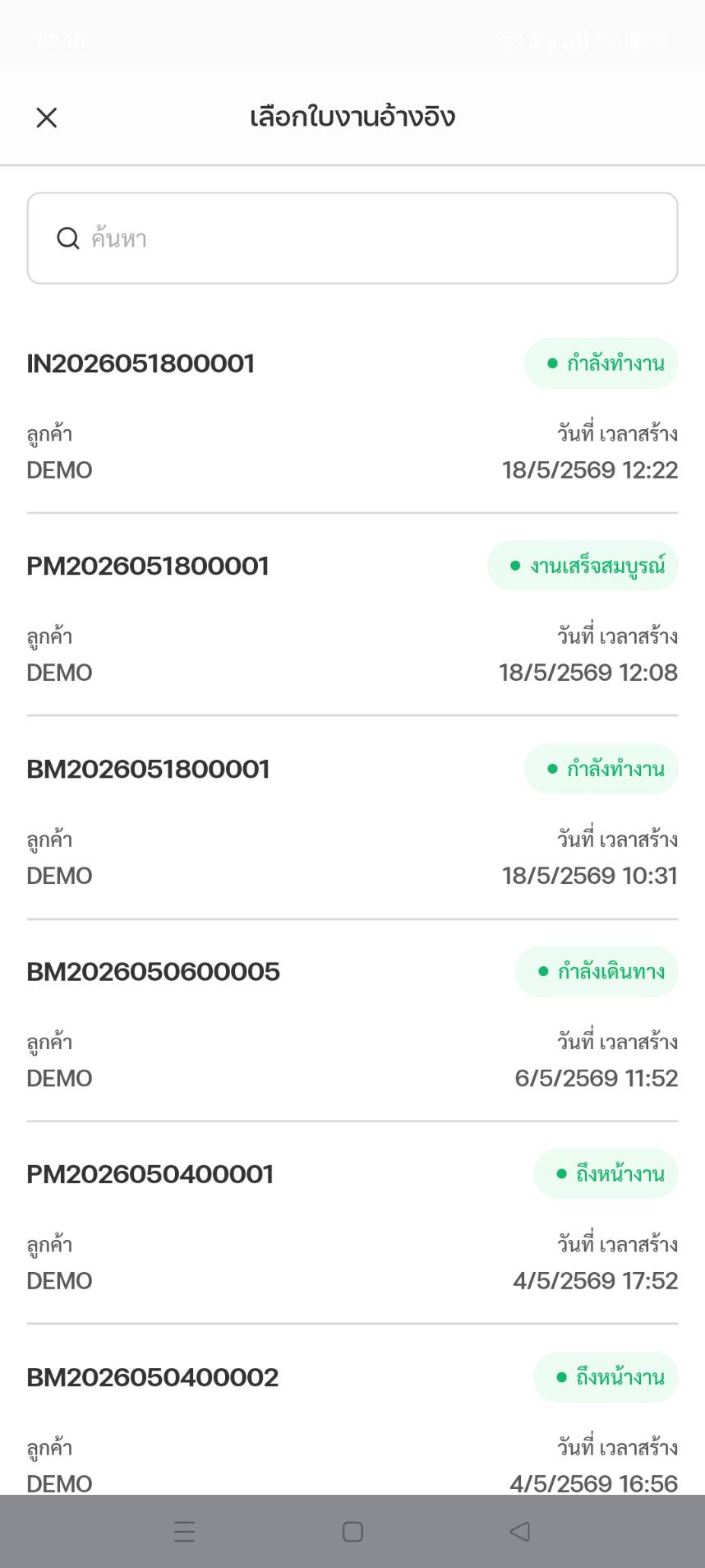
ภาพรวมรายการงาน รายการงานจะแสดงการ์ดของแต่ละงานที่มอบหมาย แต่ละการ์ดประกอบด้วย:
ช่องข้อมูล คำอธิบาย ตัวอย่าง หมายเลขงาน ตัวระบุไม่ซ้ำในรูปแบบ {TYPE}{YYYYMMDD}0000{N}PM202604020001ป้ายประเภทงาน ป้ายสีแสดงประเภทการบำรุงรักษา PM(ป้ายสีน้ำเงิน)ชื่อลูกค้า ชื่อลูกค้าหรือบริษัท Bangkok Mall Co., Ltd.สถานที่ ที่อยู่หรือคำอธิบายสถานที่ Siam Paragon, Floor 3วันที่/เวลานัดหมาย วันและช่วงเวลาที่นัดไว้ 02 Apr 2026, 09:00 - 11:00ป้ายสถานะ สถานะปัจจุบันแบบป้ายสี ACCEPTED(ป้ายสีเขียว)โดยค่าเริ่มต้น งานจะเรียงตามวันที่นัดหมาย (ใกล้ที่สุดก่อน)
แตะการ์ดงานใดก็ได้เพื่อเปิด หน้าจอรายละเอียดงาน ที่มีข้อมูลครบถ้วน
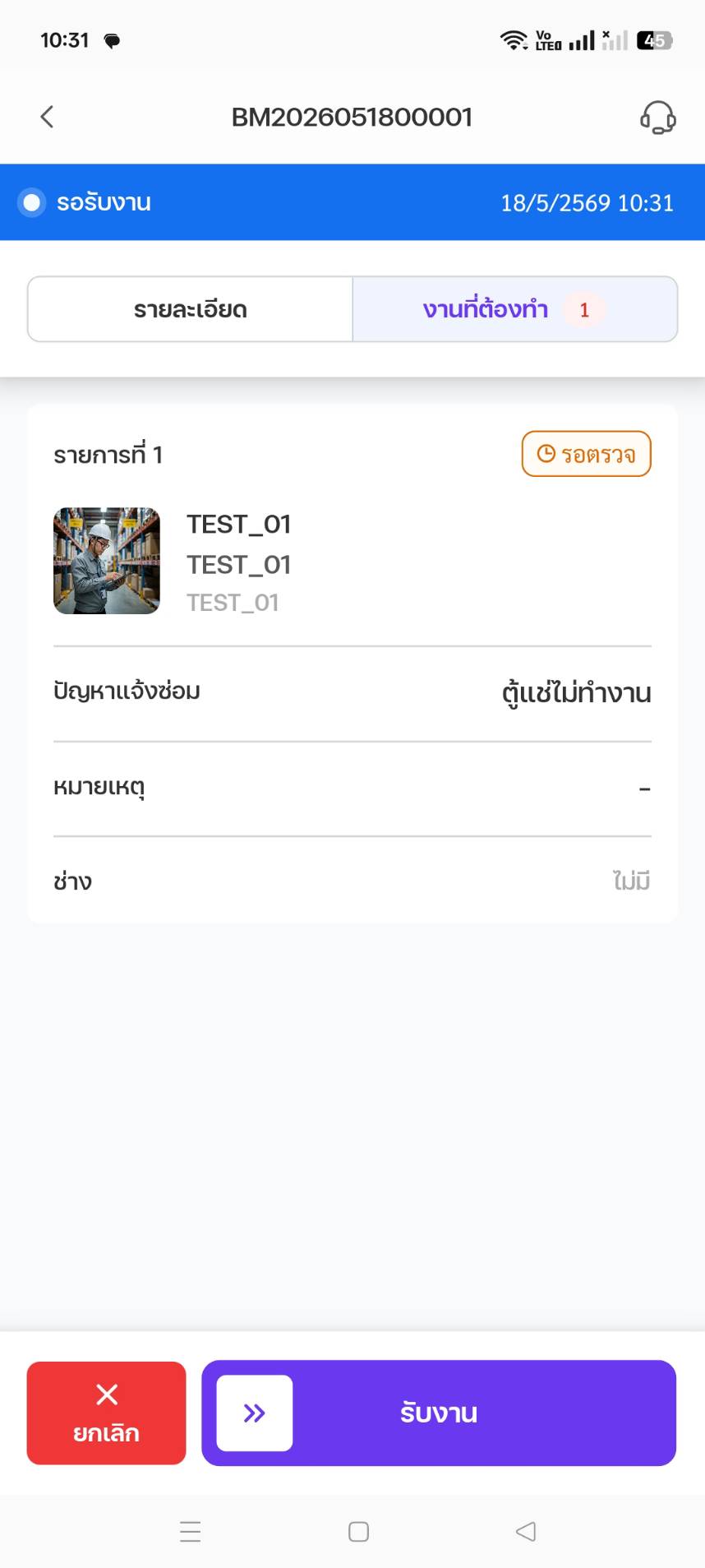
รายละเอียดการ์ดงาน
ผลลัพธ์ที่จะเกิดขึ้น
หน้าจอรายละเอียดงานจะเปิดขึ้น แสดงข้อมูลครบถ้วนทั้งข้อมูลติดต่อลูกค้า ข้อมูลสินทรัพย์ ใบตรวจเช็กที่มอบหมาย และการกระทำสถานะที่ใช้ได้
สถานการณ์: ตอบรับการมอบหมายงานใหม่
สิ่งที่คุณต้องการทำ
ตอบรับงานใหม่ที่ผู้ดูแลระบบมอบหมายให้คุณ
ขั้นตอน
เมื่อมีงานใหม่มอบหมายให้คุณ จะมี การแจ้งเตือนแบบ push ปรากฏบนอุปกรณ์ของคุณ
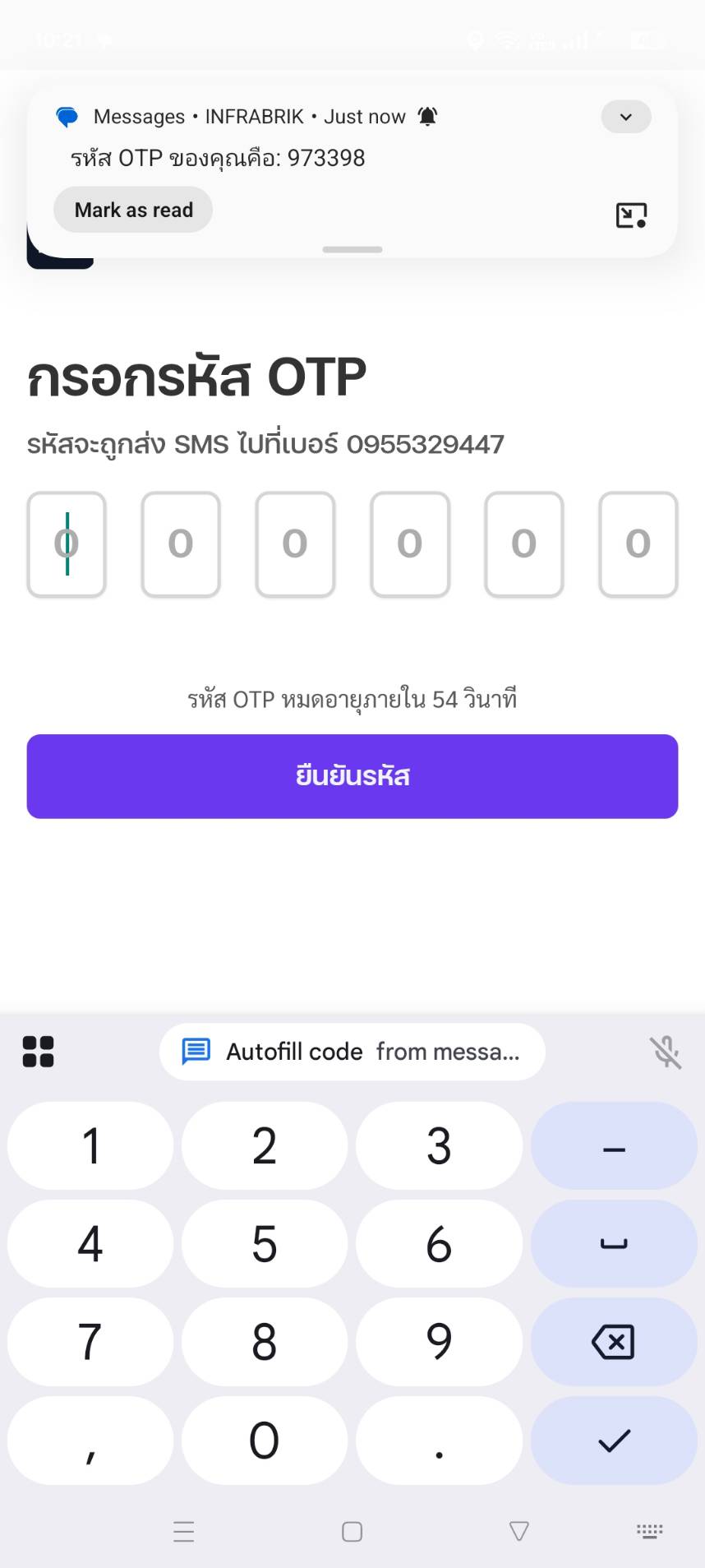
การแจ้งเตือน push งานใหม่ แตะการแจ้งเตือนเพื่อไปยัง หน้าจอรายละเอียดงาน โดยตรง หรืออีกทางหนึ่ง ค้นหางานในแท็บ Jobs ของคุณ — งานนั้นจะมีป้ายสถานะ
WAITINGJOB(สีน้ำเงิน)ตรวจทานรายละเอียดงาน:
ส่วน ข้อมูล ข้อมูลงาน หมายเลขงาน ประเภท คำอธิบาย ความสำคัญ สถานที่ ที่อยู่ลูกค้า รายละเอียดสถานที่ ลิงก์แผนที่ ข้อมูลติดต่อลูกค้า ชื่อ หมายเลขโทรศัพท์ อีเมล ข้อมูลสินทรัพย์ รุ่นอุปกรณ์ หมายเลขซีเรียล ตำแหน่งภายในสถานที่ การนัดหมาย วันที่นัด ช่วงเวลา ระยะเวลาโดยประมาณ 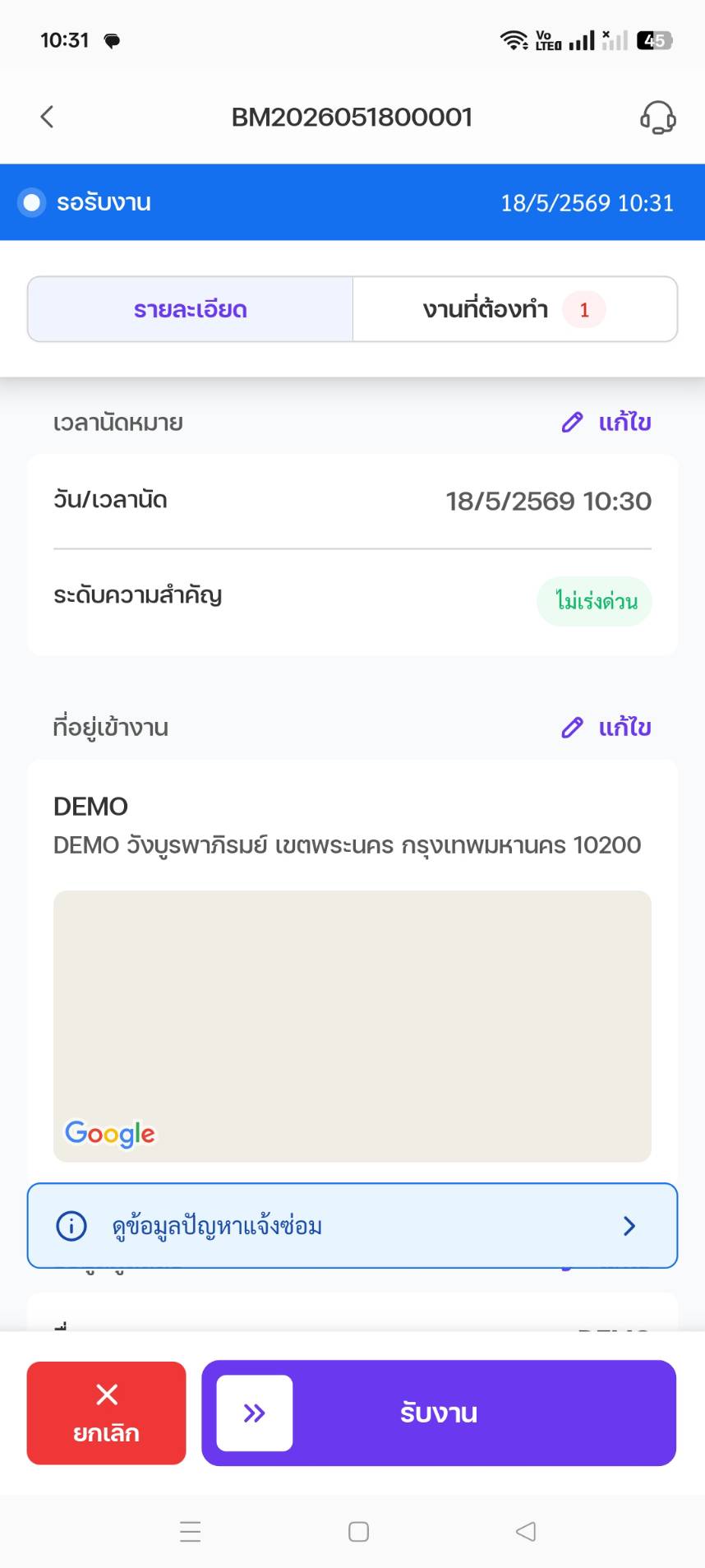
รายละเอียดงาน - รอตอบรับ ที่ด้านล่างหน้าจอ ปัดแถบเลื่อน (swipe) ที่มีข้อความ รับงาน (Accept) ไปทางขวาเพื่อรับงาน
หน้าต่าง ติดต่อลูกค้าก่อนรับงาน จะปรากฏขึ้น แตะปุ่มโทรเพื่อติดต่อลูกค้า เมื่อโทรแล้วงานจะถูกตอบรับและเปลี่ยนเป็นสถานะ
ACCEPTEDโดยอัตโนมัติ
ผลลัพธ์ที่จะเกิดขึ้น
งานจะย้ายไปสถานะ ACCEPTED และปรากฏในรายการงานที่กำลังดำเนินการ คุณสามารถเริ่มเปลี่ยนสถานะได้เมื่อพร้อมเริ่มงาน
หมายเหตุ: ในแอปช่างไม่มีปุ่ม "ปฏิเสธงาน" — งานที่มอบหมายมาให้จะถูกตอบรับผ่านการปัดแถบเลื่อน รับงาน เท่านั้น หากคุณต้องการมอบหมายงานใหม่ให้ช่างคนอื่น จะทำได้ก็ต่อเมื่อ เริ่มงานแล้ว (สถานะ ONTHEWAY/ARRIVING/WORKING) เท่านั้น
คำเตือน: เมื่อคุณตอบรับงานแล้ว คุณต้องรับผิดชอบงานนั้น หากทำไม่สำเร็จ ให้ใช้ปุ่ม หยุด/ยกเลิก เพื่อหยุดงานชั่วคราว (
PAUSE) หรือยกเลิก (CANCEL) พร้อมเหตุผล แทนการปล่อยงานทิ้งไว้
สถานการณ์: อัปเดตสถานะงานระหว่างปฏิบัติงานภาคสนาม
สิ่งที่คุณต้องการทำ
เลื่อนงานผ่านสถานะต่าง ๆ ในวงจรชีวิตขณะที่คุณเดินทางไปสถานที่ ปฏิบัติงาน และส่งงานให้รีวิว
ขั้นตอน
เปิดงานที่ต้องการอัปเดตจากแท็บ Jobs หรือจากการ์ด Dashboard
หน้าจอรายละเอียดงานจะแสดง แถบปัดเลื่อน (swipe control) สีน้ำเงินขนาดใหญ่ที่ด้านล่าง ข้อความบนแถบจะเปลี่ยนไปตามสถานะปัจจุบัน การเปลี่ยนสถานะทำได้ด้วยการ ปัดแถบไปทางขวา เพียงครั้งเดียว ไม่มีปุ่มแยกต่อสถานะและไม่มีกล่องโต้ตอบยืนยันเมื่อเลื่อนไปข้างหน้า
ปัดแถบเลื่อนเพื่อเลื่อนงานไปยังสถานะถัดไปตามลำดับ ข้อความบนแถบในแต่ละสถานะเป็นดังนี้:
สถานะปัจจุบัน ข้อความบนแถบปัด สถานะถัดไป ใช้เมื่อใด ACCEPTED ออกเดินทาง (On the Way) ONTHEWAY คุณกำลังออกเดินทางไปยังสถานที่ปฏิบัติงาน (แอปบันทึกพิกัด GPS เมื่อเลื่อนขั้นนี้) ONTHEWAY ถึงหน้างาน (Arriving) ARRIVING คุณมาถึงสถานที่ลูกค้าแล้ว ARRIVING เริ่มทำงาน (Start Work) WORKING คุณพร้อมเริ่มงาน (ต้องยืนยันสินทรัพย์ของทุกงานย่อยก่อน แถบจะถูกล็อกจนกว่าจะยืนยันครบ) WORKING ทำงานเสร็จแล้ว (Work Done) RECHECK คุณทำงานเสร็จแล้วและกำลังตรวจสอบคุณภาพ (แถบจะถูกล็อกหากยังมีงานย่อยที่ยังไม่เสร็จ) RECHECK ตรวจงานแล้ว (Submit for Review) REVIEW ตรวจคุณภาพเรียบร้อยและ ขอลายเซ็นลูกค้าแล้ว ส่งงานให้ผู้ดูแลระบบรีวิว 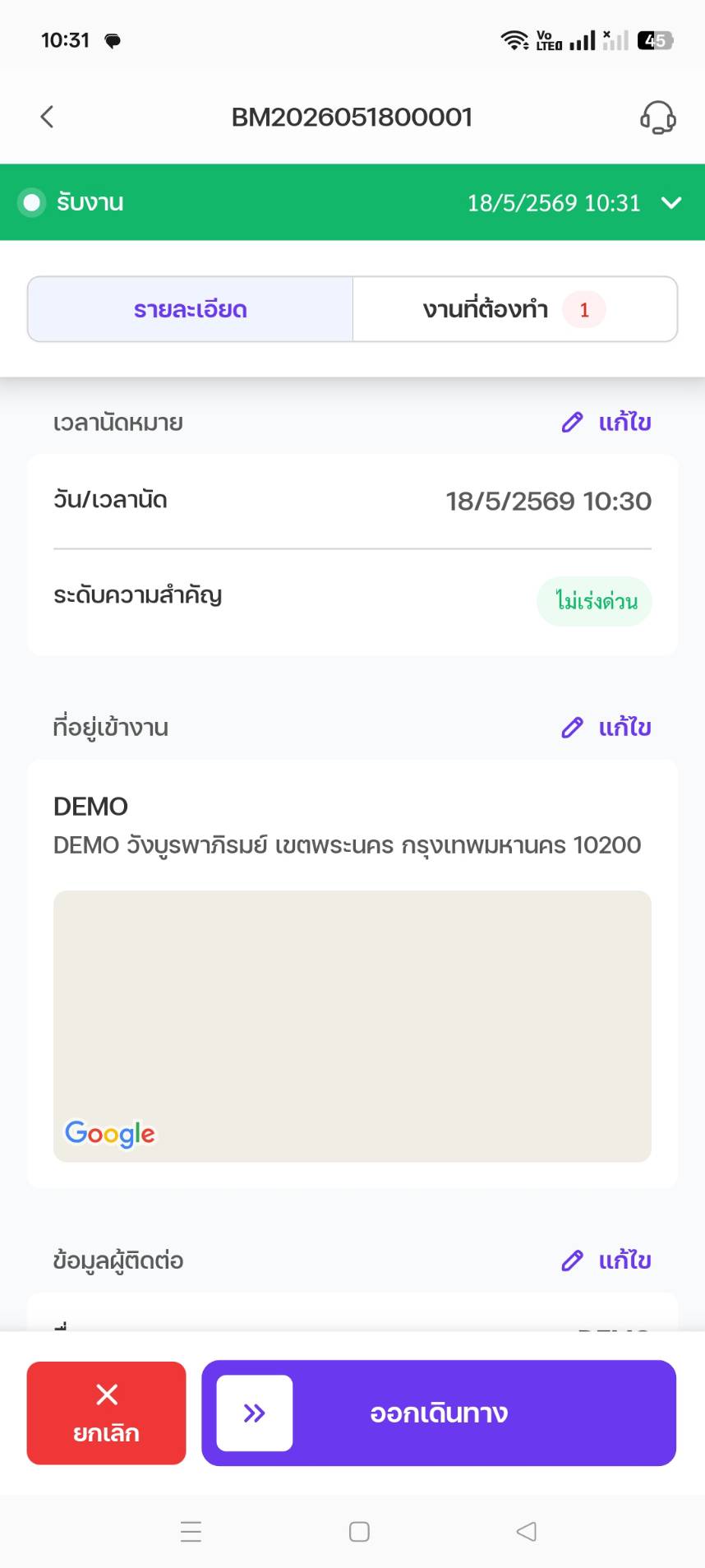
แถบปัดเลื่อนเปลี่ยนสถานะ ขั้นตอนของช่างสิ้นสุดที่สถานะ
REVIEW— ผู้ดูแลระบบจะเป็นผู้รีวิวและปิดงานจาก REVIEW ไปเป็นDONEในพอร์ทัลผู้ดูแลระบบ แถบปัดเลื่อนของช่างจะไม่มีขั้น REVIEW → DONEทางซ้ายของแถบปัดเลื่อนจะมี ปุ่มสีแดง:
- ระหว่างสถานะที่กำลังปฏิบัติงาน (WORKING/RECHECK/REVIEW) ปุ่มจะแสดง หยุด/ยกเลิก (Pause/Cancel)
- ในสถานะอื่น ๆ ปุ่มจะแสดง ยกเลิก (Cancel)
ใช้ปุ่มนี้เมื่อต้องหยุดงานชั่วคราวหรือยกเลิกงาน (ดูสถานการณ์ถัดไป)
ผลลัพธ์ที่จะเกิดขึ้น
การเปลี่ยนสถานะแต่ละครั้งจะถูกบันทึกพร้อมเวลาประทับและรหัสผู้ใช้ของคุณ พอร์ทัลผู้ดูแลระบบจะสะท้อนการเปลี่ยนสถานะแบบเรียลไทม์ การ์ดบนแดชบอร์ดของคุณจะอัปเดตจำนวนงานตามสถานะใหม่
หมายเหตุ: การเปลี่ยนสถานะเป็นแบบ ตามลำดับ — คุณไม่สามารถข้ามขั้นตอนได้ ตัวอย่างเช่น คุณไม่สามารถเปลี่ยนจาก ACCEPTED ไป WORKING โดยตรงโดยไม่ผ่าน ONTHEWAY และ ARRIVING ก่อน แถบปัดเลื่อนจะเลื่อนได้ทีละสถานะเท่านั้น
เคล็ดลับ: อัปเดตสถานะของคุณทันทีขณะดำเนินงานตามลำดับ เพื่อให้ผู้ดูแลระบบและลูกค้าเห็นความคืบหน้าของงานได้อย่างถูกต้อง
สถานการณ์: หยุดงานชั่วคราว (Pause)
สิ่งที่คุณต้องการทำ
คุณต้องหยุดทำงานชั่วคราวเนื่องจากปัญหาที่ทำให้ดำเนินงานต่อไม่ได้ (เช่น รออะไหล่ ลูกค้าไม่อยู่ สภาพอากาศ)
ขั้นตอน
เปิดงานที่ต้องการหยุด การหยุดงานชั่วคราวทำได้เฉพาะจากสถานะ
WORKINGเท่านั้น (ในสถานะก่อนหน้านั้นจะทำได้แค่ยกเลิกงาน)แตะปุ่ม สีแดง หยุด/ยกเลิก (Pause/Cancel) ที่อยู่ทางซ้ายของแถบปัดเลื่อนด้านล่างหน้าจอ แล้วเลือก หยุดงานชั่วคราว
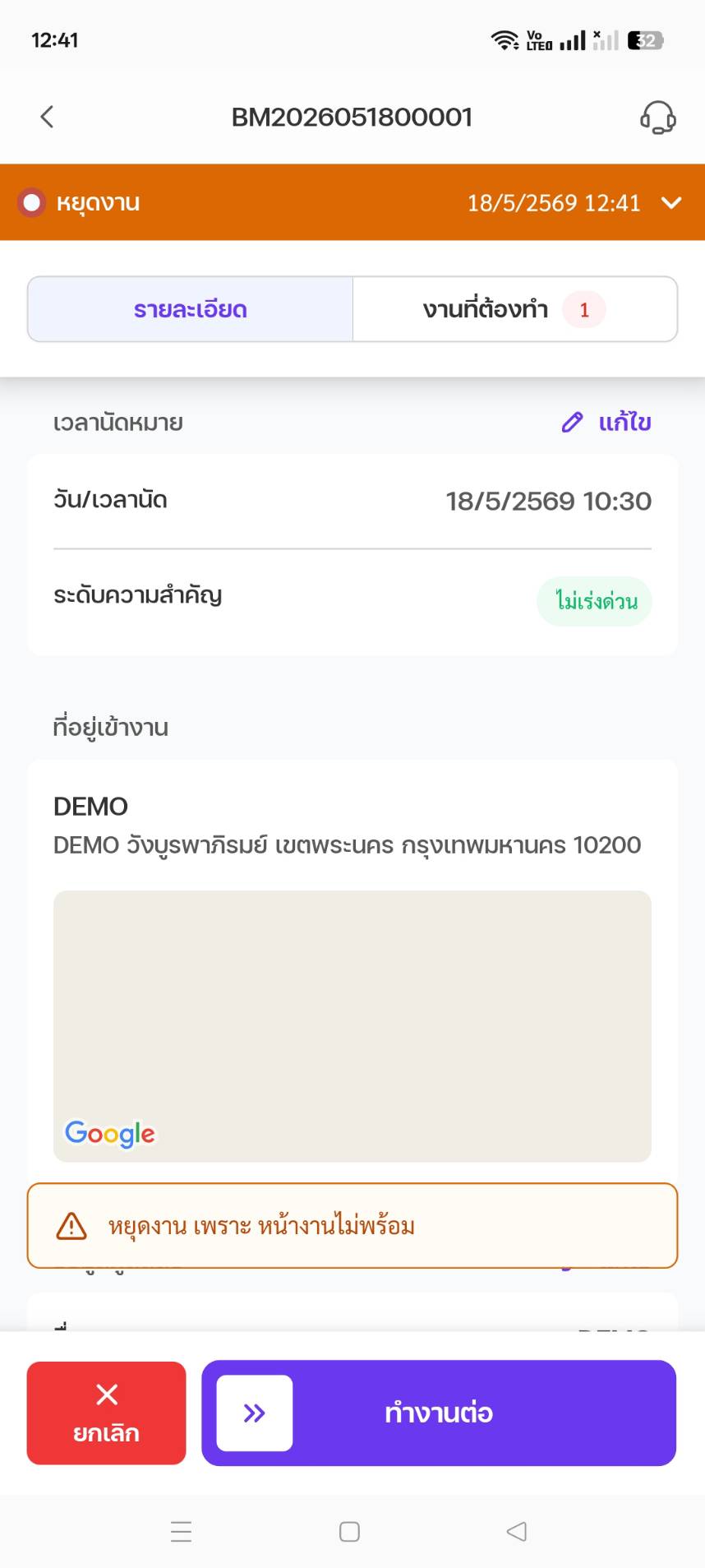
ปุ่มหยุดงาน กล่องโต้ตอบหยุดงานจะปรากฏ ป้อน เหตุผลในการหยุดงาน (จำเป็น — ส่งไม่ได้ถ้าไม่มีเหตุผล)
ช่องข้อมูล จำเป็น คำอธิบาย เหตุผลการหยุดงาน ใช่ อธิบายว่าทำไมจึงหยุดงานนี้ เหตุผลการหยุดงานที่พบบ่อย:
เหตุผล ใช้เมื่อใด รอสเปียร์พาร์ท (Waiting for spare part) คุณต้องการอะไหล่ที่ไม่มีในมือ ลูกค้าไม่อยู่ (Customer not available) ไม่มีใครอยู่ที่สถานที่เพื่อให้เข้าถึงพื้นที่ สภาพอากาศ (Weather conditions) สภาพไม่ปลอดภัยทำให้ทำงานกลางแจ้งไม่ได้ ต้องการเครื่องมือเพิ่ม (Need additional tools) คุณต้องการเครื่องมือที่ไม่ได้นำติดตัวมา รอการอนุมัติ (Waiting for approval) คุณต้องได้รับอนุมัติจากผู้ดูแลระบบก่อนดำเนินการต่อ 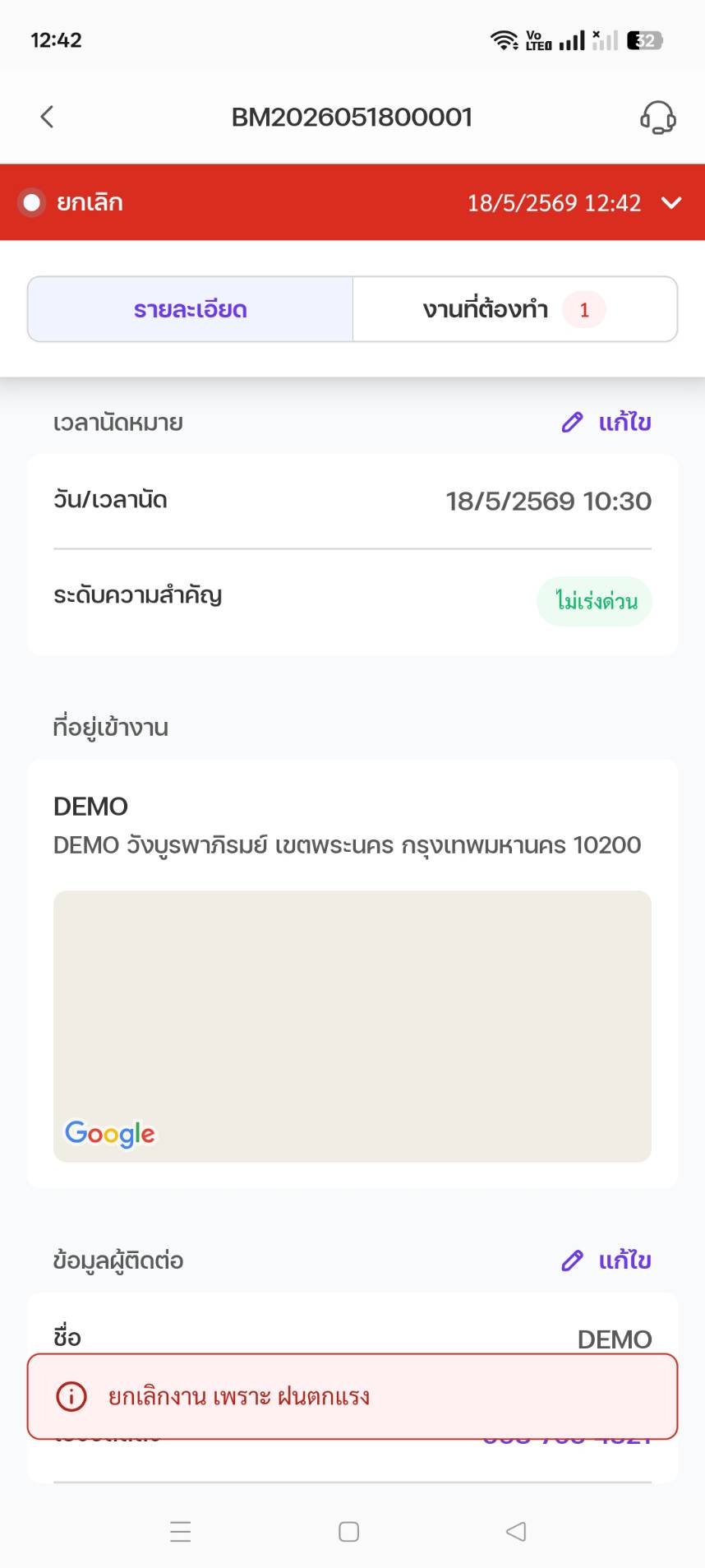
กล่องโต้ตอบเหตุผลการหยุดงาน แตะ "ยืนยัน" (Confirm) เพื่อหยุดงาน
สถานะงานเปลี่ยนเป็น
PAUSE(หยุดชั่วคราว)
ผลลัพธ์ที่จะเกิดขึ้น
งานที่หยุดไว้จะยังคงอยู่ในรายการงานของคุณพร้อมป้าย PAUSE สีเทา ผู้ดูแลระบบจะเห็นว่างานถูกหยุดและทราบเหตุผล
หากต้องการดำเนินงานต่อ: เปิดงานที่หยุดไว้แล้ว ปัดแถบเลื่อนที่มีข้อความ ทำงานต่อ (Resume Work) ไปทางขวา งานจะกลับสู่สถานะ WORKING และคุณสามารถทำต่อจากจุดที่ค้างไว้
หมายเหตุ: การหยุดงานไม่ได้รีเซ็ตความคืบหน้าใบตรวจเช็กของคุณ ข้อมูลทั้งหมดที่กรอกไว้ก่อนหยุดจะถูกเก็บไว้
เคล็ดลับ: ให้หยุดงานเสมอแทนการปล่อยงานทิ้งไว้ งานที่หยุดพร้อมเหตุผลชัดเจนจะบอกผู้ดูแลระบบได้แม่นยำว่าต้องทำอะไรเพื่อปลดล็อกงาน
สถานการณ์: ยกเลิกงาน
สิ่งที่คุณต้องการทำ
คุณต้องยกเลิกงานเพราะทำไม่สำเร็จ (เช่น อุปกรณ์ผิด ลูกค้ายกเลิกคำขอ งานซ้ำ)
ขั้นตอน
เปิดงานที่ต้องการยกเลิก ยกเลิกได้จากสถานะ
WAITING,WAITINGJOB,ACCEPTED,ONTHEWAY,ARRIVINGและWORKINGเท่านั้น — ยกเลิกจากสถานะRECHECKหรือREVIEWไม่ได้แตะ ปุ่มสีแดง ที่อยู่ทางซ้ายของแถบปัดเลื่อนด้านล่างหน้าจอ ปุ่มจะแสดง ยกเลิก (Cancel) ในสถานะก่อนเริ่มงาน หรือ หยุด/ยกเลิก (Pause/Cancel) ระหว่างที่กำลังปฏิบัติงาน แล้วเลือก ยกเลิกงาน
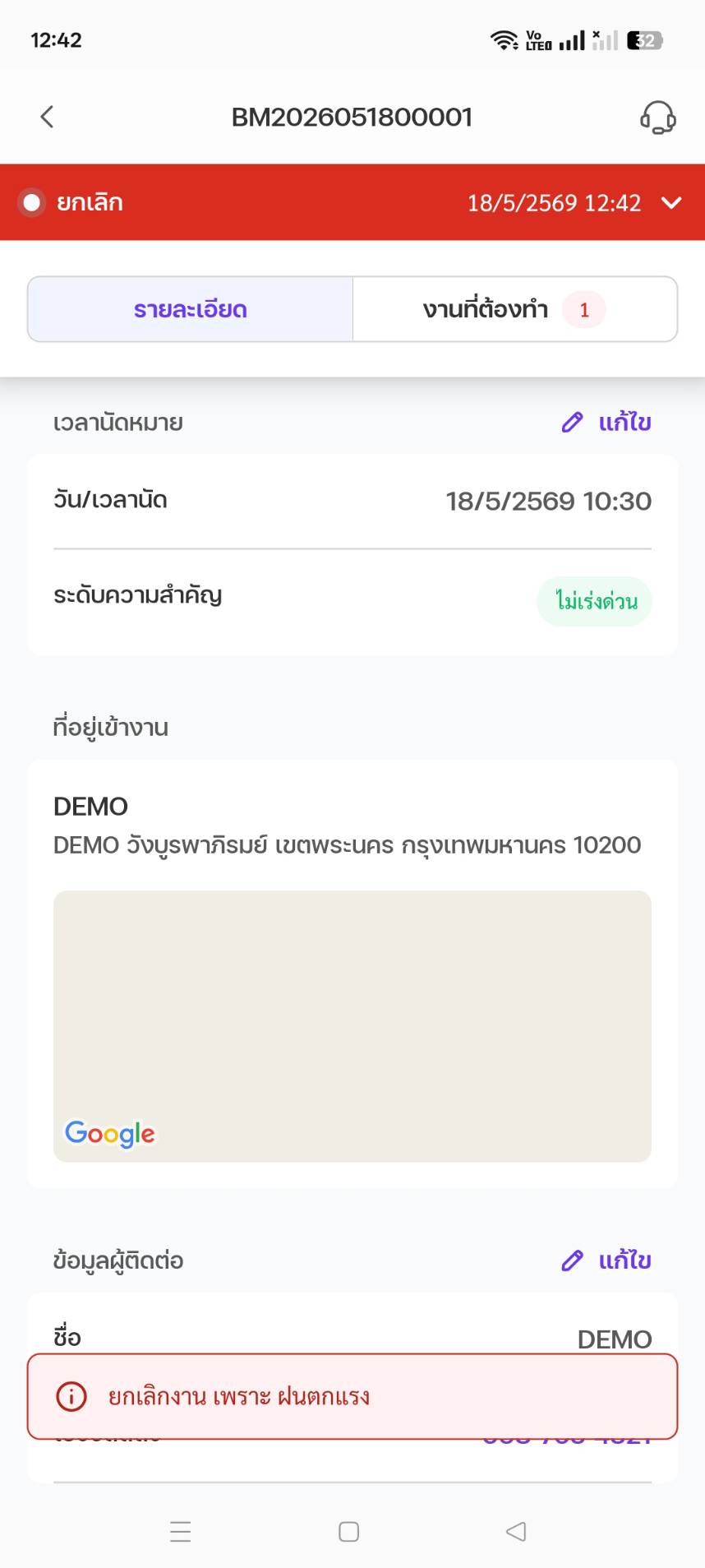
ตัวเลือกยกเลิกงาน กล่องโต้ตอบยกเลิกงานจะปรากฏ ป้อน เหตุผลในการยกเลิก (จำเป็น)
ช่องข้อมูล จำเป็น คำอธิบาย เหตุผลการยกเลิก ใช่ อธิบายว่าทำไมจึงยกเลิกงานนี้ แตะ "ยืนยัน" (Confirm) เพื่อยกเลิกงาน
ผลลัพธ์ที่จะเกิดขึ้น
สถานะงานเปลี่ยนเป็น CANCEL (ยกเลิก) พร้อมป้ายสีแดง ทันที — การยกเลิกมีผลเลยจากฝั่งช่าง ไม่ต้องรอผู้ดูแลระบบอนุมัติ งานย่อยทั้งหมดของงานนี้จะถูกยกเลิกตามไปด้วย บันทึกงานที่ยกเลิกจะยังคงอยู่ในระบบเพื่อวัตถุประสงค์การตรวจสอบ — ไม่ถูกลบ
คำเตือน: งานที่ยกเลิกแล้วเปิดใหม่ไม่ได้ หากต้องทำงานนั้นจริง ผู้ดูแลระบบต้องสร้างงานใหม่
หมายเหตุ: หากเพียงดำเนินงานต่อชั่วคราวไม่ได้ ให้ใช้ Pause แทน Cancel การยกเลิกเป็นการถาวร ส่วนการหยุดเป็นการชั่วคราว
สถานการณ์: ยืนยันสินทรัพย์ก่อนเริ่มงาน
สิ่งที่คุณต้องการทำ
ยืนยันว่าคุณกำลังทำงานกับอุปกรณ์ที่ถูกต้องก่อนเปลี่ยนเป็นสถานะ WORKING
ขั้นตอน
เปิดงานย่อย (ต่อสินทรัพย์) ที่สถานะ ARRIVING แล้วเข้าหน้าจอ การยืนยันสินทรัพย์ (Asset Verification) ของสินทรัพย์นั้น การยืนยันสินทรัพย์เป็น ด่านบังคับ — แถบปัดเลื่อน เริ่มทำงาน (Start Work) จะถูกล็อกจนกว่าสินทรัพย์ของทุกงานย่อยจะได้รับการยืนยัน คุณจึงจะเลื่อนเข้าสถานะ WORKING ได้
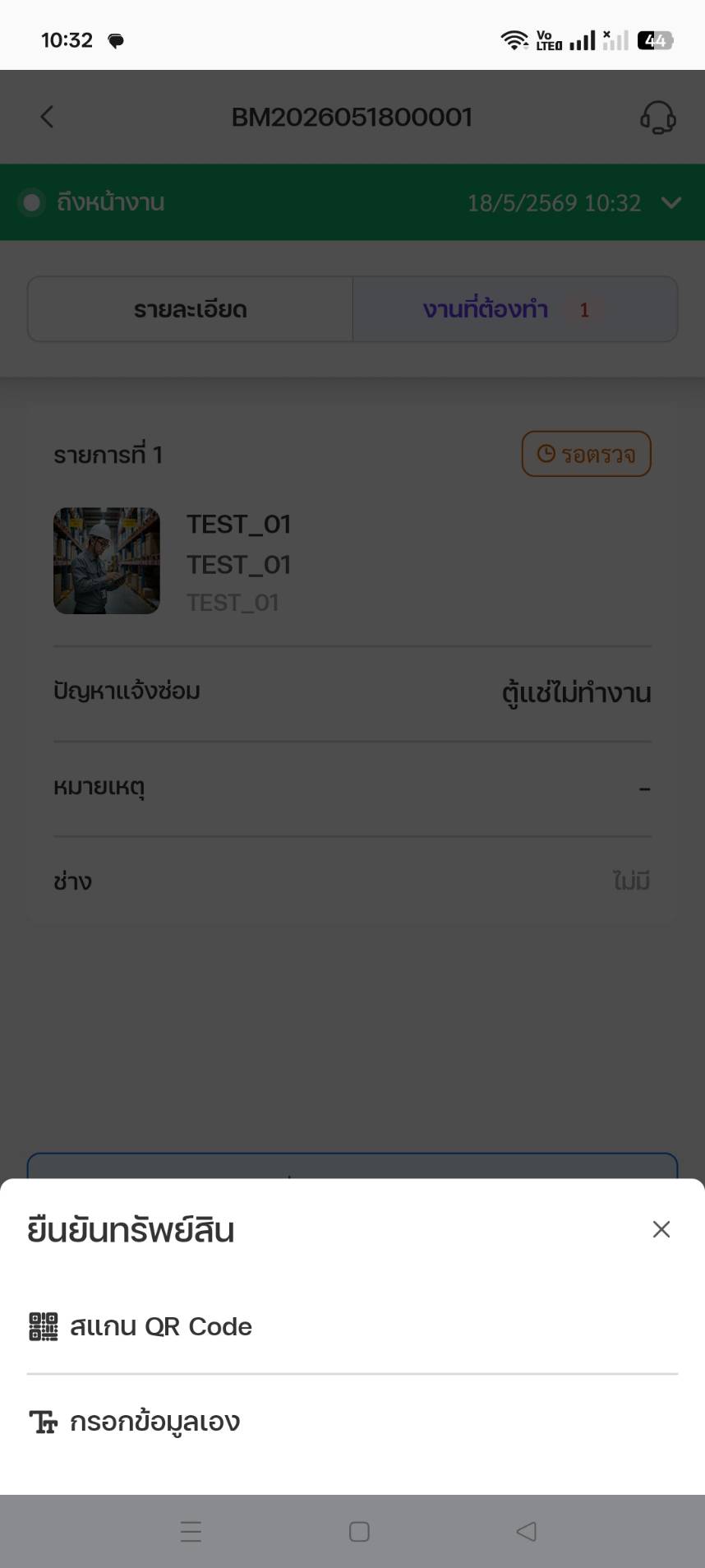
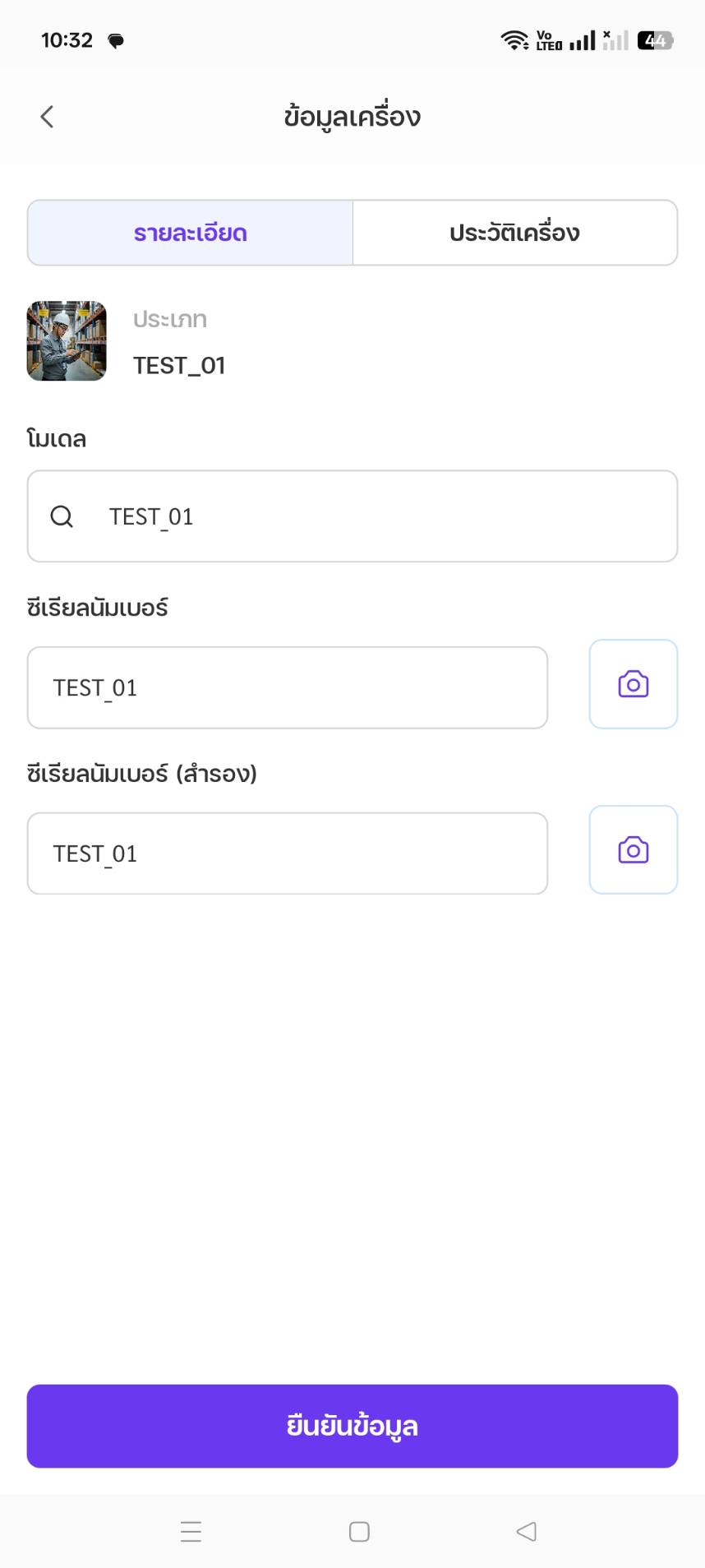
หน้าจอยืนยันสินทรัพย์ หน้าจอจะมีสองแท็บ: รายละเอียด (Details) และ ประวัติเครื่อง (Machine History) ที่แท็บรายละเอียด ตรวจสอบและกรอกข้อมูลสินทรัพย์:
ช่องข้อมูล คำอธิบาย ตัวอย่าง โมเดล (Model) ชื่อ/หมายเลขรุ่นอุปกรณ์ CIB-300Xซีเรียลนัมเบอร์ (Serial Number) หมายเลขซีเรียลบนป้ายอุปกรณ์ SN-2024-00451ซีเรียลนัมเบอร์ (สำรอง) (Backup Serial Number) หมายเลขซีเรียลสำรอง (ถ้ามี) SN-2024-00452กรอกหมายเลขซีเรียลได้สองวิธี:
ตัวเลือก A: สแกนด้วยกล้อง (แนะนำ)
- แตะ ไอคอนกล้อง
- เล็งกล้องไปที่ ป้ายหมายเลขซีเรียลบนตัวอุปกรณ์ ระบบจะอ่านหมายเลขด้วย OCR และกรอกให้อัตโนมัติ
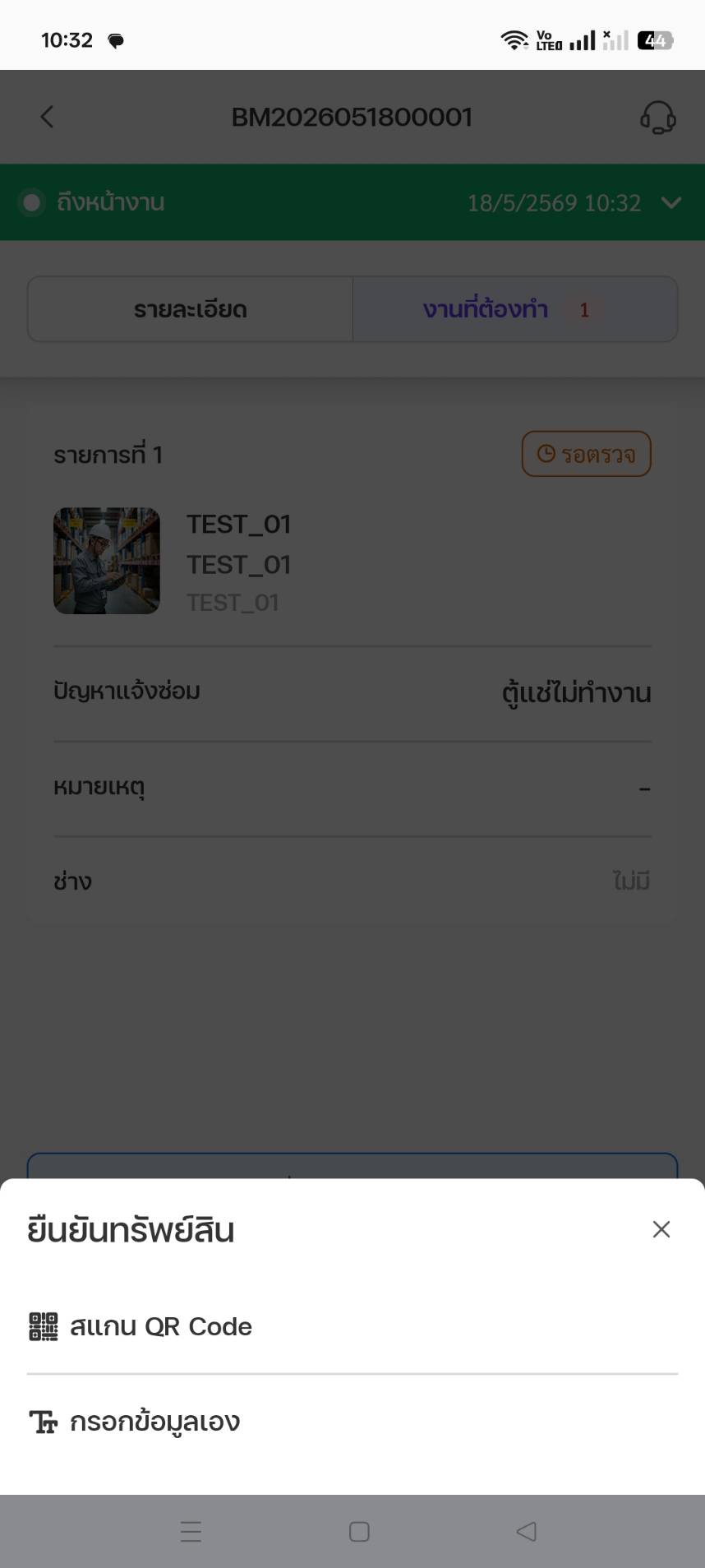
การสแกนหมายเลขซีเรียล ตัวเลือก B: พิมพ์ด้วยตนเอง
- แตะที่ช่องซีเรียลนัมเบอร์แล้วพิมพ์หมายเลขซีเรียลจากป้ายอุปกรณ์
แตะปุ่ม "ยืนยันข้อมูล" (Confirm) เพื่อบันทึกการยืนยัน ระบบจะบันทึกข้อมูลสินทรัพย์และทำเครื่องหมายงานย่อยนั้นว่า ยืนยันแล้ว พร้อมเวลาประทับเพื่อวัตถุประสงค์การตรวจสอบ
คุณสามารถดู ประวัติการบริการของสินทรัพย์ ได้ที่แท็บ ประวัติเครื่อง (Machine History)
ประวัติการบริการสินทรัพย์ ประวัติจะแสดง:
ช่องข้อมูล คำอธิบาย วันที่ วันที่ทำการบริการแต่ละครั้งก่อนหน้า ประเภทงาน ประเภทการบำรุงรักษา (PM, BM ฯลฯ) ช่าง ผู้ที่ปฏิบัติงาน สรุป คำอธิบายสั้น ๆ ของงานที่ทำ
ผลลัพธ์ที่จะเกิดขึ้น
หลังยืนยันสินทรัพย์ของทุกงานย่อยแล้ว แถบปัดเลื่อน เริ่มทำงาน จะปลดล็อก เมื่อปัดแถบ งานจะเปลี่ยนเป็นสถานะ WORKING และคุณสามารถเริ่มปฏิบัติงานจริงและกรอกใบตรวจเช็กได้
หมายเหตุ: การยืนยันสินทรัพย์จะบันทึกข้อมูลที่คุณกรอก/สแกนลงในระเบียนสินทรัพย์และตั้งค่าสถานะเป็นยืนยันแล้ว โดยไม่ได้เปรียบเทียบกับใบสั่งงาน หากพบว่าอุปกรณ์หน้างานไม่ใช่เครื่องที่ระบุในใบสั่งงาน ให้ติดต่อผู้ดูแลระบบก่อนดำเนินการต่อ การทำงานกับอุปกรณ์ผิดเครื่องสร้างความเสี่ยงด้านความปลอดภัยและการปฏิบัติตามข้อกำหนด
การปฏิบัติงานแยกตามประเภทงาน
หลังเปลี่ยนเป็นสถานะ WORKING หน้าจอปฏิบัติงานจะเปิดขึ้นตาม ประเภทงาน ของคุณ แต่ละประเภทมีจุดเน้นและช่องที่ต้องกรอกแตกต่างกัน เลือกสถานการณ์ด้านล่างที่ตรงกับงานของคุณ
สิ่งที่ทุกประเภทมีร่วมกัน: รายการที่จำเป็นจะมีเครื่องหมายดอกจันสีแดง (*) แอปจะบล็อกการปิดงานจนกว่าจะกรอกรายการที่จำเป็นครบ รูปภาพจะถูกบีบอัดก่อนอัปโหลดเพื่อลดการใช้ดาต้า
สถานการณ์: ปฏิบัติงาน BM (Breakdown Maintenance)
สิ่งที่คุณต้องการทำ
คุณกำลังซ่อมอุปกรณ์ที่ชำรุดหรือทำงานผิดปกติ คุณต้องวินิจฉัยปัญหา ซ่อมแซม และบันทึกทุกอย่าง
ขั้นตอน
แตะ งานย่อย (สินทรัพย์) ที่ต้องการบนหน้าจอรายละเอียดงาน (สถานะ WORKING) เพื่อเปิด ใบตรวจเช็ก (Check Sheet) ของสินทรัพย์นั้น (หน้าจอใบตรวจเช็กมีหัวข้อ "รายการที่ N")
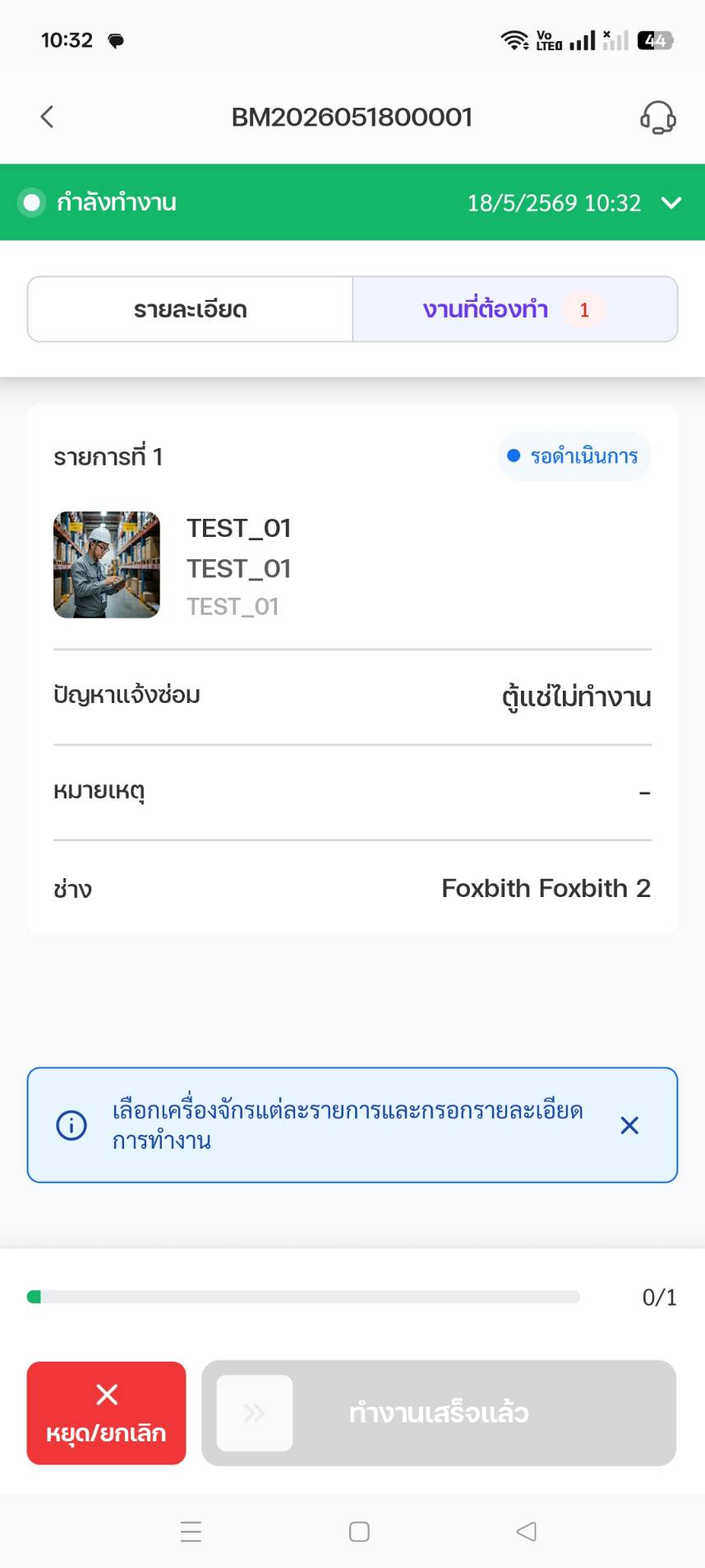
หน้าจอปฏิบัติงาน BM หากงานมี สินทรัพย์หลายรายการ (งานย่อย) ให้เลือกงานย่อยที่ต้องการทำก่อน งานย่อยแต่ละรายการแทนสินทรัพย์หนึ่งชิ้นที่ต้องซ่อม
ตรวจทานปัญหาที่แจ้ง คำอธิบายปัญหาของลูกค้าจะแสดงที่ด้านบน:
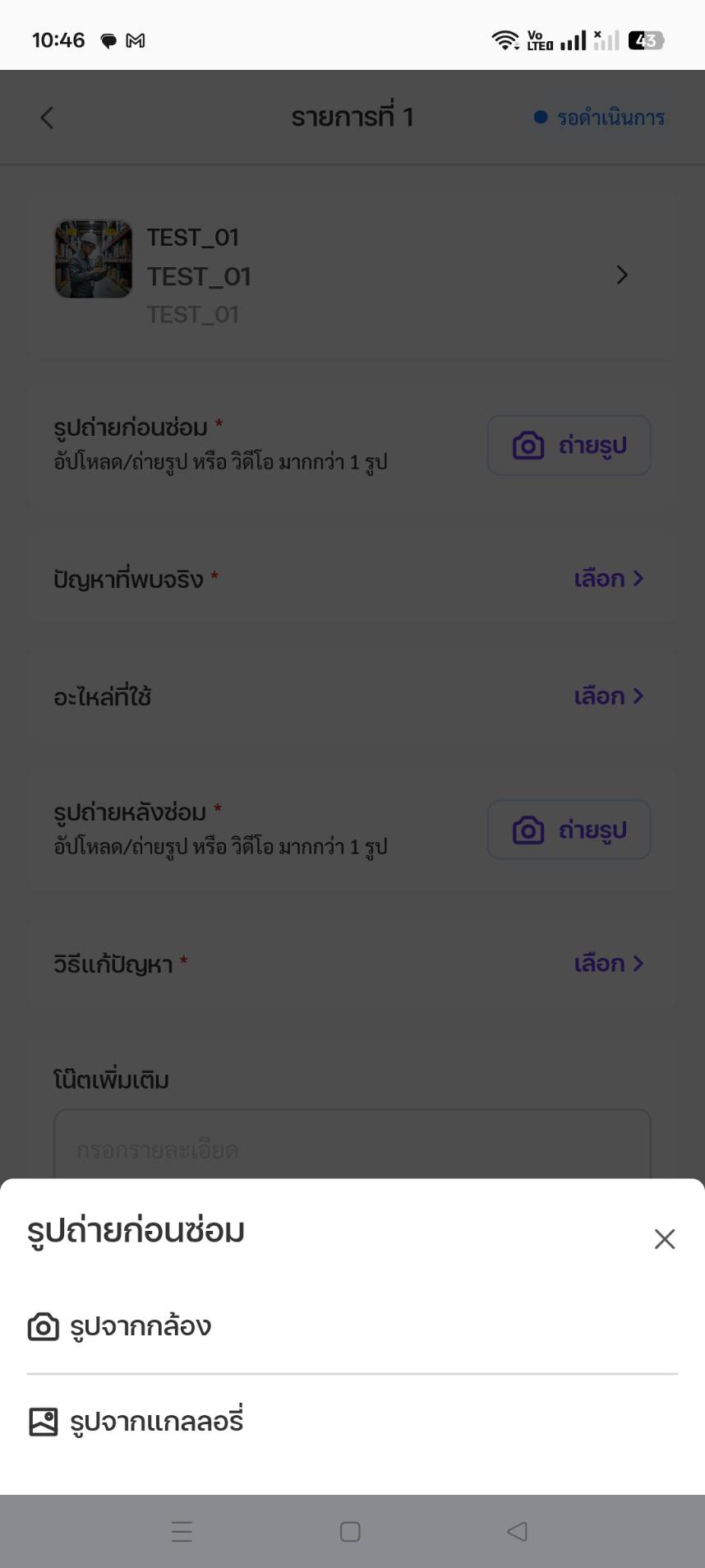
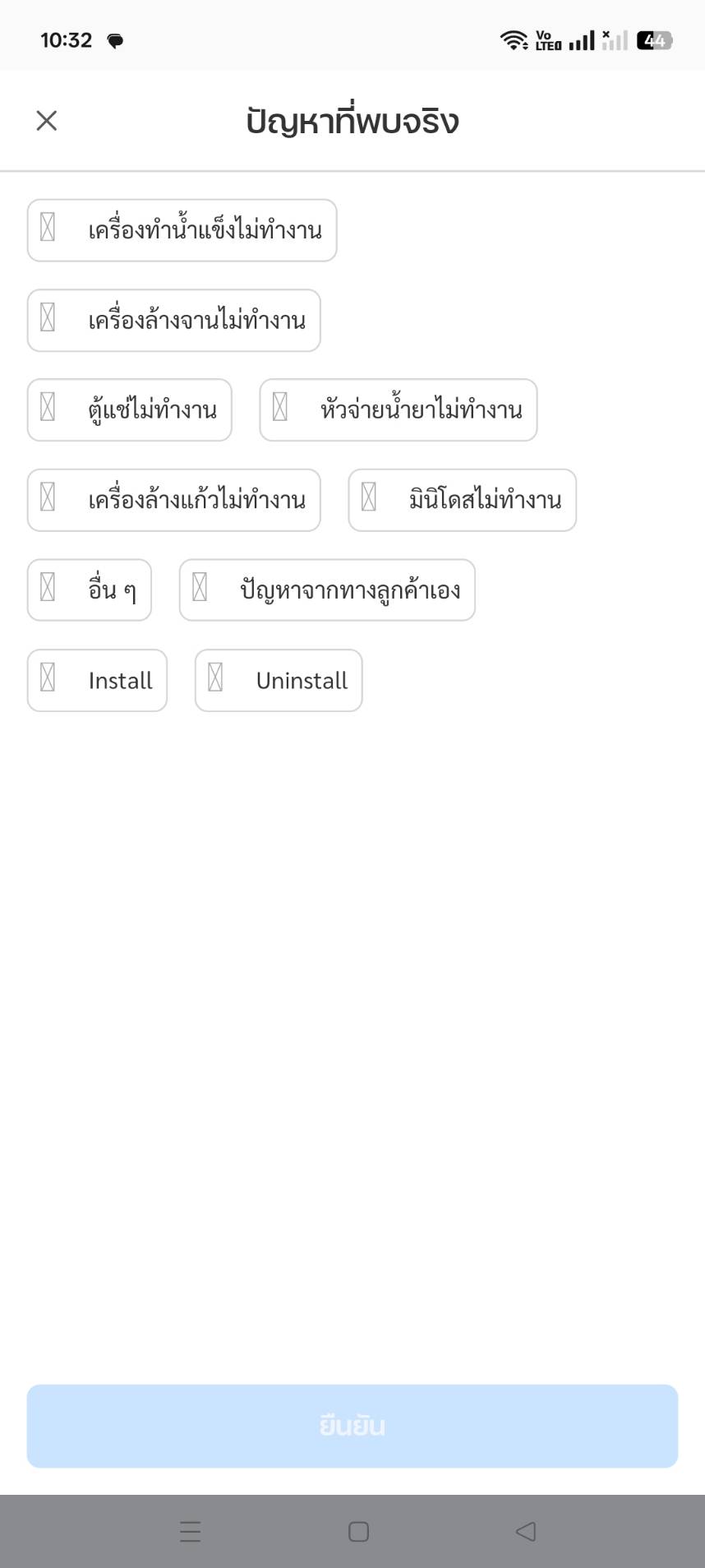
ช่องข้อมูล สิ่งที่แสดง ปัญหาแจ้งซ่อม (Reported Issue) สิ่งที่ลูกค้าแจ้งว่าเป็นปัญหา ลำดับความสำคัญ (Priority) Low / Medium / High / Critical SLA เวลาที่เหลือหรือสถานะเกินกำหนด วินิจฉัยและบันทึกปัญหา BM มี สองช่องหลัก ที่ต้องกรอก แต่ละช่องเป็นแบบ เลือกจากรายการที่กำหนดไว้ล่วงหน้า (multi-select checkbox) — เลือกได้มากกว่าหนึ่งรายการ — และมีช่อง โน๊ต (note) แนบเพิ่มได้ตามต้องการ:
ช่องข้อมูล จำเป็น วิธีกรอก ตัวอย่าง ปัญหาที่พบจริง (Problem Found) ใช่ เลือกอาการ/ปัญหาที่พบจริงหน้างานจากรายการที่กำหนดไว้ (เลือกได้หลายรายการ) แล้วเพิ่มโน๊ตอธิบายได้ตามต้องการ เลือก "เสียงดังผิดปกติ", "การสั่นสะเทือนสูง" + โน๊ต: "เสียงดังจากชุดขับเคลื่อน" วิธีแก้ปัญหา (Solution) ใช่ เลือกวิธีการแก้ไขที่ดำเนินการจากรายการที่กำหนดไว้ (เลือกได้หลายรายการ) แล้วเพิ่มโน๊ตอธิบายได้ตามต้องการ เลือก "เปลี่ยนอะไหล่", "ปรับตั้งค่า" + โน๊ต: "เปลี่ยนสายพานและปรับแรงตึง" หมายเหตุ: ทั้งสองช่องเป็นรายการตัวเลือกที่กำหนดไว้ล่วงหน้า — คุณ เลือกจากรายการ ไม่ได้พิมพ์อิสระ ช่องโน๊ตของแต่ละช่องเป็นทางเลือก (จะเว้นว่างก็ได้) ใช้เมื่อต้องการอธิบายเพิ่ม รายการเลือกทั้งสองช่องบังคับกรอก (ต้องเลือกอย่างน้อยหนึ่งรายการต่อช่อง) BM ไม่มี ช่อง "สาเหตุของปัญหา (Cause of Failure)"
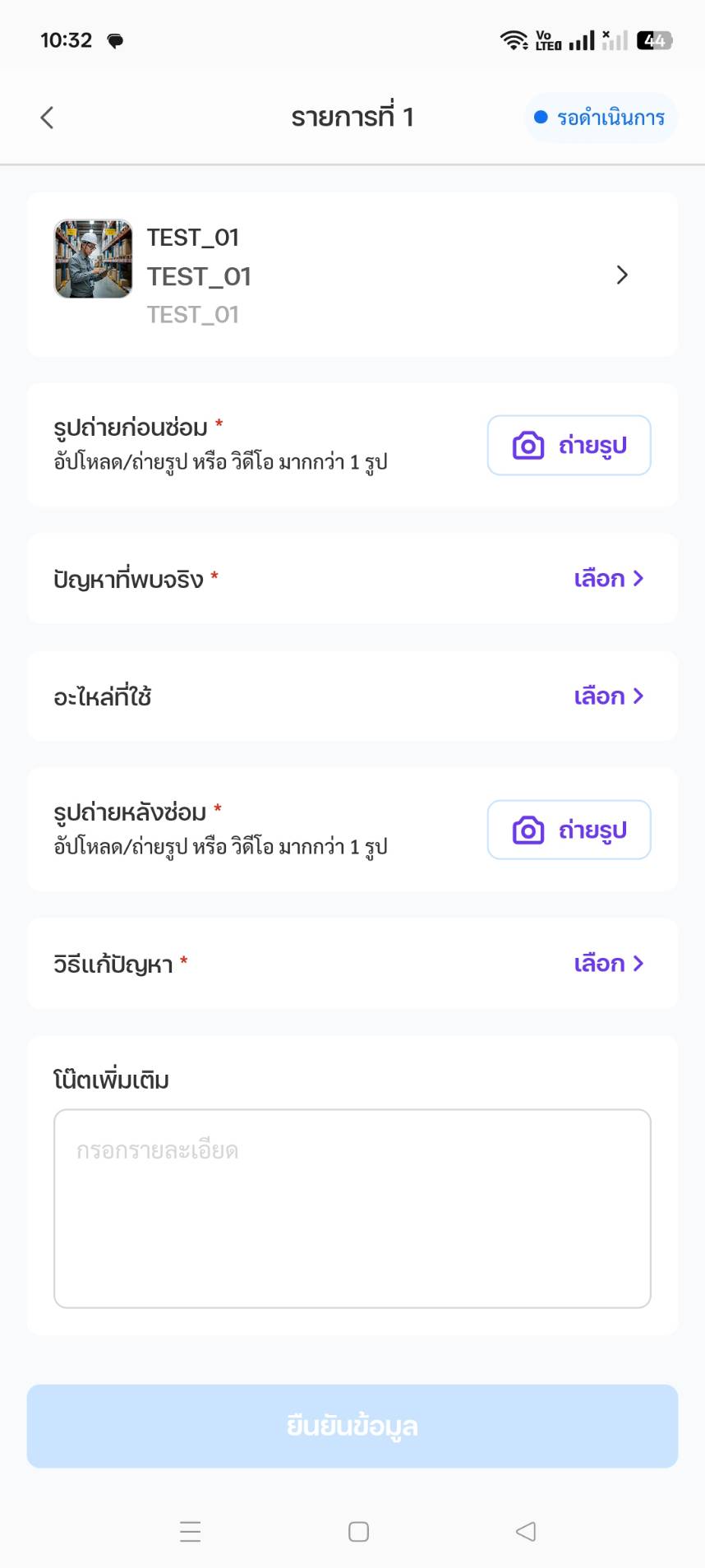
ช่องปัญหาที่พบจริงและวิธีแก้ปัญหาของ BM กรอกรายการในใบตรวจเช็ก (หากผู้ดูแลระบบมอบหมาย) รายการเหล่านี้แตกต่างกันในแต่ละงาน แต่โดยทั่วไปประกอบด้วย:
ประเภทอินพุต วิธีกรอก สวิตช์ผ่าน/ไม่ผ่าน (Pass/Fail Toggle) แตะเพื่อเลือกผ่าน (เขียว) หรือไม่ผ่าน (แดง) — ห้ามปล่อยว่าง ข้อความ (Text) พิมพ์ข้อสังเกตหรือคำอธิบายของคุณ ตัวเลข (Number) ป้อนค่าที่วัดได้ (เช่น อุณหภูมิ ความดัน RPM) รูปภาพ (Photo) ถ่ายหรือเลือกรูปอย่างน้อย 1 รูปต่อรายการรูปภาพ เลือกตัวเลือกเดียว (Single Select) เลือกหนึ่งตัวเลือกจากรายการที่กำหนดไว้ล่วงหน้า เลือกหลายตัวเลือก (Multi Select) เลือกหนึ่งตัวเลือกหรือมากกว่า บันทึกอะไหล่ที่ใช้ หากคุณใช้อะไหล่ระหว่างการซ่อม:
- แตะ "เพิ่มสเปียร์พาร์ท" (Add Spare Part)
- เลือกอะไหล่จากคลังในมือของคุณ
- ป้อนจำนวนที่ใช้
- อะไหล่จะถูกหักออกจากคลังส่วนตัวของคุณ
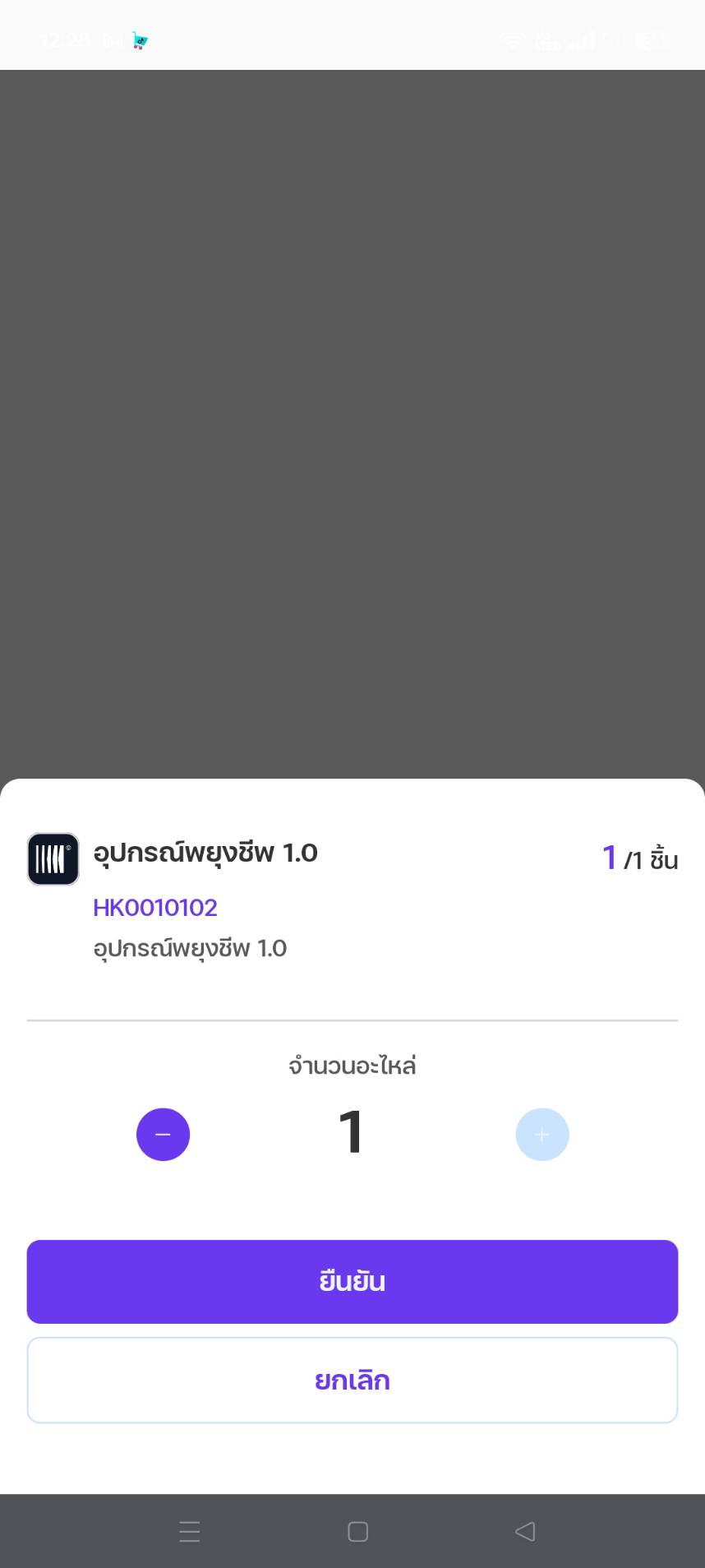
การใช้อะไหล่ของ BM ถ่ายรูปก่อน/หลัง บันทึกข้อบกพร่องและการซ่อมที่เสร็จสมบูรณ์
แตะ "บันทึก" (Save) เพื่อบันทึกความคืบหน้า ทำซ้ำสำหรับงานย่อยแต่ละรายการหากมีสินทรัพย์หลายชิ้น
ผลลัพธ์ที่จะเกิดขึ้น
การวินิจฉัย วิธีแก้ไข และการใช้อะไหล่ของคุณจะถูกบันทึก เมื่อทำงานย่อยทุกรายการเสร็จ คุณสามารถเปลี่ยนงานหลักไปสถานะ RECHECK ได้ ข้อมูล BM จะป้อนเข้าสู่รายงาน การวิเคราะห์ปัญหา (Problem Analysis) บนแดชบอร์ดผู้ดูแลระบบ (ปัญหาที่ลูกค้าแจ้งเทียบกับที่ช่างพบ)
เคล็ดลับ: เลือกให้ตรงในช่อง ปัญหาที่พบจริง และ วิธีแก้ปัญหา (พร้อมโน๊ตเมื่อจำเป็น) ข้อมูลนี้ช่วยให้ผู้ดูแลระบบระบุปัญหาที่เกิดซ้ำและวางแผนการบำรุงรักษาเชิงป้องกันสำหรับอุปกรณ์ที่คล้ายกัน
สถานการณ์: ปฏิบัติงาน PM (Preventive Maintenance)
สิ่งที่คุณต้องการทำ
คุณกำลังทำการบำรุงรักษาเชิงป้องกันตามแผน คุณทำตามใบตรวจเช็กมาตรฐานที่กำหนดไว้สำหรับรุ่นสินทรัพย์เฉพาะนั้น — ไม่มี "ปัญหา" ให้วินิจฉัย
ขั้นตอน
แตะ งานย่อย (สินทรัพย์) ที่ต้องการบนหน้าจอรายละเอียดงาน (สถานะ WORKING) เพื่อเปิด ใบตรวจเช็ก (Check Sheet) ของสินทรัพย์นั้น (หน้าจอใบตรวจเช็กมีหัวข้อ "รายการที่ N")
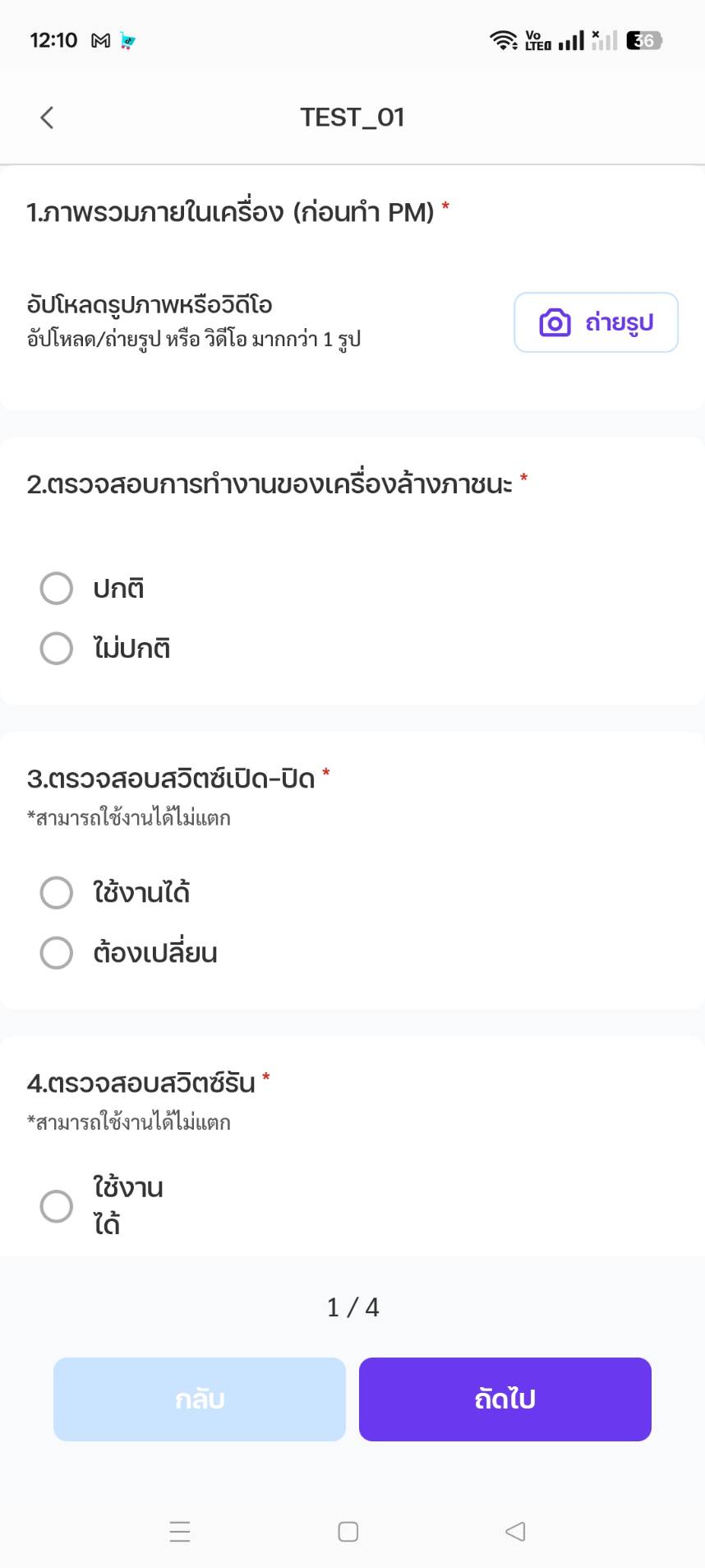
หน้าจอปฏิบัติงาน PM หากงานมี สินทรัพย์หลายรายการ (งานย่อย) ให้เลือกงานย่อยแรก งานย่อยแต่ละรายการแทนสินทรัพย์หนึ่งชิ้นที่ต้องบริการ
ใบตรวจเช็ก PM จะโหลดอัตโนมัติ เช็กลิสต์นี้ เฉพาะสำหรับรุ่นสินทรัพย์ — กำหนดค่าโดยผู้ดูแลระบบและเชื่อมโยงกับสัญญา คุณไม่ต้องเขียนคำอธิบายปัญหา
ทำตามเช็กลิสต์ทีละขั้น ส่วนทั่วไปในใบตรวจเช็ก PM ได้แก่:
ส่วน สิ่งที่ต้องตรวจ รายการทั่วไป การตรวจสอบทั่วไป (General Inspection) สภาพภายนอกของอุปกรณ์ ความเสียหายภายนอก ความสะอาด ระดับเสียง — สวิตช์ผ่าน/ไม่ผ่าน การตรวจสอบระบบ (System Check) ชิ้นส่วนระบบหลัก ระดับน้ำมัน แรงตึงสายพาน สภาพไส้กรอง — ผ่าน/ไม่ผ่าน + ค่าที่วัด การวัดค่า (Measurements) ค่าการทำงาน อุณหภูมิ (°C), ความดัน (bar), RPM, แรงดันไฟ — ช่องตัวเลข การบำรุงรักษา (Maintenance Actions) งานที่ดำเนินการ หล่อลื่น เปลี่ยนไส้กรอง สอบเทียบ — สวิตช์ผ่าน/ไม่ผ่าน รูปถ่าย (Photo Evidence) หลักฐานเชิงภาพ รูปชิ้นส่วนที่บริการ ค่าที่อ่านจากมิเตอร์ — อัปโหลดรูปภาพ 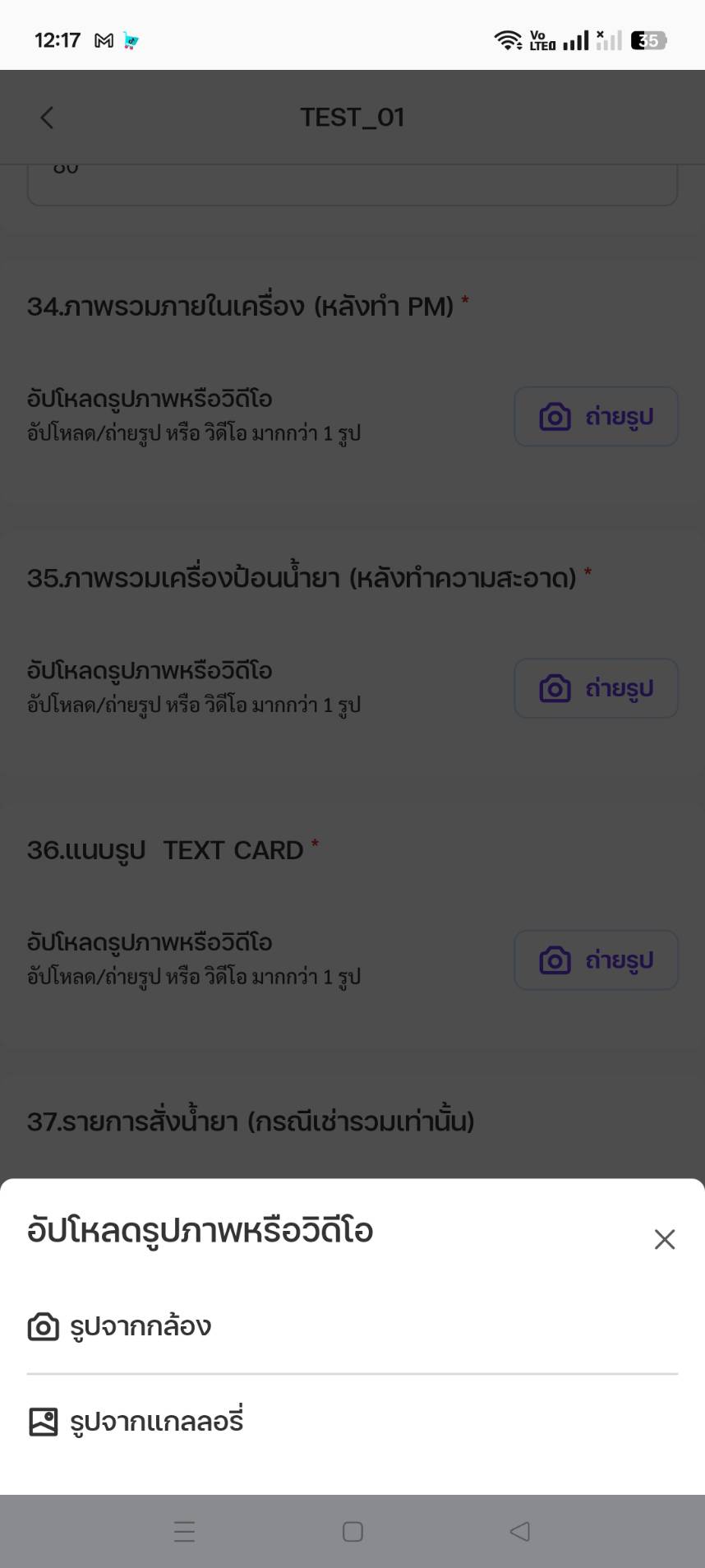
รายการในใบตรวจเช็ก PM สำหรับแต่ละรายการในใบตรวจเช็ก:
- ผ่าน/ไม่ผ่าน: แตะเพื่อตั้งค่า ผ่าน (เขียว) หรือ ไม่ผ่าน (แดง) หากตั้งเป็นไม่ผ่าน ให้เพิ่มหมายเหตุอธิบายเหตุผล
- ค่าที่วัด: ป้อนค่าตัวเลขตามที่วัดได้จริง ผู้ดูแลระบบอาจกำหนดช่วงค่าที่ยอมรับได้
- รูปภาพ: ถ่ายรูปชิ้นส่วนหรือค่ามิเตอร์ให้ชัดเจน อย่างน้อย 1 รูปต่อรายการรูปภาพ
บันทึกอะไหล่ หากคุณเปลี่ยนอะไหล่ใดระหว่างการบำรุงรักษา (เช่น ไส้กรอง สายพาน น้ำมัน):
- แตะ "เพิ่มสเปียร์พาร์ท" (Add Spare Part)
- เลือกอะไหล่และป้อนจำนวน
แตะ "บันทึก" (Save) หลังทำงานย่อยแต่ละรายการเสร็จ
ผลลัพธ์ที่จะเกิดขึ้น
เช็กลิสต์ PM ที่กรอกแล้วจะถูกบันทึกและเชื่อมโยงกับประวัติการบริการของสินทรัพย์ ผู้ดูแลระบบจะเห็นผล PM ในรายงานและยืนยันว่าการบำรุงรักษาตามแผนทำได้ถูกต้อง หากมีรายการใดถูกทำเครื่องหมายว่าไม่ผ่าน ผู้ดูแลระบบอาจสร้างงาน BM ติดตามผลสำหรับสินทรัพย์นั้น
หมายเหตุ: ต่างจากงาน BM งาน PM ไม่มีช่อง "ปัญหาที่พบจริง" หรือ "วิธีแก้ปัญหา" ให้เลือก รายการในใบตรวจเช็กเองคือสิ่งส่งมอบ — งานของคุณคือกรอกทุกรายการให้ถูกต้องครบถ้วน
สถานการณ์: ปฏิบัติงาน QC (Quality Control)
สิ่งที่คุณต้องการทำ
คุณกำลังตรวจสอบว่างานที่ทำเสร็จก่อนหน้าได้มาตรฐานคุณภาพ โดยทั่วไปงานนี้ถูกมอบหมายหลังจากช่างคนอื่นทำงาน BM หรือ IN เสร็จ
ขั้นตอน
แตะ งานย่อย (สินทรัพย์) ที่ต้องการบนหน้าจอรายละเอียดงาน (สถานะ WORKING) เพื่อเปิด ใบตรวจเช็ก (Check Sheet) ของสินทรัพย์นั้น (หน้าจอใบตรวจเช็กมีหัวข้อ "รายการที่ N")
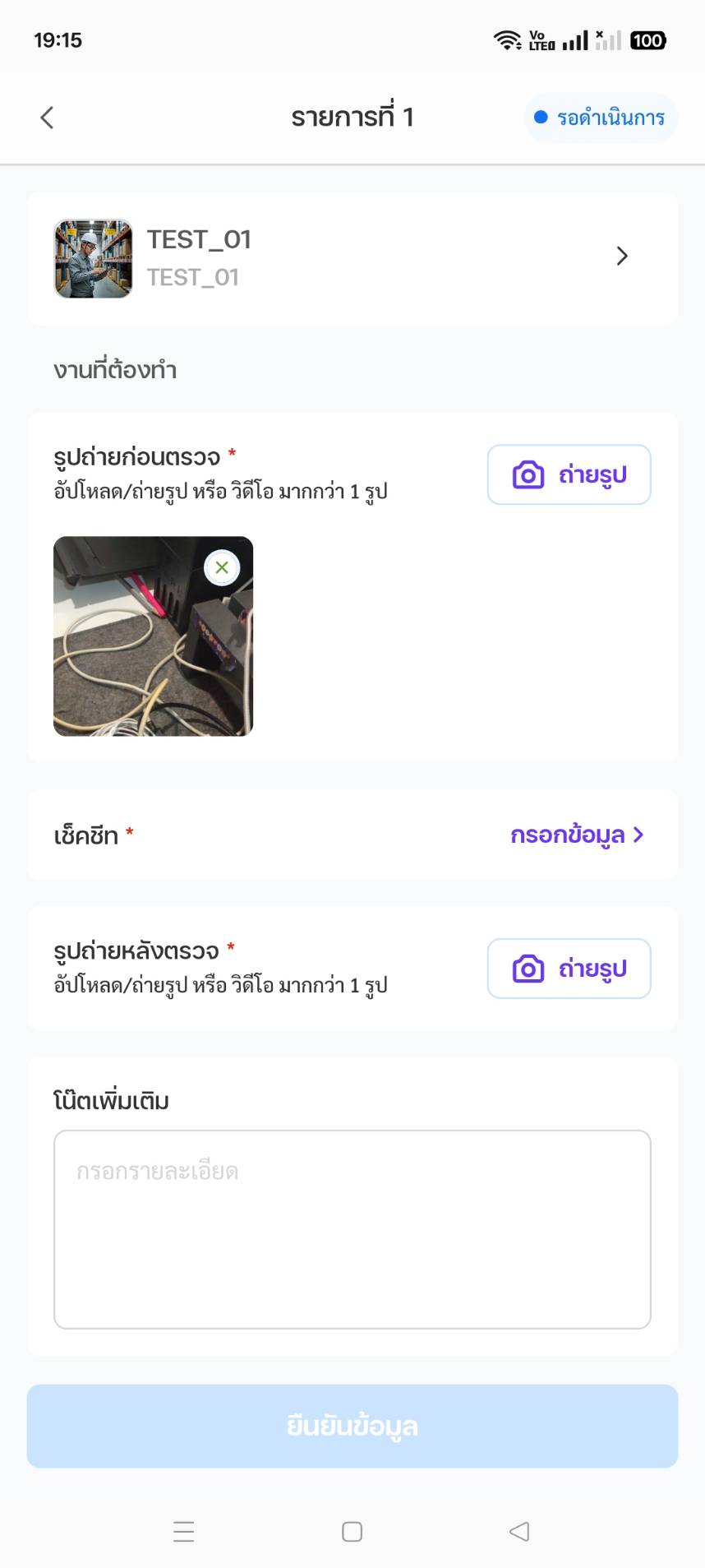
หน้าจอปฏิบัติงาน QC เลือกงานย่อย (ต่อสินทรัพย์) ที่ต้องตรวจสอบ
ตรวจทานรายละเอียดงานก่อนหน้า งาน QC อ้างอิงถึงงานเดิม — ตรวจสอบว่ามีการทำอะไรไปแล้วก่อนเริ่มตรวจสอบ
กรอกเช็กลิสต์ตรวจสอบคุณภาพ รายการ QC ทั่วไปได้แก่:
ประเภทรายการ สิ่งที่ต้องตรวจ วิธีกรอก คุณภาพงาน (Work Quality) การซ่อม/ติดตั้งทำได้ถูกต้องหรือไม่ สวิตช์ผ่าน/ไม่ผ่าน ความสอดคล้องด้านความปลอดภัย (Safety Compliance) อุปกรณ์ได้มาตรฐานความปลอดภัยหรือไม่ สวิตช์ผ่าน/ไม่ผ่าน การทดสอบการทำงาน (Functional Test) อุปกรณ์ทำงานปกติหรือไม่ สวิตช์ผ่าน/ไม่ผ่าน + ค่าที่วัด การตรวจด้วยสายตา (Visual Inspection) มีข้อบกพร่องที่มองเห็นหรืองานที่ไม่เสร็จหรือไม่ คำอธิบายข้อความ + รูปภาพ ความพึงพอใจของลูกค้า (Customer Satisfaction) ลูกค้าพอใจกับผลลัพธ์หรือไม่ เลือกตัวเลือกเดียว (พอใจ / ต้องปรับปรุง / ไม่พอใจ) ถ่ายรูป บันทึกผลการตรวจสอบคุณภาพ — ทั้งรายการที่ผ่านและไม่ผ่าน
หากมีรายการใด ไม่ผ่าน ให้เพิ่มหมายเหตุละเอียดอธิบายว่าผิดตรงไหน ข้อมูลนี้จะสร้างบันทึกให้ผู้ดูแลระบบติดตามผล
แตะ "บันทึก" (Save)
ผลลัพธ์ที่จะเกิดขึ้น
ผล QC จะถูกบันทึก หากทุกรายการผ่าน งานเดิมจะได้รับการยืนยันว่าผ่านมาตรฐานคุณภาพ หากมีรายการใดไม่ผ่าน ผู้ดูแลระบบจะได้รับการแจ้งเตือนและอาจสร้างงาน BM แก้ไข
สถานการณ์: ปฏิบัติงาน IN (Installation)
สิ่งที่คุณต้องการทำ
คุณกำลังติดตั้งอุปกรณ์ใหม่ที่สถานที่ลูกค้า คุณต้องบันทึกกระบวนการติดตั้งและยืนยันว่าอุปกรณ์ทำงานได้
ขั้นตอน
แตะ งานย่อย (สินทรัพย์) ที่ต้องการบนหน้าจอรายละเอียดงาน (สถานะ WORKING) เพื่อเปิด ใบตรวจเช็ก (Check Sheet) ของสินทรัพย์นั้น (หน้าจอใบตรวจเช็กมีหัวข้อ "รายการที่ N")
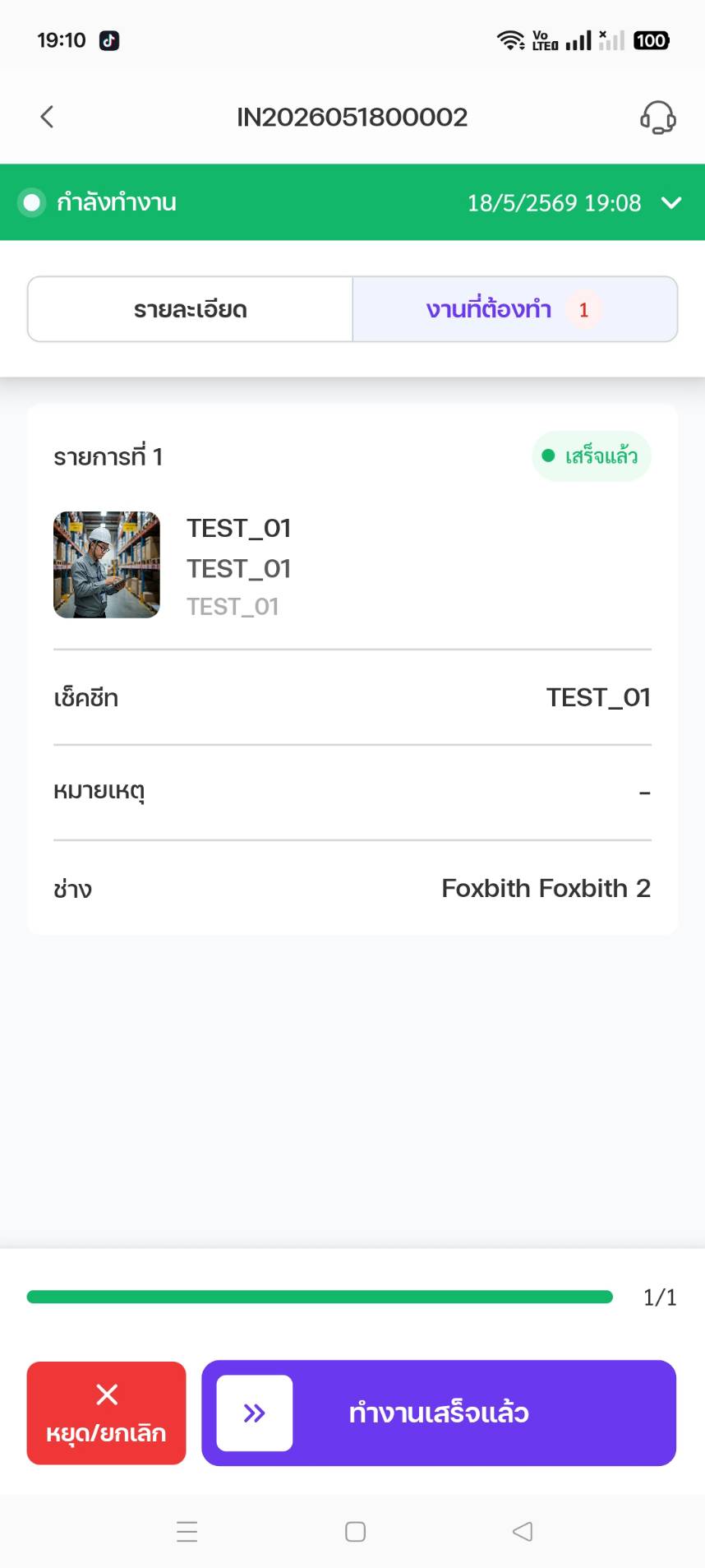
หน้าจอปฏิบัติงาน IN เลือกงานย่อย (ต่อสินทรัพย์) ที่ต้องติดตั้ง
กรอกเช็กลิสต์การติดตั้ง รายการ IN ทั่วไปได้แก่:
ประเภทรายการ สิ่งที่ต้องบันทึก วิธีกรอก การเตรียมพื้นที่ (Site Preparation) พื้นที่พร้อมสำหรับการติดตั้งหรือไม่ สวิตช์ผ่าน/ไม่ผ่าน การแกะกล่องและตรวจสอบ (Unpacking & Inspection) สภาพอุปกรณ์เมื่อมาถึง ผ่าน/ไม่ผ่าน + รูปการแกะกล่อง การยืนยันหมายเลขซีเรียล (Serial Number Confirmation) ตรวจซีเรียลตรงกับใบส่งของหรือไม่ ช่องข้อความ — ป้อนหมายเลขซีเรียล การติดตั้งทางกายภาพ (Physical Installation) ติดตั้ง/เชื่อมต่ออุปกรณ์ถูกต้อง ผ่าน/ไม่ผ่านในแต่ละขั้นตอน ระบบไฟฟ้า / ประปา (Electrical / Plumbing) เชื่อมต่อเสร็จอย่างปลอดภัย ผ่าน/ไม่ผ่านในแต่ละประเภทการเชื่อมต่อ การทดสอบเดินเครื่อง (Commissioning Test) อุปกรณ์เปิดติดและทำงานถูกต้อง ผ่าน/ไม่ผ่าน + ค่าที่วัด การส่งมอบลูกค้า (Customer Handover) อธิบายการใช้งานพื้นฐานให้ลูกค้า สวิตช์ผ่าน/ไม่ผ่าน รูปถ่ายเมื่อเสร็จงาน (Completion Photos) บันทึกอุปกรณ์ที่ติดตั้ง รูปภาพ — ก่อน ระหว่าง หลังการติดตั้ง บันทึกอะไหล่ / ฮาร์ดแวร์ที่ใช้ ระหว่างการติดตั้ง:
- ฮาร์ดแวร์ติดตั้ง ขายึด สายเคเบิล อะแดปเตอร์
- แตะ "เพิ่มสเปียร์พาร์ท" (Add Spare Part) แล้วเลือกรายการ
แตะ "บันทึก" (Save)
ผลลัพธ์ที่จะเกิดขึ้น
บันทึกการติดตั้งจะถูกเก็บพร้อมการยืนยันหมายเลขซีเรียล ผลการทดสอบเดินเครื่อง และรูปภาพ ซึ่งจะเปิดใช้การติดตามการรับประกันของสินทรัพย์ในระบบ ผู้ดูแลระบบอาจกำหนดงาน QC ติดตามผลเพื่อยืนยันคุณภาพการติดตั้ง
สถานการณ์: ปฏิบัติงาน UN (Uninstallation)
สิ่งที่คุณต้องการทำ
คุณกำลังถอดอุปกรณ์ออกจากสถานที่ลูกค้า คุณต้องบันทึกสภาพอุปกรณ์และสภาพพื้นที่หลังการถอด
ขั้นตอน
แตะ งานย่อย (สินทรัพย์) ที่ต้องการบนหน้าจอรายละเอียดงาน (สถานะ WORKING) เพื่อเปิด ใบตรวจเช็ก (Check Sheet) ของสินทรัพย์นั้น (หน้าจอใบตรวจเช็กมีหัวข้อ "รายการที่ N")
หน้าจอปฏิบัติงาน UN เลือกงานย่อย (ต่อสินทรัพย์) ที่ต้องถอด
กรอกเช็กลิสต์การถอด รายการ UN ทั่วไปได้แก่:
ประเภทรายการ สิ่งที่ต้องบันทึก วิธีกรอก สภาพก่อนถอด (Pre-Removal Condition) สภาพอุปกรณ์ก่อนถอด ผ่าน/ไม่ผ่าน + รูปภาพ การตัดไฟ / สาธารณูปโภค (Power / Utility Disconnect) ตัดการเชื่อมต่อทั้งหมดอย่างปลอดภัย ผ่าน/ไม่ผ่านในแต่ละการเชื่อมต่อ การถอดทางกายภาพ (Physical Removal) ถอดและนำอุปกรณ์ออก ผ่าน/ไม่ผ่านในแต่ละขั้นตอน การคืนสภาพพื้นที่ (Site Restoration) ทำความสะอาดพื้นที่หลังถอด (อุดรู เก็บกวาดพื้นที่) ผ่าน/ไม่ผ่าน + รูปภาพ สภาพอุปกรณ์หลังถอด (Equipment Condition After Removal) สภาพอุปกรณ์ที่ถอดออก คำอธิบายข้อความ + รูปภาพ ชิ้นส่วนที่เก็บไว้ (Components Retained) ชิ้นส่วนที่เก็บไว้เพื่อใช้ซ้ำหรือส่งคืน รายการข้อความของชิ้นส่วนที่เก็บไว้ ถ่ายรูป ในแต่ละขั้นตอน: ก่อนถอด ระหว่างถอด สภาพพื้นที่หลังถอด และอุปกรณ์ที่ถอดออก
แตะ "บันทึก" (Save)
ผลลัพธ์ที่จะเกิดขึ้น
บันทึกการถอดจะถูกเก็บ หากมีชิ้นส่วนใดถูกเก็บไว้ อาจต้องส่งคืนคลัง (ดู อะไหล่ — การส่งคืน) ผู้ดูแลระบบอาจอัปเดตสถานะสินทรัพย์ในระบบเป็น INACTIVE
สถานการณ์: ปฏิบัติงาน IS (Inspection)
สิ่งที่คุณต้องการทำ
คุณกำลังทำการตรวจสอบตามรอบหรือประเมินความสอดคล้องของอุปกรณ์ คุณประเมินสภาพและบันทึกผลการตรวจ
ขั้นตอน
แตะ งานย่อย (สินทรัพย์) ที่ต้องการบนหน้าจอรายละเอียดงาน (สถานะ WORKING) เพื่อเปิด ใบตรวจเช็ก (Check Sheet) ของสินทรัพย์นั้น (หน้าจอใบตรวจเช็กมีหัวข้อ "รายการที่ N")
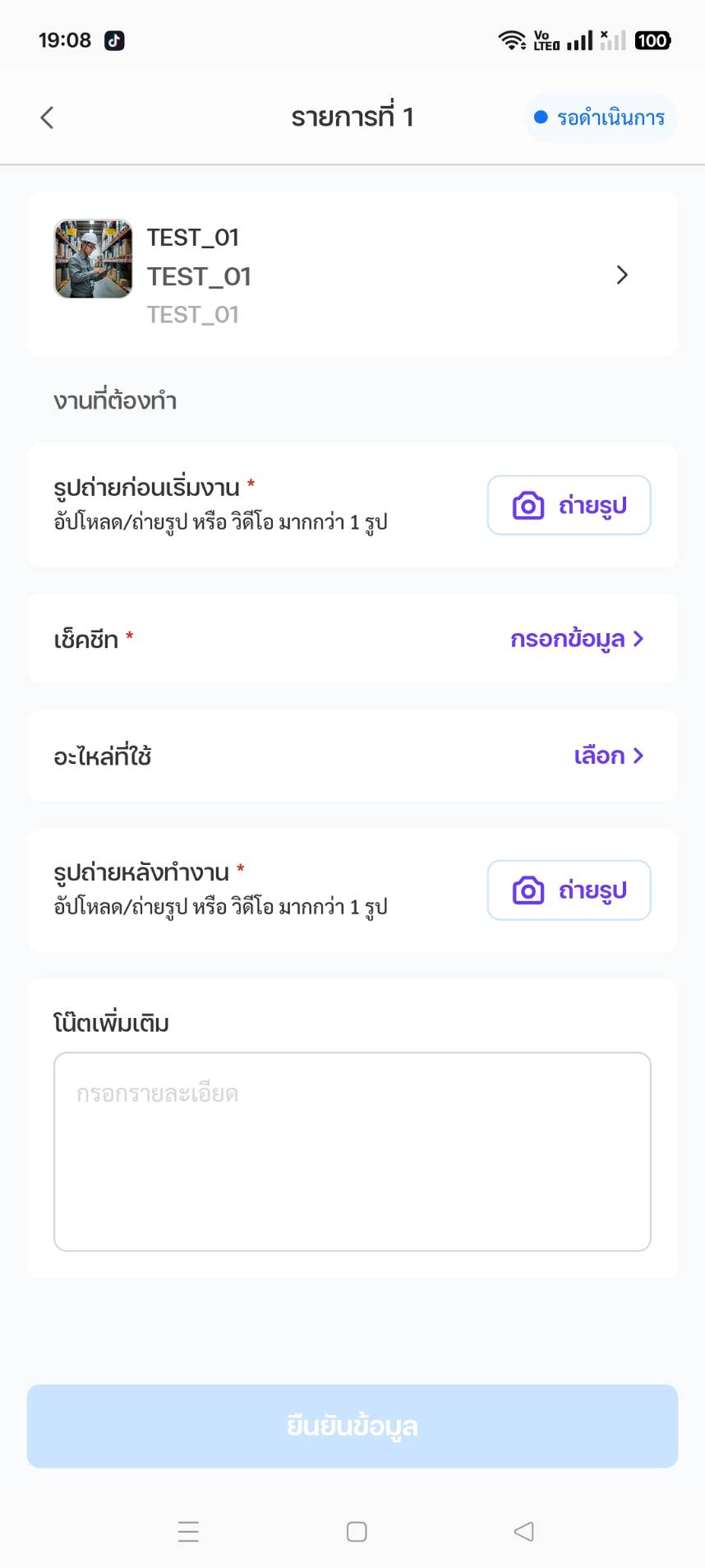
หน้าจอปฏิบัติงาน IS เลือกงานย่อย (ต่อสินทรัพย์) ที่ต้องตรวจสอบ
กรอกเช็กลิสต์การตรวจสอบ รายการ IS ทั่วไปได้แก่:
ประเภทรายการ สิ่งที่ต้องตรวจ วิธีกรอก การตรวจด้วยสายตา (Visual Inspection) สภาพภายนอก ความเสียหาย การสึกหรอ ผ่าน/ไม่ผ่าน + รูปภาพ การทดสอบการทำงาน (Operational Test) อุปกรณ์เริ่มและทำงานปกติ สวิตช์ผ่าน/ไม่ผ่าน การตรวจสอบความปลอดภัย (Safety Check) ฟังก์ชันความปลอดภัยใช้งานได้ (ปุ่มหยุดฉุกเฉิน การ์ด สัญญาณเตือน) ผ่าน/ไม่ผ่านในแต่ละรายการ การวัดค่า (Measurements) ค่าการทำงาน (อุณหภูมิ การสั่นสะเทือน ระดับเสียง) ช่องตัวเลขพร้อมหน่วย รายการความสอดคล้อง (Compliance Items) เป็นไปตามข้อกำหนดทางกฎหมายหรือสัญญา ผ่าน/ไม่ผ่านในแต่ละข้อกำหนด ผลการตรวจและข้อเสนอแนะ (Findings & Recommendations) ปัญหาที่พบและแนวทางที่แนะนำ คำอธิบายข้อความ ถ่ายรูป แต่ละพื้นที่ที่ตรวจ — โดยเฉพาะรายการที่ไม่ผ่านหรือแสดงการสึกหรอ
หากพบปัญหาที่ต้องซ่อม ให้บันทึกไว้ในช่อง ผลการตรวจ (Findings) ผู้ดูแลระบบอาจสร้างงาน BM ติดตามผลตามรายงานการตรวจสอบของคุณ
แตะ "บันทึก" (Save)
ผลลัพธ์ที่จะเกิดขึ้น
รายงานการตรวจสอบจะถูกบันทึกและเชื่อมโยงกับประวัติการบริการของสินทรัพย์ ผู้ดูแลระบบสามารถทบทวนผลการตรวจและกำหนดงานแก้ไขหากจำเป็น ข้อมูลการตรวจสอบจะป้อนเข้าสู่การวิเคราะห์ รุ่นที่ซ่อมบ่อย (Frequently Repaired Models) บนแดชบอร์ด
เคล็ดลับ: แม้ทุกอย่างจะผ่าน ก็ให้ถ่ายรูปเป็นหลักฐาน เพื่อสร้างฐานข้อมูลภาพอ้างอิงสำหรับเปรียบเทียบในการตรวจสอบครั้งต่อ ๆ ไป
อ้างอิงประเภทอินพุตของใบตรวจเช็ก
งานทุกประเภทใช้ประเภทอินพุตเดียวกันในใบตรวจเช็ก นี่คืออ้างอิงด่วน:
| ประเภทอินพุต | ไอคอน | วิธีกรอก | การตรวจสอบความถูกต้อง |
|---|---|---|---|
| สวิตช์ผ่าน/ไม่ผ่าน (Pass/Fail Toggle) | ✅❌ | แตะเพื่อเลือกผ่าน (เขียว) หรือไม่ผ่าน (แดง) | ต้องตั้งค่าให้ชัดเจน — ปล่อยว่างไม่ได้ |
| ข้อความ (Text) | 📝 | แตะที่ช่องแล้วพิมพ์ข้อสังเกตของคุณ | ข้อความอิสระ ไม่จำกัดจำนวนตัวอักษร |
| ตัวเลข (Number) | 🔢 | แตะที่ช่องแล้วป้อนค่าตัวเลข | ตัวเลขเท่านั้น (อนุญาตทศนิยม) |
| อัปโหลดรูปภาพ (Photo Upload) | 📷 | แตะไอคอนกล้อง > ถ่ายรูป (Take Photo) ด้วยกล้องในแอป หรือ เลือกจากคลังภาพ (Choose from Gallery) > รูปจะปรากฏเป็นภาพย่อ | อย่างน้อย 1 รูป ต่อรายการรูปภาพ |
| เลือกตัวเลือกเดียว (Single Select) | ○ | แตะเพื่อเลือกหนึ่งตัวเลือกจากรายการที่กำหนดไว้ล่วงหน้า | ต้องเลือกหนึ่งตัวเลือกพอดี |
| เลือกหลายตัวเลือก (Multi Select) | ☐ | แตะเพื่อเลือกหนึ่งตัวเลือกหรือมากกว่าจากรายการที่กำหนดไว้ล่วงหน้า | ต้องเลือกอย่างน้อยหนึ่งตัวเลือก (หากจำเป็น) |
หมายเหตุสำหรับรูปภาพ: รูปภาพจะถูกบีบอัดก่อนอัปโหลดเพื่อลดการใช้ดาต้า ตรวจสอบให้รูปคมชัดและมีแสงเพียงพอเพื่อการบันทึก แตะที่ภาพย่อใดก็ได้เพื่อดูขนาดเต็มหรือลบออก คุณสามารถอัปโหลดรูปภาพหลายรูปต่อรายการได้
สถานการณ์: ส่งงานให้รีวิว (ขั้นตอนสุดท้ายของช่าง)
สิ่งที่คุณต้องการทำ
จบงานของฝั่งช่างหลังทำงานเสร็จและกรอกใบตรวจเช็กครบแล้ว โดยส่งงานให้ผู้ดูแลระบบรีวิว
สำคัญ: ช่างไม่ได้ปิดงานเป็นสถานะ
DONEเอง — การกระทำสุดท้ายของช่างคือการปัดแถบ ตรวจงานแล้ว (Submit for Review) เพื่อส่งงานเข้าสถานะREVIEWจากนั้นผู้ดูแลระบบจะรีวิวและปิดงานเป็นDONEในพอร์ทัลผู้ดูแลระบบ
ขั้นตอน
ตรวจสอบให้แน่ใจว่าเป็นไปตามเงื่อนไขทั้งหมด:
เงื่อนไข วิธีตรวจสอบ กรอกรายการที่จำเป็นในใบตรวจเช็กครบ เปิดใบตรวจเช็ก — ไม่มีดอกจันสีแดงเหลืออยู่ มีการบันทึกการยืนยันสินทรัพย์ เครื่องหมายถูกการยืนยันปรากฏบนรายละเอียดงาน อัปโหลดรูปถ่ายหลังซ่อม/เมื่อเสร็จงานแล้ว รูปถ่ายหลังซ่อมปรากฏในใบตรวจเช็ก เปลี่ยนผ่านสถานะที่เหลือด้วยการ ปัดแถบเลื่อน ทีละขั้น:
- WORKING -> ปัดแถบ ทำงานเสร็จแล้ว (Work Done) -> RECHECK
- RECHECK -> ปัดแถบ ตรวจงานแล้ว (Submit for Review) -> REVIEW
รูปถ่ายเมื่อเสร็จงานจะถูกอัปโหลดผ่านช่อง รูปถ่ายหลังซ่อม ในใบตรวจเช็กระหว่างเฟส WORKING/RECHECK ไม่มีหน้าจอ "ปิดงาน" แยกต่างหากในฝั่งช่าง
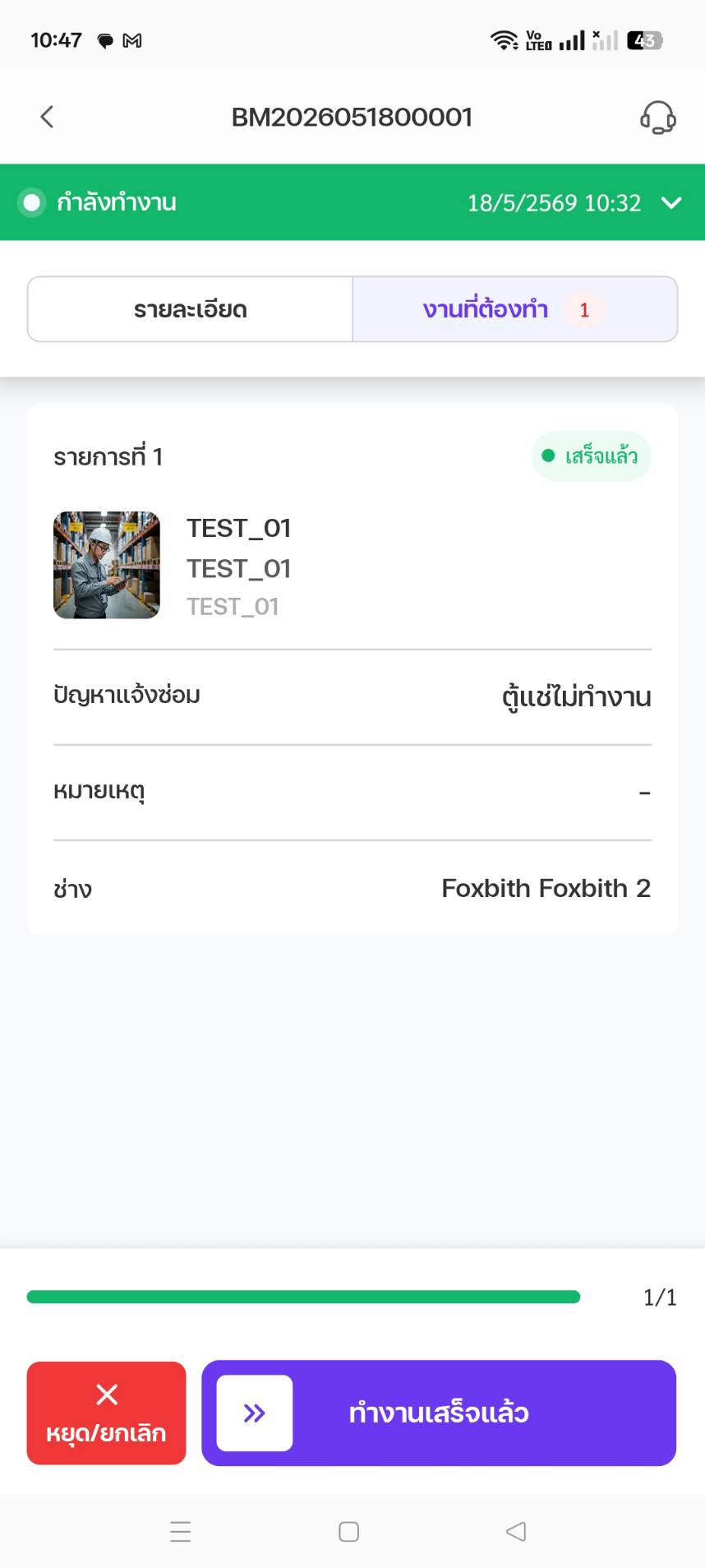
หน้าจอส่งงานให้รีวิว ก่อนปัด ตรวจงานแล้ว ตรวจทานความครบถ้วนของงาน:
ส่วน สิ่งที่ต้องตรวจสอบ สรุปใบตรวจเช็ก ทุกรายการแสดงสถานะเสร็จสมบูรณ์ การยืนยันสินทรัพย์ บันทึกการยืนยันสินทรัพย์ครบทุกงานย่อยแล้ว รูปถ่ายหลังซ่อม/เมื่อเสร็จงาน อัปโหลดรูปอย่างน้อยหนึ่งรูป การติดตามเวลา เวลาเริ่มและสิ้นสุดถูกต้อง ปัดแถบ ตรวจงานแล้ว (Submit for Review) — งานจะย้ายเข้าสถานะ
REVIEWและรอผู้ดูแลระบบรีวิว
ผลลัพธ์ที่จะเกิดขึ้น
งานเข้าสู่สถานะ REVIEW และหลุดจากงานที่ช่างต้องลงมือทำต่อ ผู้ดูแลระบบจะรีวิวและปิดงานเป็น DONE เมื่อผ่านการรีวิว หลังงานถูกปิดเป็น DONE แล้ว บันทึกจะกลายเป็น แก้ไขไม่ได้ — ใบตรวจเช็ก รูปภาพ และรายละเอียดงานจะถูกล็อกเพื่อการตรวจสอบและการปฏิบัติตามข้อกำหนด
หมายเหตุ: เมื่อส่งเข้าสถานะ
REVIEWแล้ว หากผู้ดูแลระบบพบปัญหาระหว่างรีวิว อาจส่งงานกลับมาให้แก้ไข ตรวจสอบรายการในใบตรวจเช็กและรูปภาพให้ครบถ้วนถูกต้องระหว่างเฟส RECHECK ก่อนปัด ตรวจงานแล้ว
สถานการณ์: ค้นหาและกรองงาน
สิ่งที่คุณต้องการทำ
ค้นหางานที่ต้องการในรายการของคุณด้วยหน้าจอ ค้นหา โดยจำกัดผลลัพธ์ตามประเภทงาน โมเดลสินทรัพย์ และสถานที่เข้างาน
ขั้นตอน
ที่แท็บ Jobs แตะเข้าหน้าจอ ค้นหา (Search)
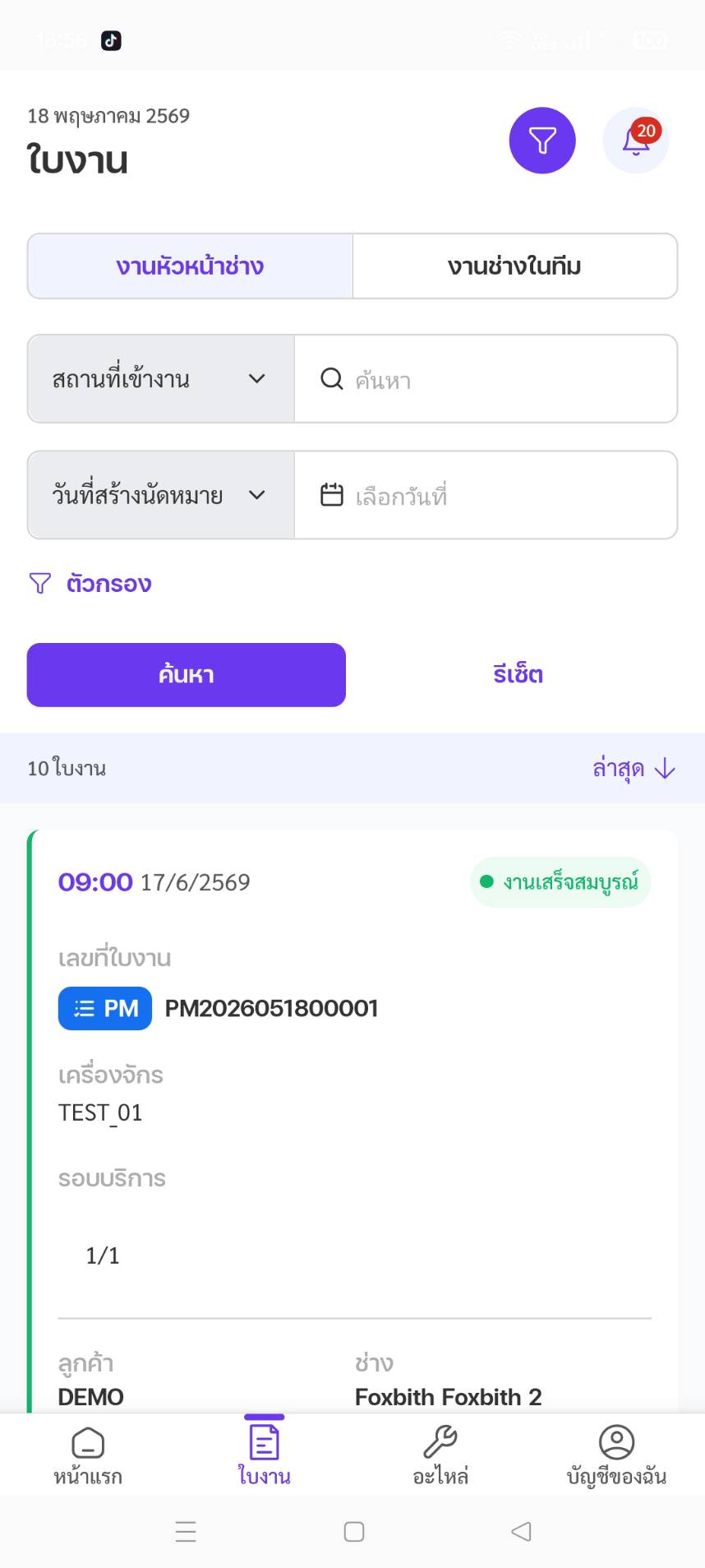
หน้าจอค้นหางาน เลือกเงื่อนไขการค้นหา หน้าจอค้นหามีสามช่องเท่านั้น:
เงื่อนไข วิธีเลือก หมายเหตุ ประเภทงาน (Job Type) แตะชิปประเภทงาน (BM, PM, QC, Install, Uninstall, Inspect) เลือกได้ทีละหนึ่งประเภท (single-select) — แตะซ้ำเพื่อเปลี่ยน โมเดล (Model) แตะช่องโมเดลแล้วค้นหา/เลือกรุ่นสินทรัพย์จากรายการ เลือกจากรายการรุ่นที่มี สถานที่เข้างาน (Location) แตะช่องสถานที่แล้วค้นหา/เลือกสถานที่จากรายการ เลือกจากรายการสถานที่ หมายเหตุ: หน้าจอค้นหา ไม่มี ตัวกรองสถานะ ไม่มีตัวเลือกช่วงวันที่ ไม่มีชิปตัวกรองใต้แถบค้นหา และไม่มีปุ่ม "Clear All" การค้นหาทำได้เฉพาะประเภทงาน โมเดล และสถานที่เท่านั้น (ไม่ได้ค้นด้วยหมายเลขงานหรือชื่อลูกค้า)
แตะปุ่ม ค้นหา (Search) เพื่อดูผลลัพธ์ หรือแตะ รีเซ็ต (Reset) เพื่อล้างเงื่อนไขที่เลือกไว้ทั้งหมด
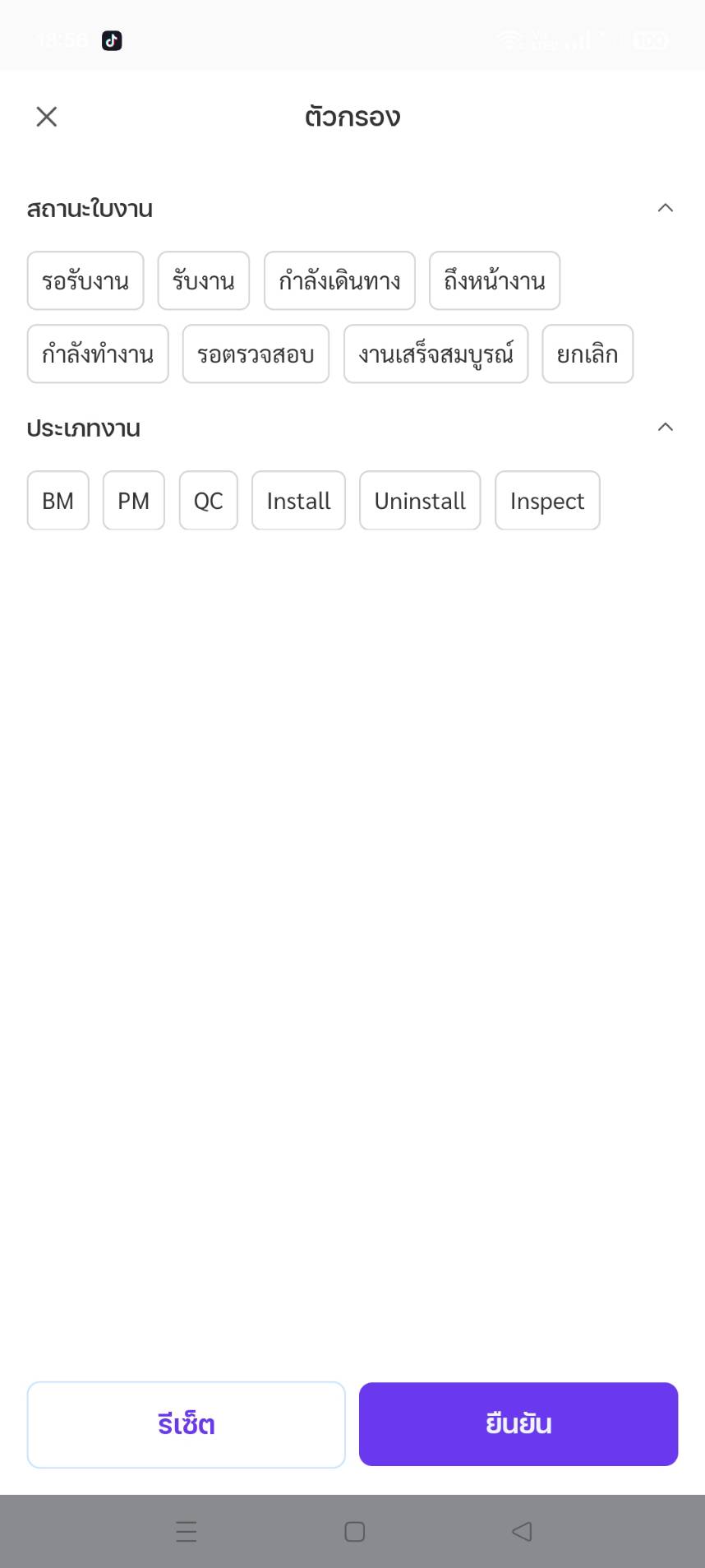
หน้าจอค้นหางาน รายการผลการค้นหาจะเปิดขึ้นแสดงเฉพาะงานที่ตรงกับเงื่อนไขที่เลือก
ผลลัพธ์ที่จะเกิดขึ้น
หน้าจอผลการค้นหาจะแสดงงานที่ตรงกับเงื่อนไข ประเภทงาน โมเดล และสถานที่ ที่คุณเลือก แตะ รีเซ็ต เพื่อเริ่มค้นหาใหม่
เคล็ดลับ: ผสมประเภทงานกับโมเดลหรือสถานที่เพื่อจำกัดผลลัพธ์ให้แคบลง เช่น เลือกประเภท PM ร่วมกับสถานที่หนึ่ง ๆ เพื่อดูเฉพาะงาน PM ของสถานที่นั้น
สถานการณ์: จัดการข้อผิดพลาดจากการตรวจสอบความถูกต้อง
สิ่งที่คุณต้องการทำ
คุณพยายามส่งใบตรวจเช็ก ปิดงาน หรือเปลี่ยนสถานะ แต่ระบบบล็อกคุณพร้อมข้อความแสดงข้อผิดพลาด
ขั้นตอน
อ่าน ข้อความแสดงข้อผิดพลาด อย่างละเอียด ระบบจะบอกอย่างชัดเจนว่าอะไรผิด นี่คือข้อผิดพลาดการตรวจสอบความถูกต้องที่พบบ่อยและวิธีแก้ไข:
ข้อผิดพลาดการตรวจสอบใบตรวจเช็ก:
ข้อความแสดงข้อผิดพลาด หมายความว่าอย่างไร วิธีแก้ไข "กรุณากรอกข้อมูลให้ครบ" (Please complete all required items) มีรายการในใบตรวจเช็กที่จำเป็น (มีดอกจันสีแดง *) ว่างอยู่หนึ่งรายการหรือมากกว่า เลื่อนดูใบตรวจเช็ก — มองหารายการที่ไฮไลต์สีแดง กรอกทุกช่องที่จำเป็น "กรุณาอัปโหลดรูปภาพ" (Please upload a photo) รายการประเภทรูปภาพในใบตรวจเช็กไม่มีรูปแนบ แตะไอคอนกล้องบนรายการที่ถูกระบุ แล้วถ่าย/เลือกรูปอย่างน้อย 1 รูป "กรุณาเลือกตัวเลือก" (Please select an option) สวิตช์ผ่าน/ไม่ผ่านหรือรายการเลือกยังอยู่ในสถานะค่าเริ่มต้นที่ไม่ได้ตั้ง แตะสวิตช์หรือดรอปดาวน์เพื่อเลือกอย่างชัดเจน รายการผ่าน/ไม่ผ่านต้องตั้งเป็นผ่านหรือไม่ผ่าน — ปล่อยว่างไม่ได้ ข้อผิดพลาดการยืนยันสินทรัพย์:
ข้อความแสดงข้อผิดพลาด หมายความว่าอย่างไร วิธีแก้ไข "ไม่พบเครื่องจักร" (Asset not found) หมายเลขซีเรียลที่สแกน/ป้อนไม่ได้ลงทะเบียนในระบบ ลองป้อนข้อมูลด้วยตนเองด้วยหมายเลขซีเรียลที่ถูกต้อง หากยังไม่สำเร็จ สินทรัพย์อาจยังไม่ได้ลงทะเบียน — ติดต่อผู้ดูแลระบบ "กรุณายืนยันเครื่องจักรก่อน" (Please verify asset first) คุณพยายามเริ่มงาน (เปลี่ยนเป็น WORKING) โดยไม่ได้ทำการยืนยันสินทรัพย์ กลับไปที่หน้าจอยืนยันสินทรัพย์แล้วสแกนหรือป้อนรายละเอียดสินทรัพย์ นี่คือด่านบังคับ ข้อผิดพลาดการเปลี่ยนสถานะ:
ข้อความแสดงข้อผิดพลาด หมายความว่าอย่างไร วิธีแก้ไข "ไม่สามารถเปลี่ยนสถานะได้" (Cannot change status) คุณพยายามข้ามขั้นสถานะ หรือเซิร์ฟเวอร์ปฏิเสธการเปลี่ยน การเปลี่ยนสถานะเป็นแบบตามลำดับ — ข้ามขั้นตอนไม่ได้ ทำตามลำดับที่ถูกต้อง: ACCEPTED → ONTHEWAY → ARRIVING → WORKING → RECHECK → REVIEW → DONE "กรุณากรอกเหตุผล" (Please enter a reason) คุณพยายามหยุดหรือยกเลิกงานโดยไม่ระบุเหตุผล ป้อนเหตุผลในช่องข้อความ — จำเป็นสำหรับทั้งการหยุดและยกเลิกงาน "งานย่อยยังไม่เสร็จ" (Sub-jobs not completed) คุณพยายามเลื่อนสถานะ (เช่น WORKING → RECHECK หรือ ส่งงานให้รีวิว) แต่มีงานย่อย (งานต่อสินทรัพย์) หนึ่งหรือมากกว่ายังไม่เสร็จ ตรวจงานย่อยทั้งหมดในรายละเอียดงานและทำให้เสร็จก่อน แถบปัดเลื่อนจะถูกล็อกจนกว่างานย่อยทุกรายการจะเสร็จ 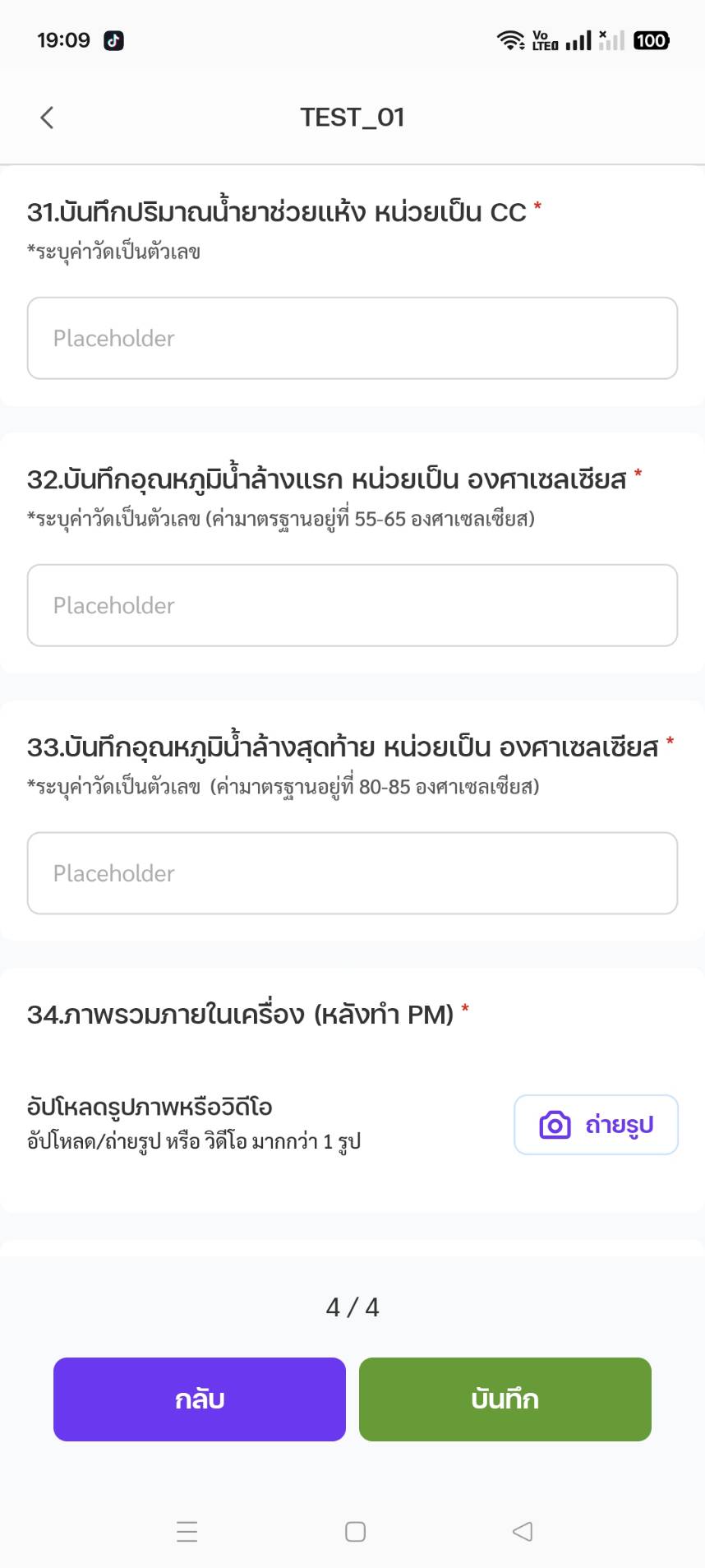
ตัวอย่างข้อผิดพลาดการตรวจสอบความถูกต้อง แก้ไขปัญหาตามที่อธิบายในตารางด้านบน แล้วลองทำการกระทำนั้นอีกครั้ง
ผลลัพธ์ที่จะเกิดขึ้น
เมื่อเป็นไปตามข้อกำหนดการตรวจสอบความถูกต้องทั้งหมดแล้ว ระบบจะอนุญาตให้คุณดำเนินการต่อ ข้อความแสดงข้อผิดพลาดจะหายไปเมื่อปัญหาได้รับการแก้ไข
เคล็ดลับ: กรอกรายการในใบตรวจเช็กไปพร้อมกับการทำงานแทนการกรอกทั้งหมดทีเดียวตอนท้าย วิธีนี้จะช่วยให้คุณพบปัญหาการตรวจสอบความถูกต้องตั้งแต่เนิ่น ๆ และหลีกเลี่ยงรายการข้อผิดพลาดยาวเหยียดตอนพยายามส่ง
สถานการณ์: เข้าใจสิ่งที่เกิดขึ้นหลังปิดงาน
สิ่งที่คุณต้องการทำ
คุณต้องการทราบว่าแก้ไขงานที่ปิดแล้วได้หรือไม่ และต้องทำอย่างไรหากทำผิดพลาด
ขั้นตอน
เมื่องานถึงสถานะ
DONE(เสร็จสิ้น) แล้ว กฎต่อไปนี้จะมีผล:สิ่งที่ แก้ไขได้หรือไม่ รายละเอียด ผลใบตรวจเช็ก ไม่ได้ คำตอบ รูปภาพ และค่าที่วัดทั้งหมดในใบตรวจเช็กจะกลายเป็น อ่านอย่างเดียว ผลถูกล็อกเพื่อการตรวจสอบและการปฏิบัติตามข้อกำหนด รูปถ่ายเมื่อเสร็จงาน ไม่ได้ รูปที่อัปโหลดระหว่างปิดงานถูกแนบถาวรและลบหรือแทนที่ไม่ได้ การยืนยันสินทรัพย์ ไม่ได้ บันทึกการยืนยัน (ข้อมูลสินทรัพย์ที่กรอก/สแกน เวลาประทับ) ถูกล็อก อะไหล่ที่ใช้ ไม่ได้ อะไหล่ที่บันทึกระหว่างงานถูกสรุปในระบบคลังแล้ว สถานะงาน ไม่ได้ งานที่ปิดแล้วไม่สามารถย้อนกลับไปสถานะก่อนหน้าใดได้ ไม่มีการกระทำ "เลิกทำการปิดงาน" หมายเหตุงาน (เฉพาะผู้ดูแลระบบ) ได้ ผู้ดูแลระบบสามารถเพิ่มหมายเหตุในงานที่ปิดแล้วจากพอร์ทัลผู้ดูแลระบบ แต่ช่างทำไม่ได้ 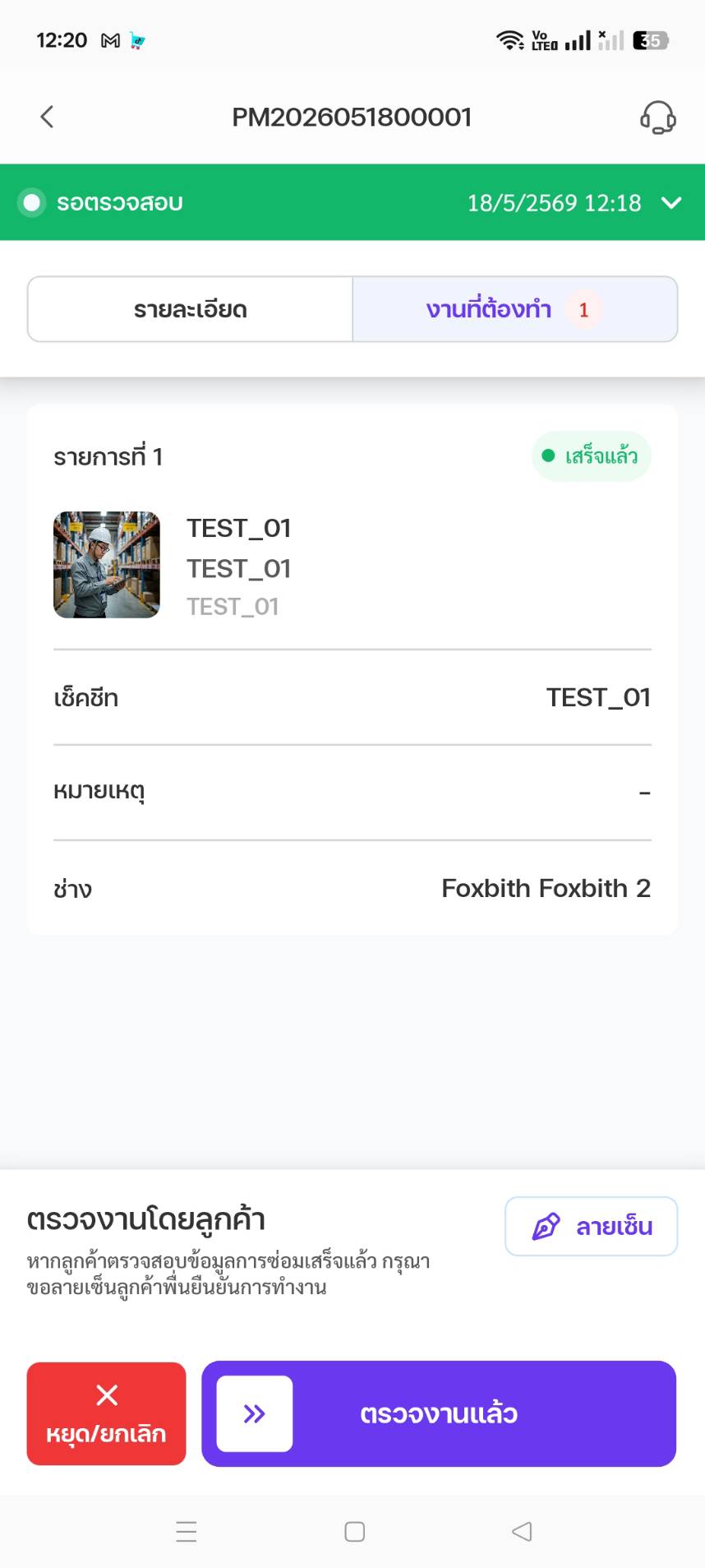
งานที่ปิดแล้วแบบอ่านอย่างเดียว หากคุณทำผิดพลาดก่อนปิดงาน:
- ระหว่างสถานะ WORKING: คุณยังแก้ไขรายการในใบตรวจเช็ก ถ่ายรูปใหม่ และอัปเดตข้อมูลได้อย่างอิสระ
- ระหว่างสถานะ RECHECK: ตรวจทานงานของคุณอย่างละเอียด — นี่คือโอกาสสุดท้ายที่จะจับข้อผิดพลาด
- ระหว่างสถานะ REVIEW: งานอยู่ระหว่างการรีวิวของผู้ดูแลระบบ หากผู้ดูแลระบบพบปัญหา อาจส่งกลับมา
หากคุณพบข้อผิดพลาดหลังปิดงาน:
- ติดต่อ ผู้ดูแลระบบ ทันที อธิบายสิ่งที่กรอกผิด
- ผู้ดูแลระบบสามารถเพิ่มหมายเหตุในงานที่ปิดแล้วเพื่อบันทึกการแก้ไข
- ในกรณีวิกฤต ผู้ดูแลระบบอาจต้องสร้าง งานใหม่ เพื่อแก้ไขปัญหา
- บันทึกงานที่ปิดแล้วเดิมจะไม่เปลี่ยนแปลง — ไม่สามารถแก้ไขได้
ผลลัพธ์ที่จะเกิดขึ้น
บันทึกงานที่ปิดแล้วจะถูกจัดเก็บถาวรในระบบเพื่อวัตถุประสงค์การปฏิบัติตามข้อกำหนด การตรวจสอบ และการรายงาน โดยมีผลต่อตัวชี้วัดประสิทธิภาพของคุณ (จำนวนงาน เวลาเฉลี่ยในการปิดงาน คะแนนจากลูกค้า)
คำเตือน: การปิดงานเป็นการกระทำที่ ย้อนกลับไม่ได้ ตรวจสอบรายการในใบตรวจเช็ก รูปภาพ และบันทึกอะไหล่ของคุณให้ดีเสมอระหว่างเฟส RECHECK ก่อนส่งให้รีวิว
เคล็ดลับ: ใช้สถานะ RECHECK เป็นการตรวจคุณภาพครั้งสุดท้าย — ทบทวนทุกรายการในใบตรวจเช็ก ยืนยันว่ารูปที่จำเป็นทั้งหมดคมชัดและเกี่ยวข้อง และยืนยันว่าบันทึกอะไหล่ถูกต้อง
เมื่อเกิดปัญหา
| สิ่งที่คุณเห็น | ทำอย่างไร |
|---|---|
| สแกนหมายเลขซีเรียลด้วยกล้องไม่ได้ | 1. ให้แน่ใจว่ามีแสงเพียงพอ — ย้ายไปที่สว่างกว่าหรือใช้ไฟฉายโทรศัพท์ 2. ทำความสะอาดป้ายหมายเลขซีเรียลหากสกปรกหรือเสียหาย 3. ถือกล้องนิ่งที่ระยะ 15-20 ซม. 4. ตรวจว่าอนุญาตสิทธิ์กล้องในการตั้งค่าอุปกรณ์แล้ว 5. พิมพ์หมายเลขซีเรียลในช่อง ซีเรียลนัมเบอร์ (Serial Number) ด้วยตนเองเป็นทางสำรอง |
| "กรุณากรอกข้อมูลให้ครบ" (Please complete required items) | มีรายการในใบตรวจเช็กที่จำเป็นว่างอยู่หนึ่งหรือมากกว่า เลื่อนดูใบตรวจเช็ก — รายการที่ไฮไลต์สีแดงต้องดำเนินการ กรอกทุกช่องที่มีดอกจันสีแดง (*) |
| "กรุณาอัปโหลดรูปภาพ" (Please upload a photo) | รายการประเภทรูปภาพไม่มีรูป แตะไอคอนกล้องและอัปโหลดรูปอย่างน้อย 1 รูป |
| สวิตช์ผ่าน/ไม่ผ่านยังไม่ได้ตั้งค่า | คุณปล่อยรายการผ่าน/ไม่ผ่านไว้ในสถานะค่าเริ่มต้นที่ไม่ได้ตั้ง แตะสวิตช์เพื่อเลือก ผ่าน (เขียว) หรือ ไม่ผ่าน (แดง) อย่างชัดเจน ระบบไม่ยอมรับสวิตช์ที่ว่าง |
| "กรุณายืนยันเครื่องจักรก่อน" (Please verify asset first) | คุณพยายามเริ่มงานโดยไม่ได้ยืนยันสินทรัพย์ กลับไปที่หน้าจอยืนยันสินทรัพย์แล้วสแกนหรือพิมพ์หมายเลขซีเรียลด้วยตนเอง — ขั้นตอนนี้บังคับ |
| "งานย่อยยังไม่เสร็จ" (Sub-jobs not completed) | คุณพยายามเลื่อนสถานะแต่มีงานย่อยหนึ่งหรือมากกว่ายังไม่เสร็จ เปิดงานย่อยแต่ละรายการและทำให้เสร็จก่อนเลื่อนสถานะ/ส่งงานให้รีวิว |
| "กรุณากรอกเหตุผล" (Please enter a reason) | คุณพยายามหยุดหรือยกเลิกงานโดยไม่ระบุเหตุผล พิมพ์เหตุผลในช่องข้อความ — จำเป็น |
| งานค้างอยู่ในสถานะ (ปุ่มกระทำไม่ตอบสนอง) | 1. ตรวจการเชื่อมต่ออินเทอร์เน็ต 2. ดึงเพื่อรีเฟรชหน้าจอรายละเอียดงาน 3. บังคับปิดและเปิดแอปใหม่ 4. หากปัญหายังคงอยู่ เซิร์ฟเวอร์อาจปฏิเสธการเปลี่ยน — ติดต่อผู้ดูแลระบบ |
| ไม่ได้รับการแจ้งเตือน push สำหรับงานใหม่ | 1. ตรวจว่าเปิดการแจ้งเตือนให้แอป Infrabrik ในการตั้งค่าอุปกรณ์แล้ว 2. ตรวจว่าโหมดห้ามรบกวนปิดอยู่ 3. เปิดหน้าการแจ้งเตือน (ไอคอนกระดิ่งมุมขวาบน) ของแอปเพื่อตรวจการมอบหมายงานที่นั่น 4. ดึงเพื่อรีเฟรชแท็บ Jobs |
| แอปทำงานผิดปกติเมื่อออฟไลน์ | แอปต้องการการเชื่อมต่ออินเทอร์เน็ตที่ใช้งานได้สำหรับการเปลี่ยนสถานะ อัปโหลดรูป และซิงค์ข้อมูล หากการเชื่อมต่อหลุด: 1. ย้ายไปบริเวณที่มีสัญญาณ 2. อย่าพยายามเปลี่ยนสถานะขณะออฟไลน์ 3. เมื่อเชื่อมต่อใหม่ ดึงเพื่อรีเฟรชเพื่อซิงค์ |
| การอัปโหลดรูปล้มเหลว | 1. ตรวจการเชื่อมต่ออินเทอร์เน็ต (การอัปโหลดรูปต้องใช้แบนด์วิดท์) 2. ให้แน่ใจว่าแอปมีสิทธิ์เข้าถึงพื้นที่จัดเก็บ/แกลเลอรี 3. ลองถ่ายรูปใหม่ 4. หากใช้ดาต้ามือถือช้า ให้รอ Wi-Fi หรือสัญญาณที่แรงกว่า |
| ส่งงานให้รีวิวไม่ได้ (แถบ ตรวจงานแล้ว ถูกล็อก) | ต้องกรอกรายการที่จำเป็นในใบตรวจเช็กทั้งหมดและอัปโหลดรูปที่บังคับทั้งหมด ตรวจใบตรวจเช็กหารายการที่ยังไม่เสร็จ ข้อความแสดงข้อผิดพลาดจะระบุว่ารายการใดขาด |
| ปิดงานด้วยข้อมูลผิด | งานที่ปิดแล้ว แก้ไขไม่ได้ — คุณแก้ไขไม่ได้ ติดต่อผู้ดูแลระบบทันที ผู้ดูแลระบบสามารถเพิ่มหมายเหตุแก้ไข หรือสร้างงานใหม่หากจำเป็น |
| ดำเนินงานที่หยุดไว้ต่อไม่ได้ | เปิดงานที่หยุดไว้ (สถานะ PAUSE) แล้ว ปัดแถบเลื่อน ทำงานต่อ (Resume Work) ไปทางขวา หากแถบไม่ปรากฏ ตรวจการเชื่อมต่ออินเทอร์เน็ตและรีเฟรช |
| ยกเลิกงานแล้วแต่ยังเห็นงานอยู่ | การยกเลิกมีผล ทันที จากฝั่งช่าง ไม่ต้องรอผู้ดูแลระบบอนุมัติ งานที่ยกเลิกจะแสดงป้าย CANCEL สีแดง (ไม่ถูกลบ เก็บไว้เพื่อการตรวจสอบ) หากสถานะยังไม่อัปเดต ให้ดึงเพื่อรีเฟรช |
อ้างอิงด่วน (Quick Reference)
| ต้องการ... | ไปที่ | คลิก |
|---|---|---|
| ดูงานทั้งหมดของฉัน | แท็บ Jobs | (โหลดอัตโนมัติ) |
| ค้นหางานที่ต้องการ | แท็บ Jobs | เข้าหน้าจอ ค้นหา |
| ค้นหาตามประเภทงาน | หน้าจอค้นหา | ชิป ประเภทงาน (เลือกได้ทีละหนึ่ง) |
| ค้นหาตามโมเดล | หน้าจอค้นหา | ช่อง โมเดล (Model) |
| ค้นหาตามสถานที่ | หน้าจอค้นหา | ช่อง สถานที่เข้างาน (Location) |
| ตอบรับงานใหม่ | แท็บ Jobs > งานสถานะ WAITINGJOB | ปัดแถบ รับงาน (Accept) |
| เริ่มเดินทางไปสถานที่ | รายละเอียดงาน (ACCEPTED) | ปัดแถบ ออกเดินทาง (On the Way) |
| ทำเครื่องหมายว่ามาถึง | รายละเอียดงาน (ONTHEWAY) | ปัดแถบ ถึงหน้างาน (Arriving) |
| ยืนยันสินทรัพย์ | รายละเอียดงาน (ARRIVING) | ปัดแถบ เริ่มทำงาน (Start Work) > การยืนยันสินทรัพย์ |
| สแกนหมายเลขซีเรียล | หน้าจอยืนยันสินทรัพย์ | ไอคอนกล้อง (Camera) ในช่องซีเรียลนัมเบอร์ (อ่านด้วย OCR) |
| ป้อนสินทรัพย์ด้วยตนเอง | หน้าจอยืนยันสินทรัพย์ | พิมพ์ในช่อง ซีเรียลนัมเบอร์ (Serial Number) > ปุ่ม ยืนยันข้อมูล (Confirm) |
| ดูประวัติสินทรัพย์ | หน้าจอยืนยันสินทรัพย์ | แท็บ ประวัติเครื่อง (Machine History) |
| เปิดใบตรวจเช็ก | รายละเอียดงาน (WORKING) | แตะ การ์ดงานย่อย (สินทรัพย์) |
| อัปโหลดรูปภาพ | ใบตรวจเช็ก > รายการรูปภาพ | ไอคอนกล้อง > ถ่าย/เลือกรูป |
| หยุดงานชั่วคราว | รายละเอียดงาน (สถานะ WORKING เท่านั้น) | ปุ่มสีแดง หยุด/ยกเลิก (Pause/Cancel) > หยุดงานชั่วคราว > ป้อนเหตุผล |
| ดำเนินงานที่หยุดไว้ต่อ | รายละเอียดงาน (PAUSE) | ปัดแถบ ทำงานต่อ (Resume Work) |
| ยกเลิกงาน | รายละเอียดงาน (WAITING/WAITINGJOB/ACCEPTED/ONTHEWAY/ARRIVING/WORKING) | ปุ่มสีแดง ยกเลิก (Cancel) หรือ หยุด/ยกเลิก (Pause/Cancel) > ยกเลิกงาน > ป้อนเหตุผล |
| ส่งงานให้รีวิว (ขั้นตอนสุดท้ายของช่าง) | รายละเอียดงาน (RECHECK) | ปัดแถบ ตรวจงานแล้ว (Submit for Review) — ผู้ดูแลระบบปิดงานเป็น DONE |
| แก้ไขข้อมูลหลังปิดงาน | (ทำไม่ได้) | ติดต่อผู้ดูแลระบบ — งานที่ปิดแล้วอ่านอย่างเดียว |
ภาพหน้าจอที่ต้องเพิ่ม
| # | สิ่งที่ต้องถ่าย | เส้นทางหน้า |
|---|---|---|
| 📸 1 | แท็บ Jobs แสดงรายการงานทั้งหมดพร้อมการ์ดหลายใบในสถานะต่าง ๆ | /jobs |
| 📸 2 | การ์ดงานใบเดียวแสดงทุกช่องข้อมูล (หมายเลข ป้ายประเภท ลูกค้า สถานที่ วันที่ สถานะ) | /jobs (การ์ดระยะใกล้) |
| 📸 3 | การแจ้งเตือน push สำหรับงานใหม่ | ถาดการแจ้งเตือนของอุปกรณ์ |
| 📸 4 | หน้าจอรายละเอียดงานสถานะ WAITINGJOB พร้อมแถบปัด รับงาน (Accept) และปุ่มสีแดง ยกเลิก | /jobs/:id (WAITINGJOB) |
| 📸 5 | แถบปัดเลื่อนเปลี่ยนสถานะสำหรับการเปลี่ยนสถานะหลักแต่ละขั้น | /jobs/:id (สถานะต่าง ๆ) |
| 📸 6 | ปุ่มสีแดง หยุด/ยกเลิก ข้างแถบปัดเลื่อน | /jobs/:id (สถานะ WORKING) |
| 📸 7 | กล่องโต้ตอบเหตุผลการหยุดงานพร้อมช่องข้อความและปุ่ม Confirm | /jobs/:id (โมดอลหยุดงาน) |
| 📸 8 | ปุ่มสีแดง ยกเลิก / หยุด-ยกเลิก ข้างแถบปัดเลื่อน | /jobs/:id (ปุ่มสีแดงข้างแถบปัด) |
| 📸 9 | กล่องโต้ตอบเหตุผลการยกเลิกพร้อมช่องข้อความ | /jobs/:id (โมดอลยกเลิก) |
| 📸 10 | หน้าจอยืนยันสินทรัพย์ (ข้อมูลเครื่อง) พร้อมช่องซีเรียลนัมเบอร์และไอคอนกล้อง OCR | /jobs/:id/verify-asset |
| 📸 11 | กล้องกำลังอ่านหมายเลขซีเรียลด้วย OCR | /jobs/:id/verify-asset/scan |
| 📸 12 | แท็บประวัติเครื่อง — ไทม์ไลน์ประวัติการบริการสินทรัพย์ | /jobs/:id/verify-asset/history |
| 📸 13 | หน้าจอปฏิบัติงาน BM — รายการงานย่อยและจุดเข้าใบตรวจเช็ก | /jobs/:id/work (งาน BM) |
| 📸 14 | ใบตรวจเช็ก BM — ช่องปัญหาที่พบจริงและวิธีแก้ปัญหา (เลือกจากรายการ) พร้อมโน๊ต | /jobs/:id/check-sheet (งาน BM) |
| 📸 15 | การใช้อะไหล่ของ BM — การบันทึกอะไหล่ที่ใช้ระหว่างการซ่อม | /jobs/:id/check-sheet (ส่วนอะไหล่ BM) |
| 📸 16 | หน้าจอปฏิบัติงาน PM — เช็กลิสต์เฉพาะรุ่นสินทรัพย์พร้อมรายการผ่าน/ไม่ผ่าน | /jobs/:id/check-sheet (งาน PM) |
| 📸 17 | ใบตรวจเช็ก PM — ส่วนการวัดค่าพร้อมช่องตัวเลข | /jobs/:id/check-sheet (การวัดค่า PM) |
| 📸 18 | หน้าจอปฏิบัติงาน QC — เช็กลิสต์ตรวจสอบคุณภาพ | /jobs/:id/check-sheet (งาน QC) |
| 📸 19 | หน้าจอปฏิบัติงาน IN — เช็กลิสต์การติดตั้งพร้อมขั้นตอนการทดสอบเดินเครื่อง | /jobs/:id/check-sheet (งาน IN) |
| 📸 20 | หน้าจอปฏิบัติงาน UN — เช็กลิสต์การถอดพร้อมรายการคืนสภาพพื้นที่ | /jobs/:id/check-sheet (งาน UN) |
| 📸 21 | หน้าจอปฏิบัติงาน IS — เช็กลิสต์การตรวจสอบพร้อมการวัดค่าและผลการตรวจ | /jobs/:id/check-sheet (งาน IS) |
| 📸 22 | ใบตรวจเช็กแสดงประเภทอินพุตทั้ง 6 แบบเรียงกัน (ผ่าน/ไม่ผ่าน ข้อความ ตัวเลข รูปภาพ เลือกเดียว/หลายตัวเลือก) | /jobs/:id/check-sheet |
| 📸 23 | ข้อผิดพลาดการตรวจสอบความถูกต้องบนใบตรวจเช็ก — รายการที่จำเป็นไฮไลต์สีแดง | /jobs/:id/check-sheet (ข้อผิดพลาดการตรวจสอบ) |
| 📸 24 | อินเทอร์เฟซอัปโหลดรูปภาพพร้อมตัวเลือกกล้อง/แกลเลอรีและภาพย่อ | /jobs/:id/check-sheet (รายการรูปภาพ) |
| 📸 25 | หน้าจอสถานะ RECHECK พร้อมแถบปัด ตรวจงานแล้ว (Submit for Review) | /jobs/:id (สถานะ RECHECK) |
| 📸 26 | งานที่ปิดแล้วในโหมดอ่านอย่างเดียว — ใบตรวจเช็กถูกล็อก ไม่มีปุ่มแก้ไข | /jobs/:id (สถานะ DONE) |
| 📸 27 | หน้าจอค้นหา — ชิปประเภทงาน (เลือกทีละหนึ่ง) ช่องโมเดล และช่องสถานที่เข้างาน | /jobs (หน้าจอค้นหา) |
| 📸 28 | หน้าจอค้นหาพร้อมปุ่ม รีเซ็ต และ ค้นหา ที่ด้านล่าง | /jobs (หน้าจอค้นหา) |
การจัดการอะไหล่ (Spare Parts)
ฟีเจอร์นี้ทำอะไร — จัดการคลังอะไหล่ส่วนตัวของคุณ, เบิกอะไหล่จากคลังกลางหรือจากช่างคนอื่น, โอนอะไหล่ให้ช่างคนอื่นหรือคลัง และดำเนินการคืนอะไหล่กลับเข้าคลัง
ใครใช้งาน — ช่าง (Technicians)
เข้าถึงได้ที่ไหน — แท็บ อะไหล่ (Spare Parts) ในแถบนำทางด้านล่าง
ข้อกำหนดที่เกี่ยวข้อง — FR-004 (Spare Parts Requisition), FR-005 (Spare Parts Transfer), FR-019 (Spare Parts Return)
โมดูลในโค้ดเบส —
spare-parts,requisition,transfer,return
ก่อนเริ่มใช้งาน
สถานการณ์: ดูรายการอะไหล่ในคลังของคุณ
สิ่งที่คุณต้องการทำ
ตรวจสอบว่าขณะนี้คุณมีอะไหล่อะไรอยู่ในคลังส่วนตัวบ้าง และมีปริมาณคงเหลือเท่าใด
ขั้นตอน
แตะแท็บ อะไหล่ (Spare Parts) ในแถบนำทางด้านล่าง
หน้าจอ อะไหล่ทั้งหมด (All Spare Parts) จะโหลดขึ้น เลื่อนลงไปยังส่วน รายการอะไหล่ ซึ่งมีแท็บย่อย อะไหล่ของฉัน (My Parts) และ อะไหล่ของทีม ให้สลับดู แท็บ อะไหล่ของฉัน แสดงคลังอะไหล่ส่วนตัวของคุณ
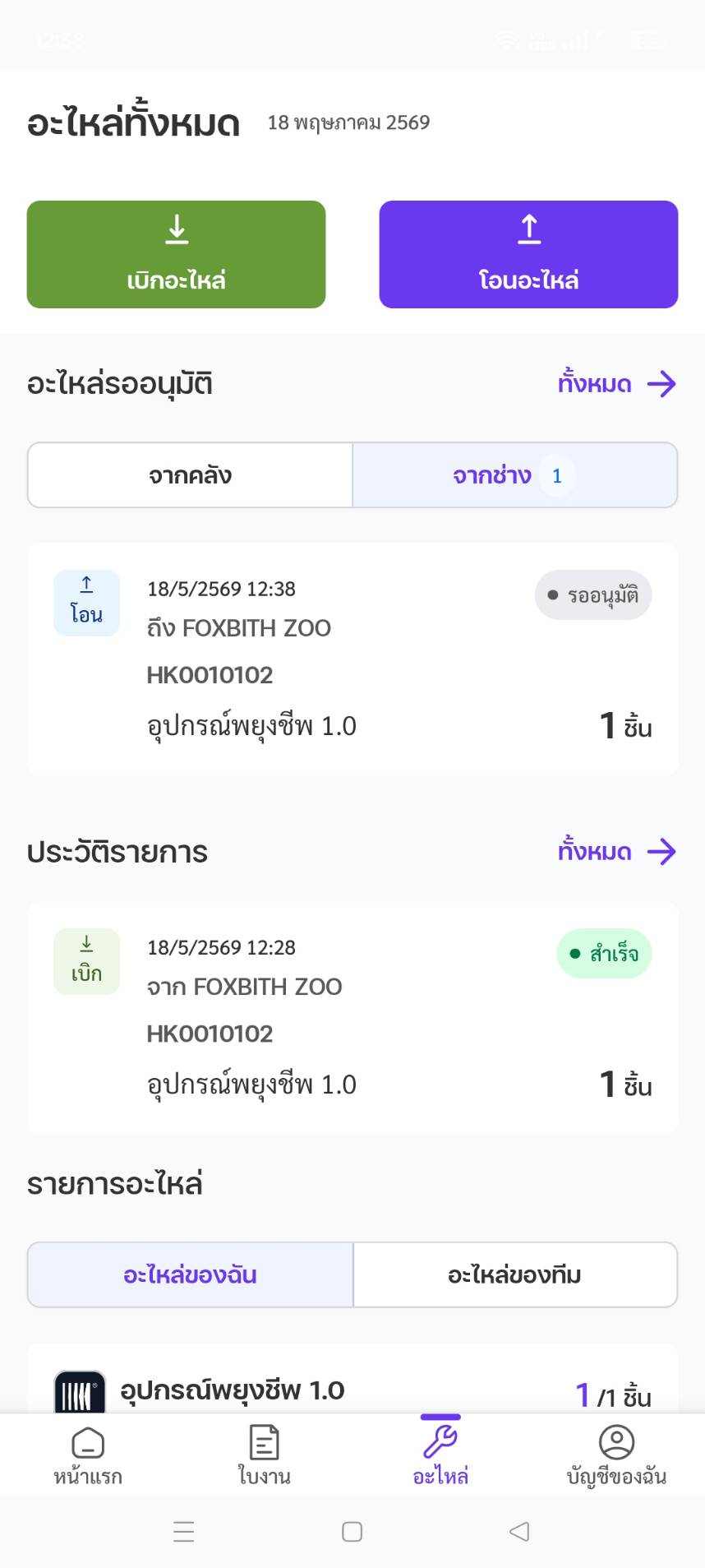
รายการคลังอะไหล่ My Spare Parts ตรวจสอบตารางคลังอะไหล่ แต่ละแถวจะแสดง:
ช่อง คำอธิบาย Part Name ชื่อของอะไหล่ Part Code รหัสเฉพาะที่ใช้ระบุอะไหล่ Unit หน่วยนับ (เช่น ชิ้น, ชุด, เมตร) Stock Start ปริมาณ ณ ต้นรอบปัจจุบัน Stock End ปริมาณคงเหลือที่ใช้ได้ในปัจจุบัน เลื่อนดูรายการเพื่อค้นหาอะไหล่ที่ต้องการ หรือใช้ช่องค้นหาด้านบนเพื่อกรองตามชื่อหรือรหัสอะไหล่
ผลลัพธ์ที่จะเกิดขึ้น
รายการคลังอะไหล่สะท้อนปริมาณคงเหลือแบบเรียลไทม์ ค่า Stock End คือจำนวนที่คุณควรยึดเป็นปริมาณที่ใช้ได้จริง หากอะไหล่แสดง Stock End เป็น 0 คุณต้องเบิกจากคลังกลางหรือจากช่างคนอื่นก่อนจึงจะนำไปใช้กับงานได้
เคล็ดลับ: ตรวจสอบคลังอะไหล่ของคุณก่อนออกไปยังหน้างาน หากอะไหล่ไม่ครบ ให้เบิกล่วงหน้าเพื่อให้ได้รับการอนุมัติทันก่อนเวลาที่ต้องใช้
สถานการณ์: เบิกอะไหล่จากคลังกลาง
สิ่งที่คุณต้องการทำ
สร้างรายการเบิกเพื่อให้จัดส่งอะไหล่จากคลังกลางมายังคลังส่วนตัวของคุณ
ขั้นตอน
จากหน้าจอ อะไหล่ทั้งหมด (All Spare Parts) แตะปุ่ม เบิกอะไหล่ (Request Part)
หมายเหตุ: หากต้องการเบิกหลายรายการในคำขอเดียว ให้ใช้ปุ่ม เบิกอะไหล่ (หลายรายการ) (Request Parts — Multiple) แทน
หน้าจอ เบิกอะไหล่ จะเปิดขึ้น กรอกข้อมูลในช่องต่าง ๆ:
ช่อง จำเป็น คำอธิบาย เบิกจาก (Request from) ใช่ ค้นหาและเลือกแหล่งที่มา เลือก คลัง เพื่อเบิกจากคลังกลาง (ช่องนี้เป็นตัวเลือกเดียว ระบบจะแยกเองว่าเป็นการเบิกจากคลังหรือจากช่างตามสิ่งที่คุณเลือก) อะไหล่ที่ต้องการ (Spare Part) ใช่ ค้นหาและเลือกอะไหล่ พร้อมระบุจำนวนหน่วยที่ต้องการเบิก (ต้องมากกว่า 0) ใบงานอ้างอิง (Work Order) ไม่ เลือกใบงานที่ผูกกับรายการเบิกนี้ (ไม่บังคับ) แนบรูป (Photo) ไม่ แนบรูปถ่ายประกอบคำขอ (ไม่บังคับสำหรับการเบิก) หมายเหตุ (Note) ไม่ เพิ่มรายละเอียดเพิ่มเติมสำหรับผู้อนุมัติ หากต้องการ ให้แตะ แนบรูป เพื่อถ่ายรูปใหม่หรือเลือกจากแกลเลอรี (ขั้นตอนนี้ไม่บังคับ)
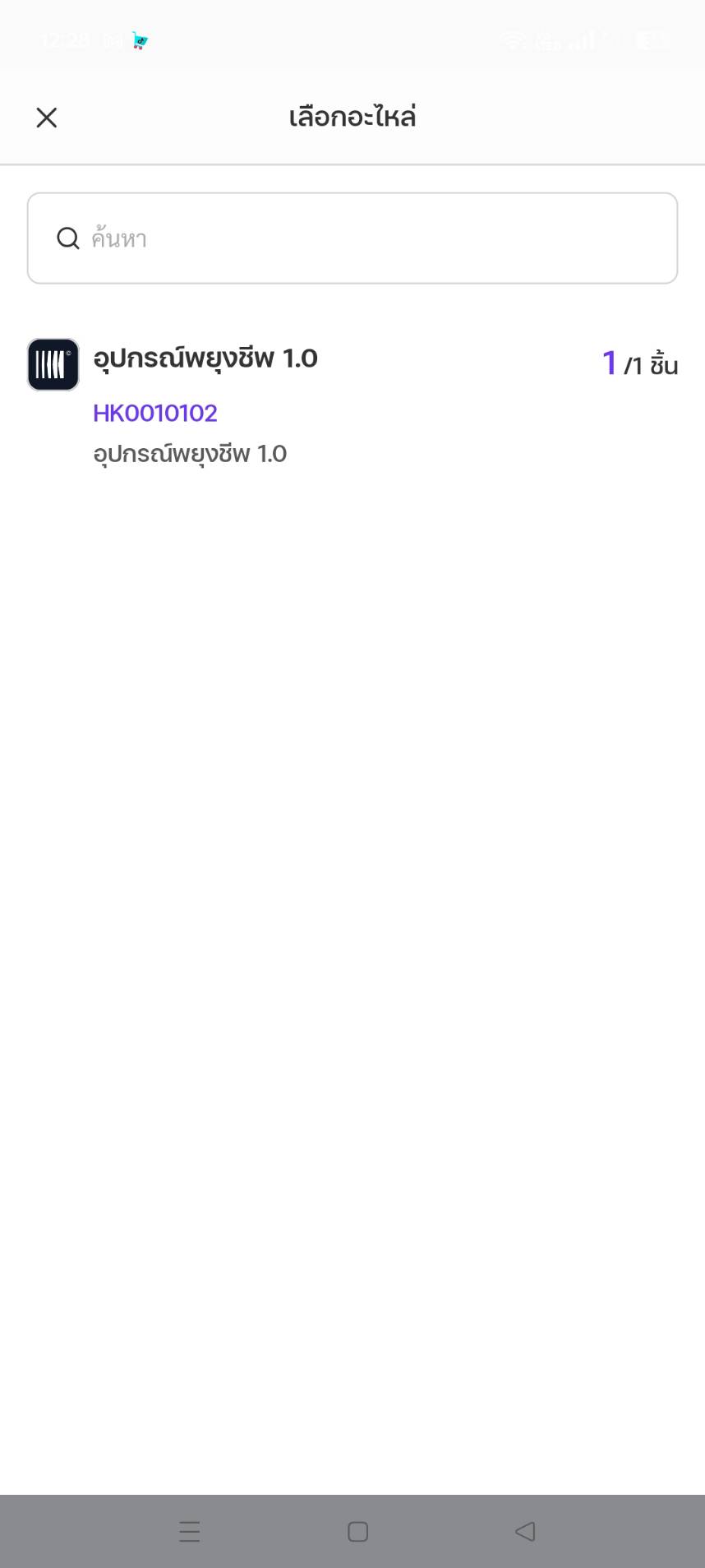
แบบฟอร์มการเบิกพร้อมการแนบรูปถ่าย ตรวจสอบรายละเอียดคำขอของคุณ จากนั้นแตะ ยืนยัน (Confirm) ฟอร์มจะปิดกลับไปยังหน้าจออะไหล่เมื่อส่งสำเร็จ
ผลลัพธ์ที่จะเกิดขึ้น
รายการเบิกของคุณจะเข้าสู่สถานะ PENDING ผู้ดูแลระบบหรือหัวหน้าช่างจะตรวจสอบและอนุมัติหรือปฏิเสธ:
- APPROVED — อะไหล่ที่ขอจะถูกเพิ่มเข้าคลังของคุณโดยอัตโนมัติ คุณจะได้รับการแจ้งเตือนแบบ push ยืนยันการอนุมัติ
- REJECTED — คุณจะได้รับการแจ้งเตือนแบบ push พร้อมเหตุผลการปฏิเสธ ตรวจสอบดรอปดาวน์เหตุผลการปฏิเสธในประวัติเพื่อทำความเข้าใจสาเหตุ
หมายเหตุ: ปริมาณที่ขอเบิกต้องไม่เกินสต็อกที่มีอยู่ในคลังกลาง หากคลังกลางมีไม่เพียงพอ คำขอของคุณอาจได้รับการอนุมัติเพียงบางส่วนหรือถูกปฏิเสธ
สถานการณ์: เบิกอะไหล่จากช่างคนอื่น
สิ่งที่คุณต้องการทำ
เบิกอะไหล่จากช่างเพื่อนร่วมงานแทนการเบิกจากคลังกลาง มีประโยชน์เมื่อเพื่อนร่วมทีมมีอะไหล่อยู่ใกล้ในพื้นที่ปฏิบัติงาน
ขั้นตอน
จากหน้าจอ อะไหล่ทั้งหมด (All Spare Parts) แตะปุ่ม เบิกอะไหล่ (Request Part)
บนหน้าจอ เบิกอะไหล่ ใช้ช่องเดียวกันกับการเบิกจากคลังกลาง แต่ในช่อง เบิกจาก (Request from) ให้ค้นหาและเลือก ชื่อช่าง แทนคลังกลาง ระบบจะแยกเองว่าเป็นการเบิกแบบช่างถึงช่างจากสิ่งที่คุณเลือก:
ช่อง จำเป็น คำอธิบาย เบิกจาก (Request from) ใช่ ค้นหาและเลือก ช่าง ที่คุณต้องการเบิกจาก อะไหล่ที่ต้องการ (Spare Part) ใช่ ค้นหาและเลือกอะไหล่ พร้อมระบุจำนวนหน่วย (ต้องมากกว่า 0) ใบงานอ้างอิง (Work Order) ไม่ เลือกใบงานที่เกี่ยวข้อง (ไม่บังคับ) แนบรูป (Photo) ไม่ แนบรูปถ่าย (ไม่บังคับสำหรับการเบิก) หมายเหตุ (Note) ไม่ เพิ่มรายละเอียด (เช่น "ต้องการไส้กรอง 2 ชิ้นสำหรับเข้าหน้างานพรุ่งนี้") 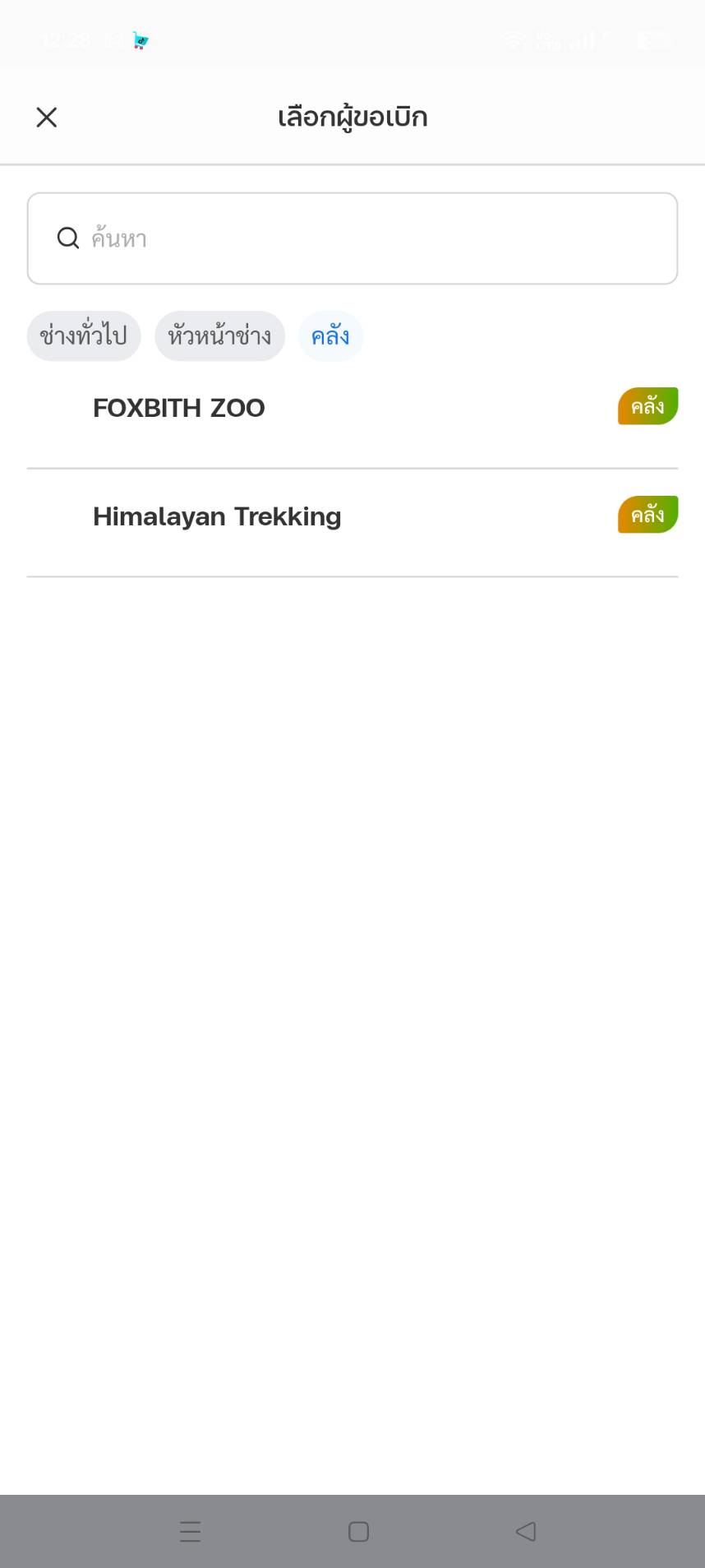
แบบฟอร์มการเบิกที่เลือกแหล่งที่มาเป็นช่าง ตรวจสอบแล้วแตะ ยืนยัน (Confirm)
ผลลัพธ์ที่จะเกิดขึ้น
คำขอจะดำเนินตามขั้นตอนการอนุมัติเดียวกับการเบิกจากคลังกลาง สถานะจะเปลี่ยนจาก PENDING เป็น APPROVED หรือ REJECTED เมื่ออนุมัติ คลังของช่างต้นทางจะลดลงและคลังของคุณจะเพิ่มขึ้น
เคล็ดลับ: ประสานงานกับช่างอีกฝ่ายก่อนส่งคำขอแบบช่างถึงช่าง เพื่อให้เขารับรู้คำขอล่วงหน้าและมีอะไหล่พร้อม
สถานการณ์: โอนอะไหล่ให้เพื่อนร่วมทีม
สิ่งที่คุณต้องการทำ
ส่งอะไหล่จากคลังของคุณไปยังช่างคนอื่น หรือส่งคืนไปยังคลัง (ผู้ดูแลระบบ) ด้วยตนเอง
ขั้นตอน
จากหน้าจอ อะไหล่ทั้งหมด (All Spare Parts) แตะปุ่ม โอนอะไหล่ (Transfer)
หน้าจอ โอนอะไหล่ จะเปิดขึ้น กรอกข้อมูลในช่องต่าง ๆ:
ช่อง จำเป็น คำอธิบาย โอนให้ (Transfer to) ใช่ ค้นหาและเลือกผู้รับ ผู้รับเป็นช่างอีกคน หรือคลัง (ผู้ดูแลระบบ) ก็ได้ อะไหล่ที่ต้องการ (Spare Part) ใช่ เลือกอะไหล่จากคลังของคุณ พร้อมระบุจำนวนหน่วยที่จะโอน (ต้องมากกว่า 0 และไม่เกินสต็อกของคุณ) ใบงานอ้างอิง (Work Order) ไม่ เลือกใบงานที่เกี่ยวข้อง (ไม่บังคับ) แนบรูป (Photo) ใช่ แนบรูปถ่ายเป็นหลักฐานการส่งมอบจริง หมายเหตุ (Note) ไม่ เพิ่มรายละเอียดเพิ่มเติม คำเตือน: หลักฐานรูปถ่ายเป็นข้อบังคับสำหรับการโอน (ต่างจากการเบิกที่ไม่บังคับ) คุณจะกดยืนยันไม่ได้จนกว่าจะแนบรูป รูปนี้ใช้บันทึกการส่งมอบจริงและคุ้มครองทั้งสองฝ่าย
ถ่ายรูปให้ชัดเจนโดยแสดงอะไหล่ที่กำลังส่งมอบ แตะ แนบรูป เพื่อแนบ
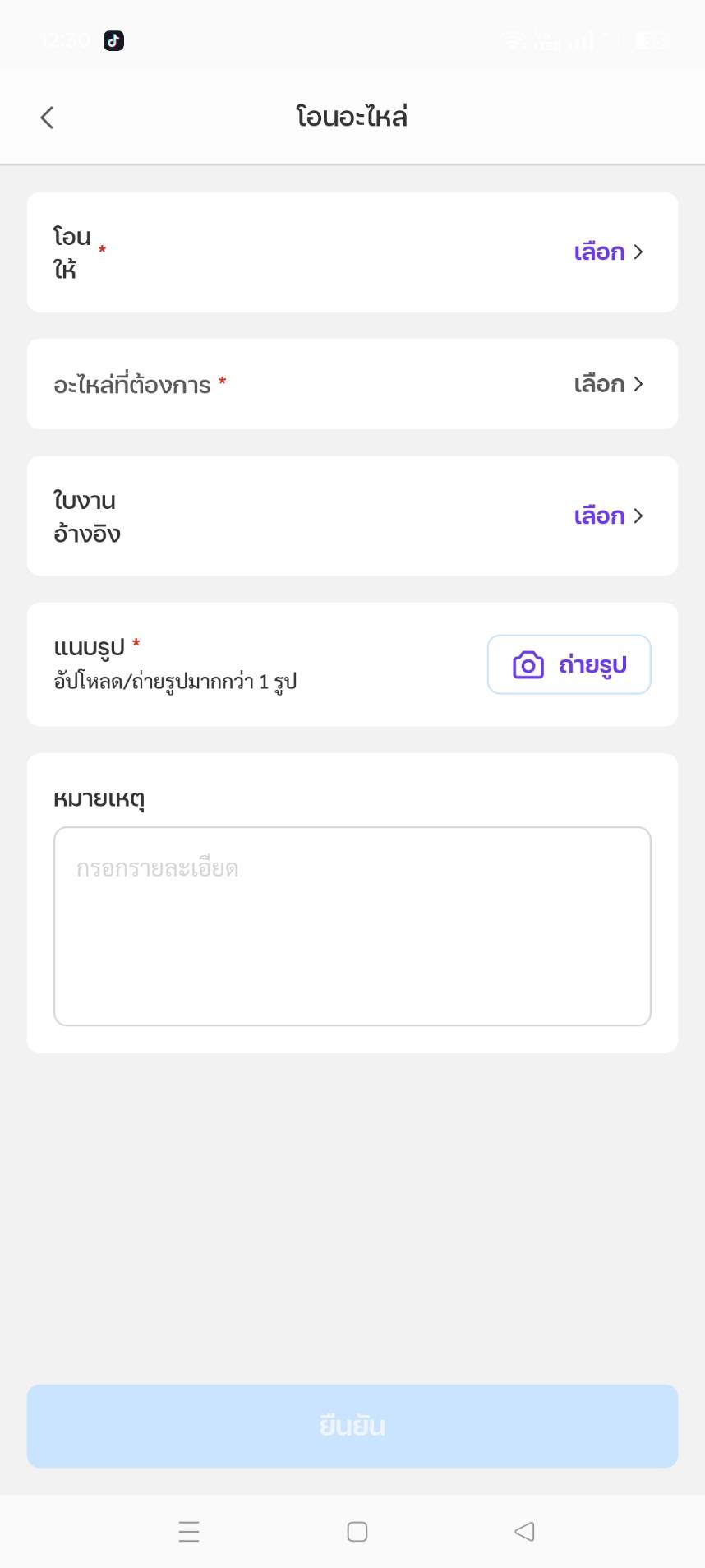
แบบฟอร์มการโอนพร้อมหลักฐานรูปถ่าย ตรวจสอบรายละเอียดทั้งหมดแล้วแตะ ยืนยัน (Confirm)
การโอนจะเข้าสู่สถานะ PENDING และรอให้ผู้รับดำเนินการ (สต็อกยังไม่ถูกหักในขั้นนี้)
ผลลัพธ์ที่จะเกิดขึ้น
ผู้รับจะได้รับการแจ้งเตือนแบบ push เกี่ยวกับการโอนที่กำลังเข้ามา เขาต้อง ยืนยันการรับ (อนุมัติ) หรือ ปฏิเสธ การโอน:
- APPROVED — เมื่อผู้รับอนุมัติ สต็อกจึงจะถูกหักจากคลังของคุณและเพิ่มเข้าคลังของผู้รับ การโอนจะถูกบันทึกในประวัติของทั้งสองฝ่าย
- REJECTED — เนื่องจากสต็อกยังไม่ถูกหักในระหว่างที่รออนุมัติ คลังของคุณจึงคงเดิม ไม่มีการคืนอะไหล่ ตรวจสอบเหตุผลการปฏิเสธในประวัติ
คำเตือน: การโอนทำได้เฉพาะภายในองค์กรเดียวกันเท่านั้น คุณไม่สามารถโอนเกินปริมาณที่มีอยู่ในคลังปัจจุบัน การโอนจะคงสถานะ PENDING ไว้จนกว่าผู้รับจะดำเนินการ (ไม่มีการหมดอายุอัตโนมัติ)
สถานการณ์: ดำเนินการคืนอะไหล่กลับเข้าคลัง
สิ่งที่คุณต้องการทำ
ดำเนินการรายการคืนอะไหล่ที่ถูกสร้างไว้แล้ว (ผูกกับอุปกรณ์/ใบงาน) โดยส่งอะไหล่จริงกลับเข้าคลังและกรอกรายละเอียดการคืน
หมายเหตุ: ช่างไม่ได้เป็นผู้สร้างรายการคืนเอง รายการคืนถูกสร้างจากที่อื่นและมาปรากฏในรายการโดยเริ่มที่สถานะ WAITING_FOR_RETURN หน้าที่ของช่างคือ ดำเนินการ (fulfill) รายการที่แสดงอยู่แล้วเท่านั้น
ขั้นตอน
จากหน้าจอ อะไหล่ทั้งหมด (All Spare Parts) เลื่อนไปที่ส่วน อะไหล่ส่งคืน (Parts Return)
หน้าจอ อะไหล่ส่งคืน (Parts Return) จะแสดงรายการคืนที่มีอยู่แล้วซึ่งรอให้คุณดำเนินการ ชิปตัวกรองสถานะด้านบนช่วยให้คุณกรองตามสถานะการคืนได้
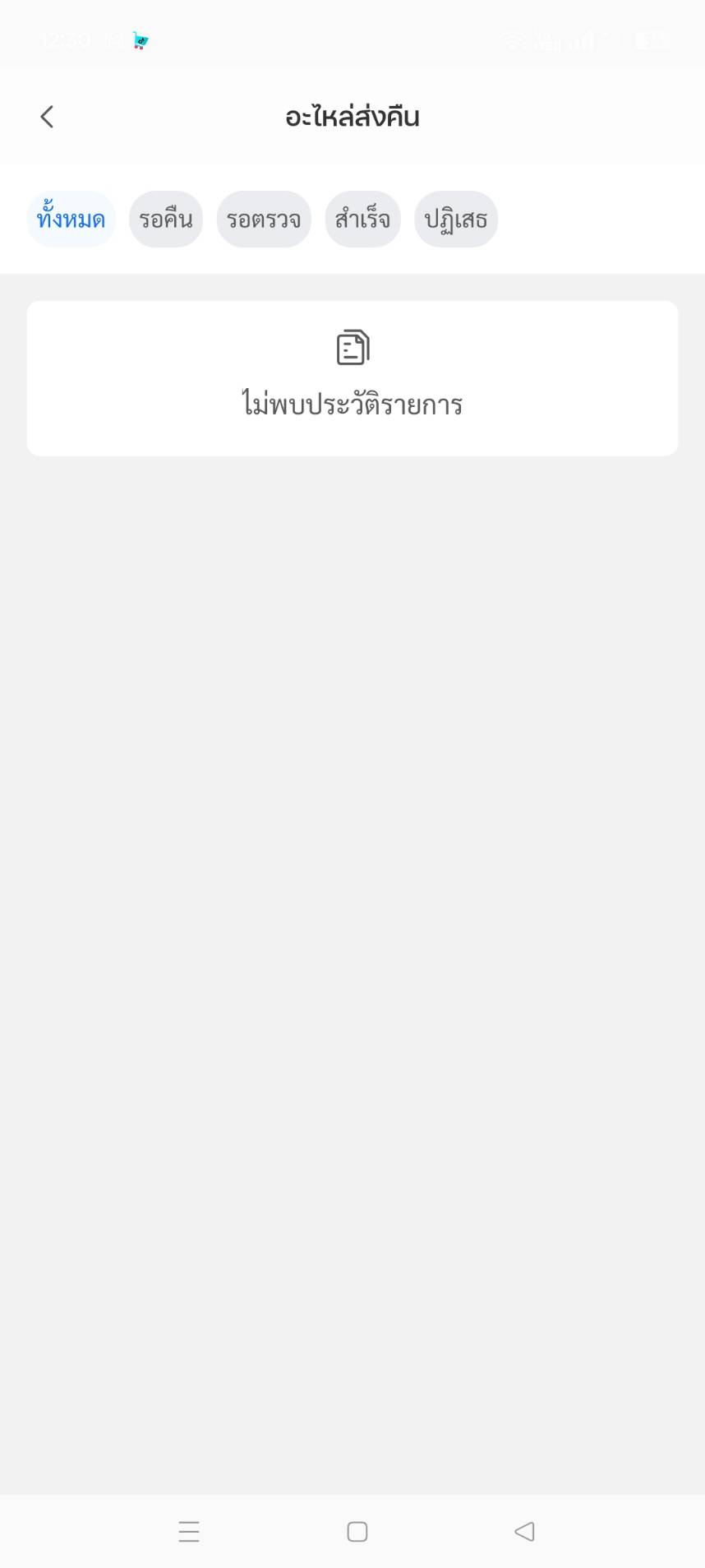
รายการคืนอะไหล่พร้อมตัวกรองสถานะ แตะรายการคืนที่ต้องการดำเนินการเพื่อเปิด แบบฟอร์มขั้นตอนการคืน (Return Process Form)
กรอกรายละเอียดการคืน:
ช่อง จำเป็น คำอธิบาย อะไหล่ (Spare Part) ใช่ ถูกกำหนดไว้ล่วงหน้าจากรายการคืน จำนวนอะไหล่ (Quantity) ใช่ กรอกจำนวนหน่วยที่จะคืน (ต้องไม่เกินปริมาณในคลัง) สถานที่คลัง (Warehouse location) ใช่ เลือกคลังปลายทาง รูปอะไหล่ (Photo) ใช่ แนบรูปถ่ายเป็นเอกสารยืนยันอะไหล่ที่กำลังคืน หมายเหตุ / เหตุผล (Note / Reason) ไม่ ระบุเหตุผลของการคืน แนบรูปถ่ายอะไหล่ที่ชัดเจนในสภาพปัจจุบัน
แตะ ยืนยันข้อมูล (Confirm) เพื่อดำเนินการคืน
ผลลัพธ์ที่จะเกิดขึ้น
การคืนจะดำเนินตามลำดับสถานะหลายขั้นตอน:
| สถานะ | ความหมาย |
|---|---|
| WAITING_FOR_RETURN | รายการคืนถูกสร้างแล้ว รอช่างส่งมอบอะไหล่จริงและดำเนินการในแอป |
| WAITING_FOR_REVIEW | คลังได้รับอะไหล่แล้ว รอผู้ดูแลระบบตรวจสอบและตรวจรับ |
| SUCCESS | การคืนได้รับอนุมัติ อะไหล่ถูกเพิ่มกลับเข้าคลังกลาง |
| REJECTED | การคืนถูกปฏิเสธ (เช่น อะไหล่ชำรุดหรือไม่ถูกต้อง) |
หมายเหตุ: Dashboard จะแสดงสรุปสถานะการคืนทั้งหมดของคุณ (ทั้งหมด, รอการคืน, รอการตรวจสอบ, สำเร็จ, ถูกปฏิเสธ) เพื่อให้คุณติดตามความคืบหน้าได้อย่างรวดเร็ว
สถานการณ์: ตรวจสอบประวัติการเบิกและการโอน
สิ่งที่คุณต้องการทำ
ทบทวนรายการอะไหล่ทั้งหมดในอดีตของคุณ รวมถึงการเบิก การโอน และการคืน
ขั้นตอน
จากหน้าจอ อะไหล่ทั้งหมด (All Spare Parts) เลื่อนไปที่ส่วนหัวข้อ ประวัติรายการ (History) แล้วแตะลิงก์ ทั้งหมด (All) ทางขวา (ไม่มีแท็บ History แยกต่างหาก)
หน้าจอ ประวัติรายการ จะแสดงรายการธุรกรรมทั้งหมดจัดกลุ่มตามวันที่ (ใหม่สุดก่อน)
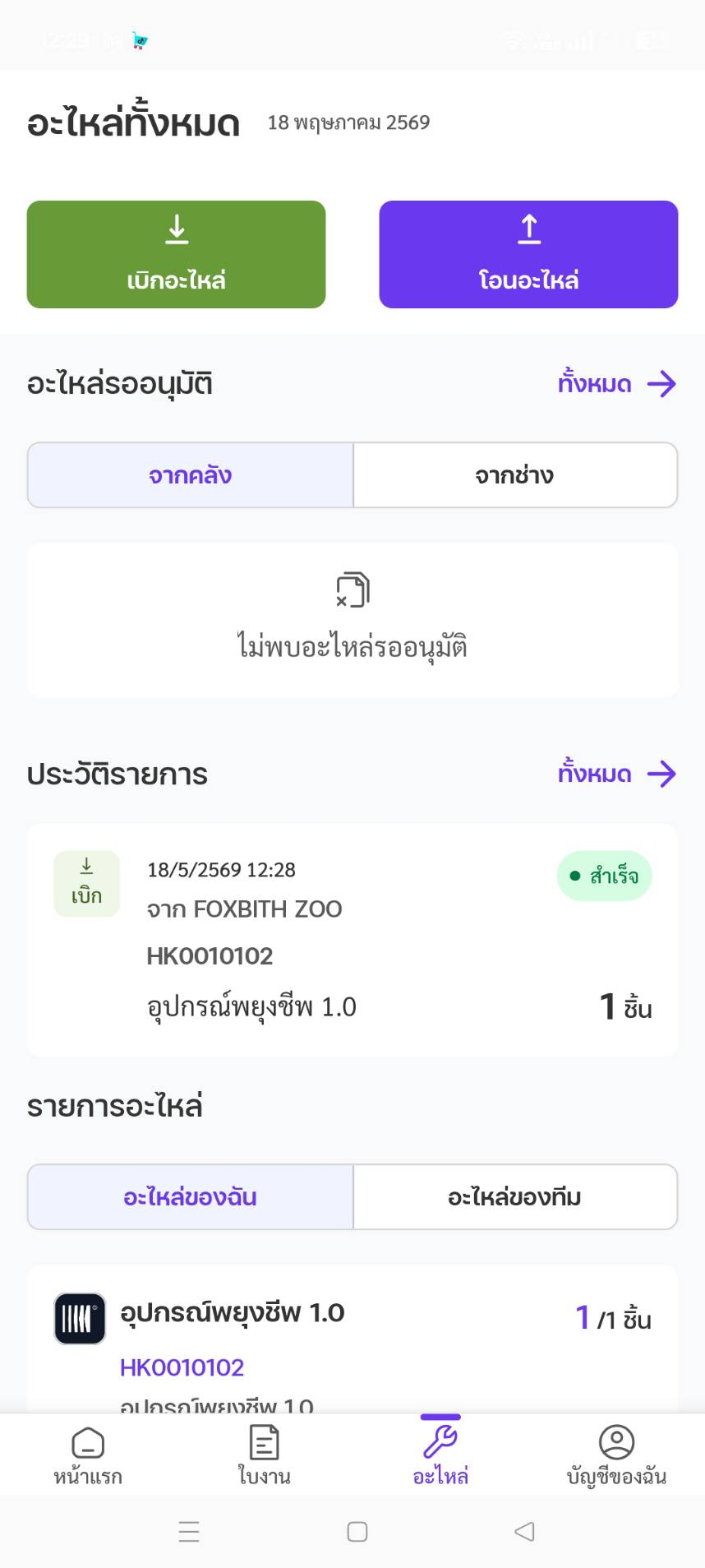
ประวัติอะไหล่จัดกลุ่มตามวันที่ แต่ละรายการในประวัติจะแสดง:
ช่อง คำอธิบาย Transaction Code รหัสเฉพาะที่ระบบสร้างให้อัตโนมัติสำหรับธุรกรรม Type การเบิก, การโอน หรือการคืน Part Name อะไหล่ที่เกี่ยวข้อง Quantity จำนวนหน่วย Status สถานะปัจจุบัน (PENDING, APPROVED, REJECTED ฯลฯ) Date วันที่สร้างธุรกรรม ใช้ตัวกรองเพื่อจำกัดผลลัพธ์:
ตัวกรอง ตัวเลือก Type All, Requisition, Transfer, Return Date ตัวเลือกช่วงวันที่ Status All, Pending, Approved, Rejected แตะธุรกรรมใดก็ได้เพื่อดูรายละเอียดทั้งหมด รวมถึงเหตุผลการปฏิเสธ (ถ้ามี) ซึ่งแสดงเป็นรายการเหตุผลแบบเลือกหลายรายการพร้อมหมายเหตุ
ผลลัพธ์ที่จะเกิดขึ้น
หน้าจอประวัติเป็นแบบดูอย่างเดียว ใช้เพื่อติดตามสถานะของคำขอที่รออยู่ ทบทวนเหตุผลการปฏิเสธ หรืออ้างอิง transaction code ในอดีตสำหรับการตรวจสอบ
เคล็ดลับ: หากรายการเบิกถูกปฏิเสธ ให้ตรวจสอบเหตุผลการปฏิเสธอย่างละเอียด ดรอปดาวน์เหตุผลจะแสดงหมวดหมู่เฉพาะ (เช่น สต็อกไม่เพียงพอ, เอกสารไม่ครบ) และอาจมีหมายเหตุจากผู้อนุมัติ
เมื่อเกิดปัญหา
| สิ่งที่คุณเห็น | ทำอย่างไร |
|---|---|
| รายการเบิกถูกปฏิเสธ | เปิดธุรกรรมในประวัติ ตรวจสอบดรอปดาวน์เหตุผลการปฏิเสธและหมายเหตุของผู้อนุมัติ แก้ไขปัญหา (เช่น แนบรูปถ่ายที่ขาด, แก้ปริมาณให้ถูกต้อง) แล้วส่งคำขอใหม่ |
| เพื่อนร่วมทีมยังไม่ได้รับการโอน | การโอนยังอยู่ในสถานะ PENDING ขอให้ผู้รับตรวจสอบการแจ้งเตือนแล้วอนุมัติหรือปฏิเสธการโอน การโอนจะคงสถานะ PENDING ไว้จนกว่าผู้รับจะดำเนินการ (ไม่มีการหมดอายุอัตโนมัติ) |
| การคืนถูกปฏิเสธ | ตรวจสอบเหตุผลการปฏิเสธ — สาเหตุที่พบบ่อยคืออะไหล่อยู่ในสภาพไม่ดีหรือปริมาณไม่ถูกต้อง ประสานงานกับคลังก่อนดำเนินการรายการคืนใหม่ |
| จำนวนในคลังไม่ตรงกับสต็อกจริง | ตรวจสอบประวัติล่าสุดของคุณว่ามีธุรกรรมที่รออยู่และยังไม่เสร็จสิ้นหรือไม่ หากความคลาดเคลื่อนยังคงอยู่ ให้ติดต่อผู้ดูแลระบบเพื่อปรับยอดคลัง |
| อัปโหลดรูปถ่ายล้มเหลว | ตรวจสอบการเชื่อมต่ออินเทอร์เน็ต ตรวจว่าไฟล์รูปไม่ใหญ่เกินไป ลองถ่ายรูปใหม่แทนการเลือกจากแกลเลอรี หากยังมีปัญหา ให้ปิดและเปิดแอปใหม่ |
| ข้อความ error "Quantity exceeds available stock" | คุณกำลังเบิกหรือโอนเกินกว่าที่มีอยู่ ตรวจสอบค่า Stock End ปัจจุบันในคลังของคุณแล้วปรับปริมาณ |
| ค้นหาอะไหล่ในรายการไม่พบ | อะไหล่นั้นอาจยังไม่ถูกกำหนดไว้ในแคตตาล็อกคลังขององค์กรคุณ ติดต่อผู้ดูแลระบบเพื่อเพิ่ม |
| ไม่เห็นรายการหลังส่งฟอร์ม | เมื่อส่งสำเร็จ ฟอร์มจะปิดกลับไปยังหน้าจออะไหล่ทันทีโดยไม่มีข้อความยืนยันหรือรหัสธุรกรรมแสดงขึ้น ให้ตรวจสอบรายการที่ส่งได้ในส่วน ประวัติรายการ (History) หากไม่พบ ให้ตรวจสอบการเชื่อมต่ออินเทอร์เน็ตแล้วลองอีกครั้ง |
อ้างอิงด่วน (Quick Reference)
| ต้องการ... | ไปที่ | คลิก |
|---|---|---|
| ดูคลังอะไหล่ปัจจุบันของฉัน | แท็บ อะไหล่ (Spare Parts) > แท็บย่อย อะไหล่ของฉัน | — (โหลดอัตโนมัติ) |
| เบิกอะไหล่จากคลังกลาง | อะไหล่ (Spare Parts) > เบิกอะไหล่ (Request Part) | เบิกจาก: เลือกคลัง, กรอกฟอร์ม, ยืนยัน |
| เบิกอะไหล่จากช่าง | อะไหล่ (Spare Parts) > เบิกอะไหล่ (Request Part) | เบิกจาก: เลือกช่าง, กรอกฟอร์ม, ยืนยัน |
| เบิกหลายรายการในคำขอเดียว | อะไหล่ (Spare Parts) > เบิกอะไหล่ (หลายรายการ) | กรอกฟอร์ม, ยืนยัน |
| โอนอะไหล่ให้เพื่อนร่วมทีม/คลัง | อะไหล่ (Spare Parts) > โอนอะไหล่ (Transfer) | โอนให้: เลือกผู้รับ, แนบรูป, กรอกฟอร์ม, ยืนยัน |
| ดำเนินการคืนอะไหล่กลับเข้าคลัง | อะไหล่ (Spare Parts) > อะไหล่ส่งคืน (Parts Return) | แตะรายการคืน, กรอกฟอร์ม, ยืนยันข้อมูล |
| ตรวจสอบประวัติธุรกรรม | อะไหล่ (Spare Parts) > ประวัติรายการ (History) > ทั้งหมด | กรองตาม type/date/status ตามต้องการ |
| ดูเหตุผลการปฏิเสธ | ประวัติรายการ (History) > แตะธุรกรรม | เลื่อนไปยังส่วนเหตุผลการปฏิเสธ |
ภาพหน้าจอที่ต้องเพิ่ม
| # | สิ่งที่ต้องถ่าย | เส้นทางหน้า |
|---|---|---|
| 1 | แถบนำทางด้านล่างพร้อมไฮไลต์แท็บ อะไหล่ (Spare Parts) | หน้าหลัก > แถบนำทางด้านล่าง |
| 2 | รายการคลัง อะไหล่ของฉัน (My Parts) ที่แสดงอะไหล่ | อะไหล่ทั้งหมด (All Spare Parts) > อะไหล่ของฉัน |
| 3 | แบบฟอร์มเบิกอะไหล่ที่เลือกคลังในช่อง เบิกจาก | อะไหล่ (Spare Parts) > เบิกอะไหล่ (คลัง) |
| 4 | แบบฟอร์มเบิกอะไหล่ที่เลือกช่างในช่อง เบิกจาก | อะไหล่ (Spare Parts) > เบิกอะไหล่ (ช่าง) |
| 5 | แบบฟอร์มการโอนที่แนบหลักฐานรูปถ่ายแล้ว | อะไหล่ (Spare Parts) > โอนอะไหล่ (Transfer) |
| 6 | รายการคืนอะไหล่พร้อมชิปตัวกรองสถานะ | อะไหล่ (Spare Parts) > อะไหล่ส่งคืน (Parts Return) |
| 7 | แบบฟอร์มขั้นตอนการคืนพร้อมช่องทั้งหมด | อะไหล่ส่งคืน > Return Process Form |
| 8 | ประวัติอะไหล่จัดกลุ่มตามวันที่ | ประวัติรายการ (History) |
| 9 | รายละเอียดธุรกรรมที่แสดงดรอปดาวน์เหตุผลการปฏิเสธ | ประวัติรายการ > Transaction Detail (rejected) |
อ้างอิง: FR-004, FR-005, FR-019 · ยึดมาตรฐาน 06-support/user-manual-writing-standard.md
แจ้งเตือน (Notifications)
ฟีเจอร์นี้ทำอะไร — ศูนย์รวมการแจ้งเตือนสำหรับการแจ้งเตือนทั้งหมดของระบบ ได้แก่ การมอบหมายงานใหม่ การเลื่อนเวลานัดหมาย เพื่อนร่วมทีมเข้าทำงานของคุณ การทำงานเสร็จ การอนุมัติ/ปฏิเสธอะไหล่ คำขอโอนอะไหล่ และการเตือนให้นำอะไหล่สต๊อกกลับศูนย์
ใครใช้งาน — ช่าง (Technician), หัวหน้าช่าง (Team Leader)
เข้าถึงได้ที่ไหน — ไอคอนกระดิ่งบนหน้า Dashboard (มุมขวาบน) พร้อมป้ายตัวเลขจำนวนการแจ้งเตือนที่ยังไม่อ่าน
ข้อกำหนดที่เกี่ยวข้อง — FR-018 (Notification Center)
โมดูลในโค้ดเบส —
notification,push-notification
ก่อนเริ่มใช้งาน
สถานการณ์: ดูการแจ้งเตือนทั้งหมด
สิ่งที่คุณต้องการทำ
เปิดหน้าจอแจ้งเตือนเพื่อดูการแจ้งเตือนและการอัปเดตทั้งหมดของระบบในที่เดียว
ขั้นตอน
ที่หน้า Dashboard ให้สังเกตมุมขวาบนเพื่อหา ไอคอนกระดิ่ง
หากคุณมีการแจ้งเตือนที่ยังไม่อ่าน จะมี ป้ายตัวเลขจำนวนที่ยังไม่อ่าน (ขนาดอย่างน้อย 16×16px และแสดงเป็น "99+" เมื่อเกิน 99 รายการ) ปรากฏบนไอคอนกระดิ่ง
แตะ ไอคอนกระดิ่ง เพื่อเปิดหน้าจอ แจ้งเตือน (Notifications)
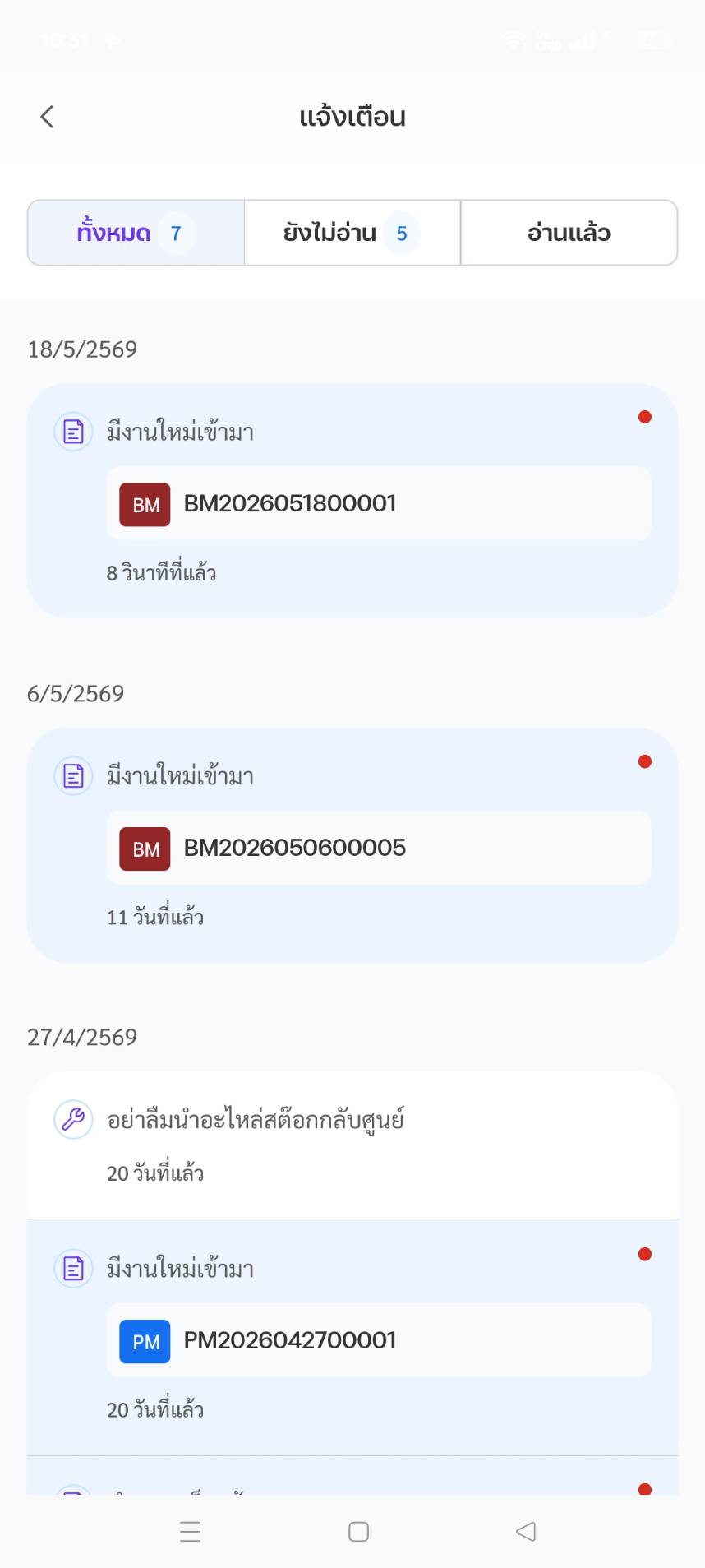
หน้าจอแจ้งเตือนพร้อมรายการการแจ้งเตือน การแจ้งเตือนจะแสดงเรียงตาม ลำดับเวลา (ใหม่สุดก่อน) จัดกลุ่มตามวันที่ในรูปแบบไทย การ์ดการแจ้งเตือนแต่ละใบจะแสดง:
องค์ประกอบ คำอธิบาย ไอคอนประเภท ตัวบ่งชี้ภาพของหมวดการแจ้งเตือน (งาน อะไหล่ ฯลฯ) หัวข้อ พาดหัวสั้น ๆ ที่อธิบายเหตุการณ์ คำอธิบาย รายละเอียดสั้น ๆ เกี่ยวกับสิ่งที่เกิดขึ้น เวลา เวลาแบบสัมพัทธ์เป็นภาษาไทย (เช่น "30 วินาทีที่แล้ว", "5 นาทีที่แล้ว", "2 ชั่วโมงที่แล้ว", "3 วันที่แล้ว") สถานะการอ่าน การแจ้งเตือนที่ยังไม่อ่านจะแสดงต่างจากที่อ่านแล้วอย่างชัดเจน รายการจะโหลดการแจ้งเตือนล่าสุดสูงสุด 25 รายการ (ยังไม่มีการโหลดเพิ่มเมื่อเลื่อนลง)
ผลลัพธ์ที่จะเกิดขึ้น
หน้าจอแจ้งเตือนจะเปิดค้างไว้จนกว่าคุณจะนำทางออกไป ทุกครั้งที่คุณกลับมาที่หน้าจอนี้ ระบบจะรีเฟรชด้วยการแจ้งเตือนล่าสุด
เคล็ดลับ: ป้ายตัวเลขจำนวนที่ยังไม่อ่านบนไอคอนกระดิ่งเป็นวิธีที่เร็วที่สุดในการรู้ว่ามีสิ่งใดที่ต้องให้ความสนใจ ตรวจสอบเป็นประจำตลอดวัน โดยเฉพาะเมื่อรอการอนุมัติอะไหล่หรือการมอบหมายงาน
สถานการณ์: กรองการแจ้งเตือน
สิ่งที่คุณต้องการทำ
จำกัดการแจ้งเตือนให้เห็นเฉพาะรายการที่ยังไม่อ่านหรืออ่านแล้ว
ขั้นตอน
เปิด แจ้งเตือน (Notifications) โดยแตะไอคอนกระดิ่ง
ที่ด้านบนของรายการการแจ้งเตือน คุณจะเห็น แท็บตัวกรอง 3 แท็บ:
แท็บ แสดงอะไร All การแจ้งเตือนทุกรายการ ทั้งอ่านแล้วและยังไม่อ่าน Unread เฉพาะการแจ้งเตือนที่คุณยังไม่ได้เปิด Read เฉพาะการแจ้งเตือนที่คุณดูไปแล้ว แตะแท็บเพื่อสลับมุมมอง รายการจะอัปเดตทันที
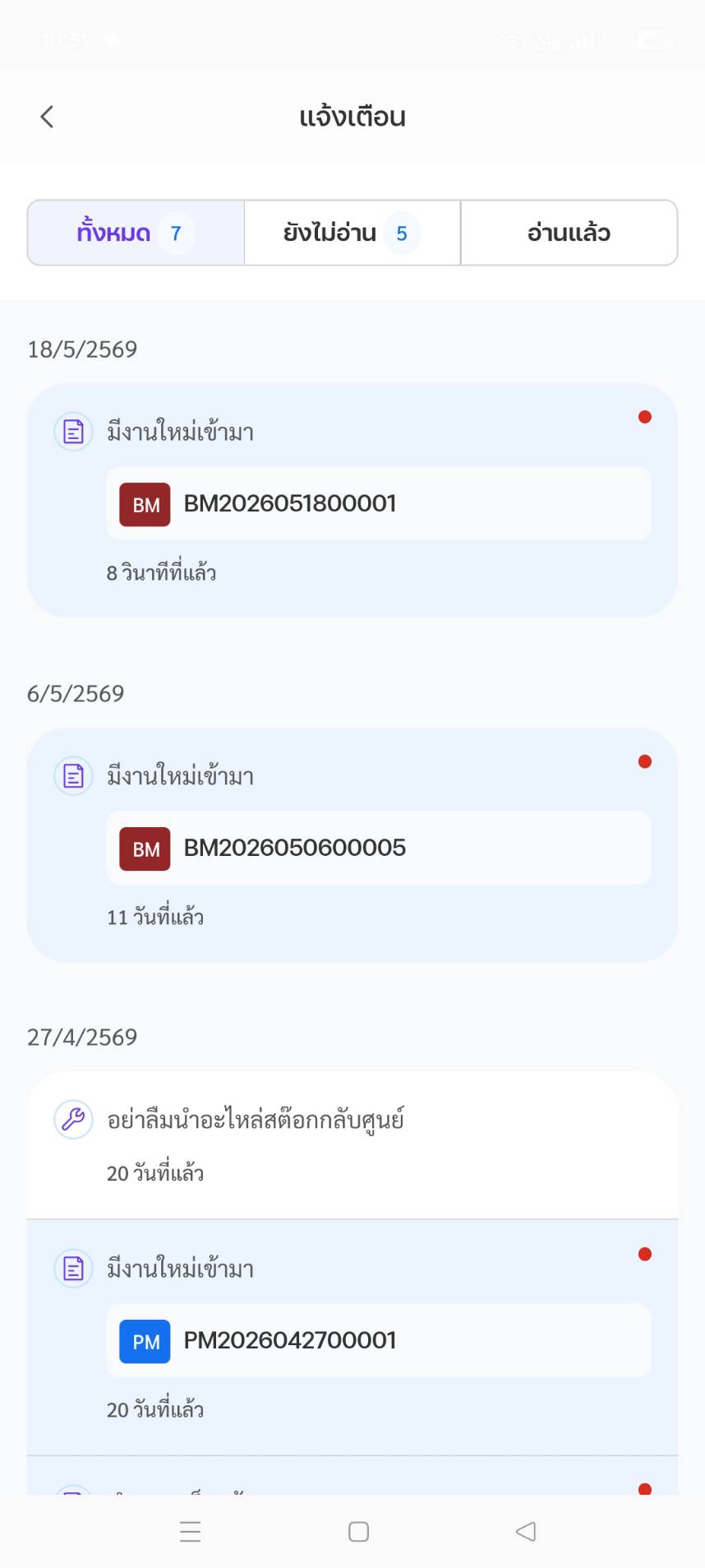
แท็บตัวกรองการแจ้งเตือน
ผลลัพธ์ที่จะเกิดขึ้น
ตัวกรองที่เลือกจะยังคงทำงานอยู่ตราบเท่าที่คุณอยู่ในหน้าจอนี้ การสลับไปอีกแท็บจะอัปเดตรายการทันที การนำทางออกไปแล้วกลับมาจะรีเซ็ตตัวกรองกลับเป็น All
สถานการณ์: เปิดการแจ้งเตือน
สิ่งที่คุณต้องการทำ
แตะการแจ้งเตือนเพื่อดูรายละเอียดและนำทางไปยังหน้าจอที่เกี่ยวข้อง
ขั้นตอน
ใน แจ้งเตือน (Notifications) หาการแจ้งเตือนที่คุณต้องการเปิด
แตะการ์ดการแจ้งเตือน
แอปจะ deep link ไปยังหน้าจอที่เกี่ยวข้องตามประเภทของการแจ้งเตือน:
ประเภทการแจ้งเตือน พาคุณไปที่ไหน การมอบหมายงานใหม่ (new job assignment) หน้าจอรายละเอียดงาน (เฉพาะตามประเภทงาน: BM, PM, IN, UN, IS หรือ QC) เลื่อนเวลานัดหมาย (appointment rescheduled) หน้าจอรายละเอียดงานที่เกี่ยวข้อง เพื่อนร่วมทีมเข้าทำงานของคุณ (teammate joined your job) หน้าจอรายละเอียดงานที่เกี่ยวข้อง ทำงานเสร็จแล้ว (job completed) หน้าจอรายละเอียดงานที่เกี่ยวข้อง อะไหล่ได้รับการอนุมัติ (spare part approved) ประวัติอะไหล่ (ธุรกรรมทั้งหมด) อะไหล่ถูกปฏิเสธ (spare part rejected) ประวัติอะไหล่พร้อมแสดงเหตุผลการปฏิเสธ คำขอโอนอะไหล่ (transfer request) เมื่อตอบรับ/ปฏิเสธแล้ว จะลิงก์ไปที่ ประวัติอะไหล่ (SparePartHistoryAll) — ดูหมายเหตุด้านล่าง อย่าลืมนำอะไหล่สต๊อกกลับศูนย์ (return-stock reminder) ประวัติอะไหล่ การแจ้งเตือนจะถูก ทำเครื่องหมายว่าอ่านแล้ว โดยอัตโนมัติเมื่อคุณแตะ
หมายเหตุ (คำขอโอนอะไหล่): ขณะที่คำขอโอนยังอยู่ในสถานะรอดำเนินการ (PENDING) การ์ดนี้ แตะไม่ได้ — จะมีปุ่ม ยืนยัน (Confirm) และ ปฏิเสธ (Reject) อยู่ในการ์ดให้กดโดยตรง หลังจากคุณตอบรับหรือปฏิเสธแล้ว การแตะการ์ดจะลิงก์ไปยังหน้าประวัติอะไหล่
ผลลัพธ์ที่จะเกิดขึ้น
คุณจะมาอยู่ที่หน้าจอที่เกี่ยวข้องซึ่งคุณสามารถดำเนินการได้ (เช่น เริ่มงาน รีวิวคำขอโอน ตรวจสอบเหตุผลการปฏิเสธ) จำนวนป้ายแจ้งเตือนที่ยังไม่อ่านบนไอคอนกระดิ่งจะลดลงหนึ่งรายการ
หมายเหตุ: หากเป้าหมายของ deep link ไม่มีอยู่แล้ว (เช่น งานถูกยกเลิก) คุณอาจเห็นหน้าจอว่างเปล่าหรือสถานะ error ให้นำทางกลับและตรวจสอบกับผู้ดูแลระบบของคุณ
สถานการณ์: ทำเครื่องหมายการแจ้งเตือนว่าอ่านแล้ว
สิ่งที่คุณต้องการทำ
ล้างตัวบ่งชี้ยังไม่อ่านบนการแจ้งเตือนที่คุณดูไปแล้วหรือไม่จำเป็นต้องดำเนินการ
ขั้นตอน
เปิด แจ้งเตือน (Notifications)
แตะการแจ้งเตือนที่ยังไม่อ่านรายการใดก็ได้ ระบบจะทำเครื่องหมายว่าอ่านแล้วโดยอัตโนมัติเมื่อเปิด
รูปลักษณ์ของการแจ้งเตือนจะเปลี่ยนไปเพื่อบ่งบอกว่าอ่านแล้ว
จำนวนป้ายแจ้งเตือนที่ยังไม่อ่าน บนไอคอนกระดิ่งจะอัปเดตตามจำนวนใหม่
ผลลัพธ์ที่จะเกิดขึ้น
การแจ้งเตือนที่อ่านแล้วจะยังคงอยู่ในประวัติของคุณและเข้าถึงได้ทุกเมื่อจากแท็บตัวกรอง Read ปัจจุบันยังไม่มีฟีเจอร์ "ทำเครื่องหมายอ่านแล้วทั้งหมด" — ต้องเปิดการแจ้งเตือนทีละรายการ
หมายเหตุ: ฟีเจอร์ "ทำเครื่องหมายอ่านแล้วทั้งหมด" ยังไม่พร้อมใช้งาน หากคุณมีการแจ้งเตือนที่ยังไม่อ่านจำนวนมาก คุณจะต้องแตะทีละรายการ
สถานการณ์: รับการแจ้งเตือนแบบพุช
สิ่งที่คุณต้องการทำ
ได้รับการแจ้งเตือนเกี่ยวกับเหตุการณ์สำคัญแม้ขณะที่แอปทำงานอยู่เบื้องหลังหรือหน้าจอปิดอยู่
ขั้นตอน
การแจ้งเตือนแบบพุชถูกส่งโดยอัตโนมัติผ่านช่องทางส่งตรง (direct) เป็นหลัก:
- FCM v1 (Firebase Cloud Messaging) สำหรับอุปกรณ์ Android
- APNs (Apple Push Notification service) สำหรับอุปกรณ์ iOS
หมายเหตุ: Twilio Notify เป็นเพียงช่องทางสำรอง (legacy fallback) ที่ยังคงไว้จนกว่าการส่งพุชแบบตรงจะได้รับการยืนยันเสถียรภาพเต็มรูปแบบ
เมื่อมีเหตุการณ์เกิดขึ้น การแจ้งเตือนแบบพุชจะปรากฏบนอุปกรณ์ของคุณ:
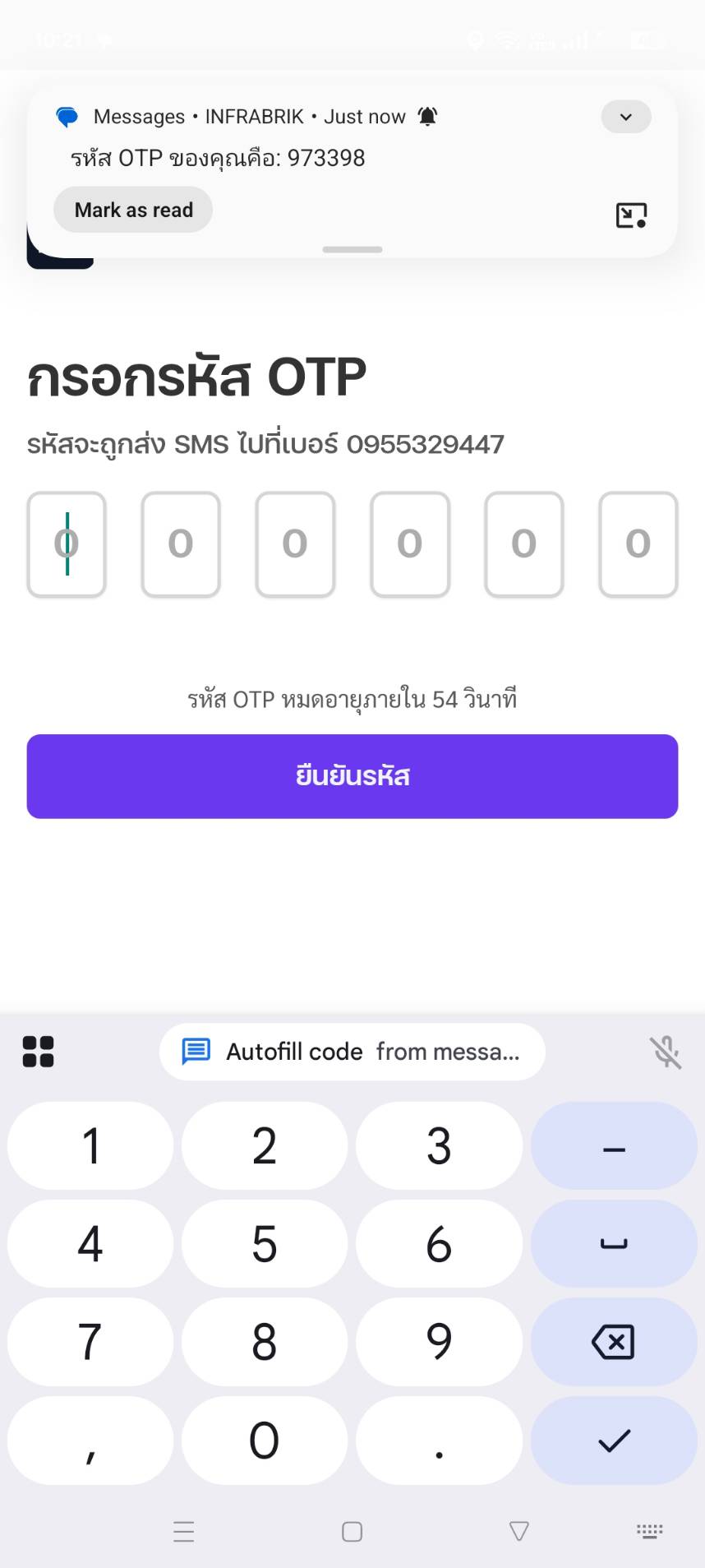
การแจ้งเตือนแบบพุชบนหน้าจอล็อกของอุปกรณ์ การแจ้งเตือนจะแสดงหัวข้อและคำอธิบายสั้น ๆ บนหน้าจอล็อกหรือแถบการแจ้งเตือนของคุณ
แตะการแจ้งเตือนแบบพุชเพื่อเปิดแอปและนำทางตรงไปยังหน้าจอที่เกี่ยวข้อง
ประเภทของการแจ้งเตือน
| ประเภท | คุณจะได้รับเมื่อใด | แตะแล้วไปที่ |
|---|---|---|
| การมอบหมายงานใหม่ (new job assignment) | มีงานถูกมอบหมายให้คุณ | หน้าจอรายละเอียดงาน |
| เลื่อนเวลานัดหมาย (appointment rescheduled) | เวลานัดหมายของงานคุณถูกเปลี่ยน | หน้าจอรายละเอียดงาน |
| เพื่อนร่วมทีมเข้าทำงานของคุณ (teammate joined your job) | มีเพื่อนร่วมทีมเข้าร่วมงานที่คุณรับผิดชอบ | หน้าจอรายละเอียดงาน |
| ทำงานเสร็จแล้ว (job completed) | งานถูกทำเครื่องหมายว่าเสร็จสิ้น | หน้าจอรายละเอียดงาน |
| อะไหล่ได้รับการอนุมัติ (spare part approved) | คำขอเบิกของคุณได้รับการอนุมัติ | ประวัติอะไหล่ |
| อะไหล่ถูกปฏิเสธ (spare part rejected) | คำขอเบิกของคุณถูกปฏิเสธ | ประวัติอะไหล่พร้อมเหตุผล |
| คำขอโอนอะไหล่ (transfer request) | มีผู้ต้องการโอนอะไหล่ให้คุณ | ยืนยัน/ปฏิเสธในการ์ด แล้วลิงก์ไปประวัติอะไหล่ |
| อย่าลืมนำอะไหล่สต๊อกกลับศูนย์ (return-stock reminder) | ถึงเวลาต้องนำอะไหล่สต๊อกกลับคืนศูนย์ | ประวัติอะไหล่ |
ผลลัพธ์ที่จะเกิดขึ้น
การแจ้งเตือนแบบพุชจะปรากฏไม่ว่าแอปจะเปิดอยู่ ทำงานเบื้องหลัง หรือปิดอยู่ก็ตาม การแตะการแจ้งเตือนแบบพุชจะเปิดแอปและ deep link ไปยังหน้าจอที่เหมาะสม
คำเตือน: การลงทะเบียนการแจ้งเตือนแบบพุชเกิดขึ้นอัตโนมัติเมื่อคุณเข้าสู่ระบบ หากคุณออกจากระบบ การแจ้งเตือนแบบพุชจะถูกยกเลิกการลงทะเบียน และคุณจะหยุดรับการแจ้งเตือนจนกว่าจะเข้าสู่ระบบอีกครั้ง
เคล็ดลับ: ตรวจสอบให้แน่ใจว่าการตั้งค่าการแจ้งเตือนของอุปกรณ์อนุญาตให้แอป Infrabrik ส่งการแจ้งเตือน บน iOS ไปที่ Settings > Notifications > Infrabrik บน Android ไปที่ Settings > Apps > Infrabrik > Notifications
เมื่อเกิดปัญหา
| สิ่งที่คุณเห็น | ทำอย่างไร |
|---|---|
| การแจ้งเตือนแบบพุชไม่มาถึง | 1. ตรวจสอบสิทธิ์การแจ้งเตือนของอุปกรณ์ (Settings > Notifications > Infrabrik) 2. ตรวจสอบว่าแอปไม่ได้อยู่ในโหมด "Do Not Disturb" 3. บน Android ตรวจสอบว่าการประหยัดแบตเตอรี่ไม่ได้ปิดแอปที่ทำงานเบื้องหลัง 4. ออกจากระบบแล้วเข้าสู่ระบบใหม่เพื่อลงทะเบียนอุปกรณ์กับ FCM/APNs อีกครั้ง |
| จำนวนป้ายแจ้งเตือนค้างหรือไม่ถูกต้อง | ปิดแอปให้สมบูรณ์แล้วเปิดใหม่ จำนวนป้ายแจ้งเตือนจะคำนวณใหม่ตอนเปิดแอปโดยนับการแจ้งเตือนที่ยังไม่อ่าน |
| deep link ไปหน้าจอผิด | อาจเกิดขึ้นหากรายการต้นทางถูกแก้ไขหลังจากส่งการแจ้งเตือนแล้ว ให้นำทางด้วยตนเองผ่านแท็บด้านล่างเพื่อหาหน้าจอที่เกี่ยวข้อง |
| การแจ้งเตือนเก่าไม่แสดง | รายการจะดึงเฉพาะการแจ้งเตือนล่าสุดสูงสุด 25 รายการเท่านั้น (ไม่มีการโหลดเพิ่มหรือการเลื่อนดูรายการเก่ากว่านี้) ดึงลงเพื่อรีเฟรชรายการล่าสุด |
| หน้าจอแจ้งเตือนว่างเปล่า | ตรวจสอบการเชื่อมต่ออินเทอร์เน็ต การแจ้งเตือนต้องการการเชื่อมต่อที่ใช้งานได้เพื่อโหลดจากเซิร์ฟเวอร์ ดึงลงเพื่อรีเฟรชรายการ |
| การแจ้งเตือนแบบพุชปรากฏแต่แอปขัดข้องเมื่อแตะ | อัปเดตแอปเป็นเวอร์ชันล่าสุด ล้าง cache ของแอปหากปัญหายังคงอยู่ |
| การแจ้งเตือนซ้ำ | อาจเกิดขึ้นระหว่างปัญหาการเชื่อมต่อ รายการที่ซ้ำจะหายไปในการรีเฟรชครั้งถัดไป |
อ้างอิงด่วน (Quick Reference)
| ต้องการ... | ไปที่ | คลิก |
|---|---|---|
| ดูการแจ้งเตือนทั้งหมดของฉัน | Dashboard | ไอคอนกระดิ่ง (มุมขวาบน) |
| ดูเฉพาะการแจ้งเตือนที่ยังไม่อ่าน | หน้าจอแจ้งเตือน | แท็บ Unread |
| ดูเฉพาะการแจ้งเตือนที่อ่านแล้ว | หน้าจอแจ้งเตือน | แท็บ Read |
| เปิดการแจ้งเตือนเฉพาะรายการ | หน้าจอแจ้งเตือน | แตะการ์ดการแจ้งเตือน |
| ตรวจสอบว่ามีการแจ้งเตือนที่ยังไม่อ่านหรือไม่ | Dashboard | สังเกตป้ายตัวเลขบนไอคอนกระดิ่ง |
| เปิดใช้งานการแจ้งเตือนแบบพุช | การตั้งค่าอุปกรณ์ | Notifications > Infrabrik > Allow |
ภาพหน้าจอที่ต้องเพิ่ม
| # | สิ่งที่ต้องถ่าย | เส้นทางหน้า |
|---|---|---|
| 1 | ส่วนหัวของ Dashboard พร้อมไอคอนกระดิ่งและป้ายตัวเลขจำนวนที่ยังไม่อ่าน | Dashboard > มุมขวาบน |
| 2 | หน้าจอแจ้งเตือนพร้อมรายการการแจ้งเตือน (ผสมอ่านแล้ว/ยังไม่อ่าน) | หน้าจอแจ้งเตือน |
| 3 | แท็บตัวกรอง 3 แท็บ (All, Unread, Read) โดยเลือก Unread | หน้าจอแจ้งเตือน > แท็บ Unread |
| 4 | รายละเอียดการ์ดการแจ้งเตือนแสดงไอคอนประเภท หัวข้อ คำอธิบาย เวลา | หน้าจอแจ้งเตือน > การ์ดใดก็ได้ |
| 5 | ผลลัพธ์ deep link หลังแตะการแจ้งเตือนการมอบหมายงาน | การแจ้งเตือน > รายละเอียดงาน |
| 6 | ผลลัพธ์ deep link หลังแตะการแจ้งเตือนอะไหล่ | การแจ้งเตือน > ประวัติอะไหล่ |
| 7 | การแจ้งเตือนแบบพุชบนหน้าจอล็อกของ Android | หน้าจอล็อกของอุปกรณ์ |
| 8 | การแจ้งเตือนแบบพุชบนหน้าจอล็อกของ iOS | หน้าจอล็อกของอุปกรณ์ |
| 9 | การตั้งค่าการแจ้งเตือนของอุปกรณ์สำหรับแอป Infrabrik | การตั้งค่าอุปกรณ์ > Notifications |
การจัดการโปรไฟล์และทีม
ฟีเจอร์นี้ทำอะไร — ดูข้อมูลโปรไฟล์ส่วนตัวของคุณ (แบบอ่านอย่างเดียว) แก้ไขที่อยู่ ตรวจสอบเงื่อนไขการทำงาน ดูสมาชิกในทีม ออกจากระบบ และส่งคำขอลบบัญชี
ใครใช้งาน — ช่าง (Technician), หัวหน้าช่าง (Team Leader)
เข้าถึงได้ที่ไหน — แท็บบัญชีของฉัน (แท็บสุดท้ายในแถบนำทางด้านล่าง)
ข้อกำหนดที่เกี่ยวข้อง — FR-007 (User Profile Management)
โมดูลในโค้ดเบส —
profile,team
ก่อนเริ่มใช้งาน
สถานการณ์: ดูโปรไฟล์ของคุณ
สิ่งที่คุณต้องการทำ
ดูข้อมูลโปรไฟล์ปัจจุบันของคุณ ทั้งชื่อ ข้อมูลติดต่อ และรูปโปรไฟล์
ขั้นตอน
แตะแท็บ บัญชีของฉัน (My Account) ในแถบนำทางด้านล่าง (แท็บสุดท้ายทางขวา)
หน้าจอ บัญชีของฉัน (My Account) จะโหลดขึ้น และแสดงข้อมูลของคุณ:
ช่อง คำอธิบาย รูปโปรไฟล์ รูปปัจจุบันของคุณ (หรือรูปอวาตาร์เริ่มต้นหากยังไม่ได้ตั้ง) ชื่อ ชื่อ-นามสกุลของคุณตามที่ลงทะเบียนในระบบ ตำแหน่ง บทบาทของคุณ (เช่น Technician, Team Leader) คะแนนเฉลี่ย คะแนนประเมินผลการทำงานของคุณ เบอร์โทรศัพท์ เบอร์โทรศัพท์ที่ลงทะเบียนไว้ อีเมล ที่อยู่อีเมลของคุณ 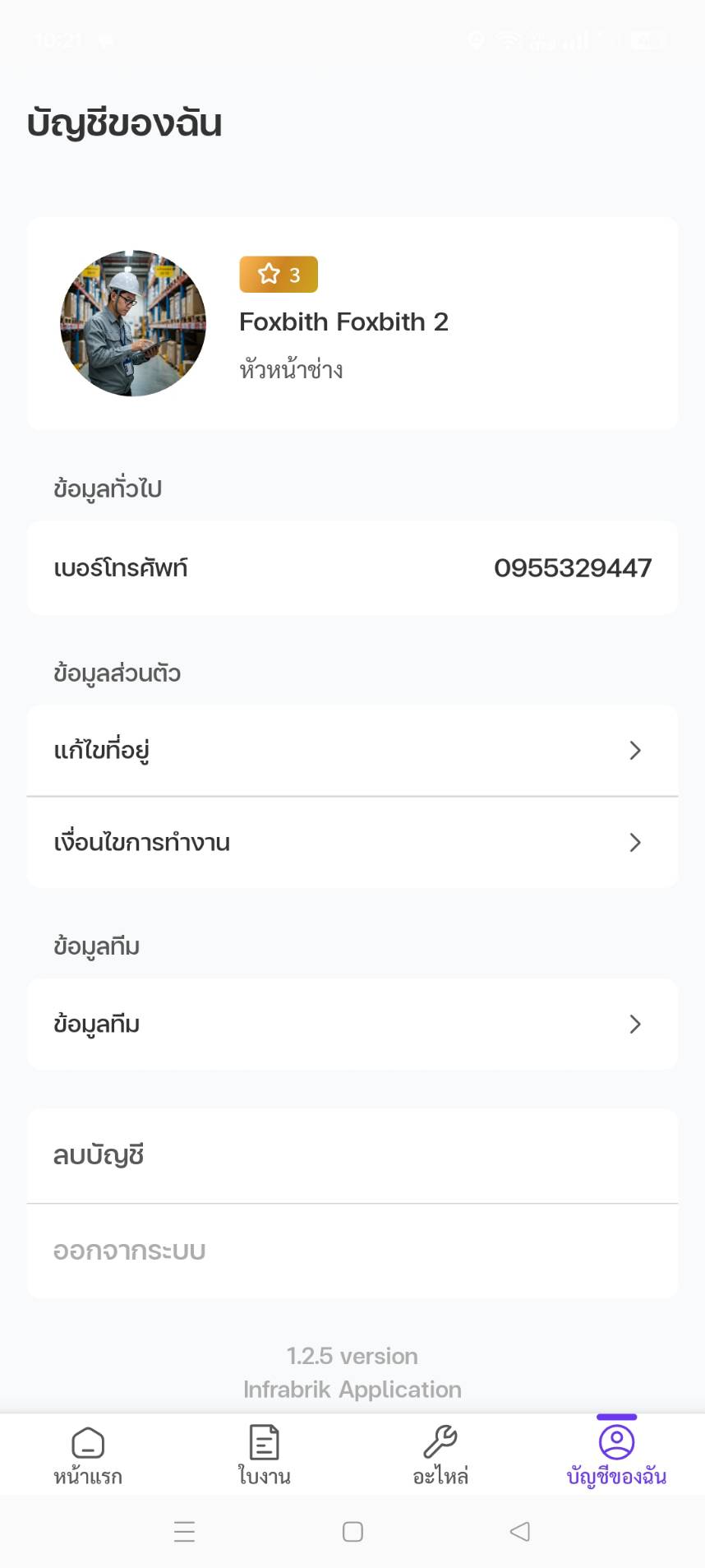
หน้าจอโปรไฟล์พร้อมข้อมูลส่วนตัว ข้อมูลส่วนตัว (ชื่อ อีเมล เบอร์โทรศัพท์) แสดงเป็นแบบ อ่านอย่างเดียว (read-only) — ไม่มีปุ่มแก้ไขโปรไฟล์ หากต้องการเปลี่ยนข้อมูลเหล่านี้ ให้ติดต่อผู้ดูแลระบบ
ใต้ข้อมูลส่วนตัวของคุณ จะเห็นตัวเลือกสำหรับนำทางไปยัง:
- แก้ไขที่อยู่ (Edit Address)
- เงื่อนไขการทำงาน (Work Conditions)
- ข้อมูลทีม (Team Detail) (เห็นเฉพาะหัวหน้าช่างเท่านั้น)
- ออกจากระบบ (Logout)
- ลบบัญชี (Delete Account)
ผลลัพธ์ที่จะเกิดขึ้น
ข้อมูลโปรไฟล์จะถูก แคชไว้ในเครื่อง (cached locally) บนอุปกรณ์ของคุณเพื่อให้โหลดเร็ว หน้าจอจะรีเฟรชข้อมูลจากเซิร์ฟเวอร์ทุกครั้งที่คุณเข้ามาที่หน้านี้ ดังนั้นการเปลี่ยนแปลงที่ผู้ดูแลระบบทำไว้จะแสดงขึ้นโดยอัตโนมัติ
เคล็ดลับ: รูปโปรไฟล์และชื่อของคุณจะมองเห็นได้โดยสมาชิกในทีมคนอื่นและผู้ดูแลระบบ หากข้อมูลไม่เป็นปัจจุบัน ให้ติดต่อผู้ดูแลระบบเพื่ออัปเดต
สถานการณ์: อัปเดตที่อยู่ของคุณ
สิ่งที่คุณต้องการทำ
ตั้งค่าหรืออัปเดตที่อยู่ที่ลงทะเบียนไว้ของคุณ โดยเลือกจากรายการที่อยู่ที่ค้นหาได้
ขั้นตอน
จากหน้าจอ บัญชีของฉัน (My Account) แตะ แก้ไขที่อยู่ (Edit Address)
หน้าจอ แก้ไขที่อยู่ (Edit Address) จะเปิดขึ้น
หน้าจอแก้ไขที่อยู่ แตะช่องเลือกที่อยู่เพื่อเปิด หน้าต่างค้นหาที่อยู่ (address picker):
- พิมพ์คำค้นในช่องค้นหาที่ด้านบนของหน้าต่าง
- รายการที่อยู่ (จังหวัด/อำเภอ/ตำบล/รหัสไปรษณีย์) ในภาษาไทยจะถูกกรองตามคำค้น
- แตะรายการที่ตรงกับที่อยู่ของคุณเพื่อเลือก
เมื่อเลือกรายการแล้ว ช่องต่อไปนี้จะถูกกรอกอัตโนมัติ:
ช่อง คำอธิบาย จังหวัด กรอกอัตโนมัติจากรายการที่อยู่ที่เลือก อำเภอ/เขต กรอกอัตโนมัติจากรายการที่อยู่ที่เลือก ตำบล/แขวง กรอกอัตโนมัติจากรายการที่อยู่ที่เลือก รหัสไปรษณีย์ กรอกอัตโนมัติจากรายการที่อยู่ที่เลือก กรอก รายละเอียดที่อยู่ (address detail) เป็นข้อความอิสระ เช่น บ้านเลขที่ ซอย ถนน หรือจุดสังเกต
ตรวจสอบรายละเอียดที่อยู่ แล้วแตะ บันทึก (Save)
ผลลัพธ์ที่จะเกิดขึ้น
ที่อยู่ของคุณจะถูกอัปเดตในระบบ หน้าจอนี้ไม่ใช้แผนที่ ไม่มีการปักหมุด และไม่จัดเก็บพิกัด GPS — เป็นเพียงการเลือกที่อยู่จากรายการและกรอกรายละเอียดเป็นข้อความเท่านั้น
หมายเหตุ: ตรวจสอบให้แน่ใจว่าคุณเลือกจังหวัด/อำเภอ/ตำบลที่ถูกต้อง และกรอกรายละเอียดที่อยู่ให้ครบถ้วน เพื่อให้ผู้ดูแลระบบและทีมติดต่อคุณได้ถูกต้อง
สถานการณ์: ดูเงื่อนไขการทำงานของคุณ (อ่านอย่างเดียว)
สิ่งที่คุณต้องการทำ
ตรวจสอบพารามิเตอร์และข้อจำกัดในการทำงานที่ผู้ดูแลระบบกำหนดไว้สำหรับบัญชีของคุณ
ขั้นตอน
จากหน้าจอ บัญชีของฉัน (My Account) แตะ เงื่อนไขการทำงาน (Work Conditions)
หน้าจอ เงื่อนไขการทำงาน (Work Conditions) จะแสดงการตั้งค่าปัจจุบันของคุณ:
ช่อง คำอธิบาย จำนวนงานต่อวัน จำนวนงานสูงสุดที่คุณจะได้รับมอบหมายต่อวัน ประเภทงานที่ทำ หมวดหมู่งานที่คุณรับผิดชอบ (ดูตารางด้านล่าง) ประเภทเครื่อง ประเภทอุปกรณ์/สินทรัพย์ที่คุณได้รับการรับรองให้บริการ 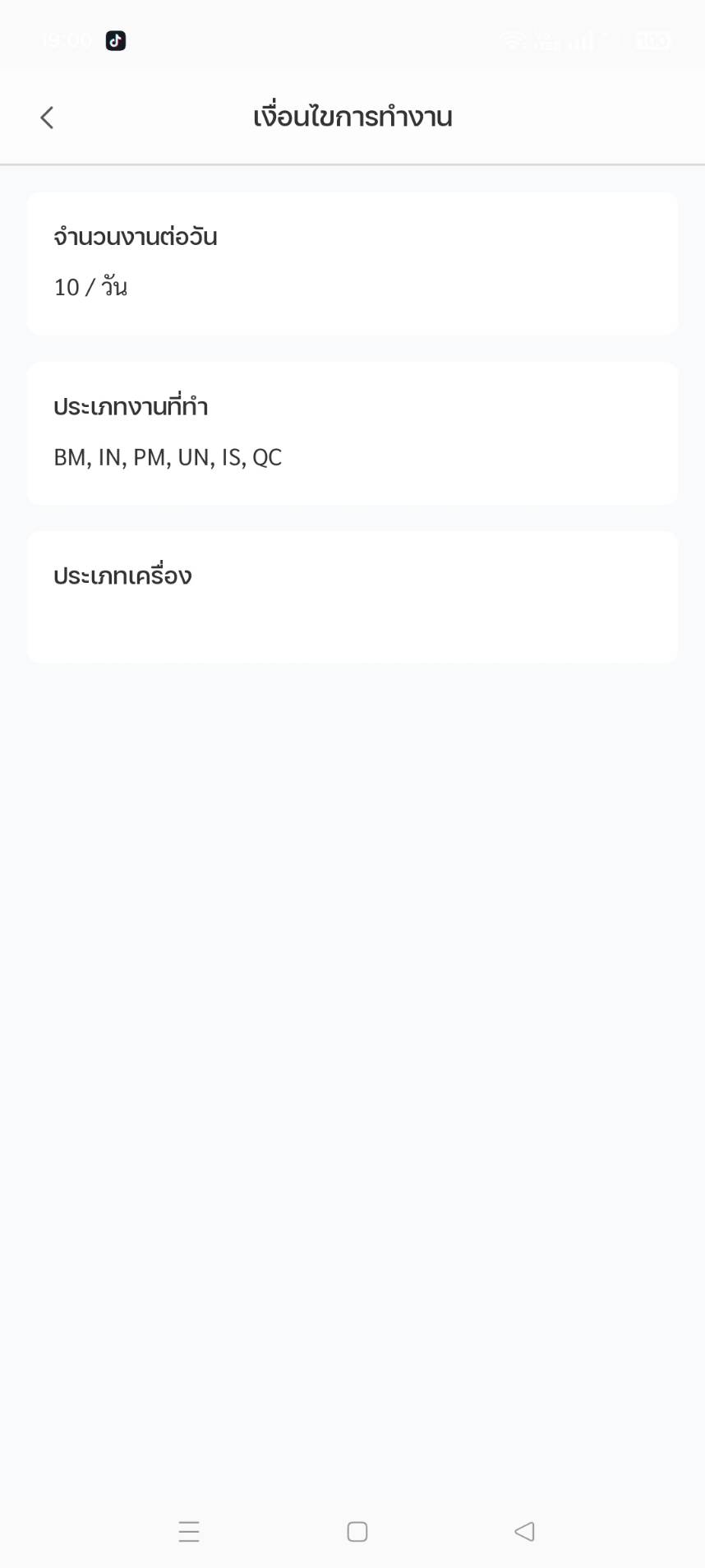
หน้าจอเงื่อนไขการทำงาน รหัสประเภทงานและความหมาย:
รหัส ประเภทงาน BM Breakdown Maintenance PM Preventive Maintenance QC Quality Control IN Installation UN Uninstallation IS Inspection
ผลลัพธ์ที่จะเกิดขึ้น
หน้าจอนี้เป็นแบบ อ่านอย่างเดียว (read-only) คุณไม่สามารถแก้ไขเงื่อนไขการทำงานของคุณได้ — เงื่อนไขเหล่านี้บริหารจัดการโดยผู้ดูแลระบบ หากข้อมูลใดดูไม่ถูกต้อง (ประเภทงานผิด ประเภทเครื่องขาดหาย จำนวนงานต่อวันไม่ถูกต้อง) ให้ติดต่อผู้ดูแลระบบเพื่อแก้ไข
หมายเหตุ: เงื่อนไขการทำงานของคุณส่งผลโดยตรงต่อว่างานประเภทใดที่คุณมีสิทธิ์ได้รับ หากคุณไม่ได้รับมอบหมายงานบางประเภท ให้ตรวจสอบหน้าจอนี้ก่อนเพื่อยืนยันประเภทงานและประเภทเครื่องที่กำหนดให้คุณ
สถานการณ์: ดูข้อมูลทีม (เฉพาะหัวหน้าช่าง)
สิ่งที่คุณต้องการทำ
ดูสมาชิกในทีมของคุณและข้อมูลติดต่อของพวกเขา
ขั้นตอน
จากหน้าจอ บัญชีของฉัน (My Account) แตะ ข้อมูลทีม (Team Detail)
หมายเหตุ: ตัวเลือก ข้อมูลทีม (Team Detail) จะมองเห็นได้เฉพาะเมื่อตำแหน่งของคุณเป็น Team Leader เท่านั้น ช่างทั่วไปจะไม่เห็นตัวเลือกนี้
หน้าจอ ข้อมูลทีม (Team Detail) จะเปิดขึ้น โดยหัวข้อของหน้าจอคือ ทีม {ชื่อหัวหน้าช่าง} และด้านล่างจะแสดงรายชื่อสมาชิกในทีมทุกคนที่ได้รับมอบหมายให้อยู่ในทีมของคุณ
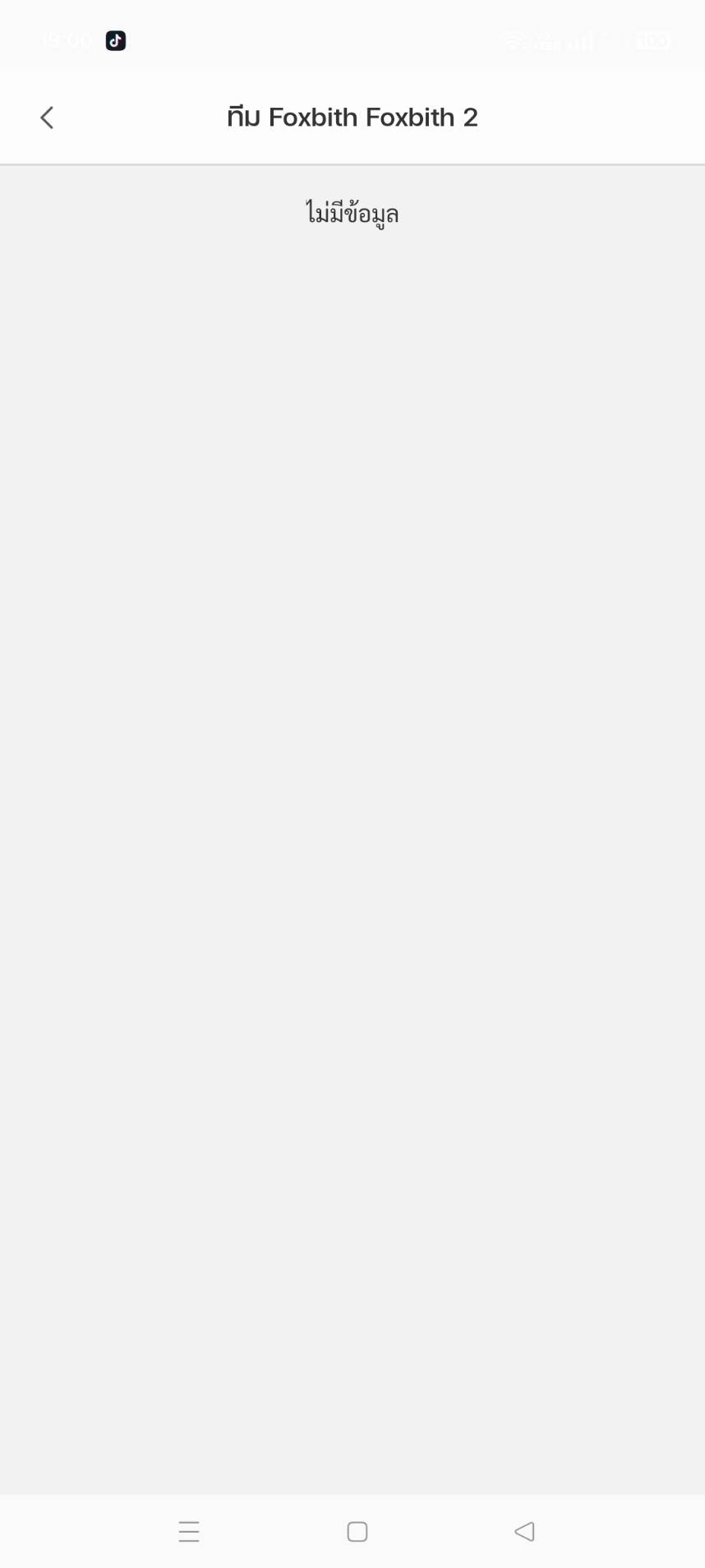
หน้าจอข้อมูลทีมพร้อมรายชื่อสมาชิก แต่ละรายการสมาชิกในทีมจะแสดง:
ช่อง คำอธิบาย ชื่อ ชื่อ-นามสกุลของสมาชิกในทีม เบอร์โทรศัพท์ เบอร์โทรศัพท์ติดต่อ (แสดงเป็นข้อความ) ตำแหน่ง ป้ายบอกตำแหน่ง (position badge) ของสมาชิก แตะที่รายการสมาชิกเพื่อเปิดหน้ารายละเอียดช่าง (Technician Detail)
หมายเหตุ: เบอร์โทรศัพท์แสดงเป็นข้อความเท่านั้น การแตะเบอร์จะไม่โทรออกโดยตรง
ผลลัพธ์ที่จะเกิดขึ้น
รายชื่อทีมจะรีเฟรชทุกครั้งที่คุณเปิดหน้าจอ ใช้รายชื่อนี้เพื่อดูว่ามีใครอยู่ในทีมของคุณและเปิดดูรายละเอียดของแต่ละคนได้
เคล็ดลับ: ก่อนมอบหมายงานเฉพาะกิจหรือขอโอนอะไหล่ ให้เปิดหน้าข้อมูลทีมเพื่อดูสมาชิกและข้อมูลติดต่อของพวกเขา
สถานการณ์: ออกจากระบบ
สิ่งที่คุณต้องการทำ
ออกจากระบบ Infrabrik Technician App บนอุปกรณ์ของคุณ
ขั้นตอน
จากหน้าจอ บัญชีของฉัน (My Account) เลื่อนลงและแตะ ออกจากระบบ (Logout)
หมายเหตุ: ไม่มีกล่องโต้ตอบยืนยัน — เมื่อแตะ ออกจากระบบ ระบบจะออกจากระบบทันที
ผลลัพธ์ที่จะเกิดขึ้น
การกระทำต่อไปนี้จะเกิดขึ้นโดยอัตโนมัติเมื่อออกจากระบบ:
| การกระทำ | คำอธิบาย |
|---|---|
| ยกเลิกการลงทะเบียน push notification | อุปกรณ์ของคุณจะถูกยกเลิกการลงทะเบียนจาก Twilio Notify คุณจะ ไม่ ได้รับการแจ้งเตือนแบบ push ใด ๆ จนกว่าจะเข้าสู่ระบบใหม่ |
| ล้างเซสชัน | โทเค็นยืนยันตัวตนและข้อมูลเซสชันของคุณจะถูกลบออกจากอุปกรณ์ |
| ล้างแคชในเครื่อง | ข้อมูลที่แคชไว้ (AsyncStorage) จะถูกล้างออกจากอุปกรณ์ |
คุณจะถูกพากลับไปยัง หน้าจอเข้าสู่ระบบ และต้องยืนยันตัวตนใหม่ด้วย OTP เพื่อเข้าสู่ระบบอีกครั้ง
คำเตือน: หลังจากออกจากระบบ คุณจะหยุดรับการแจ้งเตือนแบบ push สำหรับการมอบหมายงาน การอนุมัติอะไหล่ และการแจ้งเตือนอื่น ๆ ออกจากระบบเฉพาะเมื่อคุณตั้งใจจะหยุดใช้แอปชั่วคราวเท่านั้น หากกำลังเปลี่ยนอุปกรณ์ ให้ออกจากระบบบนอุปกรณ์เครื่องเก่าก่อน
สถานการณ์: ส่งคำขอลบบัญชี
สิ่งที่คุณต้องการทำ
ส่งคำขอเพื่อลบบัญชีของคุณออกจากระบบอย่างถาวร
ขั้นตอน
จากหน้าจอ บัญชีของฉัน (My Account) เลื่อนไปด้านล่างสุด จะเห็นปุ่ม ลบบัญชี (Delete Account)
คำเตือน: ฟีเจอร์ลบบัญชีในปัจจุบัน ยังไม่เปิดใช้งาน ปุ่ม ลบบัญชี แสดงอยู่บน UI แต่การแตะปุ่มจะ ไม่ทำอะไร — ไม่มีหน้าจอหรือกล่องโต้ตอบยืนยันปรากฏขึ้น และยังไม่ได้เชื่อมต่อกับ backend หากคุณต้องการให้ลบบัญชี ให้ติดต่อผู้ดูแลระบบ (Admin) ของคุณโดยตรง และเขาจะดำเนินการตามคำขอด้วยตนเอง
ผลลัพธ์ที่จะเกิดขึ้น
ในตอนนี้การแตะปุ่ม ลบบัญชี ไม่มีผลใด ๆ ให้ติดต่อผู้ดูแลระบบ (Admin) เพื่อดำเนินการลบบัญชีด้วยตนเอง
เมื่อเกิดปัญหา
| สิ่งที่คุณเห็น | ทำอย่างไร |
|---|---|
| ค้นหาที่อยู่ไม่พบรายการที่ต้องการ | ลองค้นหาด้วยคำที่กว้างขึ้น (ชื่ออำเภอหรือจังหวัดแทนชื่อตำบลที่เจาะจง) เมื่อเลือกที่อยู่จากรายการได้แล้ว ให้ระบุบ้านเลขที่ ซอย ถนน ในช่องรายละเอียดที่อยู่ |
| เงื่อนไขการทำงานแสดงข้อมูลผิด | เงื่อนไขการทำงานบริหารจัดการโดยผู้ดูแลระบบ ติดต่อผู้ดูแลระบบและระบุว่าสิ่งใดไม่ถูกต้อง (เช่น ประเภทงานขาดหาย ประเภทเครื่องผิด) เขาจะอัปเดตจาก Admin Portal |
| ออกจากระบบแล้วการแจ้งเตือนไม่หยุด | ในบางกรณีที่พบได้น้อย การยกเลิกการลงทะเบียน push notification อาจล้มเหลวเนื่องจากปัญหาเครือข่ายระหว่างออกจากระบบ ให้บังคับปิดแอปหลังออกจากระบบ หากการแจ้งเตือนยังคงอยู่ ให้เข้าสู่ระบบใหม่แล้วออกจากระบบอีกครั้งโดยมีการเชื่อมต่อที่เสถียร |
| ที่อยู่ที่แก้ไขไม่ถูกบันทึก | ตรวจสอบการเชื่อมต่ออินเทอร์เน็ตของคุณ การบันทึกต้องมีการเชื่อมต่อกับเซิร์ฟเวอร์ ลองอีกครั้งเมื่อมีการเชื่อมต่อที่เสถียร หาก error ยังคงอยู่ ให้ปิดและเปิดแอปใหม่ |
| ไม่เห็นตัวเลือก "ข้อมูลทีม" | ฟีเจอร์นี้ใช้ได้เฉพาะหัวหน้าช่างเท่านั้น หากตำแหน่งของคุณเป็น Technician คุณจะไม่เห็นตัวเลือกนี้ หากคุณเชื่อว่าควรมีสิทธิ์ Team Lead ให้ติดต่อผู้ดูแลระบบ |
| ชื่อ อีเมล หรือเบอร์โทรศัพท์ไม่ถูกต้อง | ข้อมูลเหล่านี้แสดงเป็นแบบอ่านอย่างเดียวและไม่สามารถแก้ไขในแอปได้ ติดต่อผู้ดูแลระบบเพื่อขอแก้ไข (การเปลี่ยนเบอร์โทรศัพท์ต้องยืนยันด้วย OTP) |
อ้างอิงด่วน (Quick Reference)
| ต้องการ... | ไปที่ | คลิก |
|---|---|---|
| ดูข้อมูลโปรไฟล์ของฉัน | แท็บบัญชีของฉัน | — (โหลดอัตโนมัติ อ่านอย่างเดียว) |
| เปลี่ยนชื่อ อีเมล หรือเบอร์โทรศัพท์ | — | ติดต่อผู้ดูแลระบบ (อ่านอย่างเดียวในแอป) |
| เปลี่ยนที่อยู่ของฉัน | บัญชีของฉัน > แก้ไขที่อยู่ | เลือกที่อยู่จากรายการค้นหา กรอกรายละเอียด แตะบันทึก |
| ตรวจสอบจำนวนงานต่อวันของฉัน | บัญชีของฉัน > เงื่อนไขการทำงาน | — (มุมมองอ่านอย่างเดียว) |
| ดูประเภทงานที่กำหนดให้ฉัน | บัญชีของฉัน > เงื่อนไขการทำงาน | — (มุมมองอ่านอย่างเดียว) |
| ดูประเภทเครื่องที่กำหนดให้ฉัน | บัญชีของฉัน > เงื่อนไขการทำงาน | — (มุมมองอ่านอย่างเดียว) |
| ดูสมาชิกในทีมของฉัน | บัญชีของฉัน > ข้อมูลทีม | — (เฉพาะหัวหน้าช่าง) |
| ออกจากระบบของแอป | บัญชีของฉัน | เลื่อนลง แตะออกจากระบบ |
| ลบบัญชีของฉัน | บัญชีของฉัน | ปุ่มยังไม่เปิดใช้งาน — ติดต่อผู้ดูแลระบบ |
ภาพหน้าจอที่ต้องเพิ่ม
| # | สิ่งที่ต้องถ่าย | เส้นทางหน้า |
|---|---|---|
| 1 | แถบนำทางด้านล่างพร้อมไฮไลต์แท็บบัญชีของฉัน | หน้าจอหลัก > แถบนำทางด้านล่าง |
| 2 | หน้าจอบัญชีของฉันแสดงข้อมูลส่วนตัว (อ่านอย่างเดียว) และเมนู | แท็บบัญชีของฉัน |
| 3 | หน้าจอแก้ไขที่อยู่ | บัญชีของฉัน > แก้ไขที่อยู่ |
| 4 | หน้าต่างค้นหาที่อยู่พร้อมช่องค้นหาและรายการที่อยู่ | บัญชีของฉัน > แก้ไขที่อยู่ > แตะช่องเลือกที่อยู่ |
| 5 | หน้าจอเงื่อนไขการทำงานแสดงทุกช่อง | บัญชีของฉัน > เงื่อนไขการทำงาน |
| 6 | หน้าจอข้อมูลทีมพร้อมรายชื่อสมาชิก (ชื่อ เบอร์โทรศัพท์ ป้ายตำแหน่ง) | บัญชีของฉัน > ข้อมูลทีม (หัวหน้าช่าง) |
| 7 | ปุ่มออกจากระบบ | บัญชีของฉัน > ออกจากระบบ |
| 8 | ปุ่มลบบัญชี (ยังไม่เปิดใช้งาน) | บัญชีของฉัน > ลบบัญชี |
อ้างอิง: FR-007 · ยึดมาตรฐาน 06-support/user-manual-writing-standard.md
การแก้ปัญหา (Technician App)
ฟีเจอร์นี้ทำอะไร — ช่วยให้คุณแก้ปัญหาที่พบบ่อยใน Technician App เป็นคู่มืออ้างอิงที่จัดกลุ่มตามฟีเจอร์ พร้อมอาการ สาเหตุ และวิธีแก้ไข สำหรับปัญหาของ Admin Portal ดูคู่มือภาษาไทยที่
../admin/10-troubleshooting.mdใครใช้งาน — ช่าง (Technician), หัวหน้าช่าง (Team Lead)
วิธีใช้งาน — หาหัวข้อฟีเจอร์ที่คุณกำลังเจอปัญหา แล้วไล่หาอาการของคุณในตาราง แต่ละรายการจะระบุสาเหตุที่เป็นไปได้และขั้นตอนการแก้ไข
ข้อกำหนดที่เกี่ยวข้อง — ทุก FR
โมดูลในโค้ดเบส — ทุกโมดูล
ก่อนเริ่มใช้งาน
ก่อนลงรายละเอียดการแก้ปัญหารายฟีเจอร์ ให้ลอง ขั้นตอนทั่วไป เหล่านี้ก่อน เพราะแก้ปัญหาที่พบบ่อยได้เป็นส่วนใหญ่:
- รีเฟรชหน้า — กด F5 หรือดึงหน้าจอลงเพื่อรีเฟรชบนมือถือ ปัญหาการแสดงผลหลายอย่างหายไปด้วยการรีเฟรชง่าย ๆ
- ตรวจการเชื่อมต่ออินเทอร์เน็ต — เปิดเว็บใดก็ได้เพื่อยืนยันว่าออนไลน์ สลับระหว่าง Wi-Fi กับเน็ตมือถือหากตัวใดตัวหนึ่งไม่เสถียร
- ลองเบราว์เซอร์อื่น — หากใช้ admin portal ให้ทดสอบด้วย Chrome, Firefox หรือ Edge Safari อาจมีปัญหาความเข้ากันได้กับบางฟีเจอร์
- ล้าง cache เบราว์เซอร์ — ไปที่ตั้งค่าเบราว์เซอร์แล้วล้างข้อมูล cache สำหรับโดเมน Infrabrik เพื่อแก้ปัญหาข้อมูลค้างและการแสดงผล
- ตรวจว่าระบบล่มหรือไม่ — ถามเพื่อนร่วมงานว่าเข้าใช้แพลตฟอร์มได้ไหม หากทุกคนเข้าไม่ได้ ระบบอาจอยู่ระหว่างปิดปรับปรุง
- ออกจากระบบแล้วเข้าสู่ระบบใหม่ — ปัญหาเซสชันแก้ได้ด้วยการยืนยันตัวตนใหม่ และยังรับสิทธิ์ที่เปลี่ยนใหม่ด้วย
เคล็ดลับ: เมื่อจะแจ้งปัญหาให้ฝ่ายสนับสนุน ให้รวบรวมข้อมูลต่อไปนี้เสมอ:
ข้อมูล หาได้ที่ไหน ช่วยอย่างไร ภาพหน้าจอของ error กด PrtSc (เดสก์ท็อป) หรือปุ่มแคปหน้าจอ (มือถือ) แสดงให้เห็นว่าเกิดอะไรขึ้นจริง ๆ URL ของหน้า ช่องที่อยู่เบราว์เซอร์ ระบุหน้าที่แน่นอน วันที่และเวลา นาฬิกาในเครื่องของคุณ ช่วยเชื่อมโยงกับ log ของเซิร์ฟเวอร์ ขั้นตอนที่ทำซ้ำได้ จดสิ่งที่คุณทำก่อนเกิด error ช่วยให้นักพัฒนาจำลองปัญหาได้ บทบาทและบัญชีของคุณ อีเมลที่ใช้เข้าสู่ระบบ ระบุว่าเป็นปัญหาเรื่องสิทธิ์หรือไม่
ปัญหาการเข้าสู่ระบบ Technician App
| สิ่งที่คุณเห็น | สาเหตุที่เป็นไปได้ | ทำอย่างไร |
|---|---|---|
| ไม่ได้รับ OTP หลังกรอกเบอร์โทร | SMS ส่งล่าช้า เบอร์โทรผิด หรือโทรศัพท์ไม่มีสัญญาณ | รอให้ระบบนับถอยหลัง 60 วินาทีจนครบ ลิงก์ "ขอรหัส OTP อีกครั้ง (Resend OTP)" จะปรากฏขึ้นเมื่อนับครบ กดเพื่อขอรหัสใหม่ ตรวจว่าเบอร์โทรถูกต้อง ตรวจว่าโทรศัพท์มีสัญญาณ หากยังไม่ได้รับ ติดต่อผู้ดูแลระบบเพื่อตรวจสอบเบอร์โทรของคุณในระบบ |
| กรอก OTP แล้วขึ้น error "รหัส OTP ไม่ถูกต้อง" | กรอกรหัส OTP ผิด หรือรหัสหมดอายุ | ตรวจรหัส 6 หลักที่ได้รับทาง SMS ให้ตรงกับที่กรอก หากรอนานเกินไปหรือขอรหัสใหม่ ให้ใช้รหัสล่าสุดเสมอ หากกรอกผิดหลายครั้ง ให้กด "ขอรหัส OTP อีกครั้ง (Resend OTP)" หลังนับถอยหลังครบ 60 วินาที |
| error "ไม่พบโปรไฟล์ขององค์กร กรุณาลองใหม่อีกครั้ง หรือติดต่อแอดมิน" | กรอกชื่อองค์กรผิด | ช่องนี้คือ ชื่อองค์กร (Organization name) ส่วนที่อยู่หน้า ".cloud.infrabrik.com" ไม่ใช่รหัสองค์กร ระบบไม่สนใจตัวพิมพ์เล็ก/ใหญ่ (case-insensitive) โดยจะแปลงเป็นตัวพิมพ์เล็กก่อนตรวจสอบ ตรวจชื่อองค์กรที่ผู้ดูแลระบบให้มาให้ถูกต้อง หากยังไม่พบ ติดต่อแอดมิน |
| เซสชันหมดอายุ — ถูกพากลับหน้าเข้าสู่ระบบ | โทเค็นเซสชันหมดอายุเพราะไม่ได้ใช้งาน | เป็นพฤติกรรมปกติด้านความปลอดภัย เข้าสู่ระบบใหม่ด้วยเบอร์โทรและ OTP เซสชันจะหมดอายุหลังไม่ใช้งานช่วงหนึ่งเพื่อป้องกันบัญชีของคุณ |
| แอปแครชทันทีหลังเข้าสู่ระบบ | ข้อมูลในเครื่องเสียหายหรือเวอร์ชันแอปไม่เข้ากัน | บังคับปิดแอปแล้วเปิดใหม่ หากยังแครชอีก ให้ล้าง cache ของแอป (ตั้งค่าเครื่อง → Apps → Infrabrik → Clear Cache) หากยังแครชอยู่ ให้ถอนการติดตั้งแล้วติดตั้งแอปใหม่ |
| error "กรุณากรอกเบอร์โทรศัพท์ให้ครบ 10 หลัก" | กรอกเบอร์โทรไม่ครบ 10 หลัก | กรอกเบอร์โทรมือถือไทย 10 หลักตามปกติ (เช่น 0812345678) ช่องนี้รับเฉพาะตัวเลขและสูงสุด 10 หลัก แอปจะตัดเลข 0 นำหน้าและเติม +66 ให้เองโดยอัตโนมัติ คุณจึงไม่ต้องใส่รหัสประเทศหรือปรับรูปแบบใด ๆ เอง |
| error "ไม่พบหมายเลขโทรศัพท์นี้ในระบบ" | เบอร์โทรไม่ได้ลงทะเบียนในระบบ | ติดต่อผู้ดูแลระบบเพื่อตรวจสอบว่าบัญชีของคุณมีอยู่และเบอร์โทรตรงกัน เบอร์ต้องลงทะเบียนตรงกับที่กรอกพอดี |
ปัญหาการเข้าสู่ระบบ Admin Portal
| สิ่งที่คุณเห็น | สาเหตุที่เป็นไปได้ | ทำอย่างไร |
|---|---|---|
| error "Invalid email or password" | ข้อมูลรับรองผิด | ตรวจว่าอีเมลถูกต้อง รหัสผ่านเป็น case-sensitive หากไม่แน่ใจ ใช้ลิงก์ "Forgot Password" เพื่อรีเซ็ต |
| ไม่ได้รับอีเมลรีเซ็ตรหัสผ่าน | อีเมลอยู่ในโฟลเดอร์ spam อีเมลผิด หรือปัญหาการส่งของ SendGrid | ตรวจโฟลเดอร์ Spam/Junk ตรวจว่าใช้อีเมลที่สร้างบัญชีไว้ (ไม่ใช่อีเมลส่วนตัว) รอ 5 นาทีแล้วลองใหม่ หากยังไม่ได้รับ ติดต่อ SuperAdmin เพื่อตรวจสอบอีเมลบัญชีของคุณ |
| เซสชันหมดอายุ — ถูกพากลับหน้าเข้าสู่ระบบ | หมดเวลาเพราะไม่ใช้งาน | เข้าสู่ระบบใหม่ เซสชันจะหมดอายุหลังไม่ใช้งานช่วงหนึ่ง ซึ่งเป็นพฤติกรรมปกติด้านความปลอดภัย |
| "Access denied" หรือ error 403 | สิทธิ์ไม่เพียงพอสำหรับหน้าที่คุณเข้าถึง | บทบาทของคุณไม่มีสิทธิ์ในฟีเจอร์นั้น ติดต่อ SuperAdmin ให้ตรวจสอบสิทธิ์ที่ Settings → Permissions หลังเปลี่ยนสิทธิ์ ให้ออกจากระบบแล้วเข้าใหม่ |
| หน้าจอขาวว่างหลังเข้าสู่ระบบ (white screen) | JavaScript โหลดผิดพลาด หรือไฟล์ cache เก่าค้าง | ล้าง cache เบราว์เซอร์ให้หมด (Ctrl+Shift+Delete → clear cached files) ลองเบราว์เซอร์อื่น ปิดส่วนขยายที่อาจบล็อก JavaScript หากใช้ VPN ลองปิด VPN |
| ปัญหายืนยันตัวตนสองชั้น (two-factor) | ปัญหานาฬิกาไม่ตรงกันระหว่างเครื่องกับเซิร์ฟเวอร์ | ตั้งวันที่และเวลาของเครื่องเป็นแบบอัตโนมัติ การตั้งเวลาด้วยมือทำให้โทเค็นยืนยันตัวตนไม่ตรงกับเซิร์ฟเวอร์ |
ปัญหาการจัดการงาน
| สิ่งที่คุณเห็น | สาเหตุที่เป็นไปได้ | ทำอย่างไร |
|---|---|---|
| สร้างใบงานใหม่ไม่ได้ — ฟอร์มขึ้น error การตรวจสอบ | ช่องที่จำเป็นยังไม่ได้กรอก | กรอกทุกช่องที่มีเครื่องหมาย * ให้ครบ ตรวจวันที่นัดให้เป็นอนาคต ตรวจว่าลูกค้า/สถานที่/สินทรัพย์ที่เลือกถูกต้อง |
| ช่างไม่ได้รับการแจ้งเตือนงานที่มอบหมาย | ปัญหา push notification หรือแอปช่างไม่ได้เปิด | ตรวจว่าแอปของช่างเปิด push notification (ตั้งค่าเครื่อง → Infrabrik → Notifications) ให้ช่างเปิดแอปและรีเฟรช ตรวจว่าบัญชีช่างเป็น Active ในระบบ |
| งานค้างอยู่ในสถานะหนึ่งและไม่คืบหน้า | ช่างยังไม่ได้ทำขั้นตอนถัดไป หรือระบบมีข้อผิดพลาด | ตรวจประวัติใบงาน (History) ดูการกระทำล่าสุด ติดต่อช่างที่รับงานยืนยันสถานะ หากช่างทำแล้วแต่สถานะไม่อัปเดต ลองรีเฟรช หากยังค้างให้ติดต่อฝ่ายสนับสนุน |
| ยกเลิกงานที่เสร็จแล้วไม่ได้ | งานที่เสร็จ (สถานะ DONE) แก้ไขไม่ได้ | ตามที่ออกแบบไว้ งานที่เสร็จแล้วยกเลิกหรือแก้ไขไม่ได้ หากต้องแก้งานที่เสร็จไปแล้ว ให้สร้างใบงานแก้ไขใหม่ เพิ่มหมายเหตุในงานเดิมอ้างอิงงานใหม่ |
| เช็คชีทของช่างส่งไม่ได้ | รายการที่จำเป็นยังไม่ได้กรอก | ช่างต้องกรอกรายการที่จำเป็น (มีเครื่องหมาย *) ให้ครบก่อนส่ง ให้ช่างตรวจช่องที่จำเป็นว่ายังว่างอยู่ไหม โดยเฉพาะรายการรูปภาพที่ต้องอัปโหลดอย่างน้อย 1 รูป |
| ปุ่มส่งออกไม่ทำงานหรือดาวน์โหลดล้มเหลว | ตัวบล็อกป๊อปอัปของเบราว์เซอร์ หรือข้อมูลใหญ่จน timeout | ปิดการบล็อกป๊อปอัป/ดาวน์โหลดสำหรับโดเมน Infrabrik สำหรับข้อมูลขนาดใหญ่ ให้จำกัดช่วงวันที่เพื่อลดปริมาณข้อมูล ลองใช้ CSV แทน PDF สำหรับข้อมูลขนาดใหญ่ ลองเบราว์เซอร์อื่น |
| เลขที่ใบงานขึ้นซ้ำ | race condition ที่เกิดยากมาก | ไม่ควรเกิดในการใช้งานปกติ หากเห็นเลขที่ใบงานซ้ำ อย่าลบงานใดงานหนึ่ง ติดต่อฝ่ายสนับสนุนทันทีพร้อมเลขที่ใบงานทั้งสอง |
ปัญหาปฏิทิน PM
| สิ่งที่คุณเห็น | สาเหตุที่เป็นไปได้ | ทำอย่างไร |
|---|---|---|
| ปฏิทิน PM ไม่มีรายการงาน | ยังไม่ตั้งตาราง PM ช่วงวันที่ผิด หรือตัวกรองแคบเกินไป | ตรวจว่ามีตาราง PM สำหรับเดือนที่แสดง ตรวจว่าสัญญาที่มีตาราง PM เป็น Active รีเซ็ตตัวกรองแล้วลองมุมมอง "ทั้งหมด" |
| ลากวางเพื่อเลื่อนนัดไม่ทำงาน | ความเข้ากันได้ของเบราว์เซอร์ หรือปัญหา touch event | ใช้ Chrome เพื่อความเข้ากันได้ดีที่สุด ตรวจว่าคลิกแล้วลากที่การ์ดงาน ไม่ใช่พื้นหลัง บนแท็บเล็ตใช้ปากกาสไตลัสเพื่อลากวางแม่นยำขึ้น ลองรีเฟรชหน้า |
| "อนุมัติทั้งหมด" ไม่สร้างงาน | ไม่มีงาน PM ที่รออนุมัติ หรือมี error การตรวจสอบ | ตรวจว่ามีงาน PM ที่รออนุมัติ (ยังไม่อนุมัติ) ในช่วงที่เลือก ตรวจว่าทุกช่องที่จำเป็นในแต่ละงาน PM ที่รออยู่ถูกกรอกครบ ดูข้อความ error หากปรากฏหลังคลิก "อนุมัติทั้งหมด" |
| งานแสดงในวันที่ผิด | เขตเวลาไม่ตรงกัน หรือคำนวณตารางผิดพลาด | ตรวจการตั้งเขตเวลาที่ Settings → Company Profile ตรวจว่าวันเริ่มและความถี่ของตาราง PM ในสัญญาถูกต้อง หากวันที่คลาดเคลื่อนพอดี 1 วัน น่าจะเป็นปัญหาเขตเวลา |
| ช่างไม่พร้อมสำหรับมอบหมายงาน PM | ช่างไม่ใช้งาน ลางาน หรือคิวเต็ม | ตรวจสถานะช่างใน Technician Management ดูปริมาณงานใน Workload Overview หากช่างควรพร้อม ให้ตรวจว่าบัญชีเป็น Active และเงื่อนไขการทำงานถูกตั้งค่าถูกต้อง |
ปัญหาลูกค้าและสัญญา
| สิ่งที่คุณเห็น | สาเหตุที่เป็นไปได้ | ทำอย่างไร |
|---|---|---|
| ลบบริษัทไม่ได้ | บริษัทมีสัญญาหรืองานที่ใช้งานอยู่ | บริษัทที่มีสัญญาหรืองานที่ใช้งานอยู่ลบไม่ได้ ให้ปิดการใช้งานบริษัทแทน หรือปิดสัญญาทั้งหมดและทำงานทั้งหมดให้เสร็จก่อน เพื่อรักษาความถูกต้องของข้อมูล |
| สัญญาไม่สร้างงาน PM | ไม่ได้ตั้งตาราง PM สัญญาไม่ใช้งาน หรือวันเริ่มอยู่ในอนาคต | เปิดสัญญาแล้วตรวจ: (1) ตั้งตาราง PM พร้อมความถี่และวันเริ่ม (2) สถานะสัญญาเป็น Active (3) วันเริ่มตาราง PM ผ่านมาแล้ว (4) มีสินทรัพย์ผูกกับสัญญา |
| พิกัด GPS ของสถานที่ผิด | กรอกพิกัด GPS ผิด หรือไม่ได้อัปเดต | แก้ไขสถานที่ใน Customer Management ใช้เครื่องมือเลือกบนแผนที่ตั้งพิกัดที่ถูกต้อง หรือกรอกละติจูด/ลองจิจูดเอง ตรวจยืนยันที่ภาพตัวอย่างแผนที่ |
| error รหัสบริษัทซ้ำ | มีบริษัทที่ใช้รหัสนั้นอยู่แล้ว | ค้นหาบริษัทเดิมด้วยรหัสนั้น หากเป็นคนละบริษัทให้ใช้รหัสที่ไม่ซ้ำ หากเป็นบริษัทเดิมที่กรอกซ้ำ ให้รวมเรคคอร์ดโดยอัปเดตรายการเดิมแทนการสร้างซ้ำ |
| สัญญาขึ้นหมดอายุทั้งที่ควรยังใช้งานอยู่ | วันสิ้นสุดผ่านมาแล้ว หรือสถานะถูกเปลี่ยนด้วยมือ | ตรวจวันสิ้นสุดสัญญา หากควรใช้งานอยู่ให้ขยายวันสิ้นสุด หากสถานะถูกตั้งเป็นหมดอายุด้วยมือ ให้เปลี่ยนกลับเป็น Active |
ปัญหาบัญชีช่าง
| สิ่งที่คุณเห็น | สาเหตุที่เป็นไปได้ | ทำอย่างไร |
|---|---|---|
| error "Phone number already exists" | มีบัญชีอื่นใช้เบอร์โทรนี้ | ค้นหาบัญชีที่มีอยู่ด้วยเบอร์โทรนั้น แต่ละเบอร์ลงทะเบียนได้ครั้งเดียว หากบัญชีเก่าไม่ใช้แล้วให้ปิดใช้งานก่อน แล้วเบอร์อาจกลับมาใช้ได้ (ตรวจสอบกับฝ่ายสนับสนุน) |
| เปลี่ยนตำแหน่ง/บทบาทของช่างไม่ได้ | ช่องเป็นแบบอ่านอย่างเดียว หรือต้องมีสิทธิ์สูงกว่า | ตรวจว่าคุณมีบทบาท Admin หรือ SuperAdmin บางช่องอาจต้องมีสิทธิ์เฉพาะ หากช่องแก้ได้แต่บันทึกไม่ได้ ให้ตรวจ error การตรวจสอบที่ช่องอื่นในฟอร์ม |
| เงื่อนไขการทำงานไม่อัปเดตให้ถูกต้อง | ไม่ได้บันทึกการเปลี่ยน หรือข้อมูล cache เก่าค้าง | ตรวจว่าบันทึกสำเร็จ (มีข้อความยืนยัน) ให้ช่างบังคับรีเฟรชแอป การเปลี่ยนเงื่อนไขการทำงานมีผลในรอบซิงก์ถัดไป |
| GPS แสดงตำแหน่งเก่า | แอปไม่ทำงานเบื้องหลัง หรือปิดสิทธิ์ตำแหน่ง | ช่างต้องตั้งสิทธิ์ตำแหน่งเป็น "Always" (ไม่ใช่ "While Using App") ตรวจว่าแอปได้รับอนุญาตให้ทำงานเบื้องหลัง GPS จะอัปเดตเฉพาะตอนแอปเปิดอยู่หรือมีสิทธิ์ตำแหน่งเบื้องหลัง |
| ช่างไม่ปรากฏในดรอปดาวน์มอบหมายงาน | บัญชีเป็น Inactive หรืออยู่คนละทีม | ตรวจว่าสถานะบัญชีช่างเป็น Active ตรวจว่ามีการใช้ตัวกรองทีม/พื้นที่ในดรอปดาวน์มอบหมายงาน ช่างต้องอยู่ในองค์กรเดียวกัน |
ปัญหาการจัดการสินทรัพย์
| สิ่งที่คุณเห็น | สาเหตุที่เป็นไปได้ | ทำอย่างไร |
|---|---|---|
| QR Code สแกนไม่ติด | ปัญหาโฟกัสกล้อง QR Code เสียหาย หรือรูปแบบผิด | ทำความสะอาดเลนส์กล้องและโฟกัสให้ชัด ถือเครื่องห่าง QR 15–30 ซม. ให้มีแสงเพียงพอ หาก QR เสียหายทางกายภาพ ให้กรอก Serial Number ของสินทรัพย์ด้วยมือแทน |
| ไม่พบสินทรัพย์ระหว่างการตรวจสอบ | สินทรัพย์ไม่ได้ลงทะเบียน Serial Number ผิด หรือผูกกับสถานที่อื่น | ค้นหาสินทรัพย์ด้วย Serial Number ใน Asset Management หากไม่พบ อาจต้องลงทะเบียนก่อน หากพบแต่อยู่คนละสถานที่ สินทรัพย์อาจถูกย้ายโดยไม่ได้อัปเดตระบบ |
| error การนำเข้าแบบกลุ่ม (bulk import) | รูปแบบ CSV ผิด Serial Number ซ้ำ หรือช่องที่จำเป็นว่าง | ดาวน์โหลดเทมเพลตนำเข้าล่าสุดและตรวจว่า CSV ตรงกับรูปแบบที่กำหนด ตรวจหา Serial Number ที่ซ้ำในไฟล์ ตรวจว่าช่องที่จำเป็น (serial number, model, location) ถูกกรอกครบ ระบบจะแสดงแถวที่ผิดพลาดหลังนำเข้า |
| แผนที่ไม่โหลดในหน้าสถานที่สินทรัพย์ | เบราว์เซอร์ปฏิเสธสิทธิ์ตำแหน่ง หรือปัญหา map API | อนุญาตการเข้าถึงตำแหน่งในเบราว์เซอร์เมื่อถูกถาม หาก map tiles ไม่โหลด (เป็นสี่เหลี่ยมเทา) ตรวจการเชื่อมต่ออินเทอร์เน็ต ลองเบราว์เซอร์อื่น หากยังไม่หาย map API อาจกำลังหยุดให้บริการชั่วคราว |
| QR Code ของสินทรัพย์พิมพ์ออกมาผิดเพี้ยน | การตั้งค่าเครื่องพิมพ์ หรือปัญหาการสร้าง PDF | ตรวจการตั้งค่าเครื่องพิมพ์ให้ตรงกับขนาดป้าย QR ลองพิมพ์เป็น PDF เพื่อดูตัวอย่างก่อน ตั้งซูมเบราว์เซอร์เป็น 100% ตอนพิมพ์ |
ปัญหาอะไหล่
| สิ่งที่คุณเห็น | สาเหตุที่เป็นไปได้ | ทำอย่างไร |
|---|---|---|
| คำขอเบิกค้างสถานะ "Pending" | ยังไม่มี Admin ดำเนินการ | ไปที่ Spare Parts → Requisitions ใน admin portal แล้วดำเนินการคำขอที่ค้างอยู่ หากคุณเป็นช่าง ให้ติดต่อผู้ดูแลระบบเพื่ออนุมัติหรือปฏิเสธคำขอเบิก |
| จำนวนสต็อกไม่ตรงกับของจริง | รายการยังไม่ดำเนินการให้เสร็จ หรือต้องปรับด้วยมือ | ตรวจประวัติสต็อก (audit trail) ของอะไหล่นั้นเพื่อหาจุดคลาดเคลื่อน หารายการที่ยังไม่เสร็จ (เบิก/โอน/คืน) ที่อาจยังไม่จบ ใช้ฟังก์ชันนำเข้า (Import) แก้จำนวนหลังนับจริง |
| ผู้รับไม่ได้รับการโอนย้าย | การโอนย้ายยังรออนุมัติ หรือผู้รับยังไม่รีเฟรช | ตรวจสถานะการโอนย้ายที่ Spare Parts → Transfers หากค้างอยู่ Admin ต้องอนุมัติ หากอนุมัติแล้วให้ผู้รับรีเฟรชแอป หากถูกปฏิเสธ ให้ตรวจเหตุผลการปฏิเสธ |
| การคืนถูกปฏิเสธโดยไม่คาดคิด | สภาพอะไหล่ไม่ผ่านการตรวจสอบ | ตรวจเหตุผลการปฏิเสธในรายละเอียดการคืน สาเหตุที่พบบ่อย: อะไหล่เสียหาย จำนวนไม่ตรง หรือคืนผิดชิ้น ประสานกับเจ้าหน้าที่คลังและส่งคำขอใหม่หากเหมาะสม |
| ไม่มีการแจ้งเตือนสต็อกต่ำสำหรับอะไหล่ | ตั้งระดับสต็อกต่ำสุดเป็น 0 หรือยังไม่ได้ตั้ง | แก้ไขอะไหล่และตรวจว่าระดับสต็อกต่ำสุด (Minimum Stock Level) ถูกตั้งเป็นค่ามากกว่า 0 ค่า 0 หมายความว่าไม่มีการแจ้งเตือน ตั้งเป็นระดับที่เหมาะสมตามการใช้งานทั่วไป |
| หาอะไหล่ในแคตตาล็อกไม่พบ | อะไหล่ไม่ได้ลงทะเบียน หรือตัวกรองค้นหาแคบเกินไป | ล้างตัวกรองทั้งหมดแล้วค้นใหม่ หากไม่มีอะไหล่นั้นในระบบจริง ๆ Admin ต้องเพิ่มที่ Spare Parts → + Create |
ปัญหาเช็คชีท
| สิ่งที่คุณเห็น | สาเหตุที่เป็นไปได้ | ทำอย่างไร |
|---|---|---|
| ลบเทมเพลตไม่ได้ | เทมเพลตถูกผูกกับสัญญาที่ใช้งานอยู่ | นำการผูกสัญญาทั้งหมดออกที่แท็บ Assignment ของเทมเพลตก่อน เทมเพลตที่ผูกกับสัญญาที่ใช้งานอยู่จะถูกป้องกันไว้เพื่อไม่ให้งานที่กำลังทำเสียหาย |
| ช่างเห็นเทมเพลตเวอร์ชันเก่า | งานที่กำลังทำใช้เวอร์ชันเทมเพลตตอนสร้างงาน | เป็นไปตามที่ออกแบบ การเปลี่ยนเวอร์ชันมีผลกับงานใหม่เท่านั้น ช่างจะเห็นเวอร์ชันที่อัปเดตในงานใหม่ครั้งถัดไป งานเดิมยังคงใช้เวอร์ชันตอนสร้าง |
| รายการที่จำเป็นบล็อกไม่ให้ปิดงาน | ช่างยังไม่ได้กรอกรายการบังคับทุกรายการ | ช่างต้องกรอกทุกรายการที่ระบุว่าจำเป็น (Required) ให้ครบ ตรวจช่องที่ยังว่าง โดยเฉพาะรายการรูปภาพที่ต้องอัปโหลดอย่างน้อย 1 รูป หากรายการนั้นไม่เกี่ยวข้องจริง ๆ Admin ควรพิจารณาสร้างเทมเพลตแยก |
| อัปโหลดรูปในรายการเช็คชีทล้มเหลว | ปัญหาเครือข่าย ไฟล์ใหญ่เกินไป หรือพื้นที่เก็บข้อมูลในเครื่องเต็ม | ตรวจการเชื่อมต่ออินเทอร์เน็ตของช่าง ตรวจว่าพื้นที่เก็บข้อมูลในเครื่องไม่เต็ม ลองถ่ายรูปใหม่ด้วยความละเอียดต่ำลง หากใช้รูปจากแกลเลอรี ภาพอาจใหญ่เกินไป — ให้ถ่ายรูปใหม่ด้วยกล้องแทน |
| เทมเพลตไม่ปรากฏสำหรับประเภทงานหนึ่ง | เทมเพลตไม่ได้ผูกกับประเภทงานนั้น | เปิดเทมเพลต → แท็บ Assignment → ตรวจว่าเลือกประเภทงานที่เกี่ยวข้องแล้ว และตรวจว่าสถานะเทมเพลตเป็น Active |
| ผลเช็คชีทแสดงค่าที่ไม่คาดคิด | ช่างเลือกตัวเลือกผิด หรือเข้าใจคำถามผิด | ผลเป็นแบบแก้ไขไม่ได้หลังงานเสร็จ หากข้อมูลไม่ถูกต้อง ให้สร้างงาน QC ติดตามผลเพื่อตรวจซ้ำ พิจารณาปรับชื่อรายการที่กำกวมในเทมเพลตให้ชัดเจนสำหรับงานในอนาคต |
ปัญหารายงานและแดชบอร์ด
| สิ่งที่คุณเห็น | สาเหตุที่เป็นไปได้ | ทำอย่างไร |
|---|---|---|
| ส่วนต่าง ๆ ของแดชบอร์ดโหลดนานเกิน 3 วินาที | ข้อมูลขนาดใหญ่ หรือการเชื่อมต่อช้า | จำกัดช่วงวันที่ให้แคบลงเพื่อลดปริมาณข้อมูล เลือกจังหวัดเฉพาะแทน "ทั้งหมด" รีเฟรชหน้า หากช้าตลอดให้แจ้งฝ่ายสนับสนุนเพื่อปรับแต่ง query |
| กราฟแสดงสถานะว่าง "ไม่มีข้อมูล" | ไม่มีงานตรงกับตัวกรองที่เลือก | รีเซ็ตช่วงวันที่และตัวกรองจังหวัดเป็น "ทั้งหมด" เพื่อยืนยันว่ามีข้อมูล หากมีข้อมูลตอนไม่ใช้ตัวกรองแต่หายไปเมื่อใช้ตัวกรอง แสดงว่าเงื่อนไขตัวกรองแคบเกินไป |
| ตัวกรองไม่มีผลกับทุกส่วน | สถานะของหน้าไม่สอดคล้องกัน | รีเฟรชหน้าหลังตั้งตัวกรอง ล้าง cache เบราว์เซอร์หากยังไม่หาย แต่ละส่วนควรเป็นไปตามตัวกรองช่วงวันที่และจังหวัดที่ใช้ร่วมกัน |
| ส่งออก PDF/CSV ไม่ได้ | ตัวบล็อกป๊อปอัป ข้อมูลใหญ่ หรือ timeout | ปิดการบล็อกป๊อปอัปสำหรับโดเมน Infrabrik จำกัดช่วงวันที่ก่อนส่งออก ลองใช้ CSV ก่อน (เร็วกว่า PDF) รออย่างน้อย 15 วินาทีก่อนคลิกซ้ำ — ข้อมูลขนาดใหญ่ใช้เวลา |
| ตารางจัดอันดับช่างไม่มีข้อมูล | ไม่มีงานที่เสร็จพร้อมคะแนนในช่วงที่เลือก | ตรวจว่าช่วงวันที่ครอบคลุมช่วงที่มีงานเสร็จ ต้องมีคะแนนสำหรับข้อมูลประสิทธิภาพ — งานที่ไม่มีคะแนนจากลูกค้าจะไม่ถูกนำมาจัดอันดับ |
| คลิกกราฟโดนัทแล้วไม่ไปหน้ารายการที่กรอง | JavaScript โหลดไม่ครบ | รีเฟรชหน้าแล้วรอให้ทุกส่วนโหลดเสร็จ คลิกที่ส่วนสีโดยตรง ไม่ใช่ตัวเลขตรงกลางหรือคำอธิบาย |
ปัญหาการตั้งค่าระบบ
| สิ่งที่คุณเห็น | สาเหตุที่เป็นไปได้ | ทำอย่างไร |
|---|---|---|
| การเปลี่ยนสิทธิ์ไม่มีผล | เซสชันของผู้ใช้ยังไม่รีเฟรช | ให้ผู้ใช้ที่เกี่ยวข้องออกจากระบบให้หมดแล้วเข้าสู่ระบบใหม่ การเปลี่ยนสิทธิ์มีผลในเซสชันถัดไป ไม่ใช่เซสชันปัจจุบัน ตรวจว่าการเปลี่ยนถูกบันทึกแล้วโดยเปิดตารางสิทธิ์ตรวจซ้ำ |
| ลบค่าดรอปดาวน์ไม่ได้ | ค่านั้นถูกใช้งานในเรคคอร์ดที่มีอยู่ | ลบค่าดรอปดาวน์ที่ใช้งานอยู่ไม่ได้ ให้สลับสวิตช์ Active ของค่านั้นเป็นปิดแทน เพื่อซ่อนจากการเลือกในอนาคตโดยคงข้อมูลเดิมไว้ |
| SLA ไม่ติดธงเตือน | ตั้งกฎผิด หรือไม่มีข้อมูลสถานที่ | ตรวจ: (1) ตั้งกฎ SLA สำหรับประเภทงานถูกต้อง (2) สถานที่ของลูกค้ามีข้อมูลจังหวัดสำหรับกฎรายพื้นที่ (3) กฎเฉพาะรายลูกค้าไม่ได้ตั้งเวลานานกว่าที่คาด |
| Admin ใหม่ไม่ได้รับอีเมลคำเชิญ | อีเมลอยู่ใน spam ที่อยู่ผิด หรือ SendGrid ถูกบล็อก | ตรวจโฟลเดอร์ Spam/Junk ตรวจที่อยู่อีเมลที่กรอก รอ 5–10 นาทีเพื่อให้ส่งถึง หากยังไม่ได้รับ ตรวจว่าตัวกรองอีเมลขององค์กรบล็อกอีเมลจาก SendGrid หรือไม่ ลองส่งคำเชิญใหม่ |
| เปลี่ยนบทบาทของ SuperAdmin คนเดียวไม่ได้ | ระบบต้องมี SuperAdmin อย่างน้อย 1 บัญชี | สร้าง SuperAdmin บัญชีที่สองก่อน แล้วจึงเปลี่ยนบทบาทคนแรก ระบบป้องกันไม่ให้เหลือ SuperAdmin ศูนย์บัญชีเพื่อเลี่ยงการถูกล็อกออกจากระบบ |
| เปลี่ยนเขตเวลาแล้ววันที่ย้อนหลังดูผิด | การเปลี่ยนผลเฉพาะการแสดงผลแต่ใช้ย้อนหลัง | เป็นเรื่องปกติ เขตเวลามีผลกับการแสดงผล ไม่กระทบข้อมูลที่จัดเก็บ (UTC) เวลาในอดีตทั้งหมดจะแสดงใหม่ตามเขตเวลาใหม่ หากสับสน ให้จดวันที่เปลี่ยนเขตเวลาแจ้งทีม |
| โลโก้บริษัทไม่ปรากฏหลังอัปโหลด | อัปโหลดล้มเหลวเงียบ ๆ หรือรูปแบบภาพผิด | อัปโหลดโลโก้ใหม่โดยใช้รูปแบบ PNG หรือ JPG เก็บไฟล์ขนาดไม่เกิน 2MB ตรวจว่าโลโก้แสดงในหน้า Company Profile หลังบันทึก ล้าง cache เบราว์เซอร์หากโลโก้เก่ายังค้าง |
อ้างอิงด่วน (Quick Reference)
| ต้องการแก้ปัญหาเกี่ยวกับ... | ไปที่หัวข้อ |
|---|---|
| การเข้าสู่ระบบ technician app | ปัญหาการเข้าสู่ระบบ Technician App |
| การเข้าสู่ระบบ admin portal | ปัญหาการเข้าสู่ระบบ Admin Portal |
| การสร้างหรือจัดการงาน | ปัญหาการจัดการงาน |
| ปฏิทิน PM และการจัดตาราง | ปัญหาปฏิทิน PM |
| ลูกค้าและสัญญา | ปัญหาลูกค้าและสัญญา |
| บัญชีและโปรไฟล์ช่าง | ปัญหาบัญชีช่าง |
| สินทรัพย์และ QR Code | ปัญหาการจัดการสินทรัพย์ |
| อะไหล่และคลังสินค้า | ปัญหาอะไหล่ |
| เช็คชีทและเทมเพลต | ปัญหาเช็คชีท |
| แดชบอร์ดและรายงาน | ปัญหารายงานและแดชบอร์ด |
| การตั้งค่าและสิทธิ์ | ปัญหาการตั้งค่าระบบ |
ยังต้องการความช่วยเหลือ?
หากขั้นตอนการแก้ปัญหาข้างต้นไม่สามารถแก้ปัญหาของคุณได้ ให้ทำตามขั้นตอนต่อไปนี้เพื่อแจ้งปัญหา:
แคปหน้าจอ ของ error หรือพฤติกรรมที่ผิดปกติ รวมข้อความ error ที่เห็นบนหน้าจอด้วย
จด URL ของหน้า จากช่องที่อยู่เบราว์เซอร์ (admin portal) หรือชื่อหน้าจอ (technician app)
บันทึกวันที่และเวลา ที่เกิดปัญหา ระบุให้แม่นยำที่สุด (เช่น "2026-04-02 เวลา 14:35")
จดขั้นตอน ที่คุณทำก่อนเกิดปัญหา คุณคลิกอะไร กรอกข้อมูลอะไรบ้าง
ติดต่อผู้ดูแลระบบ พร้อมข้อมูลทั้งหมดข้างต้น ผู้ดูแลระบบสามารถตรวจ log ของระบบและสิทธิ์ของผู้ใช้ได้
หากผู้ดูแลระบบแก้ไม่ได้ ให้ส่งต่อไปยังฝ่ายสนับสนุนของ Foxbith:
ช่องทาง รายละเอียด อีเมล ติดต่อตัวแทนบัญชี Foxbith ของคุณ ระดับความสำคัญ ระบุระดับความรุนแรง: Critical (ระบบล่ม), High (ฟีเจอร์ใช้ไม่ได้), Medium (มีวิธีเลี่ยงชั่วคราว), Low (ปัญหาด้านการแสดงผล) ข้อมูลที่ต้องแนบ ภาพหน้าจอ, URL, วันที่/เวลา, ขั้นตอนที่ทำซ้ำได้, อีเมลบัญชีของคุณ, ข้อมูลเบราว์เซอร์/อุปกรณ์
เคล็ดลับ: ยิ่งให้รายละเอียดในการแจ้งปัญหามากเท่าไร ยิ่งวินิจฉัยและแก้ปัญหาได้เร็วขึ้นเท่านั้น ภาพหน้าจอที่เปิด console ของเบราว์เซอร์ (กด F12 → แท็บ Console) จะช่วยปัญหาเชิงเทคนิคได้มากเป็นพิเศษ
ภาพหน้าจอที่ต้องใช้
| # | สิ่งที่ต้องแคป | บริบท |
|---|---|---|
| 1 | หน้าจอเข้าสู่ระบบ technician app พร้อมช่องกรอก OTP | อ้างอิงหัวข้อปัญหาการเข้าสู่ระบบ Technician App |
| 2 | หน้าจอเข้าสู่ระบบ admin portal พร้อมช่องอีเมล/รหัสผ่าน | อ้างอิงหัวข้อปัญหาการเข้าสู่ระบบ Admin Portal |
| 3 | ตัวอย่าง error ใน console เบราว์เซอร์ (F12 → Console) | อ้างอิงหัวข้อ "ยังต้องการความช่วยเหลือ?" |
| 4 | ตัวอย่างหน้า error "Access Denied" | อ้างอิงหัวข้อปัญหาการเข้าสู่ระบบ Admin Portal |
| 5 | ตัวอย่างสถานะว่าง "ไม่มีข้อมูล" บนแดชบอร์ด | อ้างอิงหัวข้อปัญหารายงานและแดชบอร์ด |
| 6 | ตัวอย่าง error การตรวจสอบฟอร์มพร้อมช่องที่ถูกไฮไลต์ | อ้างอิงหัวข้อปัญหาการจัดการงาน |
| 7 | ตัวอย่าง toast แจ้งเตือน error เครือข่าย | อ้างอิงการแก้ปัญหาทั่วไป |