เริ่มต้นใช้งาน (Admin Portal)
ฟีเจอร์นี้ทำอะไร — เข้าสู่ระบบเว็บพอร์ทัลผู้ดูแลระบบ Infrabrik FSM ด้วยอีเมล/รหัสผ่าน, เรียนรู้การนำทางเมนู, เข้าใจบทบาท (Role) และสิทธิ์การใช้งาน รวมถึงการจัดการรหัสผ่านของบัญชีตนเอง
ใครใช้งาน — ผู้ดูแลระบบ (Admin), ผู้จัดตารางงาน (Dispatcher), ผู้จัดการ (Manager), SuperAdmin
เข้าถึงได้ที่ไหน — เปิดเว็บเบราว์เซอร์แล้วไปที่ URL ของ Admin Portal (องค์กรของคุณเป็นผู้แจ้ง)
ข้อกำหนดที่เกี่ยวข้อง — FR-020 (Admin Authentication & Authorization), UF-020
โมดูลในโค้ดเบส —
auth,login,middleware
ก่อนเริ่มใช้งาน
ตรวจสอบให้แน่ใจว่า:
สถานการณ์: เข้าสู่ระบบ Admin Portal
สิ่งที่คุณต้องการทำ
เข้าสู่ระบบเว็บพอร์ทัลผู้ดูแลระบบด้วยอีเมลและรหัสผ่าน เพื่อเข้าใช้งานหน้าจัดการต่าง ๆ
ขั้นตอน
เปิดเว็บเบราว์เซอร์ แล้วไปที่หน้าเข้าสู่ระบบ จะพบหน้าจอ ระบุองค์กร ก่อนเป็นอันดับแรก กรอกชื่อองค์กรของคุณในช่อง องค์กร (Organization) แล้วคลิกปุ่ม Connect ระบบจะพาคุณไปยังพอร์ทัลของ tenant ที่
https://{tenant}.cloud.infrabrik.com/login(ฟอร์มกรอกอีเมล/รหัสผ่านจะแสดงเฉพาะเมื่ออยู่บน subdomain ของ tenant ที่ถูกต้องเท่านั้น)หลังเชื่อมต่อองค์กรแล้ว คุณจะอยู่ที่หน้าเข้าสู่ระบบของ tenant ตามสภาพแวดล้อมของคุณ
สภาพแวดล้อม รูปแบบ URL ใช้ทำอะไร Production https://{tenant}.cloud.infrabrik.comใช้งานจริง Staging https://{tenant}.cloud-staging.infrabrik.comทดสอบก่อนปล่อยจริง Development https://{tenant}.cloud-dev.infrabrik.comพัฒนาและ QA 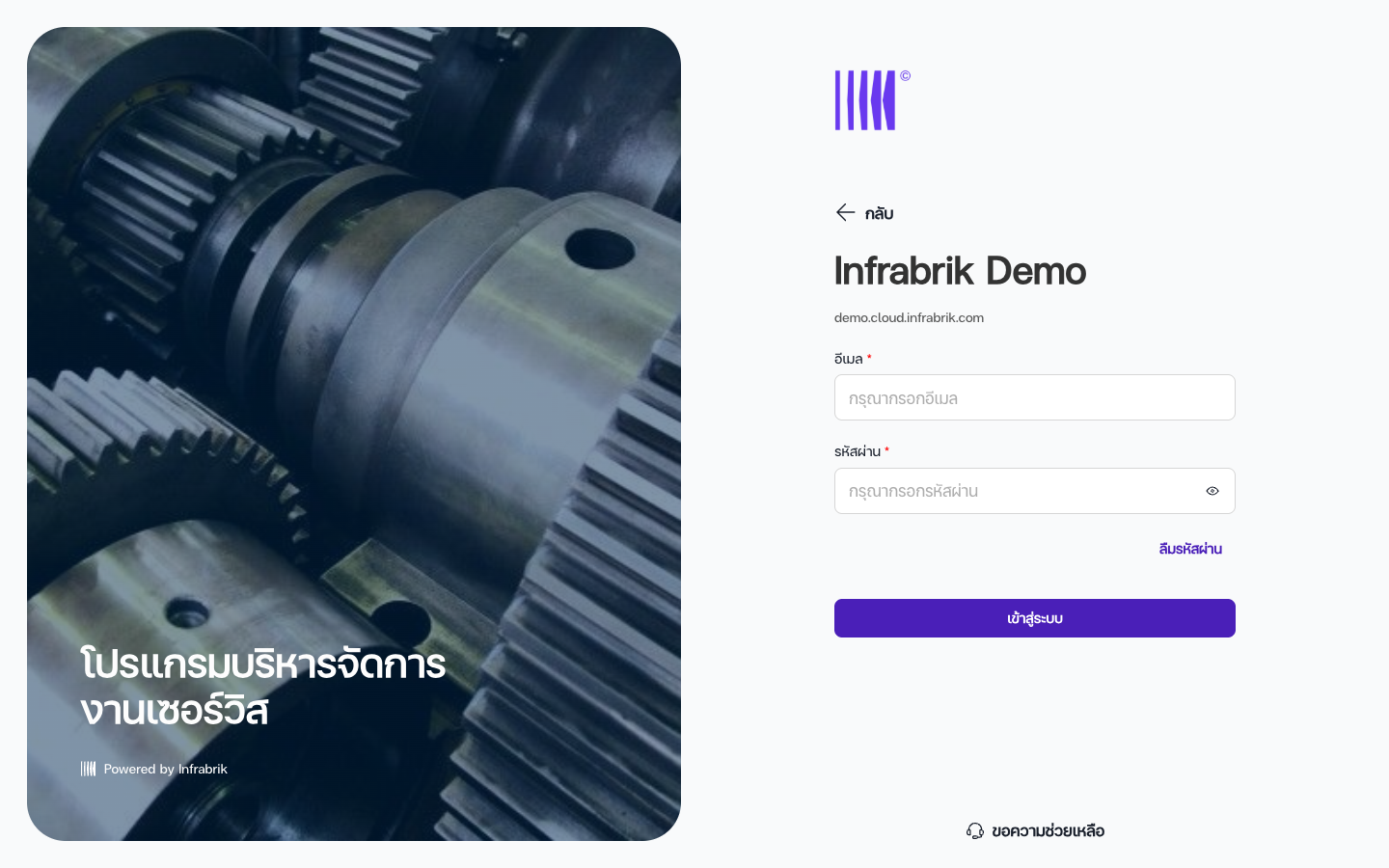
หน้าเข้าสู่ระบบของ Admin Portal กรอก อีเมล (Email) ในช่องอีเมล
ช่อง กรอกอะไร เงื่อนไข อีเมล (Email)* อีเมลบัญชี Admin ที่ลงทะเบียนไว้ ต้องเป็นรูปแบบอีเมลที่ถูกต้อง กรอก รหัสผ่าน (Password) ในช่องรหัสผ่าน
ช่อง กรอกอะไร เงื่อนไข รหัสผ่าน (Password)* รหัสผ่านของบัญชีคุณ ห้ามเว้นว่าง และเป็นแบบ case-sensitive (ตัวพิมพ์เล็ก/ใหญ่มีผล) หมายเหตุ: ช่องที่มีเครื่องหมาย * เป็นช่องที่ต้องกรอก
คลิกปุ่ม เข้าสู่ระบบ (Login)
ระบบจะตรวจสอบข้อมูลบนเซิร์ฟเวอร์ หากถูกต้อง ระบบจะออกโทเค็นเซสชันให้และพาคุณเข้าสู่หน้า Dashboard
โทเค็น หน้าที่ อายุ Access Token ยืนยันตัวตนสำหรับทุกคำขอ พร้อมข้อมูลบทบาทและ tenant ของคุณ 10 วัน Refresh Token ต่ออายุเซสชันให้อัตโนมัติโดยไม่ต้องล็อกอินใหม่ 30 วัน หมายเหตุ: ระบบฝัง tenant ของคุณไว้ในเซสชัน ทำให้คุณเห็นเฉพาะข้อมูลขององค์กรตนเองเท่านั้น — ไม่สามารถเข้าถึงข้อมูลข้าม tenant ได้
ผลลัพธ์ที่จะเกิดขึ้น
ระบบพาคุณไปที่หน้า Dashboard และแสดงเมนูด้านซ้าย (sidebar) ตามบทบาทที่คุณได้รับ เซสชันจะคงอยู่ตราบเท่าที่ Refresh Token ยังไม่หมดอายุ (สูงสุด 30 วัน)
คำเตือน: หากกรอกข้อมูลผิด ระบบจะแสดงข้อความ "ล็อคอินไม่สำเร็จ กรุณาตรวจสอบอีเมล์หรือรหัสผ่านอีกครั้ง" ให้ตรวจสอบอีเมลและรหัสผ่านอีกครั้ง (หากบัญชีถูกระงับการใช้งาน ระบบจะแจ้ง "ไม่สามารถเข้าสู่ระบบได้ เนื่องจากบัญชีโดนระงับ" — ให้ติดต่อ SuperAdmin ขององค์กร)
สถานการณ์: นำทางใน Admin Portal
สิ่งที่คุณต้องการทำ
ทำความเข้าใจโครงสร้างเมนูด้านซ้าย (sidebar) เพื่อค้นหาฟีเจอร์ที่ต้องการได้รวดเร็ว
ขั้นตอน
หลังเข้าสู่ระบบ ให้สังเกต เมนูด้านซ้าย (sidebar) ซึ่งจัดกลุ่มฟีเจอร์ทั้งหมดเป็นหมวดหมู่
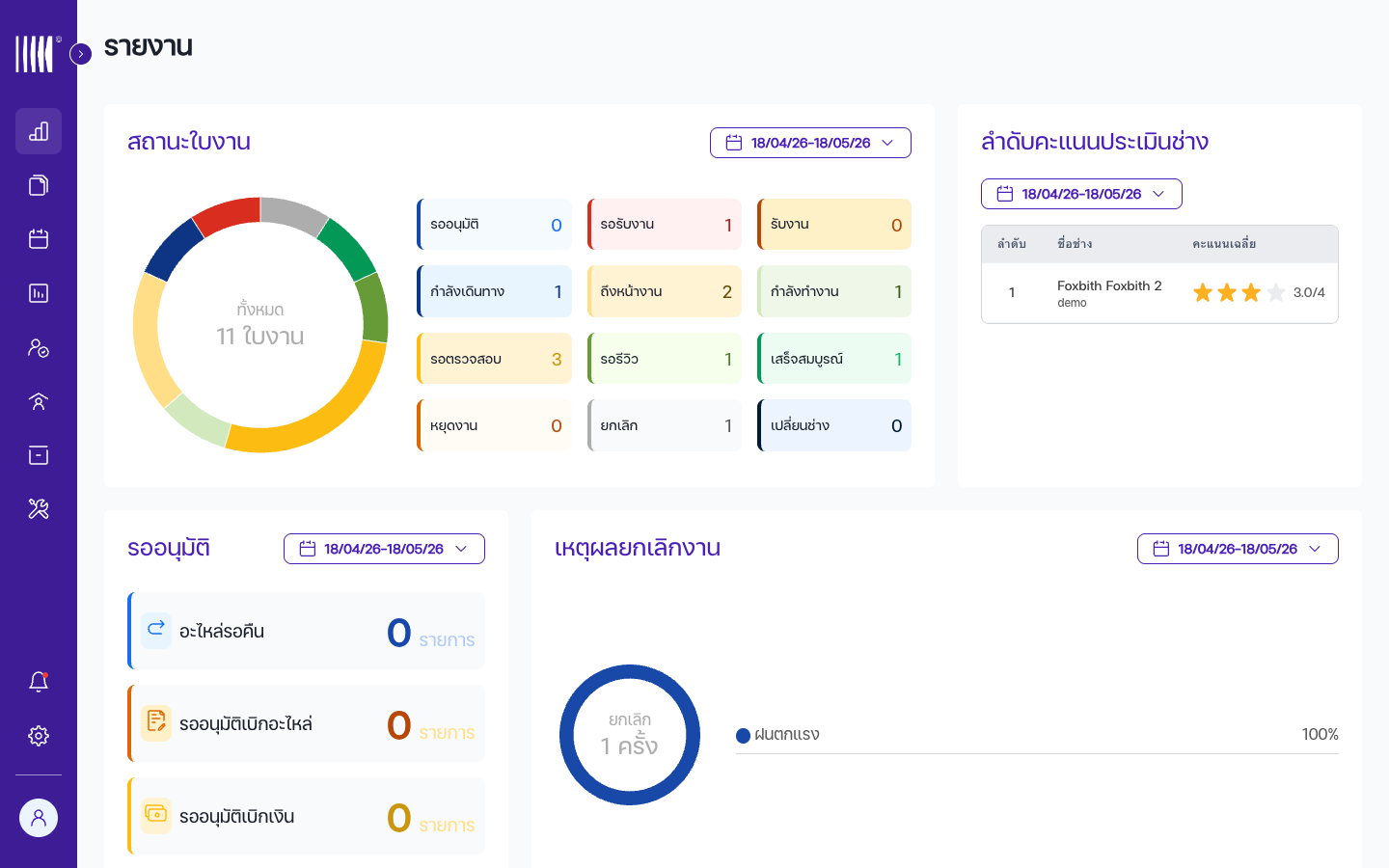
เมนูนำทางด้านซ้ายของ Admin Portal ทำความรู้จักแต่ละกลุ่มเมนูและเมนูย่อย:
กลุ่มเมนู / เมนู เมนูย่อย ใช้ทำอะไร รายงาน (Reports) (หน้าหลัก /dashboard)ภาพรวมตัวชี้วัดและรายงานการดำเนินงาน งาน (Jobs) ใบงาน (Job), เช็คชีท (Check Sheets) สร้าง มอบหมาย ติดตามงาน และจัดการใบตรวจเช็ก วางแผนงาน (Job Planning / PM Calendar) (เมนูหลัก) ปฏิทินวางแผนงานและงาน PM ปริมาณงาน (Workload) (เมนูหลัก) ดูภาระงานของช่าง ลูกค้า (Customers) (กลุ่มเมนู) จัดการบริษัทลูกค้า สถานที่ และสัญญาบริการ ช่าง (Technicians) (กลุ่มเมนู) จัดการบัญชีช่าง โปรไฟล์ และบริษัทช่าง เครื่องจักร (Assets) รหัสทรัพย์สิน, โมเดล, ประเภทเครื่อง, แผนที่ทรัพย์สิน (Asset Map) กำหนดและจัดการทรัพย์สินและแผนที่ทรัพย์สิน คลัง (Inventory) รายการขอเบิก, รายการใช้อะไหล่, อะไหล่ตามรอบ, รายการโอน-คืน, รายการคืนอะไหล่, คลังอะไหล่, สถานที่คลัง จัดการคลังและการเคลื่อนไหวอะไหล่ทั้งหมด การแจ้งเตือน (Notification) (เมนูหลัก) ดูการแจ้งเตือนของระบบ การตั้งค่า (Settings) บัญชีผู้ใช้ (User Account), จัดกลุ่มสิทธิการมองเห็น (Permission), โปรไฟล์บริษัท, รายการดรอปดาวน์, ตั้งค่า SLA ตั้งค่าระบบ จัดการผู้ใช้ กลุ่มสิทธิ์ และกำหนด SLA คลิกกลุ่มเมนูเพื่อขยายเมนูย่อย แล้วคลิกเมนูย่อยเพื่อเข้าหน้านั้น
เคล็ดลับ: เมนูของหน้าที่กำลังเปิดอยู่จะถูกไฮไลต์ใน sidebar ใช้สังเกตตำแหน่งปัจจุบันได้
ย่อ sidebar เพื่อเพิ่มพื้นที่หน้าจอได้ โดยคลิกไอคอนย่อที่ด้านบนของ sidebar เพื่อสลับระหว่างโหมดขยายและโหมดย่อ
ผลลัพธ์ที่จะเกิดขึ้น
คุณสามารถนำทางไปยังส่วนใดก็ได้ sidebar จะแสดงอยู่ทุกหน้า และตำแหน่งปัจจุบันจะถูกไฮไลต์เสมอ
หมายเหตุ: เมนูที่คุณเห็นขึ้นกับกลุ่มสิทธิการมองเห็น (Permission Group) ที่กำหนดให้บัญชีของคุณ ผู้ใช้ SUPER_ADMIN จะเห็นทุกเมนู ส่วนผู้ใช้อื่นจะเห็นเฉพาะเมนูที่กลุ่มสิทธิ์เปิดให้มองเห็น หากหาเมนูไม่พบ ให้ตรวจสอบสิทธิ์กับผู้ดูแลระบบ
สถานการณ์: ทำความเข้าใจบทบาทของคุณ
สิ่งที่คุณต้องการทำ
ทราบว่าคุณมีสิทธิ์เข้าถึงอะไรได้บ้าง และระบบกำหนดสิทธิ์การมองเห็นและการใช้งานอย่างไร
ขั้นตอน
สิทธิ์ถูกกำหนดตอนสร้างบัญชี หากต้องการตรวจสอบบัญชีและกลุ่มสิทธิ์ของตนเอง ไปที่ การตั้งค่า → บัญชีผู้ใช้ (Settings → User Account) แล้วค้นหาบัญชีของคุณ หรือสอบถามผู้ดูแลระบบ
ทำความเข้าใจโมเดลสิทธิ์ของระบบ ระบบ ไม่ได้ ใช้ลำดับชั้นบทบาทตายตัว มีเพียงบทบาทเดียวที่เข้าถึงได้ทั้งหมด คือ SUPER_ADMIN ส่วนผู้ใช้อื่น ๆ ทั้งหมดจะได้รับสิทธิ์ตาม กลุ่มสิทธิการมองเห็น (Permission Group) ที่กำหนดให้บัญชี:
ประเภทผู้ใช้ สิ่งที่เข้าถึงได้ SUPER_ADMIN เข้าถึงทุกฟีเจอร์และทุกข้อมูลของ tenant โดยไม่ถูกจำกัดด้วยกลุ่มสิทธิ์ ผู้ใช้อื่นทั้งหมด เห็นและใช้งานได้เฉพาะฟีเจอร์ที่กลุ่มสิทธิ์ของตนเปิดให้ ( isShow) และตามระดับการเข้าถึง (levelOfAccess) ที่กำหนดต่อฟีเจอร์หมายเหตุ: ฟิลด์ ตำแหน่ง (Position) เช่น COO, Senior manager, Manager, Officer เป็น ตำแหน่งงาน ไม่ใช่ระดับสิทธิ์ และไม่มีผลต่อสิทธิ์การเข้าถึงระบบ
แต่ละฟีเจอร์ในกลุ่มสิทธิ์กำหนดระดับการเข้าถึง (levelOfAccess) ได้อิสระ:
ระดับ ความหมาย ดู (VIEW) เปิดดูข้อมูลได้อย่างเดียว แก้ไข (EDIT) ดูและเพิ่ม/แก้ไขข้อมูลได้ ลบ (DELETE) ดู แก้ไข และลบข้อมูลได้ ไม่มีสิทธิ์ (NONE) ไม่เห็นและเข้าถึงฟีเจอร์นั้นไม่ได้ กลุ่มสิทธิ์ถูกกำหนดค่าที่ การตั้งค่า → จัดกลุ่มสิทธิการมองเห็น (Settings → Permission)
หมายเหตุ: ระบบบังคับสิทธิ์ระดับ ดู (VIEW) / แก้ไข (EDIT) / ลบ (DELETE) ในทุกหน้า แม้พิมพ์ URL เข้าตรง ๆ ระบบก็จะบล็อกการกระทำที่ไม่มีสิทธิ์
ผลลัพธ์ที่จะเกิดขึ้น
กลุ่มสิทธิ์ของคุณกำหนดว่าจะเห็นเมนูใดและทำสิ่งใดได้บ้างในแต่ละหน้า หากต้องเปลี่ยนสิทธิ์ ผู้ดูแลระบบจะต้องแก้ไขกลุ่มสิทธิ์ที่ การตั้งค่า → จัดกลุ่มสิทธิการมองเห็น หรือเปลี่ยนกลุ่มสิทธิ์ที่กำหนดให้บัญชีที่ การตั้งค่า → บัญชีผู้ใช้
สถานการณ์: รีเซ็ตรหัสผ่าน
สิ่งที่คุณต้องการทำ
กู้คืนการเข้าถึงบัญชีเมื่อลืมรหัสผ่าน โดยรีเซ็ตผ่านอีเมล
ขั้นตอน
ที่หน้าเข้าสู่ระบบ คลิกลิงก์ ลืมรหัสผ่าน (Forgot Password) ใต้ช่องรหัสผ่าน จะเข้าสู่หน้า รีเซ็ตรหัสผ่าน
กรอก อีเมลที่ลงทะเบียนไว้ ในช่อง อีเมล (Email)
ช่อง กรอกอะไร เงื่อนไข อีเมล (Email)* อีเมลที่ผูกกับบัญชี Admin ของคุณ ต้องเป็นอีเมลที่มีอยู่จริงในระบบ คลิก รีเซ็ตรหัสผ่าน (Reset Password) (ระหว่างดำเนินการปุ่มจะแสดง "กำลังดำเนินการ...")
หมายเหตุ: ระบบกำหนดให้อีเมลต้องมีอยู่จริงในระบบ หากกรอกอีเมลที่ไม่มีอยู่ จะพบข้อความ "ไม่พบอีเมลในระบบ กรุณาติดต่อแอดมิน"
ตรวจอีเมลของคุณ (รวมถึงโฟลเดอร์ Spam/Junk) เพื่อหาอีเมลรีเซ็ตรหัสผ่านจาก Infrabrik
คำเตือน: ลิงก์รีเซ็ตมีอายุ 1 ชั่วโมง เท่านั้น หากหมดอายุ ต้องขอลิงก์ใหม่โดยทำซ้ำขั้นตอนข้างต้น
คลิกลิงก์ รีเซ็ตรหัสผ่าน (Reset Password) ในอีเมล ระบบจะพาไปยังหน้า ตั้งค่ารหัสผ่านใหม่
กรอก รหัสผ่าน และยืนยันอีกครั้ง
ช่อง กรอกอะไร เงื่อนไข รหัสผ่าน (Password)* รหัสผ่านใหม่ของบัญชี ยาวอย่างน้อย 6 ตัวอักษร (ไม่บังคับความซับซ้อน) มิฉะนั้นจะพบข้อความ "รหัสผ่านต้องมีความยาวอย่างน้อย 6 ตัวอักษร" ยืนยันรหัสผ่าน (Confirm Password)* กรอกรหัสผ่านใหม่ซ้ำอีกครั้ง ต้องตรงกับรหัสผ่านใหม่ทุกตัวอักษร คลิก สร้างรหัสผ่านใหม่ (Create New Password) เพื่อยืนยัน
หมายเหตุ: ระบบจัดเก็บรหัสผ่านใหม่อย่างปลอดภัย ไม่เก็บรหัสผ่านแบบข้อความธรรมดา
ผลลัพธ์ที่จะเกิดขึ้น
ระบบอัปเดตรหัสผ่านทันทีและพากลับไปหน้าเข้าสู่ระบบ ให้เข้าสู่ระบบด้วยอีเมลและรหัสผ่านใหม่ เซสชันบนอุปกรณ์อื่นจะยังใช้งานได้จนกว่าโทเค็นจะหมดอายุ
คำเตือน: หากคลิกลิงก์รีเซ็ตที่ถูกใช้ไปแล้วหรือหมดอายุ จะพบข้อความ error ให้ขอลิงก์ใหม่ผ่านขั้นตอน "ลืมรหัสผ่าน" อีกครั้ง
สถานการณ์: จัดการเซสชันหมดอายุ
สิ่งที่คุณต้องการทำ
เข้าใจการจัดการเซสชัน และรู้ว่าต้องทำอย่างไรเมื่อเซสชันหมดอายุ
ขั้นตอน
เซสชันของคุณบริหารด้วยโทเค็น 2 ตัวทำงานร่วมกัน:
โทเค็น อายุ เมื่อหมดอายุจะเกิดอะไรขึ้น Access Token 10 วัน ต่ออายุอัตโนมัติด้วย Refresh Token โดยคุณจะไม่รู้สึกถึงการเปลี่ยนแปลง Refresh Token 30 วัน คุณจะถูกพากลับไปหน้าเข้าสู่ระบบ และต้องล็อกอินใหม่ ระหว่างใช้งานปกติ ระบบจะต่ออายุเซสชันให้อัตโนมัติเบื้องหลัง — คุณไม่ต้องทำอะไร
หากไม่ได้ใช้งานนานเกิน 30 วัน Refresh Token จะหมดอายุ คำขอถัดไปจะล้มเหลวและระบบพากลับไปหน้าเข้าสู่ระบบพร้อมข้อความ "เซสชันหมดอายุ"
เข้าสู่ระบบใหม่ด้วยอีเมลและรหัสผ่าน ข้อมูลที่กำลังกรอกค้างไว้ในฟอร์มอาจไม่ถูกบันทึก
เคล็ดลับ: บันทึกงานบ่อย ๆ หากกำลังกรอกฟอร์มยาว ให้กดบันทึกก่อนลุกจากหน้าจอเป็นเวลานาน
หากต้องการออกจากระบบเอง คลิก ออกจากระบบ (Logout) จากเมนูผู้ใช้ ระบบจะยกเลิกเซสชันทันที
หมายเหตุ: ระบบรองรับการใช้งานหลายอุปกรณ์พร้อมกัน การออกจากระบบบนอุปกรณ์หนึ่งไม่กระทบเซสชันบนอุปกรณ์อื่น
ผลลัพธ์ที่จะเกิดขึ้น
หลังเข้าสู่ระบบใหม่ คุณจะกลับมาที่ Dashboard ใช้ sidebar นำทางไปยังจุดที่ทำค้างไว้ ข้อมูลฟอร์มที่ยังไม่บันทึกต้องกรอกใหม่
เมื่อเกิดปัญหา
| สิ่งที่คุณเห็น | ทำอย่างไร |
|---|---|
| "ล็อคอินไม่สำเร็จ กรุณาตรวจสอบอีเมล์หรือรหัสผ่านอีกครั้ง" | 1. ตรวจสอบอีเมลให้ถูกต้อง 2. ตรวจการพิมพ์รหัสผ่าน (case-sensitive) 3. ใช้ "ลืมรหัสผ่าน" หากจำรหัสไม่ได้ |
| ไม่ได้รับอีเมลรีเซ็ตรหัสผ่าน | 1. ตรวจโฟลเดอร์ Spam/Junk 2. ตรวจว่ากรอกอีเมลถูก 3. รอ 2–3 นาที 4. ขอลิงก์ใหม่ 5. ติดต่อ SuperAdmin หากยังไม่ได้รับ |
| "ลิงก์หมดอายุ กรุณาขอใหม่" | ลิงก์มีอายุ 1 ชั่วโมง กลับไปหน้าเข้าสู่ระบบแล้วขอลิงก์ "ลืมรหัสผ่าน" ใหม่ |
| ถูกพากลับหน้าเข้าสู่ระบบโดยไม่คาดคิด | Refresh Token (30 วัน) หมดอายุ ซึ่งเป็นปกติหลังไม่ใช้งานนาน เข้าสู่ระบบใหม่ |
| เมนูใน sidebar หายไป | กลุ่มสิทธิ์ของคุณไม่ได้เปิดให้เห็นฟีเจอร์นั้น ติดต่อ SuperAdmin เพื่อตรวจสอบกลุ่มสิทธิ์ |
| "ไม่มีสิทธิ์เข้าถึง" หรือ error 403 | กลุ่มสิทธิ์ของคุณไม่ได้รับอนุญาตในฟีเจอร์นั้น ตรวจสอบระดับการเข้าถึงด้านบน หรือติดต่อ SuperAdmin |
| หน้าโหลดแต่ข้อมูลว่าง | 1. ตรวจอินเทอร์เน็ต 2. รีเฟรชหน้า 3. ตรวจว่าอยู่ในสภาพแวดล้อมที่ถูกต้อง 4. tenant อาจยังไม่มีข้อมูล |
| หน้าเข้าสู่ระบบไม่โหลด | 1. ตรวจ URL 2. ตรวจอินเทอร์เน็ต 3. ล้าง cache เบราว์เซอร์ 4. ลองเบราว์เซอร์อื่น 5. ติดต่อฝ่าย IT |
อ้างอิงด่วน (Quick Reference)
| ต้องการ... | ไปที่ | คลิก |
|---|---|---|
| เข้าสู่ระบบ Admin Portal | หน้าระบุองค์กร → กรอกองค์กร → Connect → หน้า Login | กรอกอีเมล + รหัสผ่าน → เข้าสู่ระบบ |
| ดูรายงาน/หน้าหลัก | sidebar → รายงาน (Reports) | (โหลดอัตโนมัติ) |
| จัดการงาน | sidebar → งาน → ใบงาน | (โหลดรายการงาน) |
| จัดการเช็คชีท | sidebar → งาน → เช็คชีท | (โหลดรายการเช็คชีท) |
| ดูปฏิทินวางแผนงาน / PM | sidebar → วางแผนงาน | (โหลดปฏิทิน) |
| ดูภาระงานช่าง | sidebar → ปริมาณงาน | (โหลดตารางภาระงาน) |
| จัดการลูกค้า | sidebar → ลูกค้า (Customers) | เลือกเมนูย่อย |
| จัดการช่าง | sidebar → ช่าง (Technicians) | เลือกเมนูย่อย |
| จัดการทรัพย์สิน | sidebar → เครื่องจักร (Assets) | เลือกเมนูย่อย |
| จัดการอะไหล่ / คลัง | sidebar → คลัง (Inventory) | เลือกเมนูย่อย |
| จัดการบัญชีผู้ใช้ | sidebar → การตั้งค่า → บัญชีผู้ใช้ | (ตามสิทธิ์) |
| จัดกลุ่มสิทธิ์ | sidebar → การตั้งค่า → จัดกลุ่มสิทธิการมองเห็น | (ตามสิทธิ์) |
| รีเซ็ตรหัสผ่าน | หน้า Login → ลืมรหัสผ่าน | กรอกอีเมล → ตรวจกล่องจดหมาย |
| ออกจากระบบ | เมนูผู้ใช้ (มุมขวาบน) | ออกจากระบบ |
ภาพหน้าจอที่ต้องเพิ่ม
| # | สิ่งที่ต้องถ่าย | เส้นทางหน้า |
|---|---|---|
| 1 | หน้าเข้าสู่ระบบพร้อมช่องอีเมลและรหัสผ่าน | /login |
| 2 | sidebar แบบขยายเต็มแสดงทุกกลุ่มเมนู | /dashboard (sidebar) |
| 3 | sidebar สถานะย่อแสดงเฉพาะไอคอน | /dashboard (sidebar ย่อ) |
| 4 | รายการบัญชีผู้ใช้แสดงคอลัมน์กลุ่มสิทธิ์ | /setting-user-account |
| 5 | หน้า Login พร้อมไฮไลต์ลิงก์ "ลืมรหัสผ่าน" | /login |
| 6 | ตัวอย่างอีเมลรีเซ็ตรหัสผ่าน | กล่องจดหมาย |
| 7 | หน้าตั้งค่ารหัสผ่านใหม่พร้อมช่องรหัสผ่าน | /reset-password |
| 8 | หน้าเข้าสู่ระบบหลังเซสชันหมดอายุ | /login (หลังเซสชันหมดอายุ) |
อ้างอิง: FR-020, UF-020 · ยึดมาตรฐาน 06-support/user-manual-writing-standard.md
ตั้งค่าระบบและข้อมูลบริษัท (System & Company Setup)
ฟีเจอร์นี้ทำอะไร — กำหนดข้อมูลพื้นฐานขององค์กรที่มีผลกับทั้งระบบ ได้แก่ โปรไฟล์บริษัท (โลโก้ รูปปก ประเภทบริษัท ข้อมูลติดต่อ), ข้อมูลสำหรับออกบิล/ที่อยู่เรียกเก็บเงิน (Billing Location), ค่าดรอปดาวน์ (Dropdown) สำหรับฟอร์มต่าง ๆ และกฎ SLA สำหรับวัดระดับการให้บริการ การตั้งค่าเหล่านี้มีผลกับผู้ใช้ทุกคนในองค์กร
ใครใช้งาน — ผู้ดูแลระบบ (Admin), SuperAdmin
เข้าถึงได้ที่ไหน — เมนูด้านซ้าย (sidebar) → การตั้งค่า (Settings)
ข้อกำหนดที่เกี่ยวข้อง — FR-015 (System Settings), UF-015
โมดูลในโค้ดเบส —
setting-company-profile,setting-dropdown,setting-sla,SettingCompanyProfile,SettingDropdown,SettingSla
ก่อนเริ่มใช้งาน
ตรวจสอบให้แน่ใจว่า:
สถานการณ์: ตั้งค่าโปรไฟล์บริษัท
สิ่งที่คุณต้องการทำ
กำหนดหรือปรับปรุงข้อมูลบริษัทที่จะปรากฏในหัว/ท้ายรายงาน ไฟล์ส่งออก (export) และส่วนหัวของ Admin Portal
ขั้นตอน
คลิก การตั้งค่า (Settings) ในเมนูด้านซ้าย แล้วคลิก โปรไฟล์บริษัท (Company Profile)
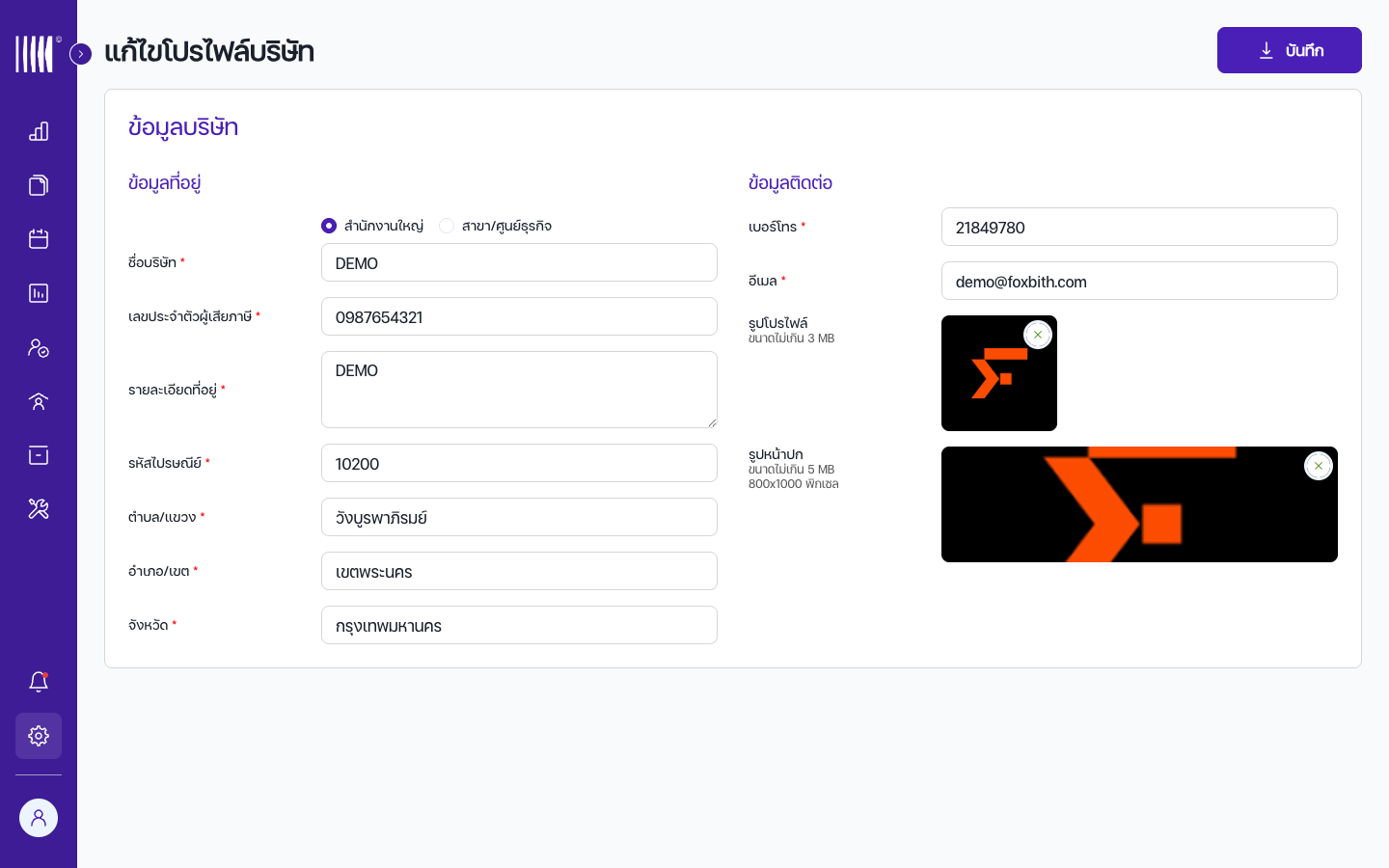
หน้าฟอร์มโปรไฟล์บริษัทพร้อมทุกช่อง เลือก ประเภทบริษัท (Company Type) ด้วยปุ่มตัวเลือก:
ตัวเลือก ความหมาย สำนักงานใหญ่ (Head Office) บริษัทเป็นสำนักงานใหญ่ สาขา/ศูนย์ธุรกิจ (Business Unit) บริษัทเป็นหน่วยธุรกิจย่อย กรอกข้อมูลบริษัทในฟอร์ม:
ช่อง กรอกอะไร เงื่อนไข โลโก้บริษัท (Logo)* ไฟล์ภาพโลโก้ของบริษัท ต้องอัปโหลด ขนาดไม่เกิน 3 MB แนะนำ PNG หรือ JPG รูปปก (Cover Image)* ไฟล์ภาพปกของบริษัท ต้องอัปโหลด (สำหรับองค์กรประเภท Department Admin) ขนาดไม่เกิน 5 MB ขนาดแนะนำ 800×1000px เบอร์โทร (Phone)* เบอร์โทรติดต่อบริษัท ห้ามเว้นว่าง อีเมล (Email)* อีเมลติดต่อบริษัท ห้ามเว้นว่าง ต้องเป็นรูปแบบอีเมลที่ถูกต้อง หมายเหตุ: ช่องที่มีเครื่องหมาย * เป็นช่องที่ต้องกรอก
อัปโหลดหรือเปลี่ยน โลโก้ (Logo) โดยคลิกที่ พื้นที่โลโก้ แล้วเลือกไฟล์ภาพจากเครื่องของคุณ ทำซ้ำขั้นตอนเดียวกันกับ รูปปก (Cover Image)
คลิกปุ่ม บันทึก (Save)
หากกรอกข้อมูลไม่ครบหรือผิดเงื่อนไข ระบบจะแสดงข้อความ "Validation error" ที่ช่องที่มีปัญหา ให้แก้ไขแล้วกด บันทึก (Save) อีกครั้ง
ผลลัพธ์ที่จะเกิดขึ้น
ระบบบันทึกข้อมูลและมีผล ทันที ทั่วทั้งแพลตฟอร์ม โลโก้จะปรากฏในหัวรายงาน ไฟล์ PDF ที่ส่งออก และส่วนหัวของ Admin Portal
สถานการณ์: ตั้งค่าข้อมูลสำหรับออกบิล / ที่อยู่เรียกเก็บเงิน (Billing Location)
สิ่งที่คุณต้องการทำ
กำหนดข้อมูลนิติบุคคลและที่อยู่ที่ใช้สำหรับออกบิล/เรียกเก็บเงินขององค์กร เพื่อให้เอกสารและรายงานทางการเงินแสดงข้อมูลที่ถูกต้อง ข้อมูลนี้เป็นส่วนแยกต่างหากจากข้อมูลติดต่อบริษัท
ขั้นตอน
คลิก การตั้งค่า (Settings) ในเมนูด้านซ้าย แล้วคลิก โปรไฟล์บริษัท (Company Profile)
เลื่อนไปที่ส่วน ข้อมูลสำหรับออกบิล (Billing Location) แล้วกรอกข้อมูล:
ช่อง กรอกอะไร เงื่อนไข ชื่อบริษัท (Company Name)* ชื่อนิติบุคคลที่ใช้ในเอกสารเรียกเก็บเงิน ห้ามเว้นว่าง เลขประจำตัวผู้เสียภาษี (Tax ID)* เลขประจำตัวผู้เสียภาษี 13 หลัก ห้ามเว้นว่าง ต้องเป็นตัวเลข 13 หลักพอดี ที่อยู่ (Address)* ที่อยู่ที่ใช้ในใบแจ้งหนี้/เอกสารเรียกเก็บเงิน ห้ามเว้นว่าง รหัสไปรษณีย์ (Postal Code)* รหัสไปรษณีย์ ห้ามเว้นว่าง ตำบล/แขวง (Sub-district)* ตำบลหรือแขวง ห้ามเว้นว่าง อำเภอ/เขต (District)* อำเภอหรือเขต ห้ามเว้นว่าง จังหวัด (Province)* จังหวัด ห้ามเว้นว่าง หมายเหตุ: ช่องทุกช่องเป็นช่องที่ต้องกรอก (*)
คลิกปุ่ม บันทึก (Save)
ผลลัพธ์ที่จะเกิดขึ้น
ระบบบันทึกข้อมูลและนำไปใช้ในเอกสารและรายงานทางการเงินที่เกี่ยวข้องทันที
สถานการณ์: ตั้งค่าดรอปดาวน์ (Dropdown)
สิ่งที่คุณต้องการทำ
จัดการรายการค่าดรอปดาวน์ที่ใช้เลือกในฟอร์มต่าง ๆ ทั่วทั้งระบบ เช่น เหตุผลยกเลิกงาน วิธีแก้ปัญหา ความถนัดช่าง เป็นต้น
หมวดหมู่ดรอปดาวน์ที่มีในระบบ
| รหัส | หมวดหมู่ (menuID) | กลุ่ม | ความหมาย |
|---|---|---|---|
| DF | job_failure |
ใบงาน | ปัญหาแจ้งซ่อม |
| DT | job_trouble |
ใบงาน | ปัญหาที่พบ |
| DR | job_resolve |
ใบงาน | วิธีแก้ปัญหา |
| DP | job_pause |
ใบงาน | เหตุผลหยุดงาน |
| DC | job_cancel |
ใบงาน | เหตุผลยกเลิกงาน |
| DA | job_reassign |
ใบงาน | เหตุผลเปลี่ยนช่างเข้างาน |
| DB | payment_customer_cancel |
การชำระเงิน | เหตุผลยกเลิกการเรียกเก็บจากลูกค้า |
| DC | payment_technician_cancel |
การชำระเงิน | เหตุผลยกเลิกคำขอเบิกจากช่าง |
| DD | withdraw |
เบิกเงิน | รายการเบิก |
| DE | technician_profile |
ข้อมูลช่าง | ความถนัดช่าง |
| DQ | spare_part_request_cancel |
รายการขอเบิก | เหตุผลยกเลิกรายการขอเบิก |
| DS | spare_part_transaction_cancel |
รายการโอน-คืน | เหตุผลยกเลิกรายการโอน-คืน |
หมายเหตุ: หมวดหมู่เหล่านี้เป็นค่าที่กำหนดไว้ในระบบ (predefined) ไม่สามารถสร้างหมวดหมู่ใหม่ได้เอง แต่สามารถจัดการค่าภายในแต่ละหมวดได้
หมวด
job_failure,job_trouble, และjob_resolveรองรับ ตัวเลือกเฉพาะรุ่นทรัพย์สิน (Model-specific Options) นอกเหนือจากตัวเลือกทั่วไป (Default Options)
ขั้นตอน
คลิก การตั้งค่า (Settings) ในเมนูด้านซ้าย แล้วคลิก รายการดรอปดาวน์ (Dropdowns)
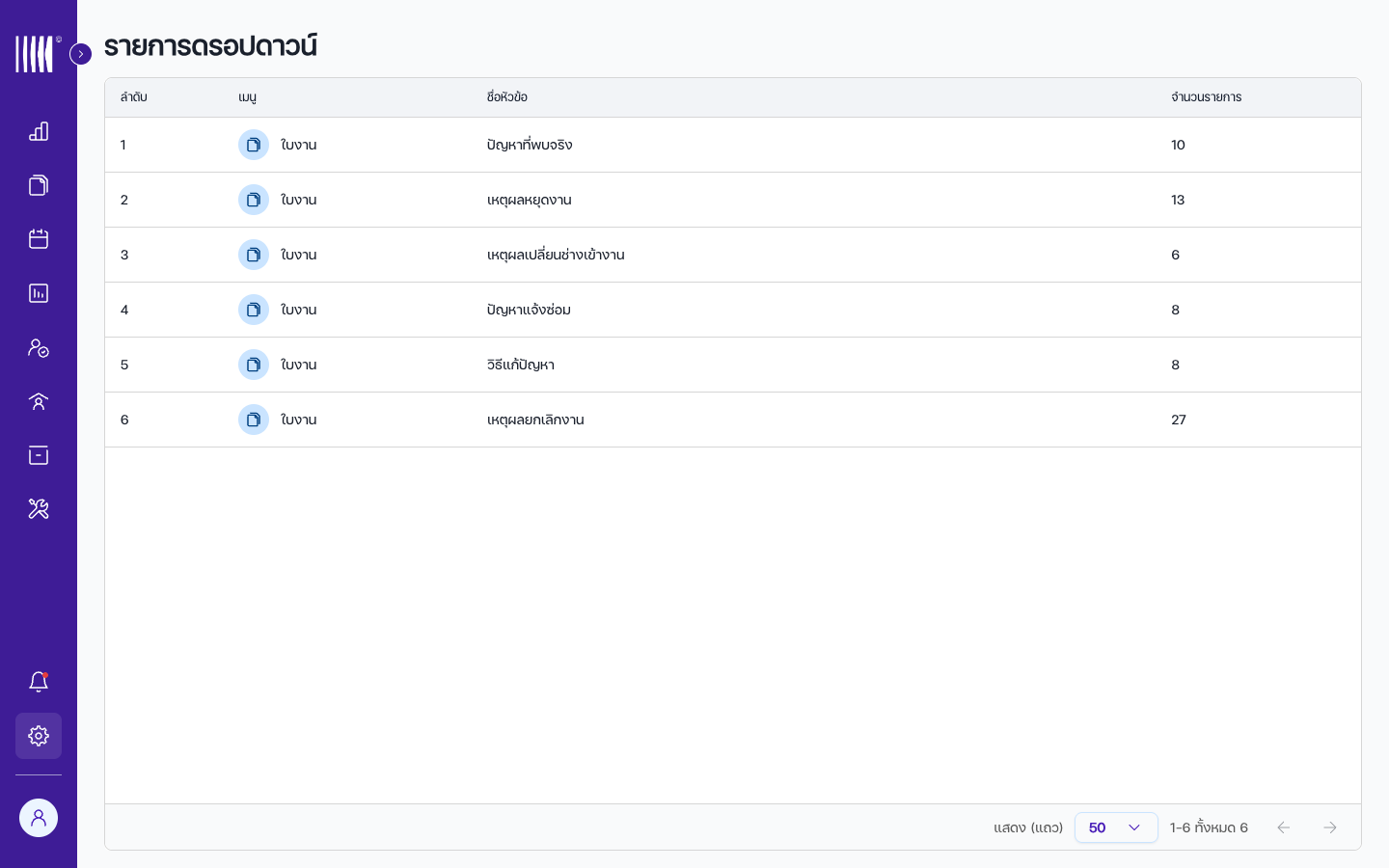
หน้ารายการหมวดหมู่ค่าดรอปดาวน์ เลือกการ์ดหมวดหมู่ที่ต้องการจัดการ (เช่น
job_failure— ปัญหาแจ้งซ่อม) แล้วคลิก แก้ไข (Edit)ตรวจสอบรายการค่าปัจจุบันของหมวดที่เลือก แต่ละแถวแสดง:
คอลัมน์ ความหมาย ลำดับ (No.) ลำดับการแสดงผลในเมนูดรอปดาวน์ รหัสตัวเลือก (Code) รหัสเฉพาะของค่านั้น (เช่น DF001) ต้องไม่ซ้ำกันภายในหมวดเดียวกัน ชื่อตัวเลือก (Name) ข้อความที่แสดงในเมนูดรอปดาวน์ 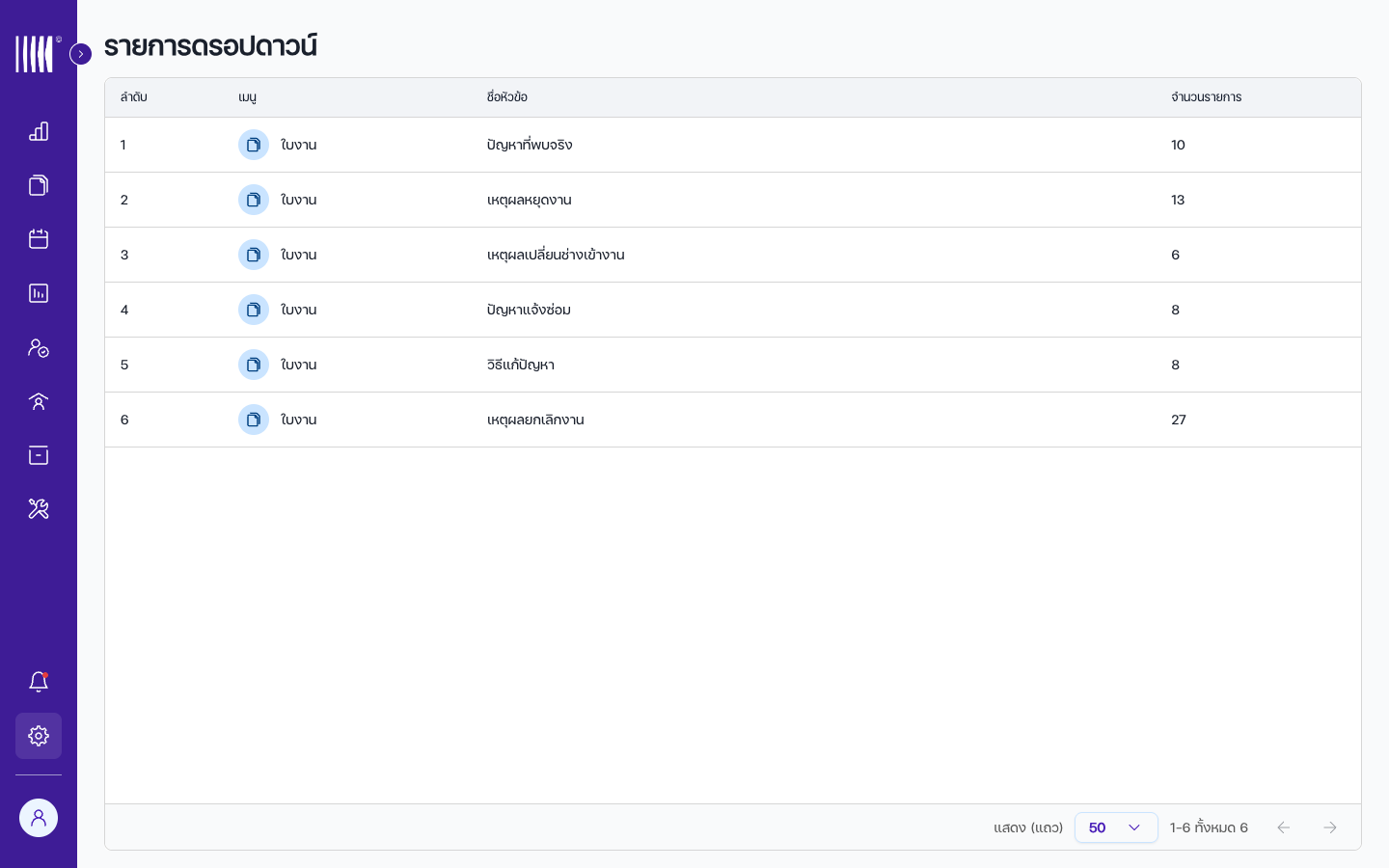
รายการค่าดรอปดาวน์พร้อมลำดับและรหัส เพิ่มค่าใหม่ โดยคลิก + เพิ่มรายการ (+ Add) แล้วกรอก:
ช่อง กรอกอะไร เงื่อนไข รหัสตัวเลือก (Code)* รหัสเฉพาะของค่านั้น (placeholder: กรอกรหัสตัวเลือก) ห้ามเว้นว่าง ต้องไม่ซ้ำภายในหมวดเดียวกัน ชื่อตัวเลือก (Name)* ข้อความที่จะแสดงในเมนูดรอปดาวน์ (placeholder: กรอกชื่อตัวเลือก) ห้ามเว้นว่าง หมายเหตุ: ระบบสร้างรหัสอัตโนมัติตามคำนำหน้าของหมวด (เช่น DF สำหรับ
job_failure) แต่สามารถแก้ไขได้ ต้องมีอย่างน้อย 1 ตัวเลือกต่อหมวดแก้ไขค่าที่มีอยู่ โดยคลิกที่แถวนั้นแล้วแก้ไขรหัสหรือชื่อ หรือลบแถวที่ไม่ต้องการ
คลิกปุ่ม บันทึก (Save)
ผลลัพธ์ที่จะเกิดขึ้น
ค่าใหม่และค่าที่แก้ไขจะใช้งานได้ ทันที ในฟอร์มที่เกี่ยวข้องทั่วทั้งระบบ
สถานการณ์: ตั้งค่ากฎ SLA
สิ่งที่คุณต้องการทำ
กำหนดเป้าหมายระดับการให้บริการ (SLA) ได้แก่ เวลาตอบสนอง (SLA In) และเวลาแก้ไขให้เสร็จ (SLA Out) โดยสามารถตั้งกฎแยกตามประเภทใบงานและจังหวัด พร้อมตั้ง SLA เฉพาะรายลูกค้าได้
ขั้นตอน
คลิก การตั้งค่า (Settings) ในเมนูด้านซ้าย แล้วคลิก ตั้งค่า SLA
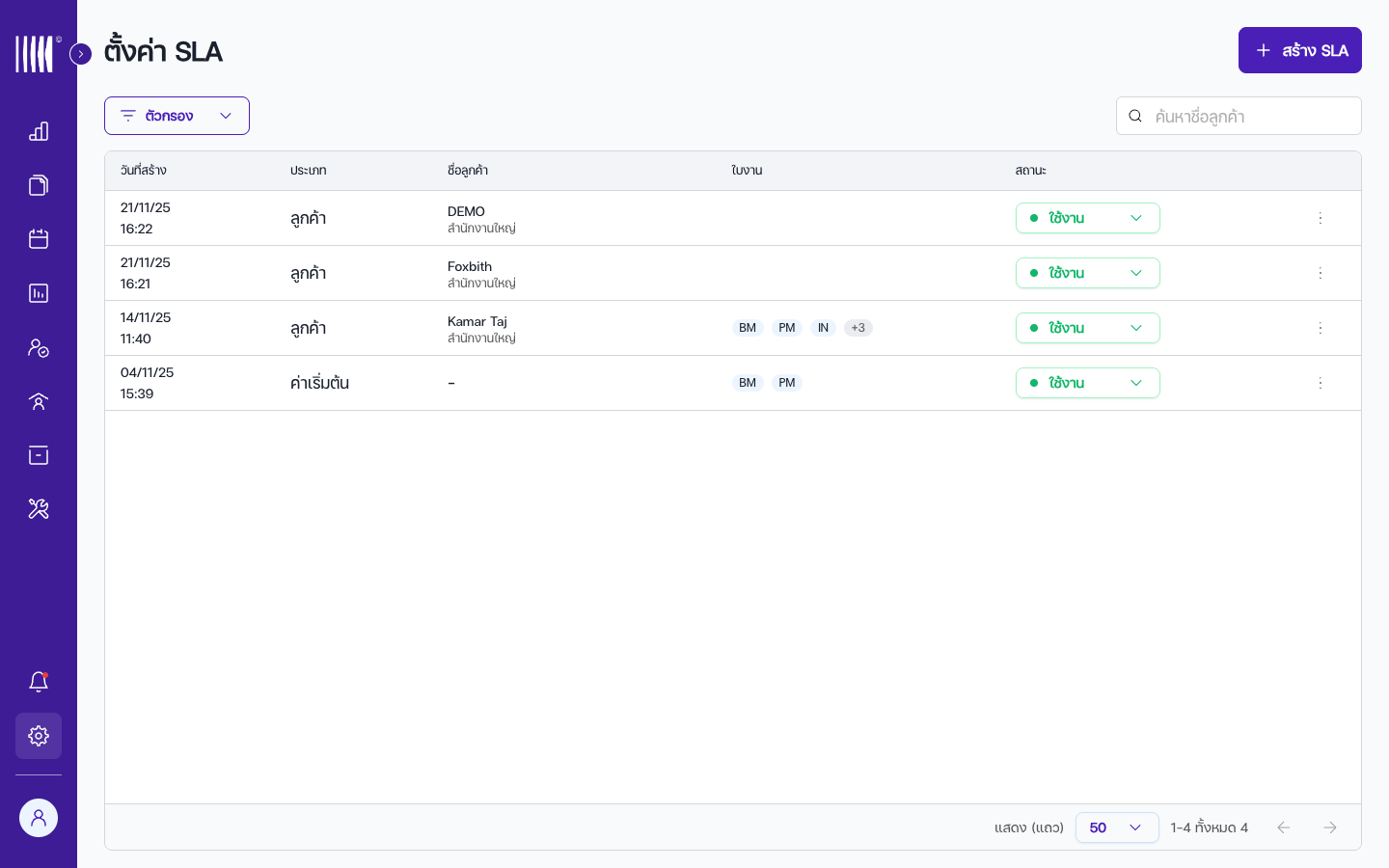
หน้ารายการกฎ SLA หน้ารายการแสดงกฎ SLA ทั้งหมด พร้อมคอลัมน์: วันที่สร้าง, ประเภท (ลูกค้า/ค่าเริ่มต้น), ชื่อลูกค้า, ประเภทใบงานที่ครอบคลุม (แสดงเป็น Badge), สถานะ (Active/Inactive) และปุ่มจัดการ (แก้ไข/คัดลอก/ลบ)
คลิก + สร้าง SLA (+ Create) เพื่อสร้างกฎใหม่ หรือคลิกแก้ไขกฎที่มีอยู่
เลือก ประเภท SLA (Type):
ตัวเลือก ความหมาย ลูกค้า (Customer) กฎ SLA เฉพาะสำหรับลูกค้ารายหนึ่ง (ลูกค้า 1 รายมีได้ 1 กฎ) ค่าเริ่มต้น (Default) กฎ SLA ทั่วไปที่ใช้เมื่อไม่พบกฎเฉพาะรายลูกค้า หากเลือก ลูกค้า (Customer) ให้ค้นหาและเลือกลูกค้าในช่อง ค้นหาชื่อลูกค้า
กำหนด SLA แยกตามประเภทใบงาน — ระบบแสดงการ์ดสำหรับแต่ละประเภทใบงาน:
ประเภทใบงาน รหัส คำอธิบาย Breakdown Maintenance BM งานซ่อมฉุกเฉิน Preventive Maintenance PM งานบำรุงรักษาตามกำหนด Installation IN งานติดตั้ง Uninstallation UN งานถอดถอน Inspection IS งานตรวจสอบ Quality Control QC งานตรวจคุณภาพ สำหรับแต่ละประเภทใบงาน ให้คลิก + เพิ่ม SLA เพื่อเปิด Transfer List แล้วกรอก:
ช่อง กรอกอะไร เงื่อนไข ชื่อ SLA (Name)* ชื่อเรียกของกฎ SLA นี้ ห้ามเว้นว่าง SLA เข้า (ชม.) (SLA In)* เวลาตอบสนองสูงสุด (ตั้งแต่สร้างงานจนช่างรับงาน) ต้องเป็นจำนวนเต็ม SLA ออก (ชม.) (SLA Out)* เวลาแก้ไขให้เสร็จสูงสุด (ตั้งแต่สร้างงานจนงานเสร็จ DONE) ต้องเป็นจำนวนเต็ม จังหวัด (Province)* จังหวัดที่กฎนี้ครอบคลุม (เลือกจาก Transfer List) ต้องเลือกอย่างน้อย 1 จังหวัด ห้ามซ้ำกับกฎอื่นในประเภทใบงานเดียวกัน หมายเหตุ: ช่องที่มีเครื่องหมาย * เป็นช่องที่ต้องกรอก
สามารถเพิ่มหลายกฎ SLA ต่อประเภทใบงานได้ (แต่ละกฎครอบคลุมจังหวัดต่างกัน) จังหวัดที่ถูกใช้ในกฎหนึ่งแล้วจะไม่สามารถเลือกซ้ำในกฎอื่นของประเภทใบงานเดียวกัน
คลิกปุ่ม บันทึก (Save)
หากกรอกข้อมูลไม่ครบหรือผิดเงื่อนไข ระบบจะแสดงข้อความ "Validation error" ให้แก้ไขแล้วบันทึกอีกครั้ง
ผลลัพธ์ที่จะเกิดขึ้น
กฎ SLA มีผลทันทีกับงานใหม่ ระบบจะวัดเวลาตอบสนองและเวลาแก้ไขเทียบกับกฎ SLA ที่บังคับใช้ และจะติดธงเตือนงานที่ใกล้หรือเกินเกณฑ์ SLA ในรายการงานและรายงาน (แสดง "ใกล้ตก SLA" หรือ "ตก SLA")
ลำดับการเลือกใช้ SLA ของระบบ (จากเฉพาะเจาะจงมากที่สุดไปทั่วไป):
| ลำดับ | กฎที่ตรวจสอบ | ถ้าพบ |
|---|---|---|
| 1 | SLA เฉพาะรายลูกค้า — ตรงจังหวัดของสถานที่งาน | ใช้ SLA ของลูกค้านั้น |
| 2 | SLA ค่าเริ่มต้น (Default) — ตรงจังหวัดของสถานที่งาน | ใช้ SLA ค่าเริ่มต้นตามจังหวัด |
| 3 | SLA ค่าเริ่มต้น (Default) — ไม่มีจังหวัดตรง | ใช้ SLA ค่าเริ่มต้นรายการแรกของประเภทใบงานนั้น |
หมายเหตุ: ระบบจับคู่ SLA โดยใช้ จังหวัดของสถานที่งาน (Job Location) เทียบกับจังหวัดที่กำหนดในกฎ SLA — ตรวจสอบให้แน่ใจว่าสถานที่ของลูกค้ามีข้อมูลจังหวัดครบถ้วน
สามารถเปลี่ยนสถานะกฎ SLA เป็น Active หรือ Inactive ได้จากหน้ารายการ โดยคลิกที่ดรอปดาวน์สถานะ
เมื่อเกิดปัญหา
| สิ่งที่คุณเห็น | ทำอย่างไร |
|---|---|
| โลโก้บริษัทไม่ปรากฏในรายงาน | 1. ตรวจว่าอัปโหลดโลโก้สำเร็จ (ต้องแสดงในหน้าโปรไฟล์บริษัท) 2. ใช้ไฟล์ PNG หรือ JPG ขนาดไม่เกิน 3 MB 3. ไฟล์ภาพขนาดใหญ่เกินอาจอัปโหลดล้มเหลว ให้ลองย่อขนาด |
| บันทึกโปรไฟล์บริษัทไม่ได้ ("Validation error") | ตรวจช่องที่ต้องกรอก: เบอร์โทร อีเมล โลโก้ และข้อมูลออกบิลทุกช่อง (ชื่อ เลขภาษี ที่อยู่ ตำบล อำเภอ จังหวัด รหัสไปรษณีย์) ห้ามเว้นว่าง เลขภาษีต้องเป็น 13 หลัก |
| เลขประจำตัวผู้เสียภาษีกรอกไม่ผ่าน | ต้องเป็นตัวเลข 13 หลักพอดี ห้ามใส่ขีดหรือช่องว่าง |
| SLA ไม่ติดธงเตือน | 1. ตรวจว่าตั้งกฎ SLA สำหรับประเภทใบงานถูกต้อง 2. ตรวจว่ากฎ SLA มีสถานะ Active 3. ตรวจว่าสถานที่ของลูกค้ามีข้อมูลจังหวัดครบ (ระบบใช้จังหวัดจับคู่กับกฎ SLA) 4. ตรวจว่ามีกฎเฉพาะรายลูกค้าที่บังคับใช้แทนกฎค่าเริ่มต้นหรือไม่ |
| SLA กรอกแล้วบันทึกไม่ได้ | ค่า SLA In และ SLA Out ต้องเป็นจำนวนเต็ม ชื่อ SLA ห้ามเว้นว่าง และต้องเลือกจังหวัดอย่างน้อย 1 จังหวัด จังหวัดห้ามซ้ำกับกฎอื่นในประเภทใบงานเดียวกัน |
| SLA ซ้ำกับลูกค้าที่มีอยู่ | ลูกค้า 1 รายมีกฎ SLA ได้เพียง 1 ชุด หากต้องการแก้ไข ให้แก้ไขกฎที่มีอยู่แทน |
| ไม่พบเมนู การตั้งค่า (Settings) ใน sidebar | บทบาทของคุณไม่มีสิทธิ์ในหมวด Settings ติดต่อ SuperAdmin ขององค์กร |
อ้างอิงด่วน (Quick Reference)
| ต้องการ... | ไปที่ | คลิก |
|---|---|---|
| แก้ข้อมูลบริษัท | sidebar → การตั้งค่า → โปรไฟล์บริษัท | แก้ไขช่อง → บันทึก |
| อัปโหลดโลโก้บริษัท | sidebar → การตั้งค่า → โปรไฟล์บริษัท | คลิกพื้นที่โลโก้ → เลือกภาพ → บันทึก |
| ตั้งข้อมูลออกบิล | sidebar → การตั้งค่า → โปรไฟล์บริษัท | กรอกข้อมูล Billing Location → บันทึก |
| จัดการค่าดรอปดาวน์ | sidebar → การตั้งค่า → รายการดรอปดาวน์ → เลือกหมวด | แก้ไข/เพิ่ม/ลบค่า → บันทึก |
| เพิ่มค่าดรอปดาวน์ | sidebar → การตั้งค่า → รายการดรอปดาวน์ → เลือกหมวด | + เพิ่มรายการ → กรอกรหัส+ชื่อ → บันทึก |
| สร้าง/แก้ไขกฎ SLA | sidebar → การตั้งค่า → ตั้งค่า SLA | + สร้าง SLA → เลือกประเภท → กำหนด SLA ตามใบงาน → บันทึก |
| ตั้ง SLA รายลูกค้า | sidebar → การตั้งค่า → ตั้งค่า SLA | + สร้าง SLA → เลือก "ลูกค้า" → เลือกลูกค้า → กำหนด SLA → บันทึก |
| เปลี่ยนสถานะ SLA | sidebar → การตั้งค่า → ตั้งค่า SLA | คลิกดรอปดาวน์สถานะ → เลือก Active/Inactive |
ภาพหน้าจอที่ต้องเพิ่ม
| # | สิ่งที่ต้องถ่าย | เส้นทางหน้า |
|---|---|---|
| 1 | หน้าฟอร์มโปรไฟล์บริษัทพร้อมทุกช่องและพื้นที่อัปโหลดโลโก้ | /setting-company-profile |
| 2 | ขั้นตอนอัปโหลดโลโก้ — กล่องเลือกไฟล์ภาพ | /setting-company-profile (อัปโหลดโลโก้) |
| 3 | ส่วน Billing Location ในฟอร์มโปรไฟล์บริษัท | /setting-company-profile (ส่วนข้อมูลออกบิล) |
| 4 | หน้ารายการหมวดหมู่ค่าดรอปดาวน์ | /setting-dropdown |
| 5 | รายการค่าดรอปดาวน์พร้อมลำดับ รหัส และชื่อ | /setting-dropdown/edit/[id] |
| 6 | หน้ารายการกฎ SLA แสดงประเภท ลูกค้า ใบงาน และสถานะ | /setting-sla |
| 7 | ฟอร์มสร้าง SLA — เลือกประเภทและลูกค้า | /setting-sla/create |
| 8 | การกำหนด SLA ด้วย Transfer List — เลือกจังหวัด | /setting-sla/create (Transfer List) |
อ้างอิง: FR-015, UF-015 · ยึดมาตรฐาน 06-support/user-manual-writing-standard.md
จัดการผู้ใช้และสิทธิ์การเข้าถึง (Admin Portal)
ฟีเจอร์นี้ทำอะไร — สร้าง แก้ไข และปิดใช้งานบัญชีผู้ดูแลระบบ (Admin) พร้อมส่งคำเชิญทางอีเมลให้ผู้ใช้ตั้งรหัสผ่าน, กำหนดตำแหน่ง (Position) และแผนก (Department), และตั้งค่าสิทธิ์การมองเห็นแบบรายฟีเจอร์ (Team Permission — VIEW / EDIT / DELETE)
ใครใช้งาน — SuperAdmin (สิทธิ์เต็ม), ผู้ดูแลระบบ (Admin) ที่ได้รับสิทธิ์ EDIT ในฟีเจอร์ บัญชีผู้ใช้ และ จัดกลุ่มสิทธิการมองเห็น
เข้าถึงได้ที่ไหน — เมนูด้านซ้าย (sidebar) → การตั้งค่า → บัญชีผู้ใช้ และ จัดกลุ่มสิทธิการมองเห็น
ข้อกำหนดที่เกี่ยวข้อง — FR-015 (System Settings), FR-020 (Admin Authentication & Authorization), UF-015
โมดูลในโค้ดเบส —
setting-user-account,setting-permission,SettingUserAccount,SettingPermission,auth
ก่อนเริ่มใช้งาน
ตรวจสอบให้แน่ใจว่า:
สถานการณ์: สร้างบัญชีผู้ใช้ Admin
สิ่งที่คุณต้องการทำ
สร้างบัญชี Admin ใหม่โดยกรอกข้อมูลผู้ใช้ครบทุกช่อง ระบบจะส่งอีเมลคำเชิญให้ผู้ใช้ตั้งรหัสผ่านเองโดยอัตโนมัติหลังสร้างบัญชี
ขั้นตอน
ไปที่ การตั้งค่า → บัญชีผู้ใช้ ในเมนูด้านซ้าย
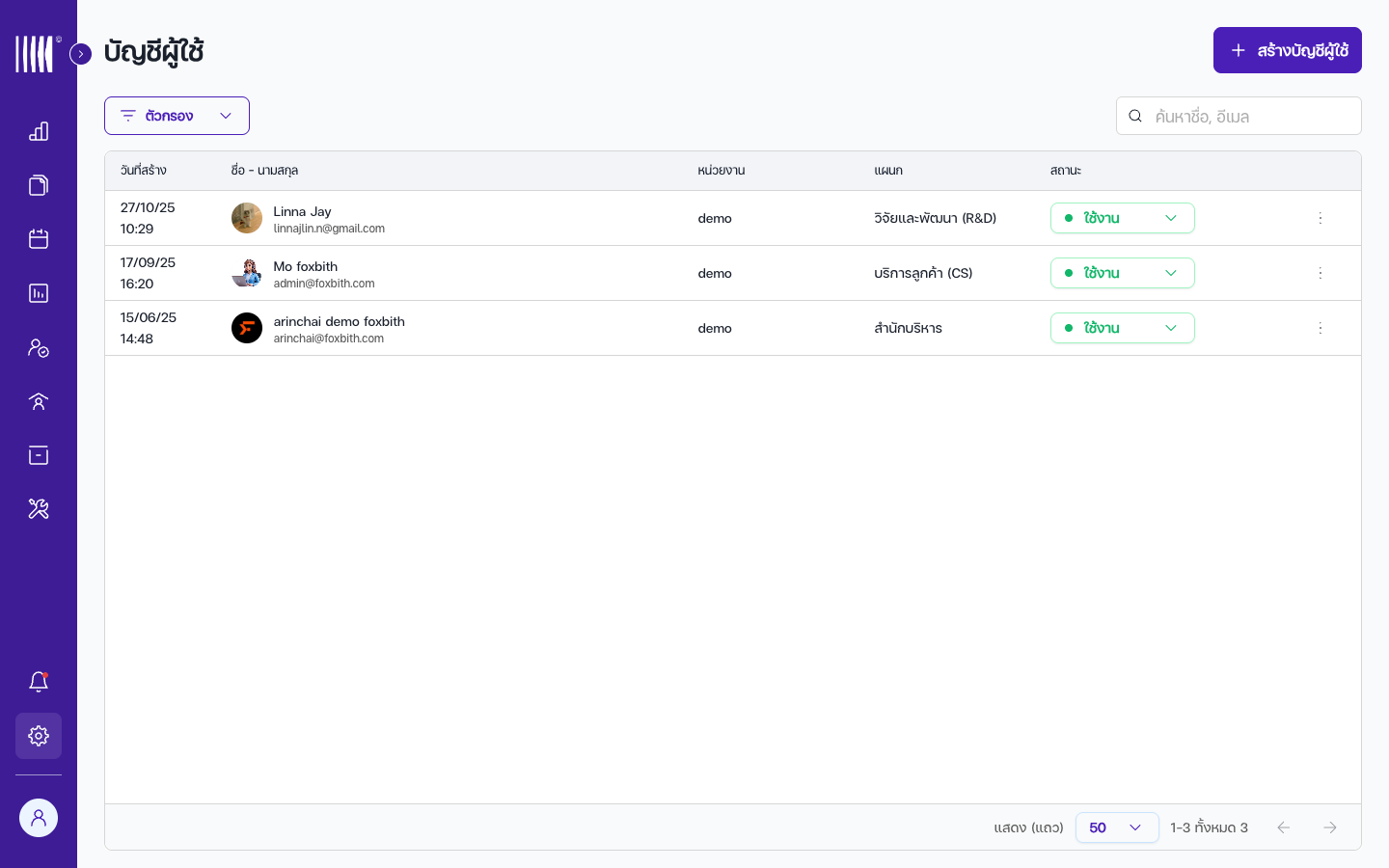
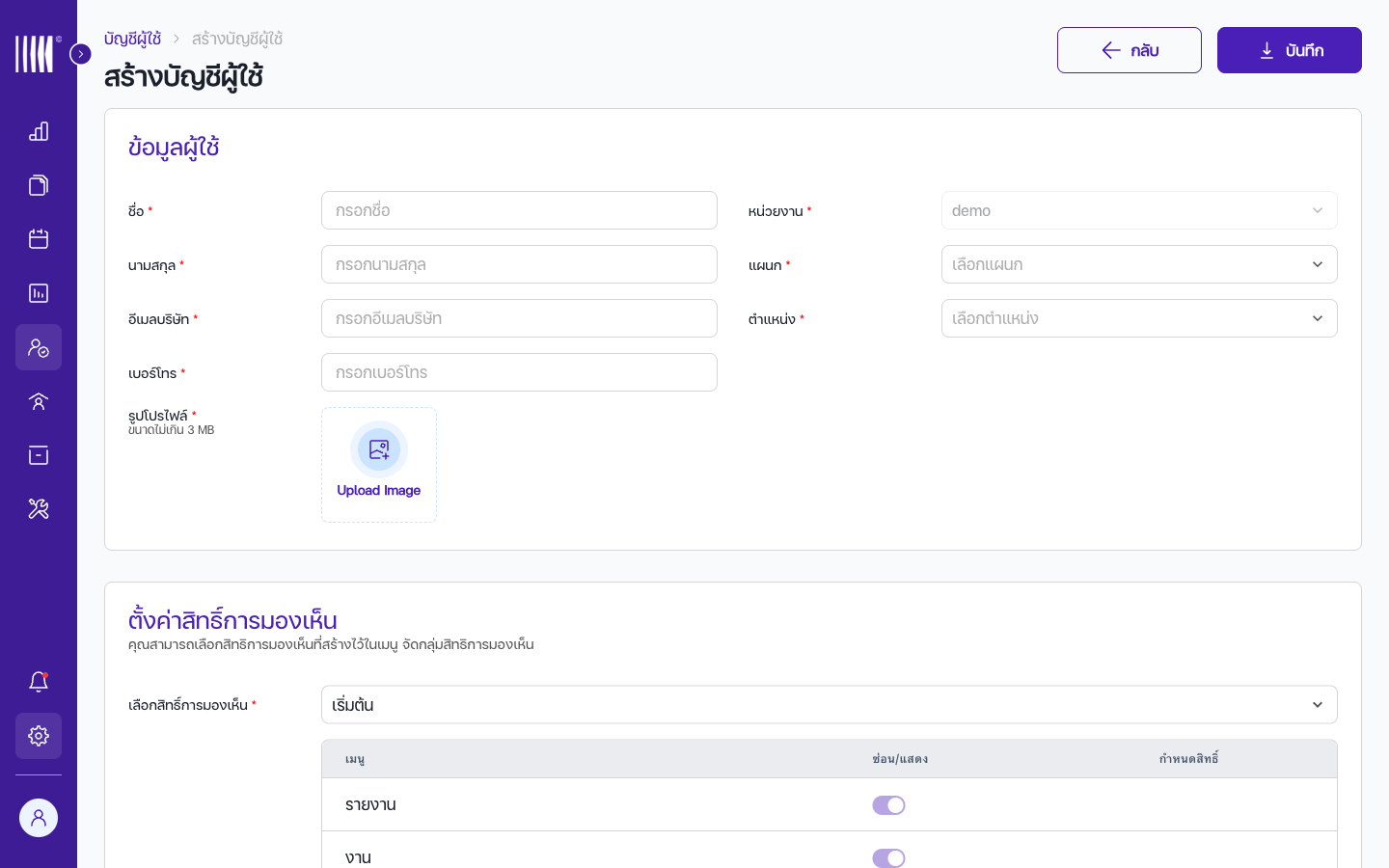
รายการบัญชีผู้ใช้ Admin แสดงชื่อ อีเมล ตำแหน่ง และสถานะ คลิกปุ่ม + สร้างบัญชีผู้ใช้ ที่ด้านบนของหน้า
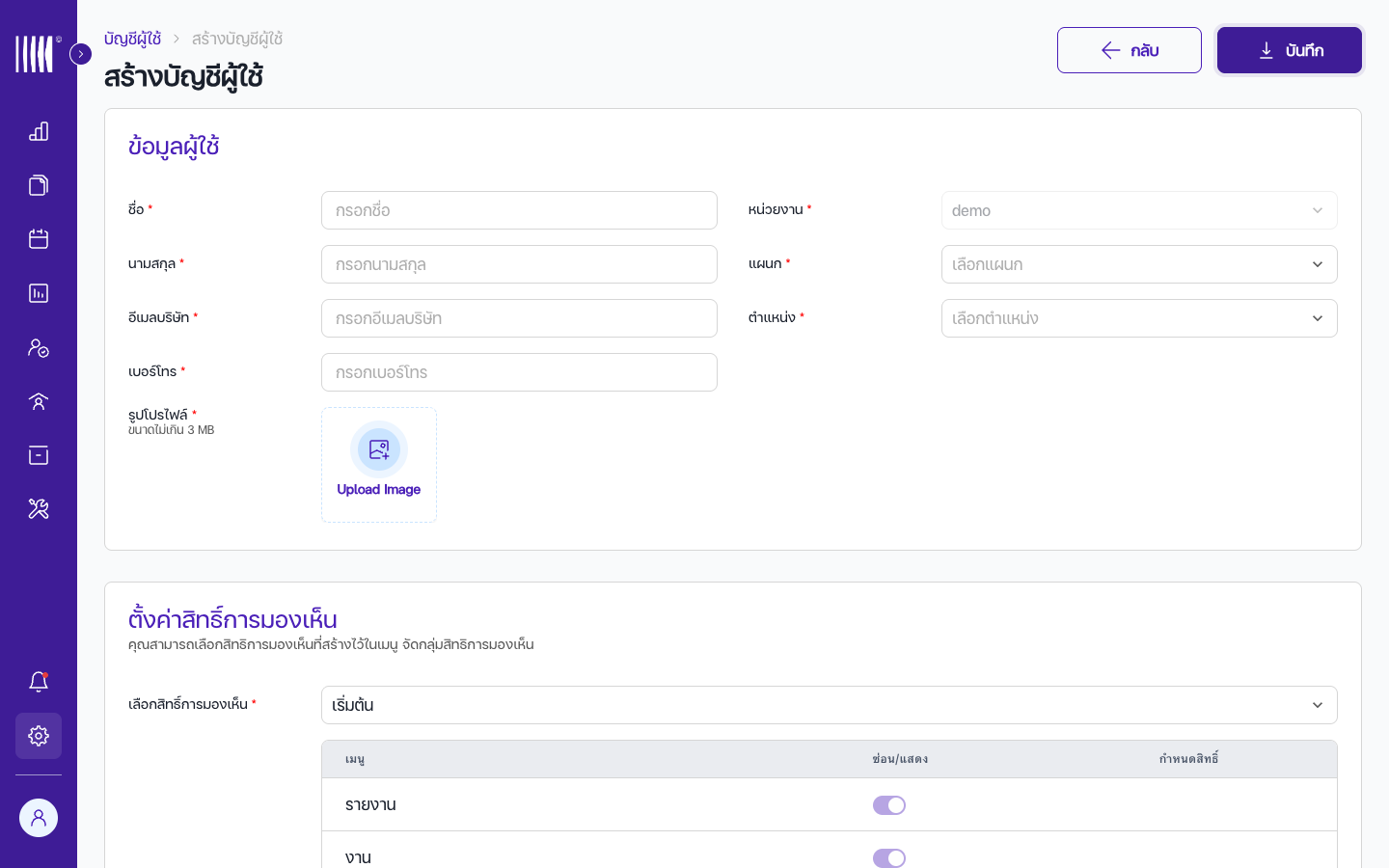
แบบฟอร์มสร้างบัญชีผู้ใช้ Admin อัปโหลด รูปโปรไฟล์ (Profile Image)* โดยคลิกที่พื้นที่รูปภาพแล้วเลือกไฟล์
กรอก ข้อมูลทั่วไป:
ช่อง กรอกอะไร เงื่อนไข รูปโปรไฟล์ (Image)* ภาพโปรไฟล์ของผู้ใช้ ต้องอัปโหลด ขนาดไม่เกิน 3 MB ชื่อ (First Name)* ชื่อจริงของผู้ใช้ ห้ามเว้นว่าง นามสกุล (Last Name)* นามสกุลของผู้ใช้ ห้ามเว้นว่าง อีเมล (Email)* อีเมลที่ใช้เข้าสู่ระบบ ต้องเป็นรูปแบบอีเมลที่ถูกต้อง ไม่ซ้ำภายใน tenant เดียวกัน เบอร์โทร (Phone)* เบอร์โทรติดต่อของผู้ใช้ ต้องเป็นเบอร์โทรไทย (เบอร์ 02: 9 หลัก, อื่น ๆ: 10 หลัก) หมายเหตุ: ช่องที่มีเครื่องหมาย * เป็นช่องที่ต้องกรอก อีเมลไม่สามารถแก้ไขได้หลังสร้างบัญชี
กำหนด ตำแหน่งและแผนก:
ช่อง กรอกอะไร เงื่อนไข แผนก (Department)* เลือกแผนกของผู้ใช้ ต้องเลือก — ดูรายการแผนกด้านล่าง ตำแหน่ง (Position)* เลือกตำแหน่งของผู้ใช้ ต้องเลือก — ดูรายการตำแหน่งด้านล่าง แผนก (Department) ที่มีในระบบ:
ค่า ชื่อภาษาไทย A_AND_D ทดสอบและพัฒนาผลิตภัณฑ์ R_AND_D วิจัยและพัฒนา TSC ศูนย์รวมช่าง RDM วิจัยและพัฒนาเครื่องจักร QCM ควบคุมคุณภาพเครื่องจักร LOGISTICS โลจิสติกส์ FINANCE_TH การเงิน ACCOUNT บัญชี SALE_CO ประสานงานขาย CS บริการลูกค้า MANAGEMENT สำนักบริหาร MIS สารสนเทศ ตำแหน่ง (Position) ที่มีในระบบ:
กลุ่ม ตำแหน่ง ผู้บริหาร Chief Operating Officer สายเทคนิค Senior Manager / Manager / Assistant Manager / Head / Senior Officer / Officer / Junior Officer (Technique) สายสำนักงาน Senior Manager / Manager / Assistant Manager / Head / Senior Officer / Officer / Junior Officer (Office) ผู้รับเหมา Head of Contractor / Officer of Contractor (Technique) อื่น ๆ Intern (นักศึกษาฝึกงาน) หมายเหตุ: ตำแหน่ง Super Admin ไม่มีให้เลือกในดรอปดาวน์นี้ (สร้าง/แก้ไขผู้ใช้ให้เป็น Super Admin ผ่านหน้านี้ไม่ได้) สำหรับผู้ใช้ที่เป็น Super Admin อยู่แล้ว ระบบจะมอบสิทธิ์เต็มทุกฟีเจอร์โดยอัตโนมัติไม่ว่าจะกำหนดกลุ่มสิทธิ์อะไรก็ตาม และช่องแผนกและตำแหน่งจะถูกล็อกเมื่อแก้ไขผู้ใช้ Super Admin
กำหนด หน่วยงานและสิทธิ์:
ช่อง กรอกอะไร เงื่อนไข หน่วยงาน (Company)* เลือกบริษัท/หน่วยงานที่ผู้ใช้สังกัด ต้องเลือก (ตั้งค่าอัตโนมัติจากบริษัทที่คุณใช้งานอยู่) สิทธิ์การมองเห็น (Team Permission)* เลือกกลุ่มสิทธิ์ที่ผู้ใช้จะได้รับ ต้องเลือก (ค่าเริ่มต้น: กลุ่มสิทธิ์ที่ตั้งเป็น Default) หมายเหตุ: กลุ่มสิทธิ์ถูกตั้งค่าไว้ล่วงหน้าในเมนู การตั้งค่า → จัดกลุ่มสิทธิการมองเห็น ดูวิธีสร้างกลุ่มสิทธิ์ในสถานการณ์ด้านล่าง
คลิกปุ่ม บันทึก แล้วยืนยันในหน้าต่างยืนยัน
ผลลัพธ์ที่จะเกิดขึ้น
ระบบสร้างบัญชีและ ส่งอีเมลคำเชิญให้ผู้ใช้ตั้งรหัสผ่านโดยอัตโนมัติ อีเมลมีลิงก์สำหรับตั้งรหัสผ่านแบบใช้ครั้งเดียว บัญชีใหม่จะปรากฏในรายการบัญชีผู้ใช้พร้อมสถานะ ใช้งาน (ACTIVE)
คำเตือน: ตรวจสอบอีเมลให้ถูกต้องก่อนบันทึก เพราะอีเมลไม่สามารถแก้ไขได้หลังสร้างบัญชี และระบบจะส่งลิงก์ตั้งรหัสผ่านไปยังอีเมลนี้
เคล็ดลับ: หลังสร้างบัญชี ให้ยืนยันกับผู้ใช้ว่าได้รับอีเมลแล้ว หากไม่พบภายในไม่กี่นาที ให้ตรวจในโฟลเดอร์ Spam/Junk
สถานการณ์: ส่งคำเชิญอีกครั้ง
สิ่งที่คุณต้องการทำ
ส่งอีเมลคำเชิญซ้ำให้ผู้ใช้ที่ยังไม่ได้ตั้งรหัสผ่าน หรือลิงก์หมดอายุแล้ว
ขั้นตอน
ไปที่ การตั้งค่า → บัญชีผู้ใช้
คลิกผู้ใช้ที่ต้องการส่งคำเชิญซ้ำ เพื่อเปิดหน้าแก้ไข
คลิกปุ่ม ส่งคำเชิญอีกครั้ง ในหน้าแก้ไขผู้ใช้
แบบฟอร์มเชิญผู้ใช้ Admin ซ้ำ
ผลลัพธ์ที่จะเกิดขึ้น
ระบบส่งอีเมลคำเชิญใหม่พร้อมลิงก์ตั้งรหัสผ่านที่อัปเดตแล้ว ลิงก์เก่าจะถูกยกเลิก
สถานการณ์: แก้ไขข้อมูลผู้ใช้ Admin
สิ่งที่คุณต้องการทำ
แก้ไขข้อมูลของผู้ใช้ Admin ที่มีอยู่ เช่น ตำแหน่ง แผนก กลุ่มสิทธิ์ หรือข้อมูลติดต่อ
ขั้นตอน
ไปที่ การตั้งค่า → บัญชีผู้ใช้
คลิกผู้ใช้ที่ต้องการแก้ไข เพื่อเปิดหน้ารายละเอียด/แก้ไข
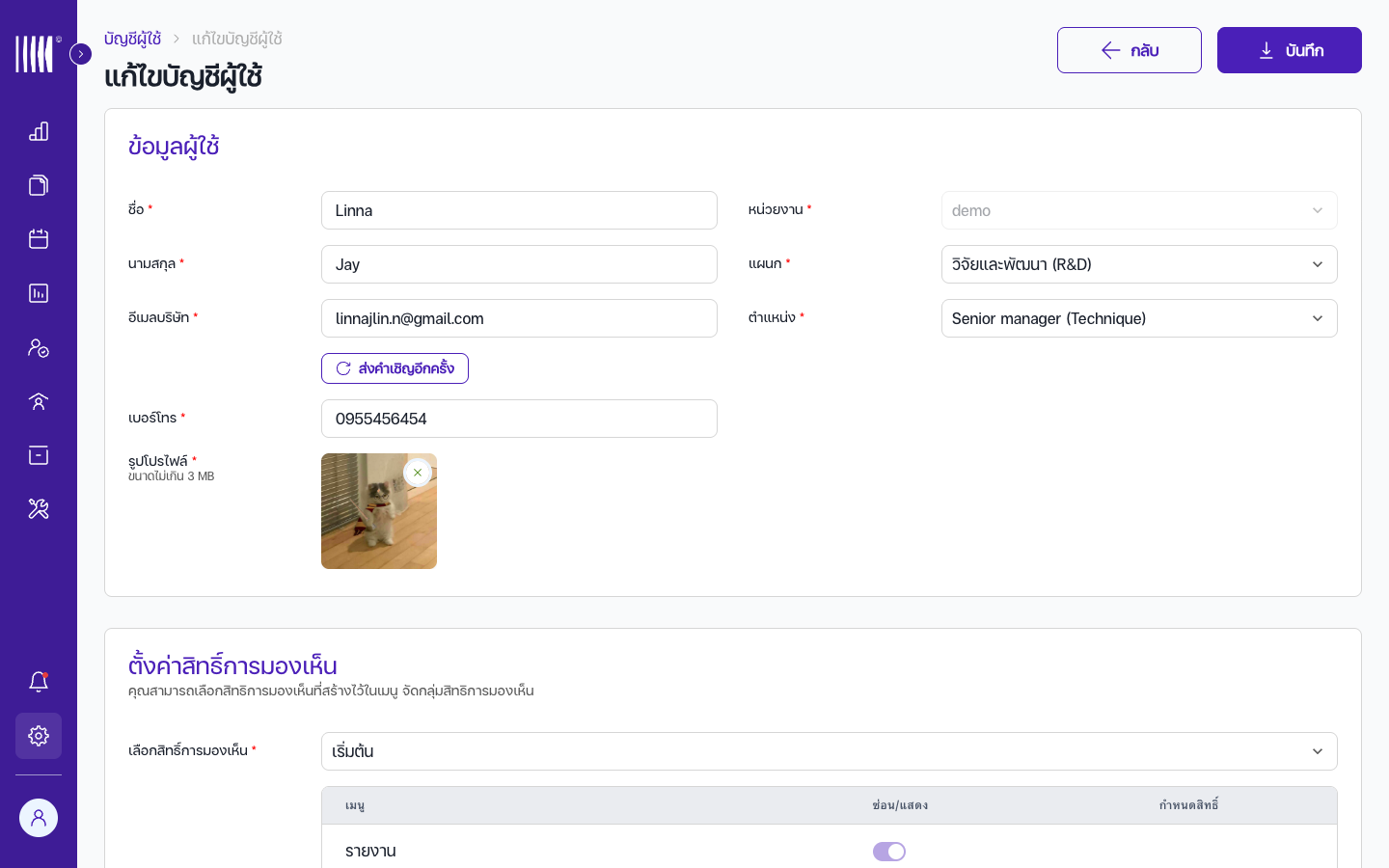
หน้ารายละเอียดผู้ใช้ Admin แก้ไขช่องที่ต้องการเปลี่ยน:
ช่อง แก้ไขได้ หมายเหตุ รูปโปรไฟล์ ได้ อัปโหลดรูปใหม่แทนที่ ชื่อ / นามสกุล ได้ — อีเมล ไม่ได้ ล็อกหลังสร้างบัญชี เบอร์โทร ได้ — แผนก / ตำแหน่ง ได้ ล็อกสำหรับ Super Admin หน่วยงาน ได้ — สิทธิ์การมองเห็น ได้ เปลี่ยนกลุ่มสิทธิ์ที่ผูกกับผู้ใช้ คลิกปุ่ม บันทึก เพื่อใช้การเปลี่ยนแปลง
ผลลัพธ์ที่จะเกิดขึ้น
การเปลี่ยนแปลงถูกบันทึกทันที การเปลี่ยนสิทธิ์จะมีผลใน เซสชันถัดไป ของผู้ใช้ (FR-015 BR3) — ผู้ใช้ที่กำลังเข้าสู่ระบบอยู่ต้องออกและเข้าสู่ระบบใหม่จึงจะได้สิทธิ์ใหม่
คำเตือน: ผู้ใช้ที่เป็น Super Admin มีสิทธิ์เต็มทุกฟีเจอร์โดยอัตโนมัติ (ตำแหน่งนี้กำหนดหรือเปลี่ยนผ่านหน้านี้ไม่ได้) เมื่อกำหนดกลุ่มสิทธิ์ให้ผู้ใช้ทั่วไป ให้ยึดหลักให้สิทธิ์น้อยที่สุดเท่าที่จำเป็น (least privilege)
สถานการณ์: ปิดใช้งานบัญชีผู้ใช้ Admin
สิ่งที่คุณต้องการทำ
ระงับการเข้าถึงระบบของผู้ใช้ Admin โดยยังคงเก็บประวัติการทำงานและ audit trail ไว้
ขั้นตอน
ไปที่ การตั้งค่า → บัญชีผู้ใช้
คลิกผู้ใช้ที่ต้องการปิดใช้งาน เพื่อเปิดหน้ารายละเอียด หรือใช้ดรอปดาวน์สถานะในแถวรายการ
เปลี่ยน สถานะ (Status) เป็น ไม่ใช้งาน (INACTIVE)
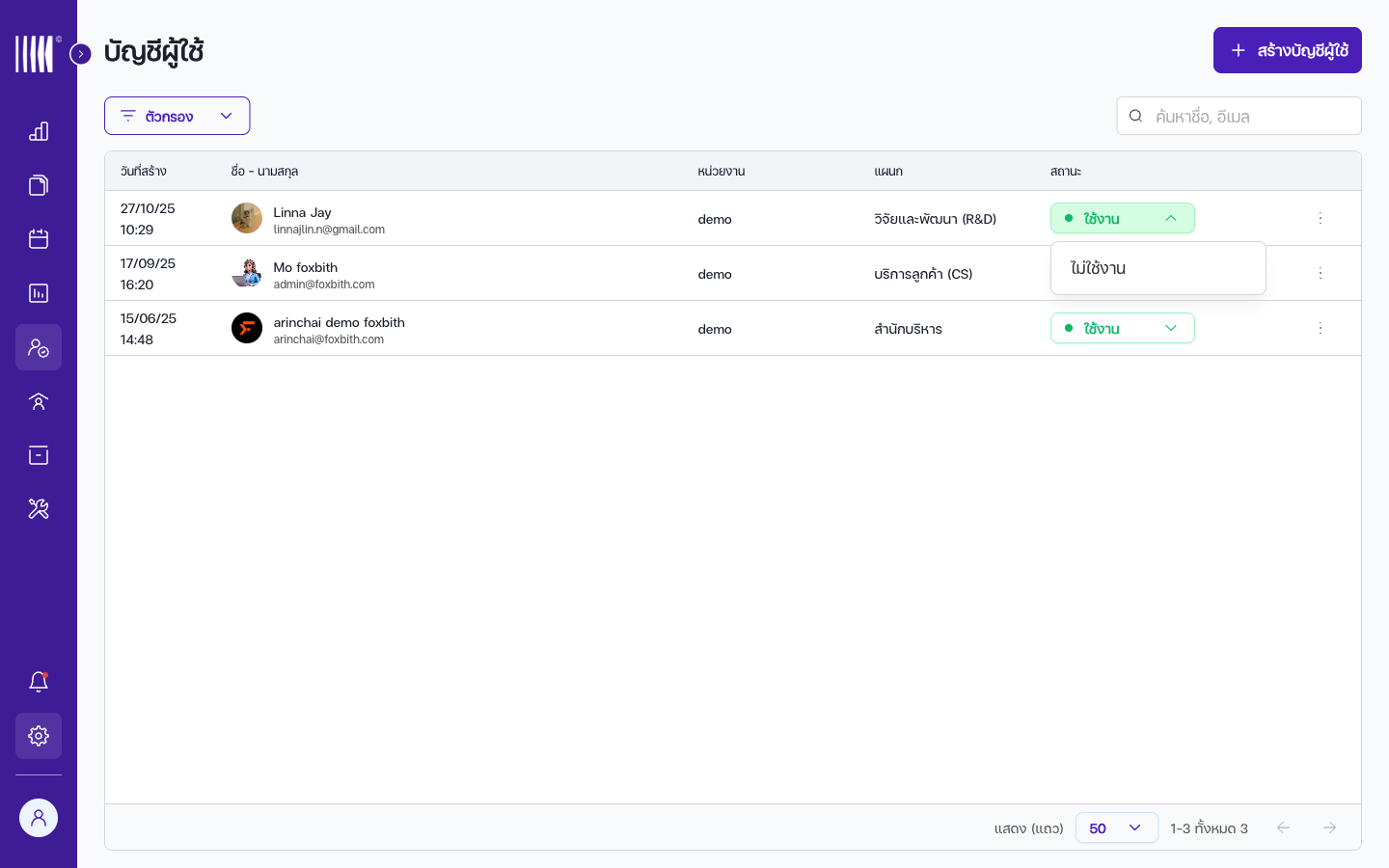
การสลับสถานะบัญชีผู้ใช้ Admin สถานะ ผลที่เกิด ใช้งาน (ACTIVE) ผู้ใช้เข้าสู่ระบบและใช้งานพอร์ทัลได้ ไม่ใช้งาน (INACTIVE) ผู้ใช้เข้าสู่ระบบไม่ได้ เซสชันที่ใช้งานอยู่ทั้งหมดถูกยกเลิก คลิกปุ่ม บันทึก เพื่อยืนยัน
ผลลัพธ์ที่จะเกิดขึ้น
ผู้ใช้จะเข้าสู่ระบบไม่ได้อีก ประวัติการทำงานทั้งหมดยังคงอยู่ใน audit trail บัญชียังอยู่ในรายการพร้อมป้ายกำกับ ไม่ใช้งาน (INACTIVE)
คำเตือน: ปัจจุบันระบบ ไม่ได้ป้องกัน การปิดใช้งานบัญชีของตนเอง และ ไม่ได้บังคับ ให้มีบัญชี SuperAdmin ที่ใช้งานอยู่อย่างน้อย 1 บัญชีเสมอ การเปลี่ยนสถานะจะถูกบันทึกทันทีตามที่สั่ง จึงต้องใช้ความระมัดระวังอย่างยิ่ง อย่าปิดใช้งานบัญชีของตนเองหรือ SuperAdmin คนสุดท้าย เพราะอาจทำให้คุณหรือทั้งองค์กรถูกล็อกออกจากระบบ แนะนำให้ SuperAdmin คนอื่นเป็นผู้ดำเนินการ
เคล็ดลับ: ให้ปิดใช้งานบัญชีทันทีเมื่อสมาชิกทีมออกจากองค์กร อย่าลบบัญชี เพราะการปิดใช้งานช่วยรักษา audit trail ไว้
สถานการณ์: ตั้งค่าสิทธิ์การมองเห็น (Team Permission)
สิ่งที่คุณต้องการทำ
สร้างหรือแก้ไขกลุ่มสิทธิ์การมองเห็น เพื่อควบคุมว่าผู้ใช้ในกลุ่มนี้เห็นและเข้าถึงฟีเจอร์ใดได้ ในระดับใด (ดู / แก้ไข / แก้ไขและลบ)
ขั้นตอน
ไปที่ การตั้งค่า → จัดกลุ่มสิทธิการมองเห็น
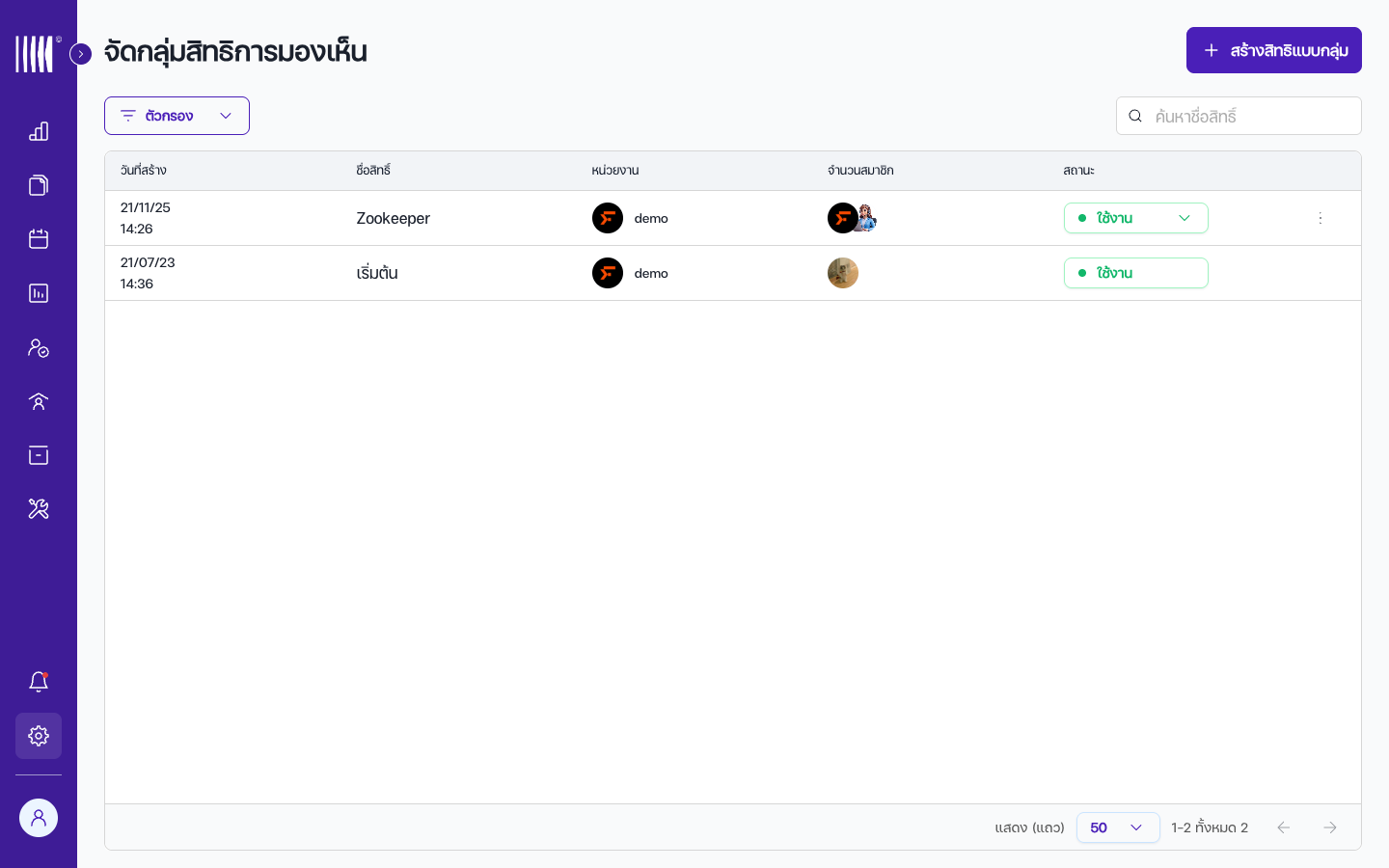
รายการกลุ่มสิทธิ์ คลิกปุ่ม + สร้างสิทธิ์ เพื่อสร้างกลุ่มสิทธิ์ใหม่ หรือคลิกแก้ไขที่กลุ่มสิทธิ์ที่มีอยู่
กรอกข้อมูลส่วนหัวของกลุ่มสิทธิ์:
ช่อง กรอกอะไร เงื่อนไข ชื่อสิทธิ์การมองเห็น (Name)* ชื่อกลุ่มสิทธิ์ที่สื่อความหมาย เช่น "หัวหน้าทีมช่าง" ห้ามเว้นว่าง หมายเหตุ: หน่วยงาน (Company) จะถูกตั้งค่าอัตโนมัติจากบริษัทที่คุณใช้งานอยู่
กำหนด ตารางสิทธิ์ (Permission Matrix) — ระบบแสดงฟีเจอร์ 10 กลุ่มหลัก แต่ละฟีเจอร์ตั้งค่าได้ 2 ส่วน:
ส่วนที่ตั้งค่า ตัวเลือก ความหมาย ซ่อน/แสดง เปิด / ปิด ควบคุมว่าเมนูของฟีเจอร์นี้แสดงใน sidebar หรือไม่ กำหนดสิทธิ์ VIEW / EDIT / DELETE ควบคุมสิ่งที่ผู้ใช้ทำได้ในฟีเจอร์นั้น ระดับสิทธิ์ 3 ระดับ:
ค่า ป้ายภาษาไทย สิ่งที่ทำได้ VIEW ดูเท่านั้น ดูข้อมูลได้ สร้าง/แก้ไข/ลบไม่ได้ EDIT แก้ไข ดูและสร้าง/แก้ไขข้อมูลได้ ลบไม่ได้ DELETE แก้ไขและลบ ดู สร้าง แก้ไข และลบข้อมูลได้ ฟีเจอร์ 10 กลุ่มหลักในตารางสิทธิ์:
กลุ่ม ฟีเจอร์ย่อย (ตั้งระดับสิทธิ์แยกแต่ละรายการ) รายงาน — (ไม่มีฟีเจอร์ย่อย) งาน ใบงาน, เช็คชีท วางแผนงาน — ปริมาณงาน — ลูกค้า สถานที่เข้างาน, ข้อมูลบริษัท, สัญญา, ประเภทบริการ ช่าง บัญชีช่าง, ข้อมูลช่าง, บริษัท เครื่องจักร รหัสทรัพย์สิน, โมเดล, ประเภทเครื่อง, แผนที่ทรัพย์สิน คลัง รายการขอเบิก, รายการใช้อะไหล่, อะไหล่ตามรอบ, รายการโอน-คืน, รายการคืนอะไหล่, คลังอะไหล่, สถานที่คลัง การแจ้งเตือน — การตั้งค่า บัญชีผู้ใช้, จัดกลุ่มสิทธิการมองเห็น, โปรไฟล์บริษัท, รายการดรอปดาวน์, ตั้งค่า SLA, แพ็คเกจ 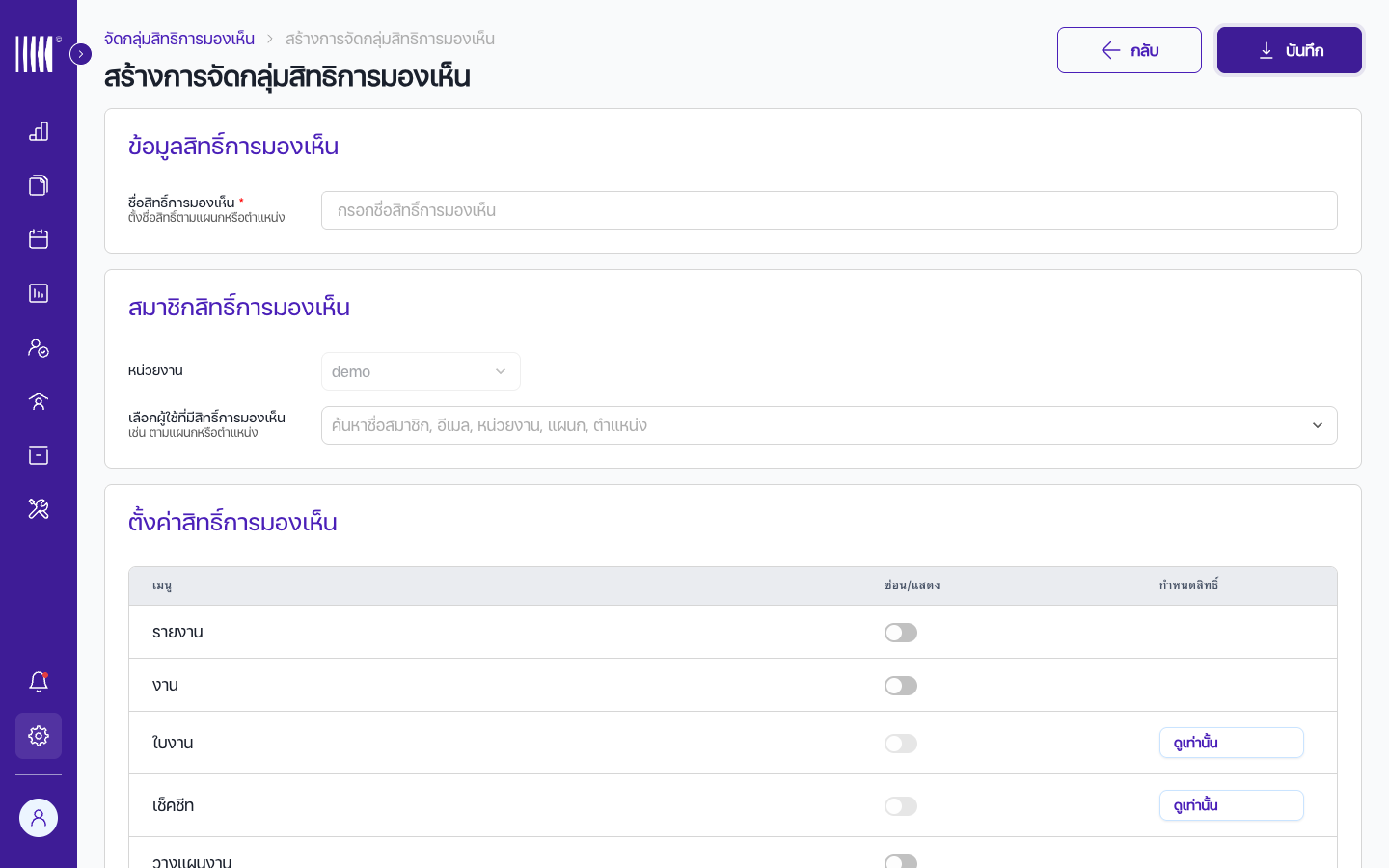
ตารางสิทธิ์แสดงฟีเจอร์ สวิตช์ซ่อน/แสดง และระดับสิทธิ์ (ไม่บังคับ) กำหนด ผู้ใช้ในกลุ่มสิทธิ์ — ค้นหาและเลือกผู้ใช้ที่ต้องการให้อยู่ในกลุ่มสิทธิ์นี้
คลิกปุ่ม บันทึก เพื่อบันทึกกลุ่มสิทธิ์
ผลลัพธ์ที่จะเกิดขึ้น
ระบบบันทึกกลุ่มสิทธิ์และแสดงข้อความสำเร็จ การเปลี่ยนแปลงสิทธิ์จะมีผลใน เซสชันถัดไป ของผู้ใช้ที่อยู่ในกลุ่มสิทธิ์นั้น (FR-015 BR3) — ผู้ใช้ที่กำลังเข้าสู่ระบบต้องออกและเข้าสู่ระบบใหม่จึงจะได้สิทธิ์ใหม่
หมายเหตุ: สิทธิ์ของ SuperAdmin ไม่สามารถถูกจำกัดผ่านตารางสิทธิ์นี้ได้ SuperAdmin มีสิทธิ์เต็มทุกฟีเจอร์เสมอ
เคล็ดลับ: เริ่มจากสิทธิ์ที่จำกัดที่สุด (ตั้งเป็น VIEW สำหรับกลุ่มส่วนใหญ่) แล้วค่อยขยายเมื่อจำเป็น การให้สิทธิ์เพิ่มทีหลังปลอดภัยกว่าการเพิกถอนสิทธิ์หลังข้อมูลอ่อนไหวถูกเปิดดูแล้ว
เมื่อเกิดปัญหา
| สิ่งที่คุณเห็น | ทำอย่างไร |
|---|---|
| การเปลี่ยนสิทธิ์ไม่มีผล | สิทธิ์มีผลในเซสชันถัดไปของผู้ใช้ ให้ผู้ใช้ออกจากระบบแล้วเข้าสู่ระบบใหม่ หากยังไม่ได้ผล ตรวจสอบว่ากลุ่มสิทธิ์ถูกบันทึกแล้ว |
| ไม่ได้รับอีเมลคำเชิญ | 1. ตรวจโฟลเดอร์ Spam/Junk 2. ตรวจว่ากรอกอีเมลถูกต้อง 3. รอ 2–3 นาที 4. เปิดหน้าแก้ไขผู้ใช้แล้วคลิก ส่งคำเชิญอีกครั้ง 5. ติดต่อฝ่าย IT หากอีเมลถูกบล็อกโดยตัวกรองขององค์กร |
| เผลอปิดใช้งานบัญชีตนเอง / SuperAdmin คนสุดท้าย | ระบบไม่ได้ป้องกันกรณีนี้ หากยังเข้าระบบได้ให้เปลี่ยนสถานะกลับเป็น ใช้งาน (ACTIVE) ทันที หากถูกล็อกออกแล้ว ให้ SuperAdmin คนอื่นเปิดใช้งานบัญชีให้ หรือติดต่อฝ่าย IT |
| "ไม่สามารถใช้ Email นี้ได้" ขณะสร้างผู้ใช้ | อีเมลต้องไม่ซ้ำภายใน tenant เดียวกัน ใช้อีเมลอื่น หรือตรวจว่าบัญชีนั้นมีอยู่แล้วในรายการ |
| ผู้ใช้ "ไม่มีสิทธิ์เข้าถึง" หรือ error 403 | กลุ่มสิทธิ์ของผู้ใช้ไม่ได้รับอนุญาตในฟีเจอร์นั้น ตรวจสอบตารางสิทธิ์ของกลุ่มสิทธิ์นั้น แล้วปรับระดับสิทธิ์ตามต้องการ |
| เมนูบางอย่างหายไปจาก sidebar ของผู้ใช้ | สวิตช์ ซ่อน/แสดง ของฟีเจอร์นั้นถูกตั้งเป็นปิดในกลุ่มสิทธิ์ เปิดสวิตช์แล้วบันทึก ให้ผู้ใช้เข้าสู่ระบบใหม่ |
| กรอกเบอร์โทรไม่ผ่าน | ต้องเป็นเบอร์โทรไทย: เบอร์ที่ขึ้นต้นด้วย 02 ต้องมี 9 หลัก, อื่น ๆ ต้องมี 10 หลัก |
| ไม่มีกลุ่มสิทธิ์ให้เลือกเมื่อสร้างผู้ใช้ | ต้องสร้างกลุ่มสิทธิ์ก่อนที่เมนู การตั้งค่า → จัดกลุ่มสิทธิการมองเห็น |
อ้างอิงด่วน (Quick Reference)
| ต้องการ... | ไปที่ | คลิก |
|---|---|---|
| ดูบัญชีผู้ใช้ Admin ทั้งหมด | การตั้งค่า → บัญชีผู้ใช้ | (โหลดอัตโนมัติ) |
| สร้างบัญชีผู้ใช้ + ส่งคำเชิญ | การตั้งค่า → บัญชีผู้ใช้ | + สร้างบัญชีผู้ใช้ → กรอกฟอร์มครบ → บันทึก (ส่งคำเชิญอัตโนมัติ) |
| ส่งคำเชิญอีกครั้ง | การตั้งค่า → บัญชีผู้ใช้ → เลือกผู้ใช้ | ส่งคำเชิญอีกครั้ง |
| แก้ไขข้อมูลผู้ใช้ | การตั้งค่า → บัญชีผู้ใช้ → เลือกผู้ใช้ | แก้ไขช่อง → บันทึก |
| ปิดใช้งานบัญชีผู้ใช้ | การตั้งค่า → บัญชีผู้ใช้ → เลือกผู้ใช้ | เปลี่ยนสถานะเป็น ไม่ใช้งาน → บันทึก |
| สร้างกลุ่มสิทธิ์ใหม่ | การตั้งค่า → จัดกลุ่มสิทธิการมองเห็น | + สร้างสิทธิ์ → ตั้งตารางสิทธิ์ → บันทึก |
| แก้ไขสิทธิ์รายฟีเจอร์ | การตั้งค่า → จัดกลุ่มสิทธิการมองเห็น → เลือกกลุ่ม | ปรับ ซ่อน/แสดง + กำหนดสิทธิ์ → บันทึก |
ภาพหน้าจอที่ต้องเพิ่ม
| # | สิ่งที่ต้องถ่าย | เส้นทางหน้า |
|---|---|---|
| 1 | รายการบัญชีผู้ใช้ Admin แสดงชื่อ อีเมล ตำแหน่ง แผนก สถานะ | /setting-user-account |
| 2 | แบบฟอร์มสร้างบัญชีผู้ใช้ Admin (รูป + ข้อมูลทั่วไป + ตำแหน่ง/แผนก + สิทธิ์) | /setting-user-account/create |
| 3 | หน้ารายละเอียด/แก้ไขผู้ใช้ Admin พร้อมปุ่มส่งคำเชิญอีกครั้ง | /setting-user-account/edit/[id] |
| 4 | การเปลี่ยนสถานะบัญชีผู้ใช้เป็นไม่ใช้งาน | /setting-user-account/edit/[id] (ดรอปดาวน์สถานะ) |
| 5 | รายการกลุ่มสิทธิ์ แสดงชื่อสิทธิ์ สถานะ จำนวนสมาชิก | /setting-permission |
| 6 | ตารางสิทธิ์ แสดงฟีเจอร์ สวิตช์ซ่อน/แสดง และระดับสิทธิ์ | /setting-permission/create |
อ้างอิง: FR-015, FR-020, UF-015 · ยึดมาตรฐาน 06-support/user-manual-writing-standard.md
จัดการลูกค้า (Customer Management)
ฟีเจอร์นี้ทำอะไร — สร้างและจัดการบริษัทลูกค้า (Company), สถานที่ใช้งาน/สถานที่บริการ (Job Location) และประเภทบริการ (Service Type) ซึ่งเป็นข้อมูลหลัก (Master Data) ที่ใช้ในการสร้างใบงานและให้บริการลูกค้า
ใครใช้งาน — ผู้ดูแลระบบ (Admin), SuperAdmin (Manager และ User ดูได้อย่างเดียว)
เข้าถึงได้ที่ไหน — เมนูด้านซ้าย (sidebar) → ลูกค้า (Customers) → เลือกเมนูย่อย บริษัท / สถานที่ใช้งาน / ประเภทบริการ
ข้อกำหนดที่เกี่ยวข้อง — FR-011 (Customer Management), UF-011
โมดูลในโค้ดเบส —
customer-company,customer-location,customer-type
ก่อนเริ่มใช้งาน
ตรวจสอบให้แน่ใจว่า:
หมายเหตุ: สำหรับการสร้างและจัดการสัญญาบริการ (Service Contract) และการสร้างงาน PM อัตโนมัติ ดูการจัดการสัญญาในบท 07 — จัดการสัญญา
สถานการณ์: ดูรายการบริษัทลูกค้า
สิ่งที่คุณต้องการทำ
ดูบริษัทลูกค้าที่ลงทะเบียนทั้งหมดพร้อมข้อมูลสำคัญ เพื่อค้นหาบริษัทที่ต้องการจัดการ
ขั้นตอน
คลิก ลูกค้า (Customers) ในเมนูด้านซ้าย แล้วคลิกเมนูย่อย บริษัท (Companies)
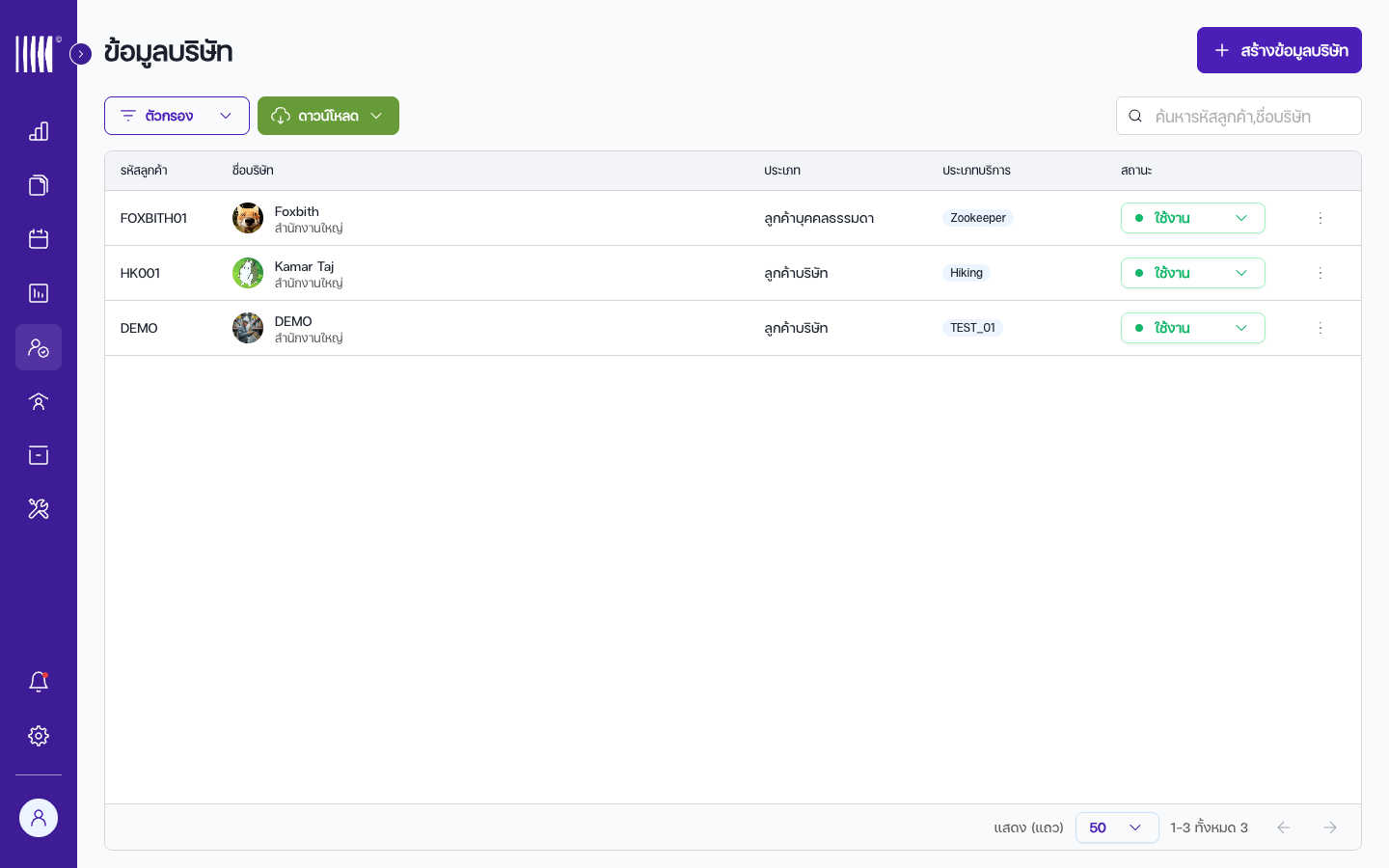
หน้ารายการบริษัทลูกค้า ดูข้อมูลแต่ละบริษัทในตาราง ซึ่งแสดงคอลัมน์ต่อไปนี้:
คอลัมน์ แสดงอะไร รหัสลูกค้า (Customer Code) รหัสลูกค้าของบริษัท ชื่อบริษัท (Company Name) ชื่อบริษัทที่ลงทะเบียนไว้ ประเภท (Customer Type) ประเภทลูกค้า เช่น บริษัทลูกค้า / บุคคลธรรมดา / ภายใน / บุคคล / พันธมิตร ประเภทบริการ (Service Type) ประเภทบริการที่ผูกกับลูกค้า สถานะ (Status) ป้ายสถานะ — ใช้งาน (ACTIVE) สีเขียว หรือ ไม่ใช้งาน (INACTIVE) สีเทา ใช้แถบ ค้นหา (Search) เพื่อค้นหาบริษัทด้วยชื่อบริษัทหรือรหัสลูกค้า — รายการจะกรองให้ตรงผลลัพธ์ขณะที่คุณพิมพ์
ใช้ตัวควบคุม แบ่งหน้า (Pagination) ด้านล่างตารางเพื่อเลือกจำนวนแถวต่อหน้าและเปลี่ยนหน้า
คลิกเมนู ⋮ ท้ายแถวเพื่อเปิดเมนูการกระทำ: แก้ไข (Edit) และ ลบ (Delete) (ปุ่มลบแสดงเฉพาะบทบาทที่มีสิทธิ์ลบ)
ผลลัพธ์ที่จะเกิดขึ้น
คุณเห็นภาพรวมบริษัทลูกค้าทั้งหมด เลือกบริษัทเพื่อเข้าหน้ารายละเอียด ซึ่งมีแท็บ ข้อมูลบริษัท / สถานที่ใช้งาน / ประวัติงาน / ทรัพย์สิน สำหรับจัดการข้อมูลต่อไป
คำเตือน: ปุ่ม ลบ (Delete) ในเมนู ⋮ เป็นการลบถาวร (hard delete) — ข้อมูลบริษัทจะถูกลบออกจากระบบทันทีหลังยืนยัน ไม่สามารถกู้คืนได้ หากเพียงต้องการหยุดใช้งานชั่วคราว ให้เปลี่ยนสถานะเป็น ไม่ใช้งาน (INACTIVE) จากคอลัมน์สถานะแทน
สถานการณ์: สร้างบริษัทลูกค้าใหม่
สิ่งที่คุณต้องการทำ
ลงทะเบียนบริษัทลูกค้าใหม่เข้าสู่ระบบพร้อมข้อมูลธุรกิจที่จำเป็นครบถ้วน
ขั้นตอน
ที่หน้ารายการบริษัท คลิกปุ่ม + สร้างบริษัท (+ Create Company) มุมขวาบน
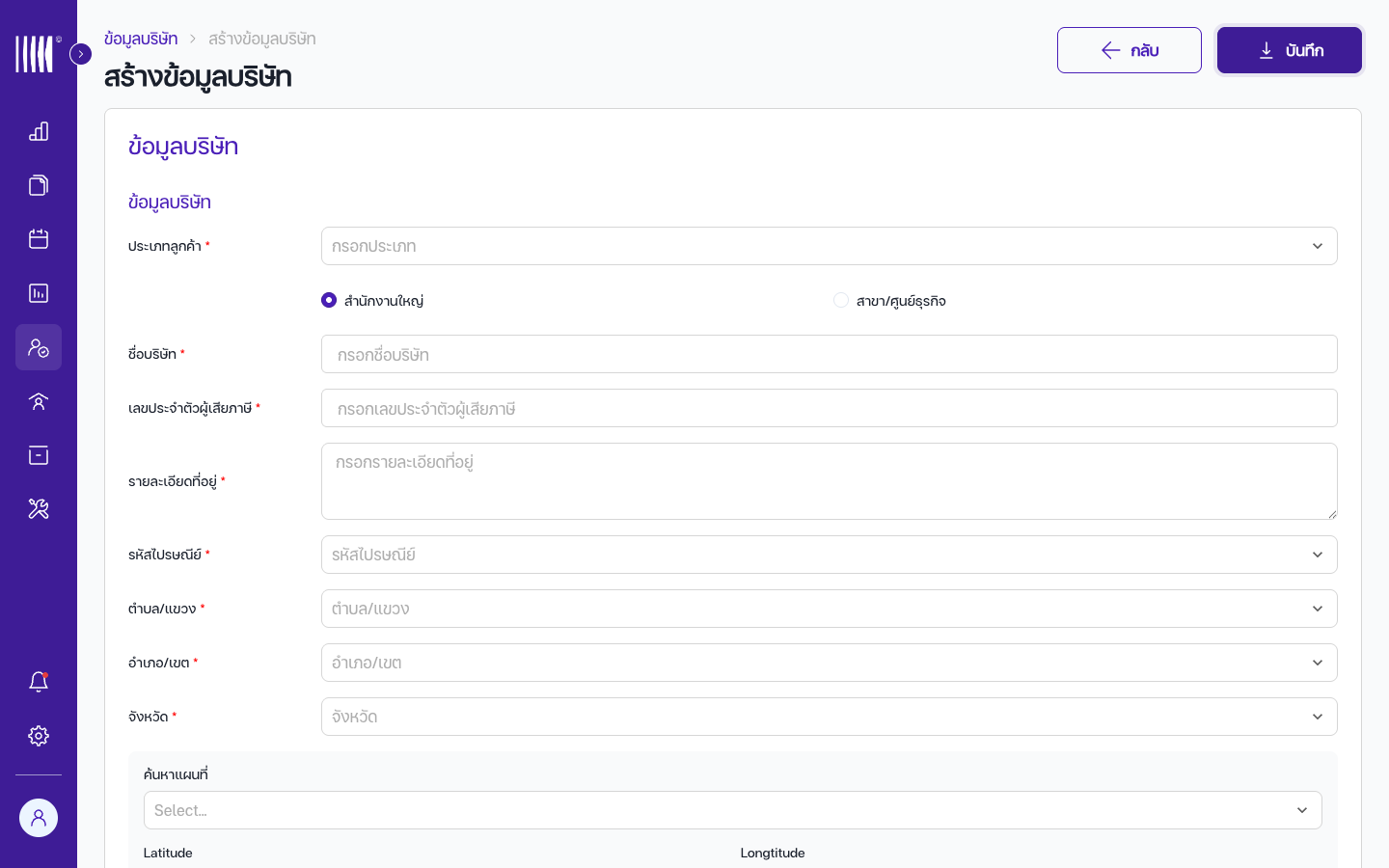
ฟอร์มสร้างบริษัทลูกค้า กรอกข้อมูลในส่วน ข้อมูลบริษัท (Company Info):
ช่อง กรอกอะไร เงื่อนไข ชื่อบริษัท (Company Name)* ชื่อบริษัทที่จดทะเบียนเต็มรูปแบบ ห้ามเว้นว่าง สูงสุด 200 ตัวอักษร และต้องไม่ซ้ำกับบริษัทอื่นในองค์กรเดียวกัน (BR1) รหัสลูกค้า (Customer Code)* รหัสลูกค้าของบริษัท ห้ามเว้นว่าง ประเภทลูกค้า (Customer Type)* เลือกจากรายการเลือก (dropdown) — บริษัทลูกค้า (CLIENT_COMPANY) / บุคคลธรรมดา (CLIENT_PERSONAL) / ภายใน (INTERNAL) / บุคคล (INDIVIDUAL) / พันธมิตร (AFFILIATE) ต้องเลือก เลขประจำตัวผู้เสียภาษี (Tax ID)* เลขผู้เสียภาษี ห้ามเว้นว่าง ต้องเป็นตัวเลข สูงสุด 13 หลัก ประเภทบริษัท (Company Type) เลือก สำนักงานใหญ่ (Head Office) หรือ สาขา/ศูนย์ธุรกิจ (Branch) เมื่อเลือก สาขา/ศูนย์ธุรกิจ ระบบจะแสดงช่องที่ต้องกรอกเพิ่ม: รหัสสาขา (Branch Code)* และ สำนักงานใหญ่ (Head Office)* (เลือกบริษัทสำนักงานใหญ่ที่สาขานี้สังกัด) กรอกข้อมูลในส่วน ที่อยู่ (Address):
ช่อง กรอกอะไร เงื่อนไข ที่อยู่ (Address)* บ้านเลขที่ ถนน อาคาร ห้ามเว้นว่าง จังหวัด (Province)* จังหวัด ห้ามเว้นว่าง อำเภอ/เขต (District)* อำเภอหรือเขต ห้ามเว้นว่าง ตำบล/แขวง (Sub-district)* ตำบลหรือแขวง ห้ามเว้นว่าง รหัสไปรษณีย์ (Postal Code)* รหัสไปรษณีย์ ห้ามเว้นว่าง ที่อยู่วางบิล (Billing Location) เลือก บริษัทอื่นที่มีอยู่แล้ว ในระบบเป็นที่อยู่วางบิล โดยค้นหาจากช่องค้นหา ไม่ใช่การพิมพ์ที่อยู่อิสระ — เป็นการอ้างอิงบริษัทที่ลงทะเบียนไว้แล้ว กรอกข้อมูลในส่วน ผู้ติดต่อ (Contact):
ช่อง กรอกอะไร เงื่อนไข เบอร์โทร (Phone)* เบอร์ติดต่อหลักของบริษัท ห้ามเว้นว่าง ต้องเป็นรูปแบบเบอร์โทรที่ถูกต้อง อีเมล (Email) อีเมลติดต่อหลัก ต้องเป็นรูปแบบอีเมลที่ถูกต้องหากระบุ หมายเหตุ: ช่องที่มีเครื่องหมาย * เป็นช่องที่ต้องกรอก
ตรวจทานข้อมูลทั้งหมด แล้วคลิกปุ่ม บันทึก (Save)
ผลลัพธ์ที่จะเกิดขึ้น
ระบบสร้างบริษัทด้วยสถานะ ใช้งาน (ACTIVE) และพากลับไปหน้ารายการบริษัท บริษัทจะพร้อมใช้งานในรายการเลือก (dropdown) ทั่วระบบ เช่น ตอนสร้างงานหรือกำหนดทรัพย์สิน จากนั้นคุณสามารถเพิ่มสถานที่ใช้งานภายใต้บริษัทนี้ได้
คำเตือน: หากกรอกข้อมูลไม่ถูกต้อง ระบบจะแสดงข้อความ error ที่ช่องที่ผิด ให้แก้ไขแล้วบันทึกใหม่ — เลขผู้เสียภาษีต้องเป็นตัวเลขและยาวไม่เกิน 13 หลัก และชื่อบริษัทต้องไม่ซ้ำในองค์กร
สถานการณ์: แก้ไขข้อมูลบริษัท
สิ่งที่คุณต้องการทำ
อัปเดตข้อมูลบริษัทลูกค้าที่มีอยู่ เช่น ที่อยู่ เบอร์โทร หรือผู้ติดต่อ
ขั้นตอน
ที่หน้ารายการบริษัท คลิกเมนู ⋮ ท้ายแถวบริษัทที่ต้องการ แล้วคลิก แก้ไข (Edit)
ที่แท็บ ข้อมูลบริษัท (Company Info) แก้ไขช่องที่ต้องการ (เงื่อนไขเหมือนตอนสร้างบริษัท)
คลิกปุ่ม บันทึก (Save)
ผลลัพธ์ที่จะเกิดขึ้น
ระบบบันทึกการเปลี่ยนแปลงและแสดงข้อความแจ้งเตือนสำเร็จ (toast) ข้อมูลใหม่จะมีผลทันทีทั่วระบบ
หมายเหตุ: ในหน้ารายละเอียดบริษัทยังมีแท็บ สถานที่ใช้งาน (Job Locations), ประวัติงาน (Job History) และ ทรัพย์สิน (Assets) ใช้ดูข้อมูลที่เกี่ยวข้องกับบริษัทนี้
สถานการณ์: เพิ่มสถานที่ใช้งาน (Job Location)
สิ่งที่คุณต้องการทำ
เพิ่มสถานที่บริการจริงภายใต้บริษัทลูกค้า ซึ่งเป็นจุดที่ช่างจะไปปฏิบัติงานหน้างาน
ขั้นตอน
คลิก ลูกค้า (Customers) ในเมนูด้านซ้าย แล้วคลิกเมนูย่อย สถานที่ใช้งาน (Locations)
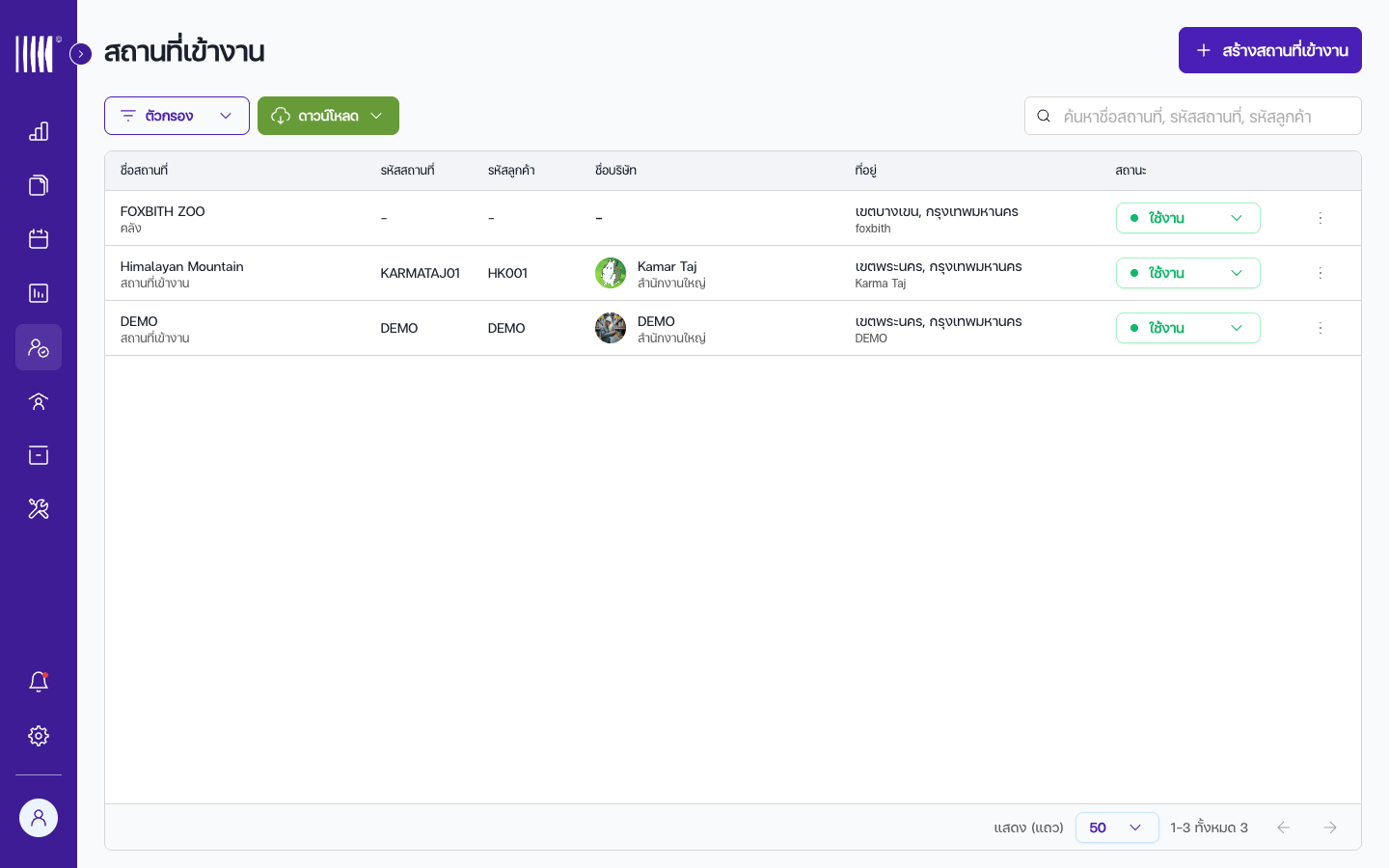
หน้ารายการสถานที่ใช้งาน คลิกปุ่ม + สร้างสถานที่ (+ Create Location) มุมขวาบน (หรือคลิก แก้ไข (Edit) เพื่อแก้สถานที่เดิม)
กรอกข้อมูลในส่วน ข้อมูลสถานที่ (Location Info):
ช่อง กรอกอะไร เงื่อนไข ชื่อสถานที่ (Location Name)* ชื่อบรรยายของสถานที่ เช่น "สำนักงานใหญ่", "คลังสินค้า B" ห้ามเว้นว่าง สูงสุด 200 ตัวอักษร ประเภท (Type)* ประเภทของสถานที่ เช่น สถานที่ลูกค้า (CUSTOMER) หรือคลังสินค้า (WAREHOUSE) ต้องเลือก บริษัท (Company) เลือกบริษัทที่สถานที่นี้สังกัด จากรายการเลือก จำเป็นเมื่อประเภทเป็น สถานที่ลูกค้า (CUSTOMER) — ประเภท คลังสินค้า (WAREHOUSE) ไม่ต้องสังกัดบริษัท กรอกข้อมูลและปักหมุดในส่วน ที่อยู่และพิกัด GPS (Address & GPS):
ช่อง กรอกอะไร เงื่อนไข ที่อยู่ (Address)* บ้านเลขที่ ถนน อาคาร ห้ามเว้นว่าง ตำบล/แขวง (Sub-district)* ตำบลหรือแขวง ห้ามเว้นว่าง อำเภอ/เขต (District)* อำเภอหรือเขต ห้ามเว้นว่าง จังหวัด (Province)* จังหวัด ห้ามเว้นว่าง รหัสไปรษณีย์ (Postal Code)* รหัสไปรษณีย์ ห้ามเว้นว่าง พิกัด GPS (Latitude / Longitude) ปักหมุดบนแผนที่ Google Maps ไม่บังคับ — หากระบุ ต้องเป็นค่าละติจูด/ลองจิจูดที่ถูกต้อง กำหนดพิกัดด้วย เครื่องมือเลือกตำแหน่งบนแผนที่ Google Maps:
การกระทำ ผลลัพธ์ คลิกบนแผนที่ ปักหมุดและกรอกค่าละติจูด/ลองจิจูดให้อัตโนมัติ ลากหมุด อัปเดตค่าพิกัดตามตำแหน่งใหม่ พิมพ์ที่อยู่ในช่องค้นหาแผนที่ แผนที่เลื่อนไปที่อยู่นั้นและปักหมุดให้ 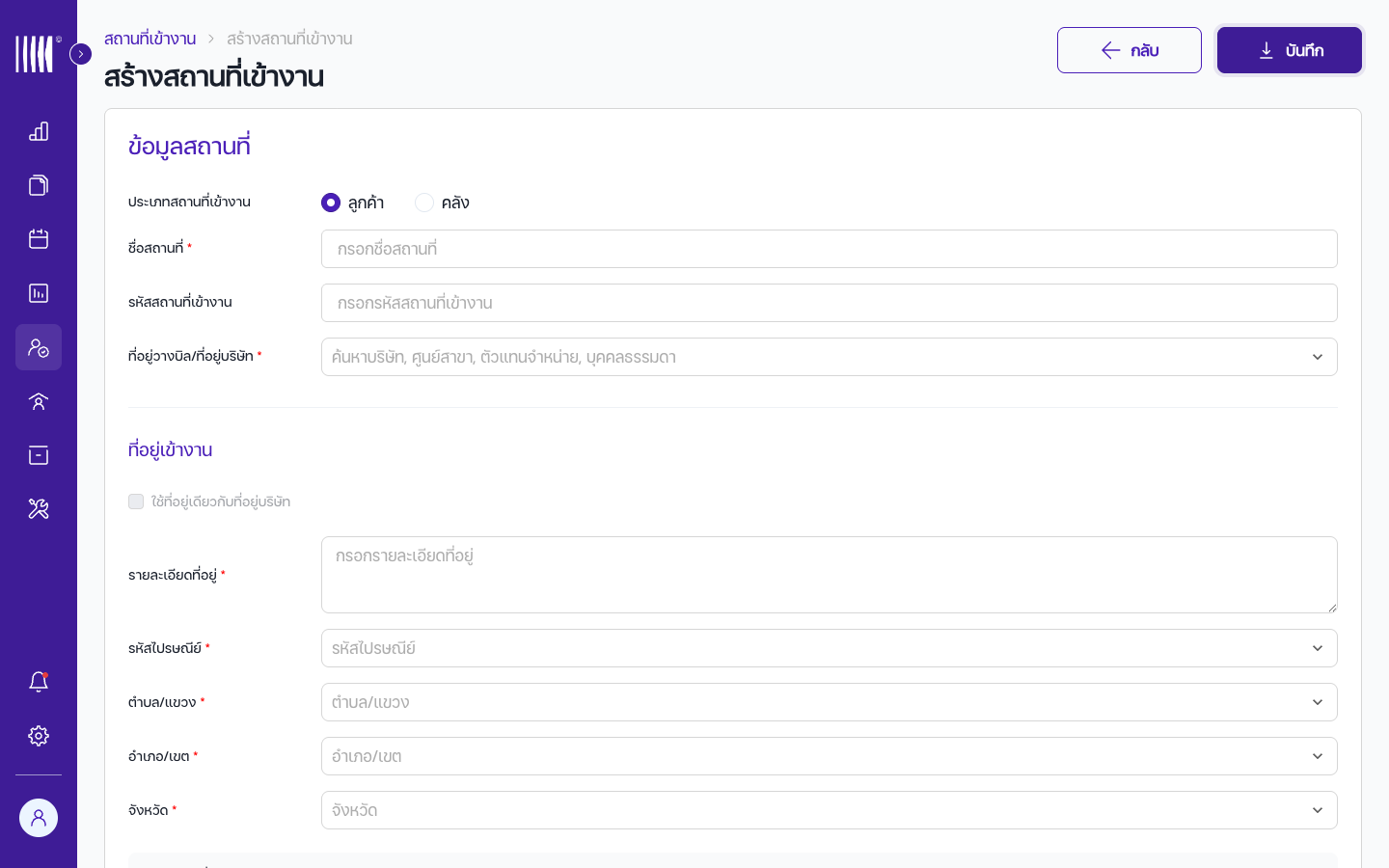
เครื่องมือเลือกตำแหน่งบนแผนที่ Google Maps เคล็ดลับ: ค้นหาที่อยู่ในช่องค้นหาแผนที่ก่อน แล้วลากหมุดให้ตรงทางเข้าอาคารจริง พิกัดที่แม่นยำช่วยให้ช่างนำทางถึงจุดที่ถูกต้อง
กรอกข้อมูลในส่วน ผู้ติดต่อ (Contact):
ช่อง กรอกอะไร เงื่อนไข ชื่อผู้ติดต่อ (Contact Name)* ชื่อผู้ติดต่อหน้างาน ห้ามเว้นว่าง สูงสุด 100 ตัวอักษร เบอร์ผู้ติดต่อ (Contact Phone)* เบอร์โทรผู้ติดต่อหน้างาน ห้ามเว้นว่าง ต้องเป็นรูปแบบเบอร์โทรที่ถูกต้อง หมายเหตุ: ช่องที่มีเครื่องหมาย * เป็นช่องที่ต้องกรอก
คลิกปุ่ม บันทึก (Save)
ผลลัพธ์ที่จะเกิดขึ้น
สถานที่จะปรากฏในรายการสถานที่และในแท็บ สถานที่ใช้งาน ของบริษัท พร้อมใช้งานในรายการเลือกตอนสร้างงานหรือกำหนดทรัพย์สิน ช่างจะเห็นพิกัด GPS บนแอปมือถือเพื่อนำทาง
หมายเหตุ: บริษัทหนึ่งมีได้หลายสถานที่ แต่ละสถานที่มีผู้ติดต่อของตัวเองซึ่งอาจต่างจากผู้ติดต่อหลักของบริษัท
สถานการณ์: จัดการประเภทบริการ (Service Type)
สิ่งที่คุณต้องการทำ
สร้าง แก้ไข หรือลบหมวดประเภทบริการ ที่ใช้เป็นป้ายกำกับและจัดหมวดหมู่งานทั่วระบบ
ขั้นตอน
คลิก ลูกค้า (Customers) ในเมนูด้านซ้าย แล้วคลิกเมนูย่อย ประเภทบริการ (Service Types)
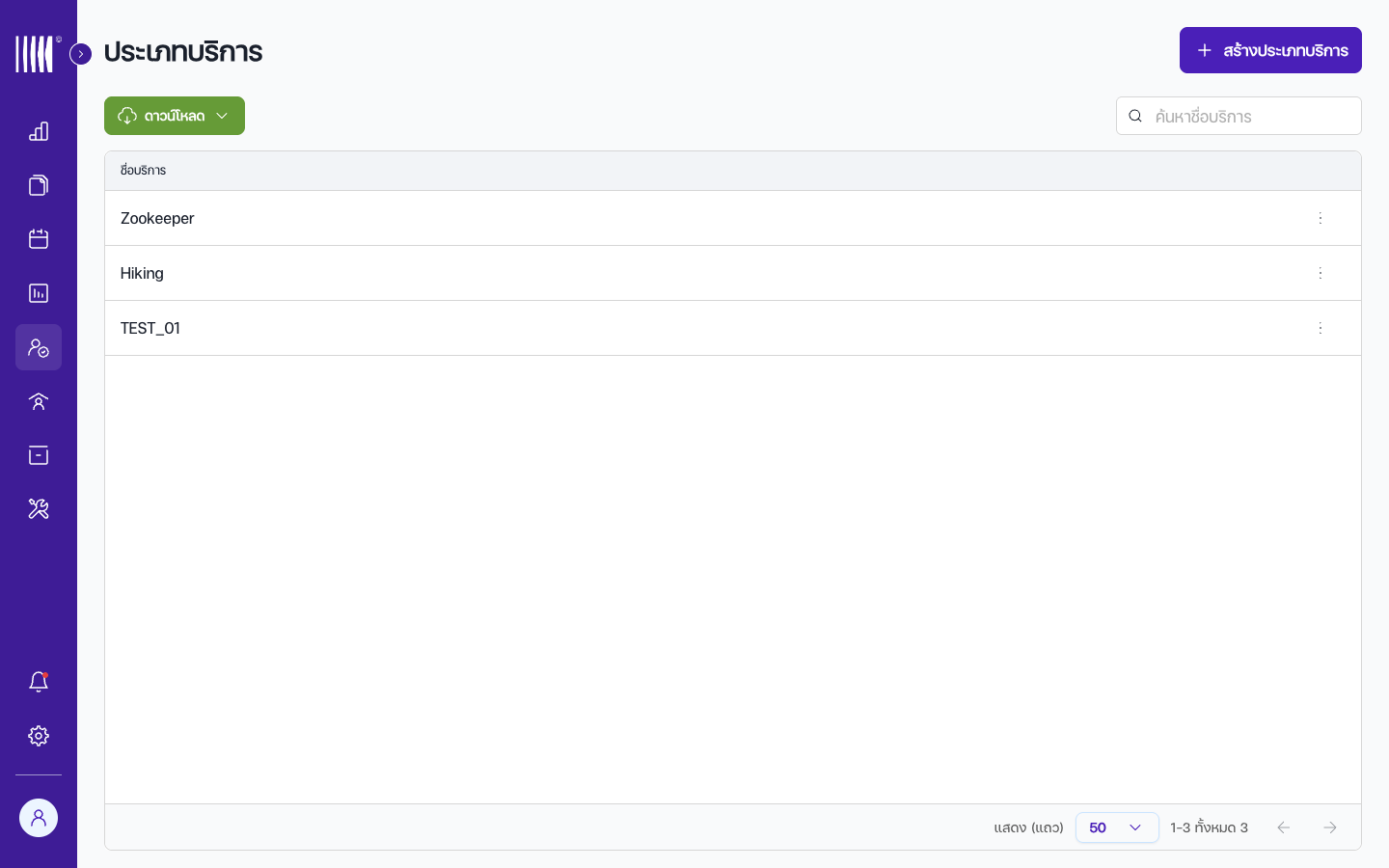
หน้ารายการประเภทบริการ ดูประเภทบริการที่มีอยู่ในตาราง ซึ่งมีคอลัมน์ ชื่อบริการ (Service Name) และคอลัมน์การกระทำ
หากต้องการสร้างใหม่ คลิกปุ่ม + สร้างประเภทบริการ (+ Create Service Type) แล้วกรอกข้อมูล:
ช่อง กรอกอะไร เงื่อนไข ชื่อบริการ (Service Name)* ชื่อหมวดบริการ เช่น "บำรุงรักษาลิฟต์", "บริการระบบ HVAC" ห้ามเว้นว่าง สูงสุด 50 ตัวอักษร หมายเหตุ: ช่องที่มีเครื่องหมาย * เป็นช่องที่ต้องกรอก
หากต้องการแก้ไข คลิก แก้ไข (Edit) ท้ายแถวประเภทบริการ แก้ช่องที่ต้องการ แล้วคลิก บันทึก (Save)
หากต้องการลบ คลิก ลบ (Delete) ท้ายแถวประเภทบริการ แล้วยืนยัน
คำเตือน: การลบประเภทบริการเป็นการลบถาวร ควรตรวจสอบก่อนว่าประเภทบริการนั้นไม่ได้ถูกอ้างอิงโดยสัญญาหรืองานที่ใช้งานอยู่
ผลลัพธ์ที่จะเกิดขึ้น
ระบบบันทึกและพากลับไปหน้ารายการ ประเภทบริการจะปรากฏในรายการเลือกตอนสร้าง/แก้ไขงานและสัญญา ใช้เป็นป้ายจัดหมวดหมู่สำหรับกรองและออกรายงาน
สถานการณ์: เปลี่ยนสถานะหรือลบบริษัทลูกค้า
สิ่งที่คุณต้องการทำ
หยุดใช้งานบริษัทที่ไม่ได้ให้บริการแล้วโดยเปลี่ยนสถานะเป็น ไม่ใช้งาน (INACTIVE) หรือลบบริษัทออกจากระบบถาวรเมื่อไม่ต้องการข้อมูลอีกต่อไป
ขั้นตอน — เปลี่ยนสถานะ (ใช้งาน / ไม่ใช้งาน)
ที่หน้ารายการบริษัท มองหาคอลัมน์ สถานะ (Status) ในแถวของบริษัทที่ต้องการ
คลิกที่ตัวเลือกสถานะในคอลัมน์นั้น แล้วเลือก ใช้งาน (ACTIVE) หรือ ไม่ใช้งาน (INACTIVE) — สถานะจะเปลี่ยนทันที
หมายเหตุ: การเปลี่ยนสถานะทำได้โดยตรงจากคอลัมน์สถานะ ไม่ได้อยู่ในเมนู ⋮ และระบบไม่ได้บล็อกการเปลี่ยนสถานะแม้บริษัทจะมีงานหรือสัญญาที่ใช้งานอยู่
ขั้นตอน — ลบบริษัทถาวร
ที่หน้ารายการบริษัท คลิกเมนู ⋮ ท้ายแถวบริษัทที่ต้องการ แล้วคลิก ลบ (Delete) (แสดงเฉพาะบทบาทที่มีสิทธิ์ลบ)
ระบบแสดงกล่องยืนยัน "ยืนยันลบข้อมูล?" — คลิก ยืนยัน (Confirm) เพื่อลบ
ผลลัพธ์ที่จะเกิดขึ้น
- เปลี่ยนสถานะเป็นไม่ใช้งาน: บริษัทยังคงอยู่ในระบบพร้อมประวัติ แต่แสดงสถานะ ไม่ใช้งาน (INACTIVE)
- ลบ: บริษัทถูกลบออกจากระบบถาวร (hard delete) ไม่สามารถกู้คืนได้
คำเตือน: การลบเป็นการลบถาวร ไม่มีการกู้คืน หากเพียงต้องการหยุดใช้งานชั่วคราวให้เปลี่ยนสถานะเป็น ไม่ใช้งาน (INACTIVE) แทน
สถานการณ์: ส่งออกข้อมูลลูกค้า (Export)
สิ่งที่คุณต้องการทำ
ดาวน์โหลดข้อมูลลูกค้า (บริษัท สถานที่ หรือประเภทบริการ) เป็นไฟล์ CSV เพื่อทำรายงานหรือใช้งานภายนอก
ขั้นตอน
ไปที่หน้ารายการที่ต้องการส่งออก (บริษัท, สถานที่ใช้งาน หรือ ประเภทบริการ)
ใช้แถบค้นหากรองข้อมูลที่ต้องการก่อนส่งออก (การส่งออกจะรวมเฉพาะข้อมูลที่กรองไว้)
คลิกปุ่ม ดาวน์โหลด (Download / Export) ด้านบนของรายการ
ระบบสร้างไฟล์ CSV ตามแหล่งข้อมูล:
แหล่งข้อมูล ไฟล์ CSV มีอะไร บริษัท (Companies) ชื่อ รหัส เลขภาษี ที่อยู่ เบอร์โทร อีเมล ที่อยู่วางบิล สถานะ สถานที่ (Locations) ชื่อสถานที่ ที่อยู่ พิกัด GPS ข้อมูลผู้ติดต่อ บริษัทที่สังกัด ประเภทบริการ (Service Types) ชื่อบริการ
ผลลัพธ์ที่จะเกิดขึ้น
ไฟล์ CSV ดาวน์โหลดลงตำแหน่งดาวน์โหลดเริ่มต้นของเบราว์เซอร์ เปิดด้วย Excel หรือ Google Sheets เพื่อวิเคราะห์ต่อได้
เคล็ดลับ: ส่งออกรายการบริษัทเป็นระยะเพื่อสำรองข้อมูล
เมื่อเกิดปัญหา
| สิ่งที่คุณเห็น | ทำอย่างไร |
|---|---|
| ข้อความ error ที่ช่องเลขผู้เสียภาษีตอนสร้างบริษัท | 1. ตรวจว่าเป็นตัวเลขล้วน ไม่มีช่องว่างหรือขีด และยาวไม่เกิน 13 หลัก 2. ตรวจว่าไม่มีบริษัทอื่นใช้เลขนี้แล้ว |
| ข้อความ error ว่าชื่อบริษัทซ้ำ | ชื่อบริษัทต้องไม่ซ้ำในองค์กร (BR1) เปลี่ยนชื่อหรือตรวจว่ามีบริษัทนี้อยู่แล้ว |
| ไม่เห็นปุ่ม ลบ (Delete) ในเมนู ⋮ | บทบาทของคุณไม่มีสิทธิ์ลบข้อมูลลูกค้า — ปุ่มลบแสดงเฉพาะบทบาทที่มีสิทธิ์ลบ ติดต่อ SuperAdmin |
| เครื่องมือแผนที่ Google Maps ไม่โหลด | 1. ตรวจการเชื่อมต่ออินเทอร์เน็ต 2. รีเฟรชหน้า 3. หากยังไม่ได้ ให้กรอกค่าละติจูด/ลองจิจูดเอง |
| บันทึกสถานที่ไม่ได้ เพราะไม่ได้เลือกบริษัท | สถานที่ประเภท สถานที่ลูกค้า (CUSTOMER) ต้องเลือกบริษัทก่อนบันทึก (สถานที่ประเภท คลังสินค้า (WAREHOUSE) ไม่ต้องสังกัดบริษัท) |
| หมุดพิกัด GPS อยู่ผิดตำแหน่ง | แก้ไขสถานที่ ใช้เครื่องมือแผนที่ Google Maps ปรับหมุดใหม่ แล้วบันทึก ช่างจะเห็นพิกัดใหม่ตอนซิงก์ครั้งถัดไป |
| ปุ่มดาวน์โหลดได้ไฟล์ว่างเปล่า | ไม่มีข้อมูลตรงกับตัวกรองปัจจุบัน ล้างตัวกรองแล้วลองใหม่ ตรวจว่ามีข้อมูลในหน้าก่อนส่งออก |
| ลบประเภทบริการไปแล้วแต่ยังต้องใช้ | การลบเป็นการลบถาวร ไม่มีการกู้คืน หากยังต้องใช้ให้สร้างประเภทบริการใหม่ด้วยชื่อเดิม |
| "ไม่มีสิทธิ์เข้าถึง" หรือ error 403 | บทบาทของคุณไม่มีสิทธิ์ EDIT สำหรับลูกค้า (Manager/User ดูได้อย่างเดียว) ติดต่อ SuperAdmin |
อ้างอิงด่วน (Quick Reference)
| ต้องการ... | ไปที่ | คลิก |
|---|---|---|
| ดูรายการบริษัท | sidebar → ลูกค้า → บริษัท | (โหลดอัตโนมัติ) |
| สร้างบริษัทใหม่ | sidebar → ลูกค้า → บริษัท | + สร้างบริษัท → กรอกฟอร์ม → บันทึก |
| แก้ไขบริษัท | ลูกค้า → บริษัท → เมนู ⋮ | แก้ไข → แก้ข้อมูล → บันทึก |
| เปลี่ยนสถานะบริษัท (ใช้งาน/ไม่ใช้งาน) | ลูกค้า → บริษัท → คอลัมน์ สถานะ | เลือก ใช้งาน / ไม่ใช้งาน |
| ลบบริษัทถาวร | ลูกค้า → บริษัท → เมนู ⋮ | ลบ → ยืนยัน |
| ดูรายการสถานที่ | sidebar → ลูกค้า → สถานที่ใช้งาน | (โหลดอัตโนมัติ) |
| เพิ่มสถานที่ใช้งาน | sidebar → ลูกค้า → สถานที่ใช้งาน | + สร้างสถานที่ → กรอกฟอร์ม + ปักหมุด → บันทึก |
| แก้พิกัด GPS ของสถานที่ | ลูกค้า → สถานที่ใช้งาน → แก้ไข | ปรับหมุดบนแผนที่ → บันทึก |
| จัดการประเภทบริการ | sidebar → ลูกค้า → ประเภทบริการ | + สร้างประเภทบริการ / แก้ไข |
| ส่งออกข้อมูลเป็น CSV | หน้ารายการใด ๆ ของลูกค้า | ดาวน์โหลด |
| ค้นหาบริษัท | ลูกค้า → บริษัท | พิมพ์ในแถบค้นหา |
| จัดการสัญญาบริการ | ดูบท 07 — จัดการสัญญา | — |
ภาพหน้าจอที่ต้องเพิ่ม
| # | สิ่งที่ต้องถ่าย | เส้นทางหน้า |
|---|---|---|
| 1 | หน้ารายการบริษัทแสดงตารางพร้อมคอลัมน์และเมนู ⋮ | /customer-company |
| 2 | ฟอร์มสร้างบริษัทแสดงครบทุกส่วน | /customer-company/create |
| 3 | หน้าแก้ไขบริษัทแสดงแท็บข้อมูลบริษัท/สถานที่/ประวัติงาน/ทรัพย์สิน | /customer-company/edit/[id] |
| 4 | หน้ารายการสถานที่ใช้งานพร้อมคอลัมน์ | /customer-location |
| 5 | ฟอร์มสร้างสถานที่และเครื่องมือเลือกตำแหน่ง Google Maps พร้อมหมุด | /customer-location/create |
| 6 | หน้ารายการประเภทบริการพร้อมปุ่มแก้ไข/ลบ | /customer-type |
| 7 | กล่องยืนยันการลบบริษัท | /customer-company (กล่องยืนยัน) |
| 8 | ปุ่มดาวน์โหลด CSV บนหน้ารายการบริษัท | /customer-company (พื้นที่ส่งออก) |
อ้างอิง: FR-011, UF-011 · ยึดมาตรฐาน 06-support/user-manual-writing-standard.md
การจัดการทรัพย์สินและเช็คชีท (Asset & Check Sheet Management)
ฟีเจอร์นี้ทำอะไร — จัดการบันทึกทรัพย์สิน (เครื่องจักร/อุปกรณ์) แบบลำดับชั้น 3 ระดับ (ประเภท → รุ่น → รหัสทรัพย์สิน), สร้าง QR Code ระบุตัวอุปกรณ์, ดูทรัพย์สินบนแผนที่, นำเข้าข้อมูลจำนวนมากด้วย CSV รวมถึงสร้างและจัดการเทมเพลตเช็คชีท (ใบตรวจเช็ก) ที่ผูกกับประเภทงานเพื่อให้ช่างตรวจเช็กตามมาตรฐานเดียวกัน
ใครใช้งาน — ผู้ดูแลระบบ (Admin), ผู้จัดการทรัพย์สิน (Asset Manager), SuperAdmin
เข้าถึงได้ที่ไหน — เมนูด้านซ้าย → เครื่องจักร (Assets) สำหรับทรัพย์สิน และ เมนูด้านซ้าย → งาน → เช็คชีท (Check Sheets) สำหรับเทมเพลตเช็คชีท
ข้อกำหนดที่เกี่ยวข้อง — FR-013 (Asset Management), FR-022 (Check Sheet Management), UF-013, UF-022
โมดูลในโค้ดเบส —
asset,asset-type,asset-model,asset-code,asset-map,check-sheet
ก่อนเริ่มใช้งาน
ตรวจสอบให้แน่ใจว่า:
ก่อนเริ่ม: เข้าใจลำดับชั้นทรัพย์สิน
ระบบจัดเก็บทรัพย์สินเป็นลำดับชั้น 3 ระดับ จากกว้างไปแคบ ตั้งค่าประเภทและรุ่นเพียงครั้งเดียวแล้วนำกลับมาใช้ได้กับรหัสทรัพย์สินจำนวนมาก
| ระดับ | หมายถึงอะไร | ตัวอย่าง | ใช้ทำอะไร |
|---|---|---|---|
| ประเภทเครื่อง (Asset Type) | หมวดหมู่อุปกรณ์ | ลิฟต์ (Elevator) | จัดหมวด กรอง และทำรายงานระดับสูง |
| โมเดล (Asset Model) | รุ่น/แบบของอุปกรณ์ | Mitsubishi NexWay | ราคากลาง อายุทรัพย์สิน และอะไหล่ที่ใช้ร่วมกัน |
| รหัสทรัพย์สิน (Asset Code) | อุปกรณ์แต่ละเครื่อง (Serial) | SN-ELV-001 | ติดตามรายตัว ประวัติซ่อม QR Code การรับประกัน |
สถานะของรหัสทรัพย์สินมี 3 แบบ แสดงเป็นป้ายสี:
| สถานะ | สี | ความหมาย |
|---|---|---|
| ACTIVE | เขียว | ใช้งานอยู่ — มอบหมายงานและผูกสัญญาได้ |
| INACTIVE | เทา | ปลดระวาง/ถอดออกแล้ว — ซ่อนจากรายการมอบหมายงาน |
| FIXING | เหลือง | กำลังซ่อม — ยังเห็นแต่ถูกระบุว่ากำลังซ่อม |
สถานการณ์: สร้างประเภทเครื่อง (Asset Type)
สิ่งที่คุณต้องการทำ
กำหนดหมวดหมู่อุปกรณ์ใหม่ที่จะใช้บรรจุโมเดลหนึ่งรุ่นขึ้นไป
ขั้นตอน
คลิก เครื่องจักร (Assets) → ประเภทเครื่อง (Asset Type) ในเมนูด้านซ้าย
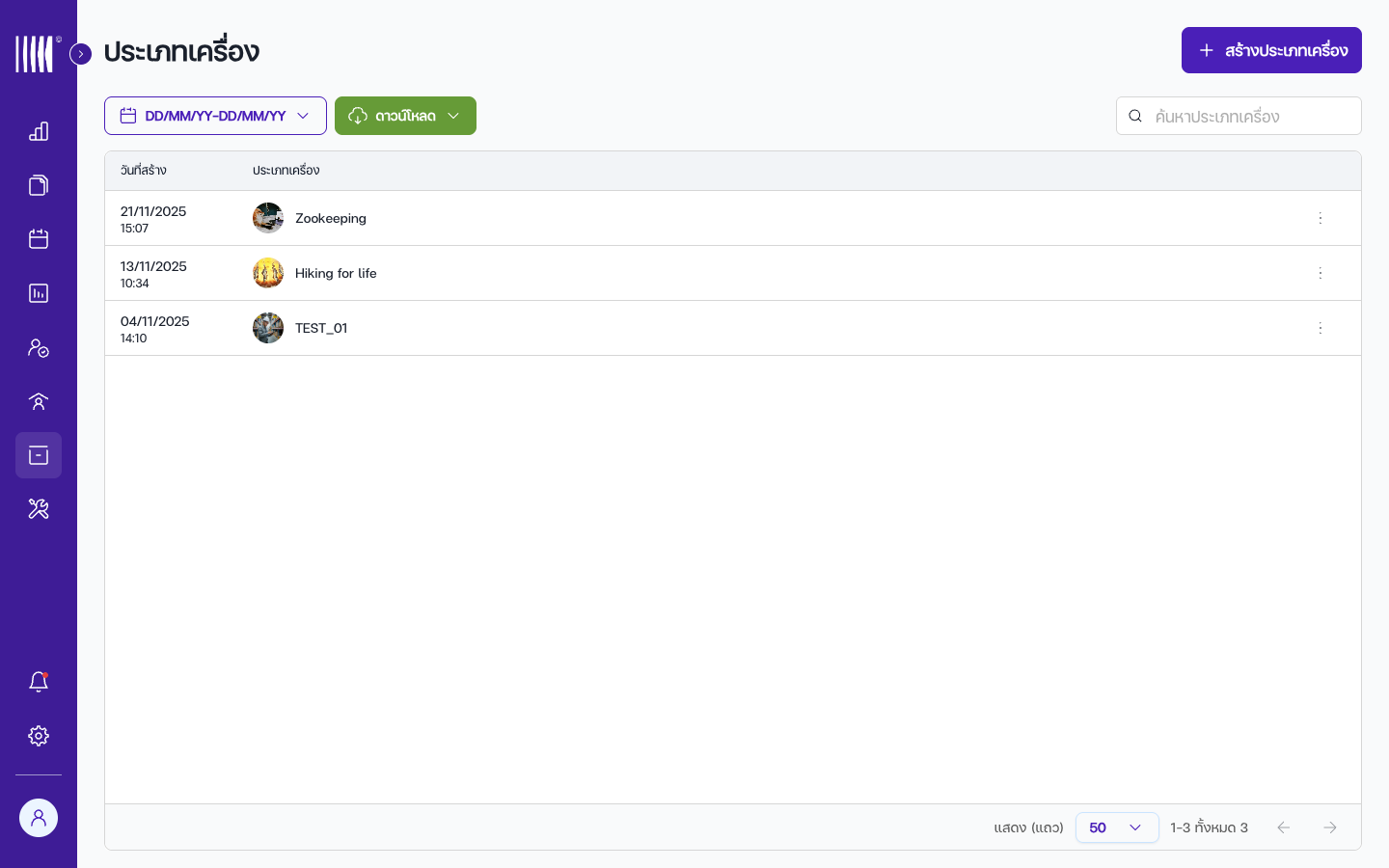
หน้ารายการประเภทเครื่องพร้อมปุ่มสร้างประเภท คลิกปุ่ม + สร้างประเภทเครื่อง (+ Create) เพื่อเปิดฟอร์มสร้างประเภท
กรอกข้อมูลในส่วน ข้อมูลประเภทเครื่อง (Asset Type Info)
ช่อง กรอกอะไร เงื่อนไข ชื่อประเภทเครื่อง (Type Name)* ชื่อหมวดหมู่อุปกรณ์ เช่น "ลิฟต์", "บันไดเลื่อน", "เครื่องปรับอากาศ" ห้ามเว้นว่าง, ยาวไม่เกิน 50 ตัวอักษร รูปประเภทเครื่อง (Type Image)* อัปโหลดรูปแทนหมวดหมู่นี้ ต้องอัปโหลด 1 รูป — ไฟล์รูปภาพ ขนาดไม่เกิน 3 MB หมายเหตุ: ช่องที่มีเครื่องหมาย * เป็นช่องที่ต้องกรอก — หากไม่อัปโหลดรูป ระบบจะไม่บันทึกและแสดงข้อความ "กรุณาอัพโหลดรูปภาพ"
คลิกปุ่ม บันทึก (Save) เพื่อสร้างประเภทเครื่อง
ผลลัพธ์ที่จะเกิดขึ้น
ประเภทเครื่องจะปรากฏในรายการประเภท และพร้อมให้เลือกในช่องประเภทตอนสร้างโมเดล รวมถึงใช้เป็นตัวกรองในการค้นหาและรายงาน ระบบจะพากลับไปหน้ารายการประเภท
เคล็ดลับ: ตั้งชื่อประเภทให้กว้างและสม่ำเสมอ หลีกเลี่ยงประเภทเฉพาะเจาะจงเกินไป (เช่น "ลิฟต์โดยสาร" กับ "ลิฟต์ขนของ" ควรอยู่ใต้ "ลิฟต์" เดียวกัน) แล้วใช้รุ่นแยกความต่างของแบรนด์/สเปก
สถานการณ์: สร้างโมเดล (Asset Model)
สิ่งที่คุณต้องการทำ
กำหนดรุ่น/แบบของอุปกรณ์ พร้อมราคากลางและอะไหล่ประจำรุ่น ภายใต้ประเภทเครื่องที่มีอยู่
ขั้นตอน
คลิก เครื่องจักร (Assets) → โมเดล (Asset Model) ในเมนูด้านซ้าย
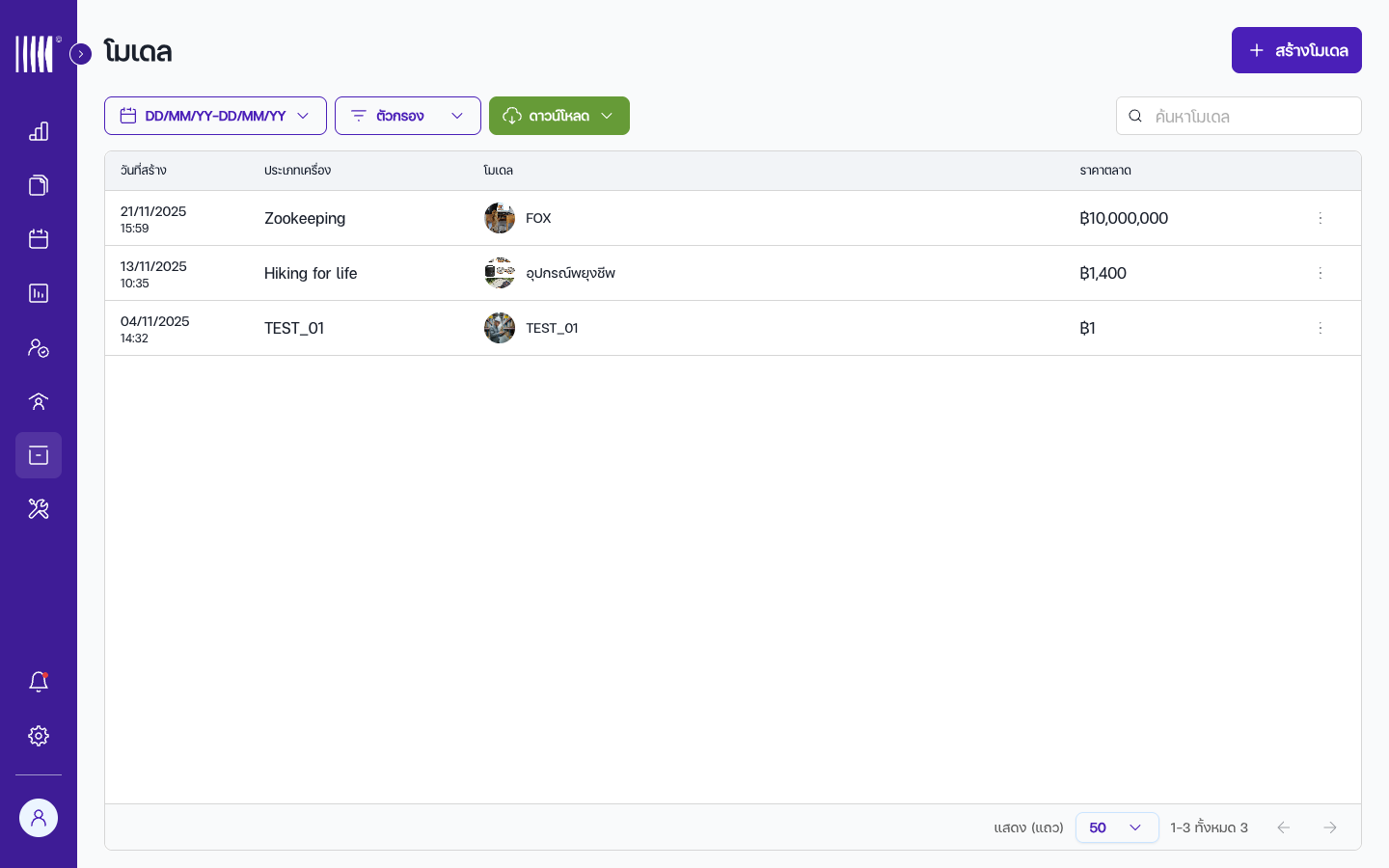
หน้ารายการโมเดลแสดงคอลัมน์ประเภท แบรนด์ และชื่อรุ่น คลิกปุ่ม + สร้างโมเดล (+ Create) เพื่อเปิดฟอร์มสร้างโมเดล
กรอกข้อมูลในส่วน ข้อมูลโมเดล (Model Info)
ช่อง กรอกอะไร เงื่อนไข ประเภทเครื่อง (Asset Type)* เลือกประเภทแม่จากรายการ ต้องเลือก — ทุกโมเดลต้องผูกกับประเภท (BR3) ชื่อโมเดล (Model Name)* ชื่อรุ่นเฉพาะ เช่น "NexWay", "VRV IV" ห้ามเว้นว่าง, ยาวไม่เกิน 50 ตัวอักษร ราคากลาง (Standard Price)* ราคากลางของโมเดล (บาท) ต้องกรอก และมากกว่า 0 อายุทรัพย์สิน (Asset Age) อายุการใช้งานมาตรฐานของรุ่นนี้ (ปี) ไม่บังคับ, ตัวเลข รูปโมเดล (Model Image) อัปโหลดรูปของรุ่นนี้ ไม่บังคับ, ขนาดไม่เกิน 3 MB หมายเหตุ: ช่องที่มีเครื่องหมาย * เป็นช่องที่ต้องกรอก
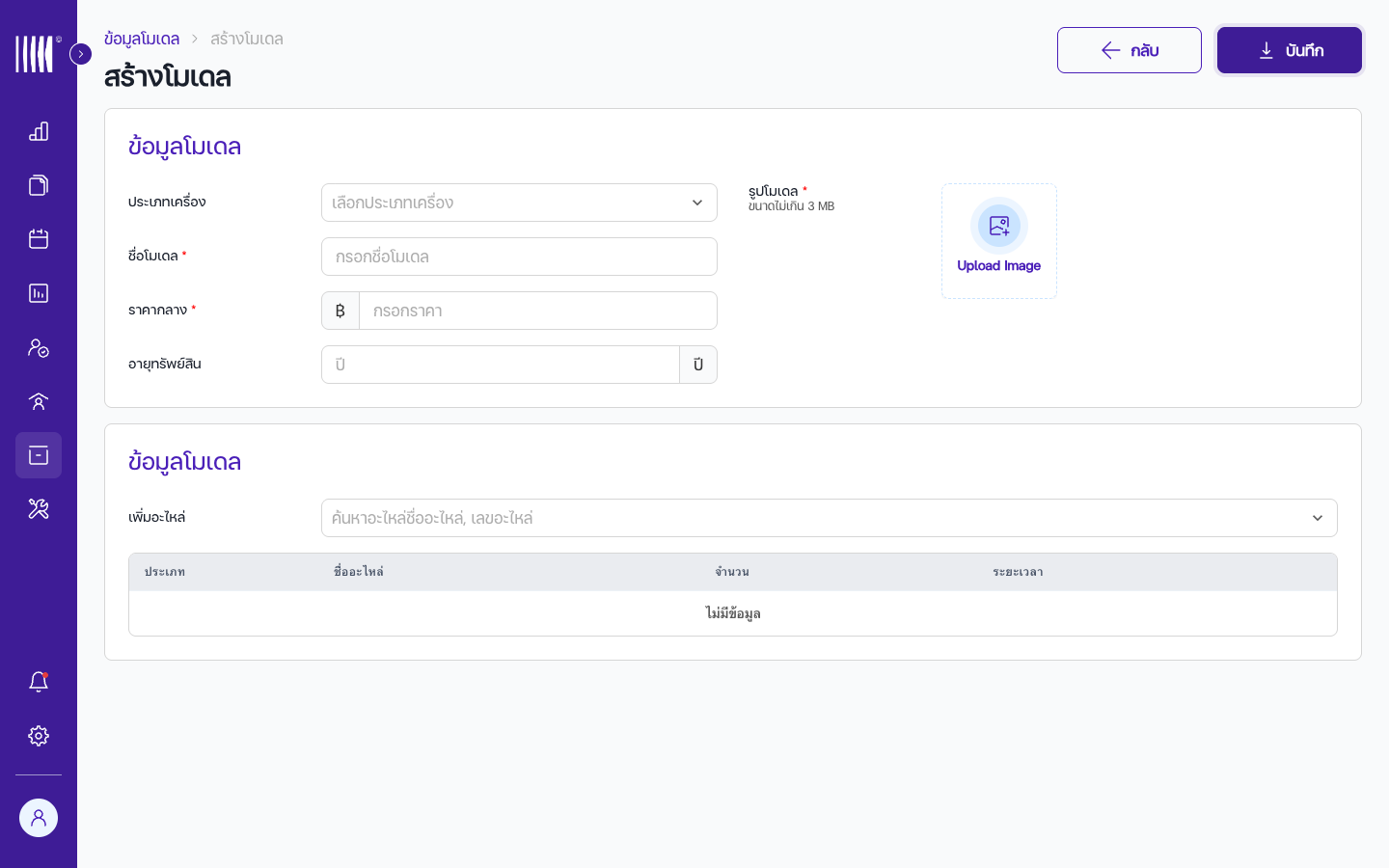
ฟอร์มสร้างโมเดลพร้อมช่องเลือกประเภท แบรนด์ ชื่อรุ่น และสเปก เพิ่มอะไหล่ประจำรุ่นในส่วน อะไหล่ (Spare Parts) — ต้องมีอย่างน้อย 1 รายการ มิฉะนั้นระบบจะไม่บันทึก
- คลิกช่อง เพิ่มอะไหล่ (Add Spare Part) แล้วค้นหาอะไหล่ด้วยชื่อหรือเลขอะไหล่ เลือกจากรายการเพื่อเพิ่มเข้าตาราง
- สำหรับอะไหล่แต่ละแถวในตาราง กรอก จำนวน (Quantity) (ชิ้น) และ ระยะเวลา (Duration) พร้อมเลือกหน่วย (วัน/เดือน/ปี) — ระบบเติมค่าระยะเวลาเริ่มต้นจากอายุอะไหล่ให้อัตโนมัติ แก้ไขได้
- ลบอะไหล่ออกจากตารางได้ด้วยไอคอนถังขยะ
คำเตือน: หากกรอกจำนวนหรือระยะเวลาของอะไหล่ไม่ครบทุกแถว ระบบจะแสดง "กรุณากรอกจำนวนอะไหล่และระยะเวลา" และไม่บันทึก
คลิกปุ่ม บันทึก (Save) เพื่อสร้างโมเดล
ผลลัพธ์ที่จะเกิดขึ้น
โมเดลจะปรากฏในรายการโมเดล และพร้อมให้เลือกในช่องโมเดลตอนลงทะเบียนรหัสทรัพย์สิน อะไหล่ที่ผูกไว้กับรุ่นจะถูกใช้เป็นค่าตั้งต้นเมื่อสร้างทรัพย์สินรายตัวและใช้ติดตามสถานะอะไหล่ต่อไป
เคล็ดลับ: ผูกอะไหล่ให้ครบตามที่รุ่นนี้ใช้จริง พร้อมระยะเวลาการใช้งานที่ถูกต้อง ระบบจะช่วยแจ้งเตือนเปลี่ยนอะไหล่ก่อนหมดอายุ (สถานะอะไหล่ในหน้ารายละเอียดทรัพย์สิน)
สถานการณ์: ลงทะเบียนทรัพย์สินรายตัว (รหัสทรัพย์สิน)
สิ่งที่คุณต้องการทำ
ลงทะเบียนอุปกรณ์จริงแต่ละเครื่องพร้อมเลขเครื่อง (Serial) ข้อมูลการรับประกัน และที่อยู่ทรัพย์สิน
ขั้นตอน
คลิก เครื่องจักร (Assets) → รหัสทรัพย์สิน (Asset Code) ในเมนูด้านซ้าย
คลิกปุ่ม + สร้างรหัสทรัพย์สิน (+ Create) เพื่อเปิดฟอร์มลงทะเบียน
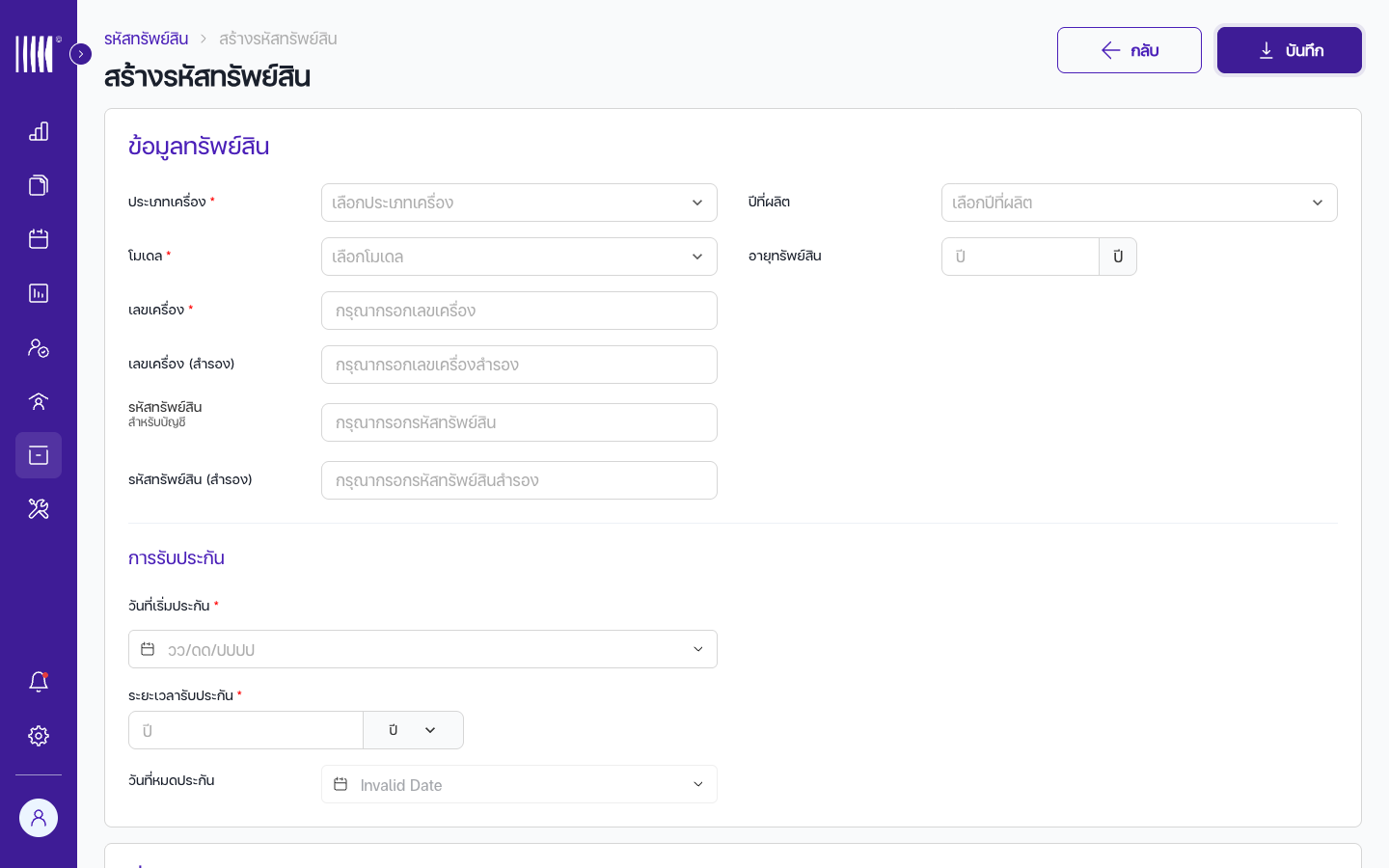
ฟอร์มสร้างรหัสทรัพย์สินแสดงทุกช่อง รวมถึงรุ่น Serial การรับประกัน และสถานที่ กรอกข้อมูลในส่วน ข้อมูลทรัพย์สิน (Asset Info)
ช่อง กรอกอะไร เงื่อนไข ประเภทเครื่อง (Asset Type)* เลือกประเภทจากรายการ ต้องเลือก โมเดล (Asset Model)* เลือกโมเดลจากรายการ (กรองตามประเภทที่เลือก) ต้องเลือก — ทุกทรัพย์สินต้องผูกกับโมเดล (BR2) เลขเครื่อง (Serial No.)* หมายเลขเครื่องหลักของอุปกรณ์จริง ห้ามเว้นว่าง, ยาวไม่เกิน 50 ตัวอักษร, ต้องไม่ซ้ำภายในองค์กร (BR1) เลขเครื่อง (สำรอง) (Backup Serial) เลขเครื่องสำรองหรือของผู้ผลิต ไม่บังคับ, ยาวไม่เกิน 50 ตัวอักษร รหัสทรัพย์สิน (Asset Code — สำหรับบัญชี) รหัสอ้างอิงทางบัญชี ไม่บังคับ, ยาวไม่เกิน 50 ตัวอักษร รหัสทรัพย์สิน (สำรอง) รหัสทรัพย์สินสำรอง ไม่บังคับ, ยาวไม่เกิน 50 ตัวอักษร ปีที่ผลิต (Year Manufactured) เลือกปีที่ผลิตอุปกรณ์จากรายการ ไม่บังคับ อายุทรัพย์สิน (Asset Age) อายุการใช้งาน (ปี) ไม่บังคับ, ตัวเลขมากกว่า 0 กรอกข้อมูลในหัวข้อย่อย การรับประกัน (Warranty) ภายในการ์ดเดียวกัน
ช่อง กรอกอะไร เงื่อนไข วันที่เริ่มประกัน (Start Date)* วันที่เริ่มความคุ้มครอง ต้องกรอก — หากเว้นว่าง ระบบจะแสดง "กรุณากรอกวันที่เริ่มประกัน" และไม่บันทึก ระยะเวลารับประกัน (Warranty Period)* จำนวนระยะเวลาการรับประกัน พร้อมเลือกหน่วย (ปี/เดือน) ต้องกรอก และมากกว่า 0 วันที่หมดประกัน (End Date) ระบบคำนวณอัตโนมัติจากวันที่เริ่ม + ระยะเวลา (ช่องนี้แก้ไม่ได้) คำนวณอัตโนมัติ หมายเหตุ: ช่องที่มีเครื่องหมาย * เป็นช่องที่ต้องกรอก แบบฟอร์มสร้างทรัพย์สิน ไม่มี ช่องสถานะ, หมายเหตุ หรือวันที่ติดตั้ง — สถานะจะถูกตั้งเป็น ACTIVE ให้อัตโนมัติ และเปลี่ยนได้ภายหลังจากหน้าแก้ไข (ดูหมายเหตุท้ายส่วนนี้)
เลื่อนไปที่การ์ด ที่อยู่ทรัพย์สิน (Asset Location) แล้วเลือกสถานที่ในช่อง ค้นหาชื่อสถานที่ (Location Search)*
- พิมพ์เพื่อค้นหาจาก สถานที่เข้างาน (Job Location) หรือ คลังอะไหล่ (Warehouse) แล้วเลือกจากรายการ
- เมื่อเลือกแล้ว ระบบจะแสดงการ์ดที่อยู่ (ที่อยู่ ตำบล/อำเภอ/จังหวัด รหัสไปรษณีย์ และพิกัดแผนที่) โดยอัตโนมัติ — ลูกค้าเจ้าของทรัพย์สินถูกอ้างอิงจากสถานที่ที่เลือก จึงไม่มีช่องเลือกลูกค้าแยกต่างหาก
หมายเหตุ: ช่องนี้เป็นช่องบังคับ (BR4) — หากไม่เลือกสถานที่ ระบบจะแสดง "กรุณาเลือกที่อยู่ทรัพย์สิน" และไม่บันทึก
ตรวจทานข้อมูลทั้งหมด แล้วคลิกปุ่ม บันทึก (Save) ที่มุมขวาบน
ผลลัพธ์ที่จะเกิดขึ้น
ระบบลงทะเบียนรหัสทรัพย์สินและผูกกับโมเดลและสถานที่ (ลูกค้าอ้างอิงจากสถานที่) พร้อมสร้าง QR Code อัตโนมัติ ทรัพย์สินเริ่มต้นด้วยสถานะ ACTIVE จากนั้นพากลับไปหน้ารายการ ทรัพย์สินนี้พร้อมให้เลือกในสัญญาบริการ มอบหมายงาน และติดตามประวัติทรัพย์สิน
การตั้งสถานะ (ทำหลังสร้าง): ตอนสร้างทรัพย์สินยังไม่มีช่องสถานะ — หากต้องการเปลี่ยนเป็น INACTIVE หรือ FIXING ให้เปิดทรัพย์สินในโหมดแก้ไข แล้วใช้ ดรอปดาวน์สถานะที่มุมขวาบน ของการ์ดข้อมูลทรัพย์สิน การเลือกสถานะจะมีผลทันที (ระบบอัปเดตสถานะให้เลย ไม่ต้องกดบันทึก)
คำเตือน: หากเลขเครื่อง (Serial) ซ้ำกับที่มีอยู่ ระบบจะแสดงข้อผิดพลาดและไม่บันทึก (BR1) ให้ตรวจสอบเลขเครื่องให้ตรงกับป้ายบนเครื่องจริงและไม่ซ้ำ
สถานการณ์: นำเข้าทรัพย์สินจำนวนมากด้วย CSV
สิ่งที่คุณต้องการทำ
ลงทะเบียนทรัพย์สินหลายรายการพร้อมกันด้วยการอัปโหลดไฟล์ CSV แทนการสร้างทีละรายการ
ขั้นตอน
คลิก เครื่องจักร (Assets) → รหัสทรัพย์สิน (Asset Code) ในเมนูด้านซ้าย
คลิกปุ่ม นำเข้าข้อมูล (Import Data) ที่ด้านบนของรายการ ระบบจะเปิดหน้าต่างเลือกไฟล์ของระบบปฏิบัติการทันที (ไม่มีกล่อง dialog แยก)
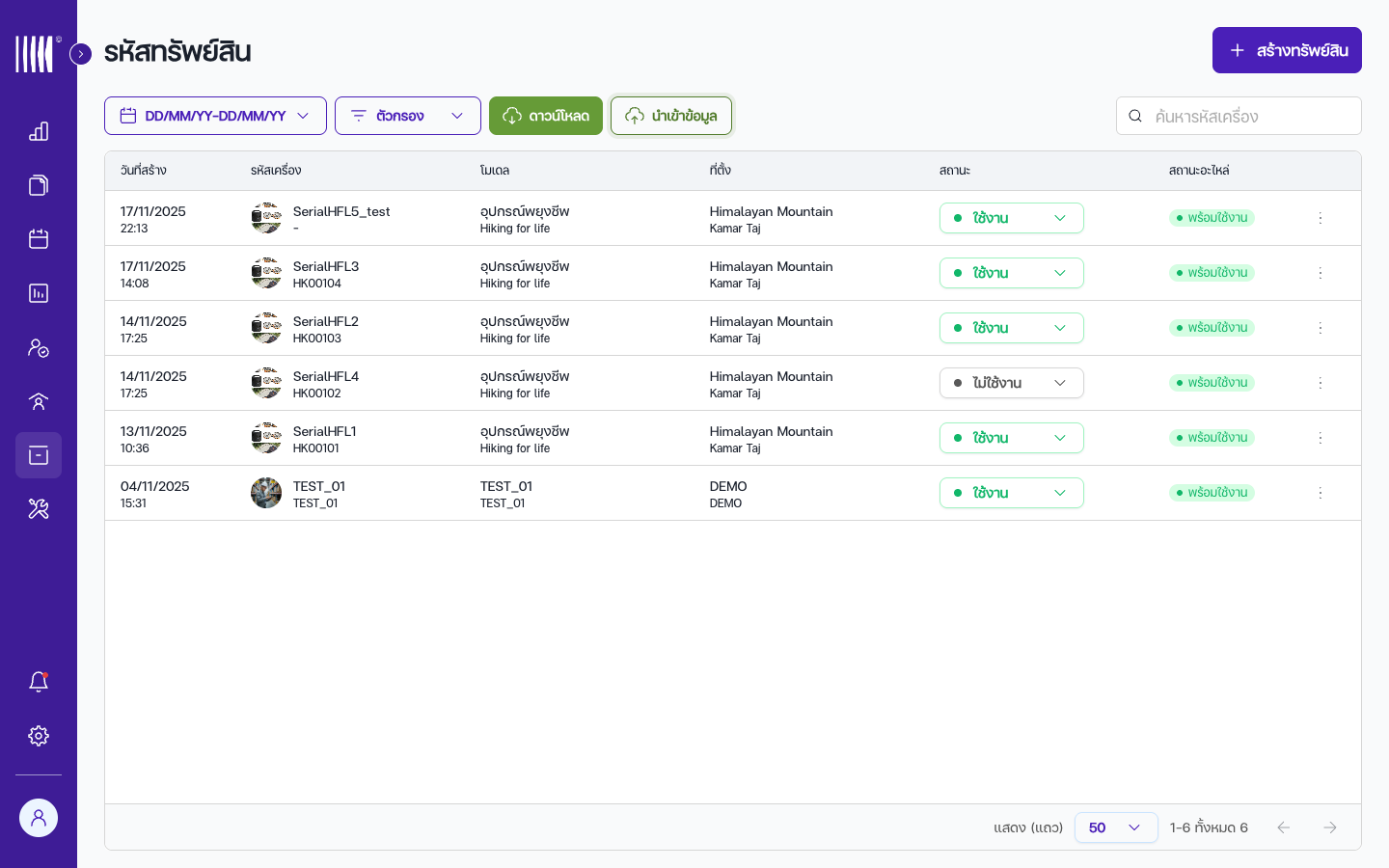
ปุ่มนำเข้าข้อมูลบนหน้ารายการรหัสทรัพย์สิน เตรียมไฟล์ CSV ด้วย Excel หรือ Google Sheets โดยใช้ชื่อคอลัมน์ตามตารางด้านล่าง (ชื่อต้องตรงตัวพิมพ์เล็ก-ใหญ่ เป็น camelCase)
คอลัมน์ กรอกอะไร เงื่อนไข assetTypeID* ID ของประเภทเครื่อง (ObjectId จากระบบ) ต้องมีอยู่ในระบบ assetModelID* ID ของโมเดล (ObjectId จากระบบ) ต้องมีอยู่ในระบบ ระบบตรวจ ref อัตโนมัติ serialNumber* Serial Number หลัก ห้ามเว้นว่าง serialNumberSecondary Serial สำรอง ไม่บังคับ assetCode รหัสทรัพย์สินที่กำหนดเอง ไม่บังคับ ถ้าซ้ำกับที่มีในระบบจะ error ทั้งชุด assetCodeSecondary รหัสทรัพย์สินสำรอง ไม่บังคับ assetAge* อายุทรัพย์สิน (ปี) ตัวเลข producedYear* ปีที่ผลิต ตัวเลข เช่น 2024 startWarranty* วันเริ่มประกัน รูปแบบ YYYY-MM-DD warrantyPeriod* ระยะเวลาประกัน (ปี) ตัวเลข ระบบตั้ง warrantyType เป็น YEAR อัตโนมัติ endWarranty* วันหมดประกัน รูปแบบ YYYY-MM-DD jobLocationID* ID ของสถานที่ติดตั้ง (ObjectId จากระบบ) ต้องมีอยู่ในระบบ ระบบตรวจ ref อัตโนมัติ settingCompanyID* ID ของบริษัทลูกค้า (ObjectId จากระบบ) ต้องมีอยู่ในระบบ ระบบตรวจ ref อัตโนมัติ หมายเหตุ: ช่องที่มีเครื่องหมาย * เป็นช่องที่ต้องกรอก สถานะทรัพย์สินจะถูกตั้งเป็น ACTIVE โดยอัตโนมัติ (ไม่สามารถกำหนดผ่าน CSV ได้)
เคล็ดลับ: หาค่า ObjectId ของ assetTypeID, assetModelID, settingCompanyID, jobLocationID ได้โดยส่งออก (Export) รายการประเภท รุ่น บริษัท และสถานที่เป็น CSV ก่อน แล้วใช้คอลัมน์ ID จากไฟล์ที่ส่งออก
บันทึกไฟล์เป็น CSV (แนะนำ UTF-8 เพื่อรองรับภาษาไทย) — หลีกเลี่ยงเครื่องหมายจุลภาค (,) ในค่าข้อมูล เนื่องจากระบบแบ่งคอลัมน์ด้วยจุลภาคโดยตรง
เลือกไฟล์ CSV ในหน้าต่างเลือกไฟล์ ระบบจะอ่านไฟล์ แปลงข้อมูล และส่งไปยัง API ทันที (ไม่มีขั้นตอนตัวอย่างข้อมูลก่อนนำเข้า)
ตรวจผลการนำเข้า
ผลลัพธ์ สิ่งที่จะเกิดขึ้น นำเข้าสำเร็จ ทรัพย์สินทั้งหมดถูกสร้างและรายการรีเฟรช นำเข้าไม่สำเร็จ ทั้งชุดถูกยกเลิก — ไม่มีรายการใดถูกสร้าง แสดงข้อผิดพลาด เช่น field ไม่ถูกต้อง, ObjectId ไม่พบในระบบ, หรือ assetCode ซ้ำ — แก้ CSV ทั้งไฟล์แล้วอัปโหลดใหม่ คำเตือน: การนำเข้าเป็นแบบ ทั้งหมดหรือไม่มีเลย (all-or-nothing) — หากแถวใดแถวหนึ่งมีปัญหา ระบบจะยกเลิกทั้งชุด ไม่มีการนำเข้าบางส่วน ตรวจสอบข้อมูลทุกแถวให้ถูกต้องก่อนอัปโหลด
ผลลัพธ์ที่จะเกิดขึ้น
ทรัพย์สินทั้งหมดจะปรากฏในรายการทันทีด้วยสถานะ ACTIVE และใช้งานได้เต็มรูปแบบ (ผูกสัญญา มอบหมายงาน และสร้าง QR ได้) ระบบบันทึกประวัติ (AssetHistory) ของการสร้างทรัพย์สินแต่ละรายการอัตโนมัติ
คำเตือน: การนำเข้าจำนวนมาก (หลายร้อยรายการ) อาจใช้เวลาประมวลผลสองสามวินาที อย่าปิดแท็บเบราว์เซอร์ระหว่างนำเข้า — รอจนเห็นข้อความยืนยันการเสร็จสิ้น
ข้อจำกัด: ทรัพย์สินที่นำเข้าด้วย CSV จะไม่ถูกเชื่อมกับอะไหล่ (spare part) อัตโนมัติเหมือนการสร้างรายตัว หากต้องการผูกอะไหล่ ให้ดำเนินการเพิ่มผ่านหน้ารายละเอียดทรัพย์สินภายหลัง
สถานการณ์: ดูทรัพย์สินบนแผนที่
สิ่งที่คุณต้องการทำ
ดูทรัพย์สินทั้งหมดบนแผนที่ Google Maps แบบโต้ตอบ จัดกลุ่มตามสถานที่
ขั้นตอน
- คลิก เครื่องจักร (Assets) → แผนที่ทรัพย์สิน (Asset Map) ในเมนูด้านซ้าย
images/04-asset-map-view.pngแผนที่จะแสดง หมุด (Marker) ของแต่ละสถานที่ที่มีทรัพย์สินลงทะเบียนไว้ หมุดที่อยู่ใกล้กันจะถูกจัดกลุ่ม (cluster) อัตโนมัติเมื่อย่อแผนที่
ใช้ช่อง ค้นหาสถานที่ (Location Search) ด้านบนแผนที่เพื่อกระโดดไปยังพื้นที่ที่ต้องการ
ดู การ์ดทรัพย์สิน ในแถบด้านข้าง การ์ดแต่ละใบแสดง: ชื่อประเภท+โมเดล, ป้ายสถานะ (ACTIVE/INACTIVE/FIXING), รูปย่อ (avatar) และเลขเครื่อง (Serial) พร้อมรหัสทรัพย์สิน
คลิก การ์ดทรัพย์สิน เพื่อให้แผนที่เลื่อน (pan) ไปยังตำแหน่งของทรัพย์สินนั้น
หมายเหตุ: การคลิกการ์ดจะเลื่อนแผนที่ไปยังตำแหน่งเท่านั้น — ไม่เปิดหน้ารายละเอียดทรัพย์สิน หากต้องการดูรายละเอียด ให้เปิดจากรายการ รหัสทรัพย์สิน (Asset Code)
เคล็ดลับ: ใช้แผนที่วางแผนพื้นที่บริการ ย่อแผนที่เพื่อดูการกระจายตัวของทรัพย์สินและระบุกลุ่มที่บริการได้ในทริปเดียว
ผลลัพธ์ที่จะเกิดขึ้น
คุณได้ภาพรวมทางภูมิศาสตร์ของทรัพย์สินทั้งหมด เหมาะกับการวางแผนจัดส่งช่างและการบริหารพื้นที่บริการ
หมายเหตุ: หากแผนที่ไม่แสดงหมุด แสดงว่าสถานที่ของทรัพย์สินยังไม่มีพิกัด GPS ให้ตรวจสอบและตั้งพิกัดของสถานที่ในบทการจัดการลูกค้า
สถานการณ์: ดู QR Code ของทรัพย์สิน
สิ่งที่คุณต้องการทำ
ดู QR Code ของทรัพย์สินที่ระบุ เพื่อให้ช่างสแกนระบุอุปกรณ์หน้างานได้รวดเร็ว
ขั้นตอน
คลิก เครื่องจักร (Assets) → รหัสทรัพย์สิน (Asset Code) แล้วเปิดทรัพย์สินที่ต้องการ
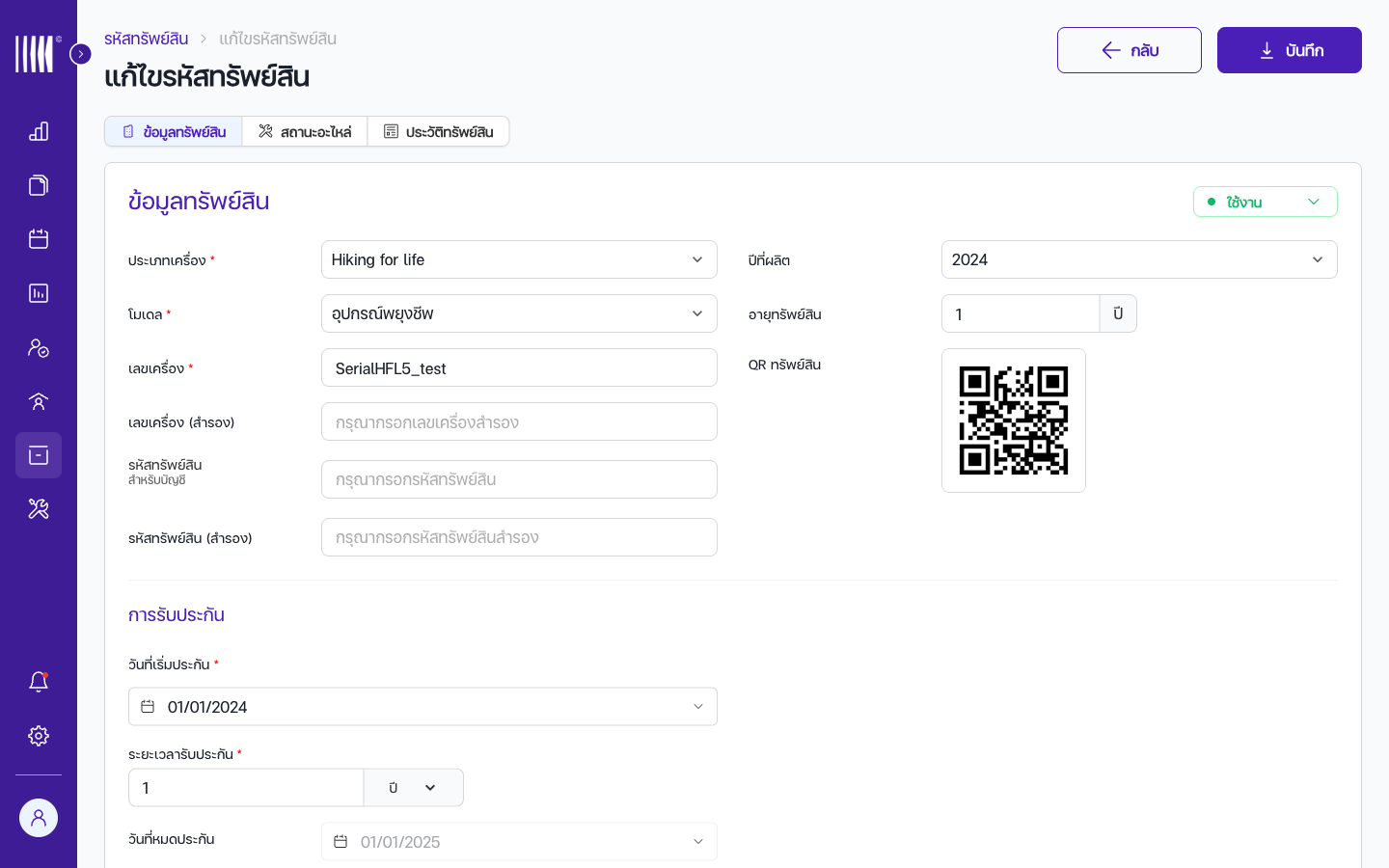
หน้ารายละเอียดทรัพย์สินแสดง QR Code และปุ่มพิมพ์ ในการ์ด ข้อมูลทรัพย์สิน ดูช่อง QR ทรัพย์สิน (Asset QR) ระบบสร้าง QR Code ให้ทรัพย์สินนี้อัตโนมัติและแสดงเป็นรูปภาพ (สร้างฝั่งเบราว์เซอร์จากรหัสทรัพย์สิน ไม่ต้องเชื่อมต่อเซิร์ฟเวอร์)
คุณสมบัติ QR Code ค่า ข้อมูลที่เข้ารหัส รหัสทรัพย์สิน (Asset ID) สำหรับการสแกน (BR6) วิธีสร้าง ฝั่งเบราว์เซอร์ การแสดงผล รูปภาพ QR แบบคงที่ในหน้ารายละเอียด (ไม่มีปุ่มพิมพ์ในระบบ) หมายเหตุ: ระบบ ไม่มีปุ่มพิมพ์ QR — QR แสดงเป็นรูปภาพเท่านั้น หากต้องการพิมพ์ป้าย ให้บันทึก/แคปเจอร์รูป QR จากหน้าจอแล้วนำไปพิมพ์เอง (แนะนำพิมพ์บนสติกเกอร์กันน้ำ)
นำ QR ที่ได้ไปติดบนอุปกรณ์จริงในตำแหน่งที่มองเห็นและเข้าถึงง่าย
ผลลัพธ์ที่จะเกิดขึ้น
ช่างสแกน QR Code ด้วยแอปมือถือเพื่อดึงข้อมูลทรัพย์สิน ประวัติทรัพย์สิน และงานที่กำลังทำได้ทันที ลดการกรอกเลขเครื่องด้วยมือและความผิดพลาดในการระบุอุปกรณ์
เคล็ดลับ: วาง QR Code ในตำแหน่งเดียวกันบนอุปกรณ์ประเภทเดียวกัน (เช่น บนฝาตู้ควบคุมลิฟต์เสมอ) และใช้ป้ายกันน้ำสำหรับอุปกรณ์กลางแจ้ง
สถานการณ์: ดูประวัติทรัพย์สินและสถานะอะไหล่ของทรัพย์สิน
สิ่งที่คุณต้องการทำ
ตรวจสอบไทม์ไลน์การบริการของทรัพย์สินและสถานะอะไหล่ที่ใช้ไป
ขั้นตอน
คลิก เครื่องจักร (Assets) → รหัสทรัพย์สิน (Asset Code) แล้วเปิดทรัพย์สินที่ต้องการ
คลิกแท็บ ประวัติทรัพย์สิน (Asset History)
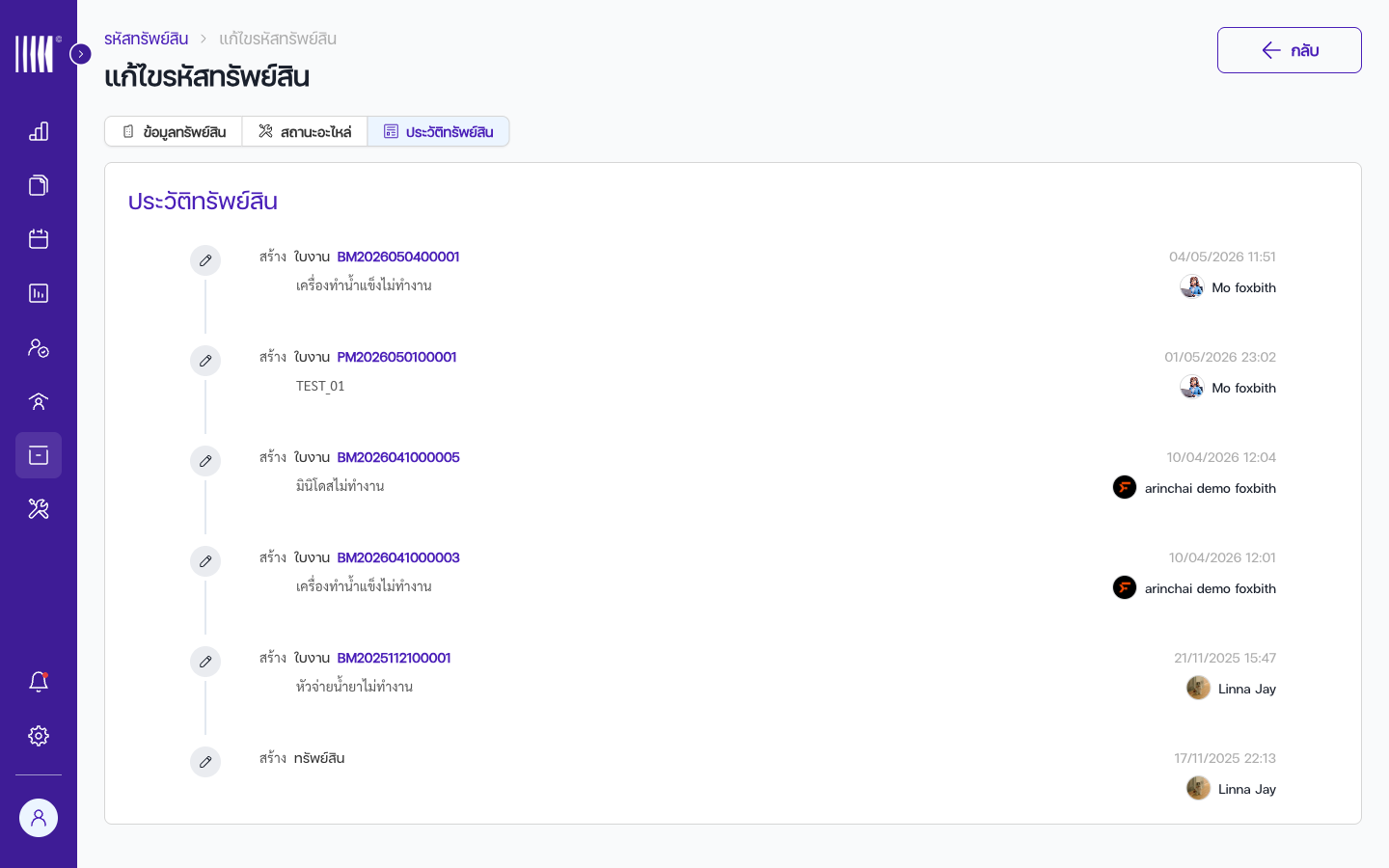
แท็บประวัติทรัพย์สินแสดงไทม์ไลน์เหตุการณ์พร้อมวันที่ การดำเนินการ และเลขที่งาน ดูไทม์ไลน์ที่แสดงทุกเหตุการณ์ตามลำดับเวลา: เลขที่งาน/ประเภทงาน, ช่างที่รับผิดชอบ, วันที่/ระยะเวลา, สถานะ/ผล (ประวัติทั้งหมดถูกบันทึกอัตโนมัติตาม BR7 และแก้ไขไม่ได้)
คลิกแท็บ สถานะอะไหล่ (Spare Part Status) เพื่อดูอะไหล่ที่ใช้กับทรัพย์สินนี้
สถานะอะไหล่ สี ความหมาย สิ่งที่ควรทำ READY_TO_USE เขียว ใช้งานได้และอยู่ในอายุการใช้งาน ไม่ต้องทำอะไร ALMOST_EXPIRED เหลือง ใกล้หมดอายุการใช้งาน นัดเปลี่ยนในรอบ PM ถัดไป EXPIRED แดง เกินอายุการใช้งานแล้ว เปลี่ยนทันทีในการบริการครั้งหน้า คลิกลิงก์ ดูประวัติอะไหล่ เพื่อดูประวัติการเปลี่ยนอะไหล่พร้อมเลขที่งานอ้างอิง
ผลลัพธ์ที่จะเกิดขึ้น
คุณมี audit trail ครบถ้วนของทุกสิ่งที่เกิดกับทรัพย์สินนี้ ใช้สำหรับการเคลมประกัน การตรวจสอบ และวางแผนเปลี่ยนอะไหล่ก่อนเกิดความเสียหาย
คำเตือน: ทรัพย์สินที่มีอะไหล่สถานะ EXPIRED ควรได้รับการบริการเป็นลำดับแรก เพราะเพิ่มความเสี่ยงต่อการเสียหายและอาจทำให้การรับประกันเป็นโมฆะ
เกี่ยวกับเช็คชีท: เชื่อมโยงกับทรัพย์สินอย่างไร
เช็คชีท (ใบตรวจเช็ก) คือ เทมเพลตการตรวจสอบมาตรฐาน ที่นำเข้าจาก Google Forms แล้วผูกกับ ประเภทงาน + โมเดล เมื่อช่างออกไปทำงานกับทรัพย์สิน ระบบจะแสดงเช็คชีทที่ตรงกับโมเดลและประเภทงานให้ช่างกรอกผ่านแอปมือถือ ทำให้ทุกการตรวจสอบทรัพย์สินเป็นมาตรฐานเดียวกันและตรวจสอบย้อนหลังได้
สำคัญ: ระบบไม่มีตัวแก้ไขฟอร์มในตัว — โครงสร้างเช็คชีท (คำถาม ตัวเลือก หมวดหมู่) ทั้งหมดมาจาก Google Forms สร้างและออกแบบฟอร์มที่ Google Forms แล้ววาง URL ในระบบ
ประเภทคำถามจาก Google Forms ที่ระบบรองรับ:
| ประเภทคำถาม Google Forms | ประเภทในระบบ | ช่างเห็นอะไร |
|---|---|---|
| Multiple choice (ตัวเลือก) | RADIO | ปุ่มเรดิโอเลือกได้ 1 |
| Checkboxes (ช่องทำเครื่องหมาย) | CHECKBOX | กล่องเช็กเลือกได้หลายข้อ |
| Dropdown (เลื่อนลง) | DROP_DOWN | รายการเลือก |
| Linear scale (สเกล) | SCALE | ปุ่มเรดิโอเลขลำดับ (ต่ำ → สูง) |
| Short answer (คำตอบสั้น) | TEXT | ช่องข้อความบรรทัดเดียว |
| Paragraph (ย่อหน้า) | TEXTAREA | ช่องข้อความหลายบรรทัด |
| Date (วันที่) | DATE | ตัวเลือกวันที่ (มีชั่วโมง/นาทีถ้าตั้งไว้) |
| Time (เวลา) | TIME | ตัวเลือกเวลา |
| File upload (อัปโหลดไฟล์) | FILE_UPLOAD | ปุ่มอัปโหลดรูป/วิดีโอ (รับ PNG, JPEG, วิดีโอ) |
| Multiple-choice grid (ตารางตัวเลือก) | GRID_RADIO | ตารางเลือกเรดิโอทีละแถว |
| Checkbox grid (ตารางเช็กบ็อกซ์) | GRID_CHECKBOX | ตารางเลือกเช็กบ็อกซ์ทีละแถว |
| Section (หัวข้อ/ตัวแบ่งหน้า) | PAGE_BREAK | เส้นแบ่งพร้อมชื่อหัวข้อและคำอธิบาย |
ข้อจำกัดของ Google Forms ที่ระบบไม่รองรับ:
- รูปภาพ/วิดีโอประกอบ (Image item, Video item ที่ใส่เป็นเนื้อหาประกอบ ไม่ใช่คำถาม) — ระบบไม่แสดง
- Logic branching / Go to section — ระบบแสดงทุกหน้าตามลำดับ ไม่มีการข้ามหน้าตามเงื่อนไข
- File upload รับเฉพาะ PNG, JPEG และวิดีโอ — ไม่รองรับ PDF, เอกสาร, สเปรดชีต
เคล็ดลับสร้าง Google Forms สำหรับเช็คชีท:
- ใช้ Section (หัวข้อ) แบ่งกลุ่มการตรวจ เช่น "ตรวจความปลอดภัย", "ระบบไฟฟ้า"
- ใส่ข้อความในวงเล็บ
()ท้ายชื่อคำถามเพื่อแสดงเป็น placeholder เช่น "อุณหภูมิ (องศาเซลเซียส)"- หลีกเลี่ยงรูปภาพ/วิดีโอประกอบ เพราะไม่แสดงในระบบ
- ตรวจสอบว่า Google Form ตั้งสิทธิ์ให้เข้าถึงได้ (ระบบใช้ Service Account ดึงโครงสร้างฟอร์ม)
สถานการณ์: ดูรายการเทมเพลตเช็คชีท
สิ่งที่คุณต้องการทำ
ดูเทมเพลตเช็คชีททั้งหมดในระบบพร้อมสถานะและข้อมูลการผูก
ขั้นตอน
คลิก งาน → เช็คชีท (Check Sheets) ในเมนูด้านซ้าย รายการเทมเพลตจะโหลดอัตโนมัติ
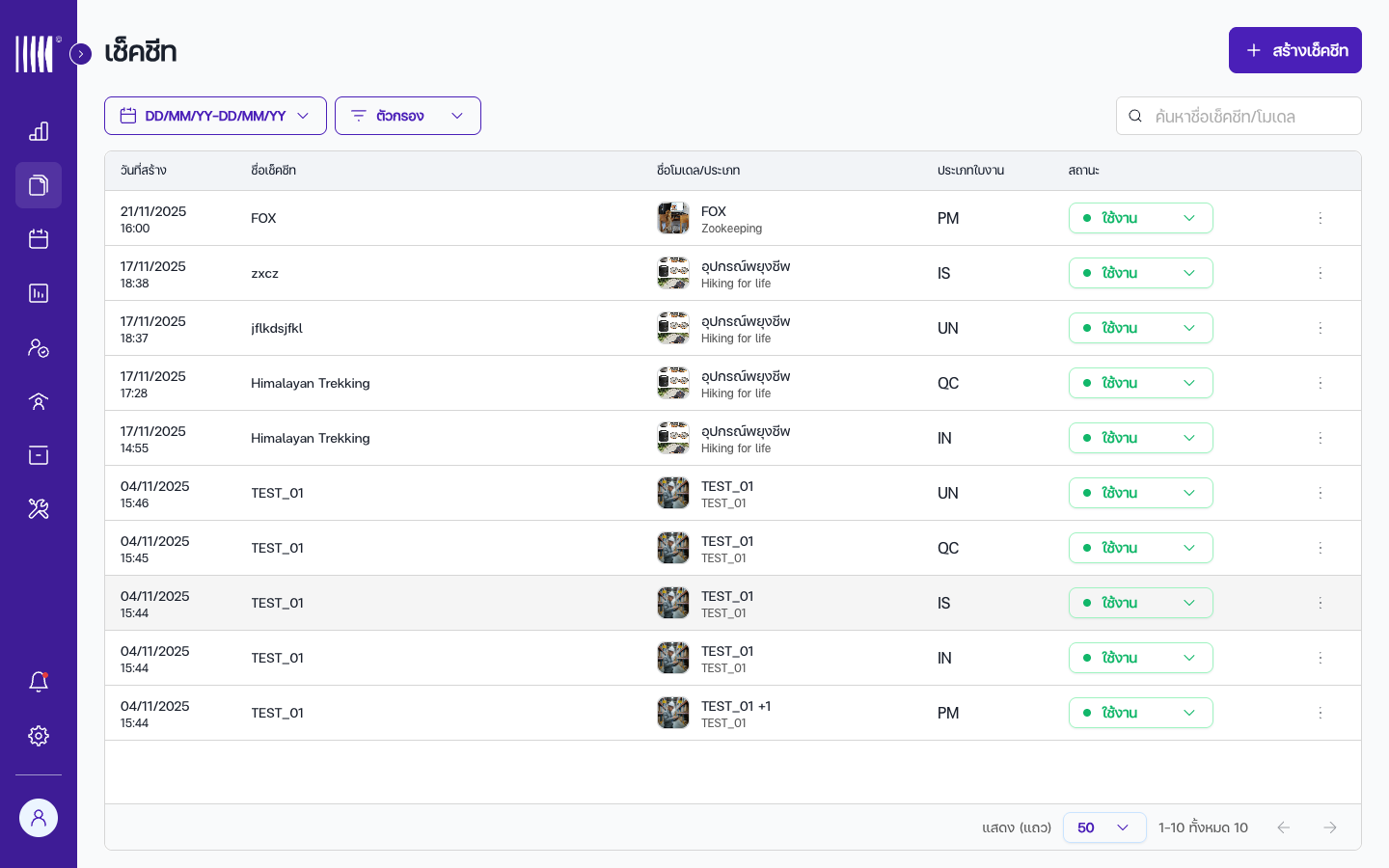
หน้ารายการเทมเพลตเช็คชีทแสดงหลายเทมเพลตพร้อมรายละเอียด แต่ละแถวในรายการแสดง: วันที่สร้าง, ชื่อเทมเพลต, ชื่อรุ่น/ประเภทเครื่องที่ผูก, ประเภทงาน (PM/IN/UN/IS/QC), สถานะ (Active/Inactive) และเมนูการดำเนินการ (⋮)
ใช้ตัวกรองเพื่อค้นหา:
- ช่วงวันที่ — กรองตามวันที่สร้าง
- ประเภทใบงาน — เลือก PM, QC, IS, IN หรือ UN
- โมเดล — ค้นหาตามโมเดล
- สถานะ — ACTIVE หรือ INACTIVE
- ช่องค้นหา — ค้นตามชื่อเทมเพลตหรือชื่อรุ่น (รองรับ fuzzy search)
เมนูการดำเนินการ (⋮) ของแต่ละแถวมี: แก้ไข (Edit), สร้างซ้ำ (Clone), ลบ (Delete)
ผลลัพธ์ที่จะเกิดขึ้น
รายการแสดงเทมเพลตทั้งหมดพร้อมข้อมูลการผูก คลิกแถวหรือเมนู แก้ไข เพื่อเปิดฟอร์มแก้ไข
เคล็ดลับ: ตั้งชื่อเทมเพลตให้สื่อถึงประเภทอุปกรณ์และวัตถุประสงค์งาน (เช่น "ตรวจ PM ลิฟต์รายเดือน" แทน "เทมเพลต 1") เพื่อค้นหาได้ง่าย
สถานการณ์: สร้างเทมเพลตเช็คชีทใหม่จาก Google Forms
สิ่งที่คุณต้องการทำ
สร้างเทมเพลตเช็คชีทใหม่โดยนำเข้าจาก Google Forms แล้วผูกกับประเภทงานและโมเดล
ก่อนเริ่ม
สร้าง Google Form ที่ Google Forms ก่อน โดยออกแบบคำถามและหมวดหมู่ตามที่ต้องการ (ดูตารางประเภทคำถามที่รองรับในส่วน "เกี่ยวกับเช็คชีท" ด้านบน)
ขั้นตอน
ที่หน้าเช็คชีท คลิกปุ่ม + สร้างเช็คชีท (+ Create) ที่มุมขวาบน
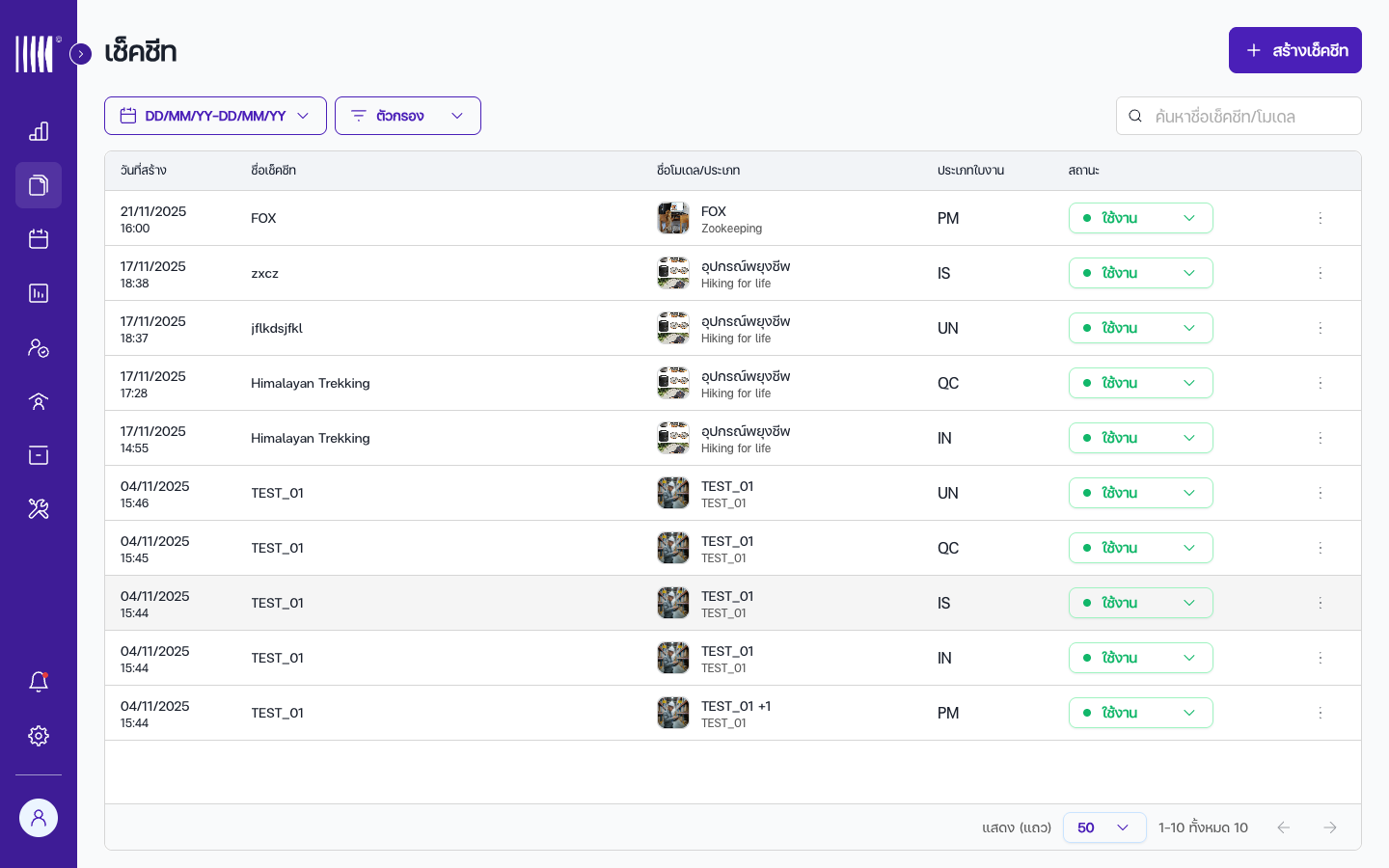
ปุ่มสร้างเช็คชีทที่มุมขวาบนของหน้ารายการเช็คชีท กรอกข้อมูลเทมเพลต
ช่อง กรอกอะไร เงื่อนไข ชื่อเช็คชีท (Check Sheet Name)* ชื่อที่สื่อความหมายชัดเจน ห้ามเว้นว่าง ต้องไม่ซ้ำกับเทมเพลตอื่น ประเภทใบงาน (Job Type)* เลือกประเภทงาน ต้องเลือก (ดูตารางด้านล่าง) โมเดล (Asset Models)* เลือกโมเดลที่ใช้เทมเพลตนี้ ต้องเลือกอย่างน้อย 1 รุ่น ลิงก์เช็คชีท (Check Sheet Link)* วาง URL ของ Google Form ต้องเป็น URL Google Forms ที่ถูกต้อง หมายเหตุ: ช่องที่มีเครื่องหมาย * เป็นช่องที่ต้องกรอก
ประเภทงานที่เลือกได้:
ประเภทงาน รหัส คำอธิบาย Preventive Maintenance PM งานบำรุงรักษาเชิงป้องกัน Install IN งานติดตั้งอุปกรณ์ Uninstall UN งานถอดอุปกรณ์ Inspect IS งานตรวจสอบตามรอบ Quality Check QC งานตรวจสอบคุณภาพ หมายเหตุ: งาน BM (Break/Fix) ไม่สามารถผูกเช็คชีทได้ — ระบบไม่แสดง BM ในรายการเลือก
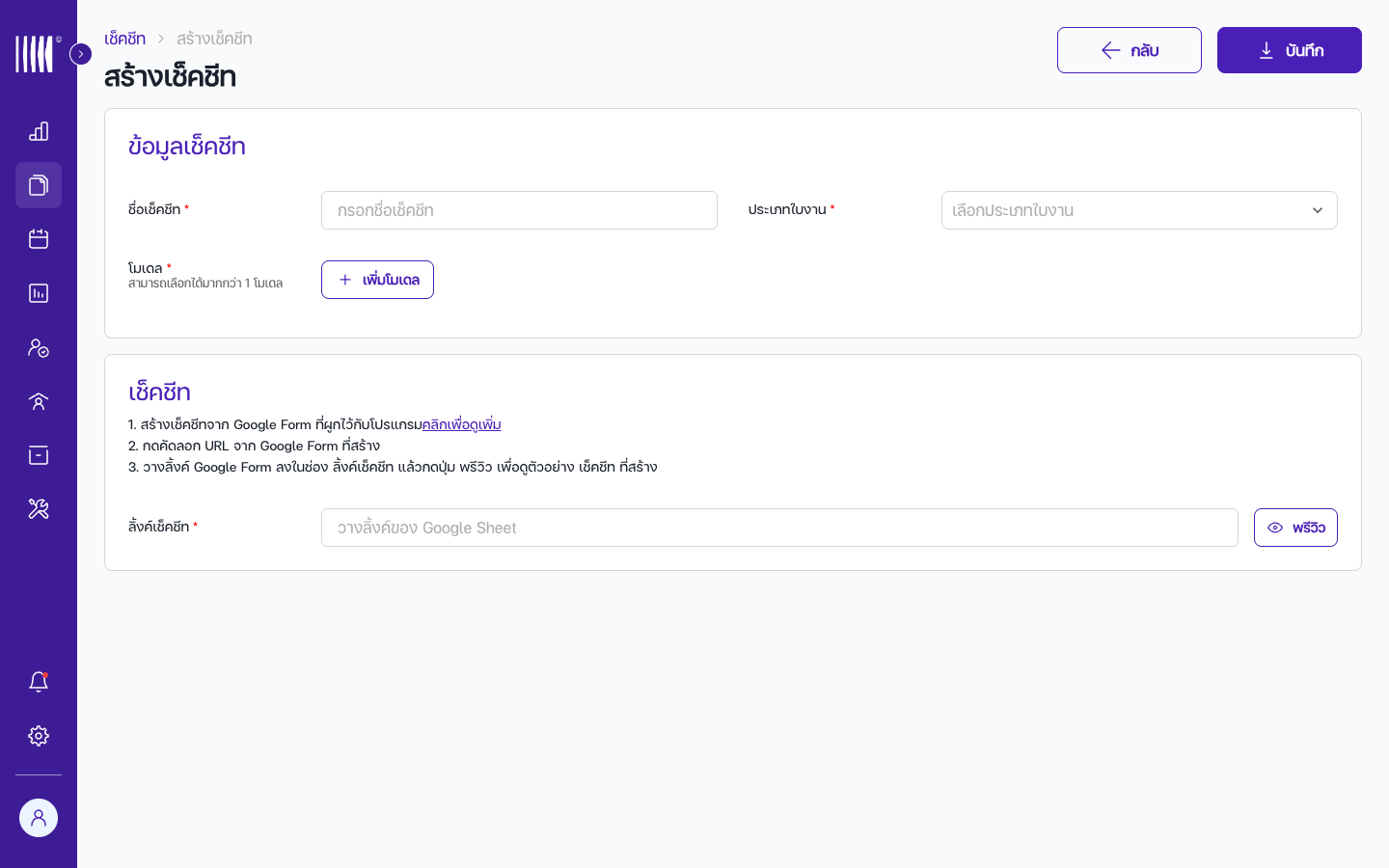
ฟอร์มสร้างเช็คชีทพร้อมช่องชื่อ ประเภทงาน โมเดล และลิงก์ Google Form เลือกโมเดลที่จะใช้เทมเพลตนี้ โดยคลิกปุ่ม เลือกโมเดล เพื่อเปิดหน้าต่างค้นหาและเลือกโมเดลได้หลายรุ่น รุ่นที่เลือกจะแสดงในตารางด้านล่าง (ลบรุ่นออกได้ภายหลัง)
คำเตือน: กฎ 1 รุ่น 1 ประเภทงาน = 1 เช็คชีท — ถ้าโมเดลที่เลือกมีเช็คชีทของประเภทงานเดียวกันอยู่แล้ว ระบบจะแสดงข้อผิดพลาด "เช็คชีท {ชื่อ} ของงานประเภท {ประเภท} นี้มีแบบฟอร์มอยู่แล้ว" และแสดงรุ่นที่ซ้ำเป็นสีแดง — ต้องลบรุ่นที่ซ้ำออกก่อนจึงจะบันทึกได้
วาง URL ของ Google Form ในช่อง ลิงก์เช็คชีท แล้วคลิกปุ่ม พรีวิว (Preview) เพื่อดึงโครงสร้างฟอร์ม
ระบบจะแสดงตัวอย่างคำถามทั้งหมดจาก Google Form ด้านล่าง ตรวจสอบว่าคำถามและตัวเลือกแสดงถูกต้อง
คำเตือน: ต้องคลิก พรีวิว ก่อนบันทึกเสมอ — หากไม่พรีวิว ระบบจะแสดงข้อผิดพลาด "กรุณาตรวจสอบลิ้งค์เช็คชีทด้วยการพรีวิวก่อนบันทึก" และไม่บันทึกให้
ตรวจสอบตัวอย่างแล้วคลิกปุ่ม บันทึก (Save)
ผลลัพธ์ที่จะเกิดขึ้น
ระบบสร้างเทมเพลตสถานะ Active และเก็บโครงสร้างฟอร์มจาก Google Forms ไว้ในระบบ เมื่อสร้างงานประเภทที่ผูกไว้กับทรัพย์สินรุ่นที่เลือก ระบบจะแนบเช็คชีทนี้ให้อัตโนมัติ ช่างเห็นฟอร์มเช็คชีทบนแอปมือถือ
เคล็ดลับ: ใช้ฟังก์ชัน สร้างซ้ำ (Clone) จากเมนู (⋮) ในรายการ เพื่อคัดลอกเทมเพลตที่มีอยู่แล้วแก้ไขเฉพาะส่วนที่ต่าง แทนการสร้างใหม่ตั้งแต่ต้น
สถานการณ์: แก้ไขเทมเพลตเช็คชีท
สิ่งที่คุณต้องการทำ
แก้ไขเทมเพลตที่มีอยู่ — เปลี่ยนชื่อ ประเภทงาน โมเดลที่ผูก หรืออัปเดตโครงสร้างฟอร์มจาก Google Forms
ขั้นตอน
คลิกเมนูการดำเนินการ (⋮) ที่แถวเทมเพลต แล้วคลิก แก้ไข (Edit)
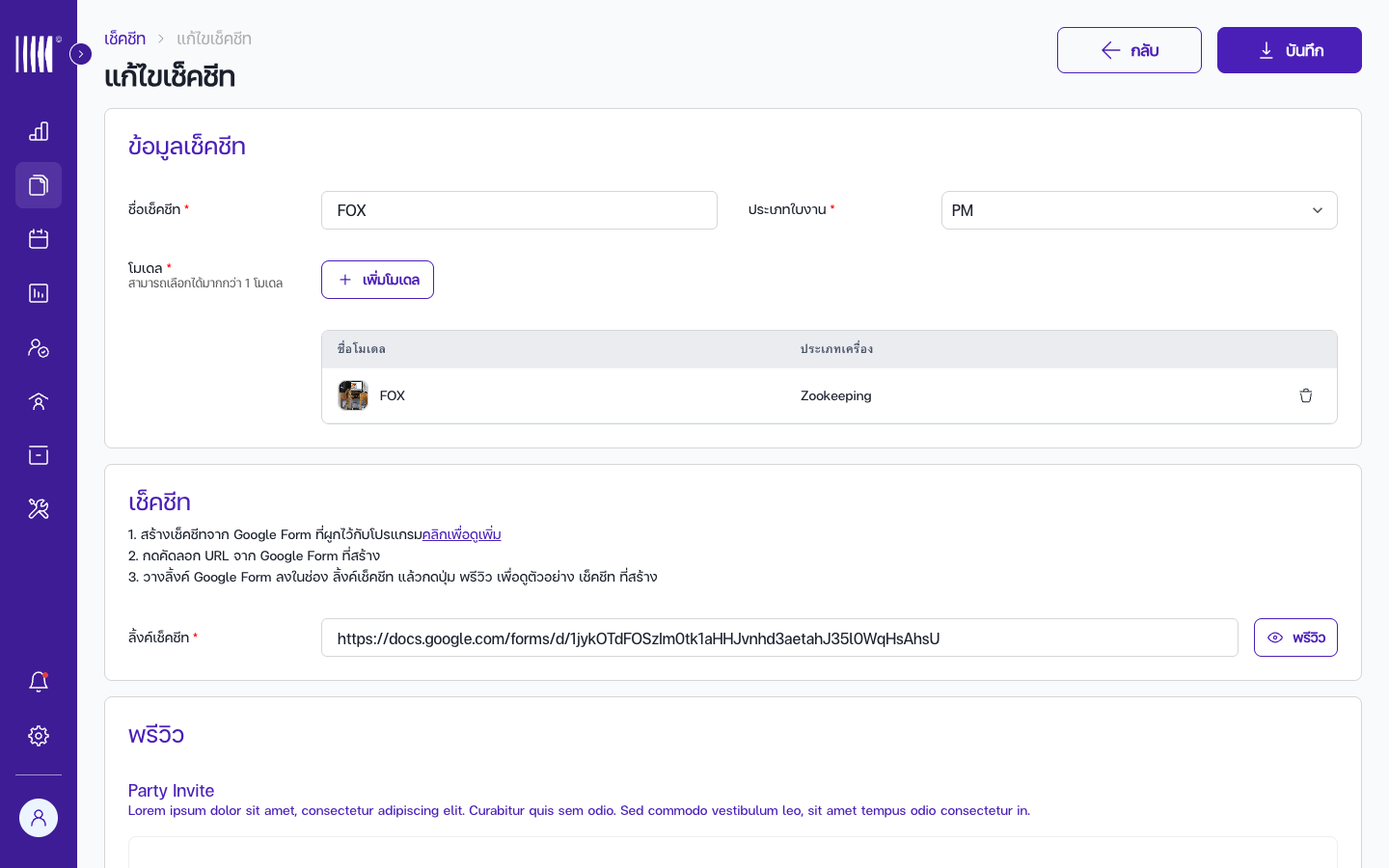
ฟอร์มแก้ไขเทมเพลตเช็คชีท แก้ไขข้อมูลที่ต้องการ:
- ชื่อเช็คชีท — เปลี่ยนชื่อได้ (ต้องไม่ซ้ำกับเทมเพลตอื่น)
- ประเภทใบงาน — เปลี่ยนประเภทงานได้ (ยังคงไม่มี BM ให้เลือก)
- โมเดล — เพิ่ม/ลบโมเดล (ยังคงต้องมีอย่างน้อย 1 รุ่น)
- ลิงก์เช็คชีท — เปลี่ยน URL Google Form ใหม่ได้ (ต้องพรีวิวก่อนบันทึก)
หากเปลี่ยน URL ฟอร์มใหม่ คลิก พรีวิว เพื่อดึงโครงสร้างฟอร์มใหม่ก่อนบันทึก
คลิกปุ่ม บันทึก (Save)
คำเตือน — การลบรุ่นจากเช็คชีท PM: หากเทมเพลตประเภท PM และรุ่นที่จะลบมีทรัพย์สินอยู่ในสัญญาที่ใช้งานอยู่ ระบบจะไม่อนุญาตให้ลบรุ่นนั้นออก
ผลลัพธ์ที่จะเกิดขึ้น
ระบบอัปเดตเทมเพลต ในที่เดิม (in-place) ทันที ไม่มีระบบเวอร์ชัน แต่งานที่สร้างไว้แล้วจะ ไม่ได้รับผลกระทบ — เพราะตอนสร้างงานระบบ snapshot โครงสร้างเช็คชีทไว้ในตัวงาน (JobCheckSheet) เฉพาะงานใหม่เท่านั้นที่จะใช้โครงสร้างที่อัปเดต
หมายเหตุ: ระบบไม่มีประวัติเวอร์ชัน (version history) — การบันทึกจะเขียนทับข้อมูลเดิมทันที ตรวจสอบให้ถูกต้องก่อนบันทึก
สถานการณ์: ลบเทมเพลตเช็คชีท
สิ่งที่คุณต้องการทำ
ลบเทมเพลตที่ไม่ได้ใช้แล้วออกจากระบบ
ขั้นตอน
คลิกเมนูการดำเนินการ (⋮) ที่แถวเทมเพลตในรายการ แล้วคลิก ลบ (Delete)
ระบบแสดงกล่องยืนยัน "ยืนยันลบข้อมูล?" ตรวจสอบชื่อเทมเพลต แล้วคลิก ยืนยัน (Confirm) เพื่อลบ หรือ ยกเลิก (Cancel) เพื่อปิด
คำเตือน: หากเทมเพลตถูกใช้โดยงานที่สร้างไว้แล้ว (มี JobCheckSheet อ้างอิง) การลบอาจล้มเหลวที่ระดับฐานข้อมูล — ควรเปลี่ยนสถานะเป็น INACTIVE แทนการลบ เพื่อป้องกันปัญหา
ผลลัพธ์ที่จะเกิดขึ้น
เทมเพลตถูกลบ ระบบแสดงข้อความแจ้งและรีเฟรชรายการ
เคล็ดลับ: หากไม่แน่ใจว่าเทมเพลตถูกใช้อยู่หรือไม่ ใช้การเปลี่ยนสถานะเป็น INACTIVE แทนการลบ — เทมเพลตจะไม่ถูกผูกกับงานใหม่แต่ยังคงอ้างอิงได้จากงานเดิม
สถานการณ์: ดูผลเช็คชีทของงานที่เสร็จแล้ว
สิ่งที่คุณต้องการทำ
ตรวจสอบคำตอบเช็คชีทที่ช่างกรอกของงานที่เสร็จแล้ว รวมถึงรูปภาพที่อัปโหลด
ขั้นตอน
คลิก งาน → จัดการงาน (Job Management) ในเมนูด้านซ้าย แล้วเปิดงานที่เสร็จแล้ว
คลิกแท็บ เช็คชีท (Check Sheet) ในหน้ารายละเอียดงาน
images/04-check-sheet-results.pngดูผลที่แสดงทุกหมวดหมู่และรายการพร้อมคำตอบของช่าง พร้อมส่วนหัว (ชื่อเทมเพลต, วันที่เสร็จ, ชื่อช่าง)
ประเภทคำถาม แสดงผลอย่างไร RADIO (ตัวเลือก) ตัวเลือกที่เลือก CHECKBOX (เช็กบ็อกซ์) ตัวเลือกทั้งหมดที่เลือก DROP_DOWN (เลื่อนลง) ตัวเลือกที่เลือก SCALE (สเกล) ค่าตัวเลขที่เลือก TEXT (ข้อความสั้น) ข้อความที่กรอก TEXTAREA (ย่อหน้า) ข้อความที่กรอก DATE / TIME วันที่/เวลาที่เลือก FILE_UPLOAD (อัปโหลด) ภาพย่อหรือวิดีโอ (คลิกเพื่อขยาย) GRID_RADIO / GRID_CHECKBOX ตารางแสดงคำตอบทีละแถว
ผลลัพธ์ที่จะเกิดขึ้น
ผลเช็คชีทเป็นแบบ อ่านอย่างเดียว (immutable) หลังงานเสร็จ แก้ไข ลบ หรือเขียนทับไม่ได้ เพื่อรักษาความถูกต้องของบันทึกการตรวจสำหรับการตรวจสอบและกำกับการ (BR4)
หมายเหตุ: หากผลเช็คชีทไม่ถูกต้อง แสดงว่าช่างกรอกผิดตอนส่ง เนื่องจากผลแก้ไม่ได้ วิธีที่ถูกต้องคือสร้างงาน QC (Quality Control) ติดตามผลเพื่อตรวจซ้ำและบันทึกผลที่ถูกต้อง
เมื่อเกิดปัญหา
| สิ่งที่คุณเห็น | ทำอย่างไร |
|---|---|
| สร้างรหัสทรัพย์สินไม่ได้ — รายการรุ่นว่าง | ต้องสร้างโมเดลก่อน ไปที่ เครื่องจักร → โมเดล → + สร้างรุ่น |
| สร้างรุ่นไม่ได้ — รายการประเภทว่าง | ต้องสร้างประเภทเครื่องก่อน ไปที่ เครื่องจักร → ประเภทเครื่อง → + สร้างประเภท |
| "Serial Number ซ้ำ" | Serial Number ซ้ำกับที่มีอยู่ (BR1) ตรวจสอบและแก้ไขให้ไม่ซ้ำ |
| "กรุณาเลือกรุ่น" | ทุกทรัพย์สินต้องผูกกับรุ่น (BR2) เลือกรุ่นก่อนบันทึก |
| นำเข้า CSV ล้มเหลว — ref ไม่ถูกต้อง | ค่า assetModelID, jobLocationID หรือ settingCompanyID ไม่พบในระบบ ส่งออกรายการที่เกี่ยวข้องเป็น CSV เพื่อดู ObjectId ที่ถูกต้อง |
| นำเข้า CSV ล้มเหลว — assetCode ซ้ำ | ค่า assetCode ในแถวใดแถวหนึ่งซ้ำกับที่มีในระบบ ระบบแสดงหมายเลขแถวที่ซ้ำ — ลบหรือแก้ assetCode แล้วอัปโหลดใหม่ทั้งไฟล์ |
| นำเข้า CSV ล้มเหลวทั้งชุด ทั้งที่มีแค่ 1 แถวผิด | การนำเข้าเป็นแบบ all-or-nothing ทุกแถวต้องถูกต้อง ถ้าแม้แต่ 1 แถวมีปัญหา ทั้งชุดจะถูกยกเลิก |
| QR Code ไม่ขึ้น | ตรวจว่าเปิด JavaScript ในเบราว์เซอร์ ลองเบราว์เซอร์อื่น (แนะนำ Chrome) — QR สร้างฝั่งเบราว์เซอร์ |
| แผนที่ไม่แสดงหมุด | สถานที่ของทรัพย์สินยังไม่มีพิกัด GPS ตรวจสอบและตั้งพิกัดในบทการจัดการลูกค้า |
| ลบทรัพย์สินไม่ได้ | ทรัพย์สินมีสัญญาบริการหรืองานที่ใช้งานอยู่ (BR5) นำการผูกออกก่อน |
| ลบเทมเพลตเช็คชีทไม่ได้ | เทมเพลตถูกอ้างอิงโดยงานที่สร้างไว้แล้ว เปลี่ยนสถานะเป็น INACTIVE แทนการลบ |
| สร้างเช็คชีทไม่ได้ — "มีแบบฟอร์มอยู่แล้ว" | โมเดลที่เลือกมีเช็คชีทของประเภทงานเดียวกันอยู่แล้ว (1 รุ่น + 1 ประเภทงาน = 1 เช็คชีท) ลบรุ่นที่ซ้ำออก หรือแก้เช็คชีทเดิม |
| พรีวิว Google Form ไม่ขึ้น | ตรวจสอบว่า URL Google Forms ถูกต้อง และฟอร์มตั้งสิทธิ์ให้เข้าถึงได้ ลองวาง URL ใหม่ |
| "กรุณาตรวจสอบลิ้งค์เช็คชีทด้วยการพรีวิวก่อนบันทึก" | ต้องคลิกปุ่มพรีวิวก่อนบันทึกเสมอ ระบบต้องดึงโครงสร้างจาก Google Forms ก่อนจึงจะบันทึกได้ |
| ช่างเห็นเช็คชีทเวอร์ชันเก่า | เป็นปกติ — งานที่สร้างไว้แล้วใช้ snapshot ตอนสร้างงาน เฉพาะงานใหม่ได้โครงสร้างล่าสุด |
| แก้ไขผลเช็คชีทไม่ได้ | ผลเป็นแบบอ่านอย่างเดียวหลังงานเสร็จ สร้างงาน QC ติดตามผลหากต้องตรวจซ้ำ |
| ไม่มี BM ในรายการประเภทงาน | ถูกต้อง — งาน BM (Break/Fix) ไม่รองรับเช็คชีท ใช้ได้กับ PM, IN, UN, IS, QC เท่านั้น |
| ส่งออก CSV ได้ไฟล์ว่าง | ไม่มีข้อมูลตรงกับตัวกรองปัจจุบัน ล้างตัวกรองแล้วลองใหม่ |
อ้างอิงด่วน (Quick Reference)
| ต้องการ... | ไปที่ | คลิก |
|---|---|---|
| ดูประเภทเครื่องทั้งหมด | เครื่องจักร → ประเภทเครื่อง | (โหลดอัตโนมัติ) |
| สร้างประเภทเครื่อง | เครื่องจักร → ประเภทเครื่อง | + สร้างประเภท → กรอกฟอร์ม → บันทึก |
| สร้างโมเดล | เครื่องจักร → โมเดล | + สร้างรุ่น → เลือกประเภท กรอกสเปก → บันทึก |
| ลงทะเบียนทรัพย์สินรายตัว | เครื่องจักร → รหัสทรัพย์สิน | + สร้างทรัพย์สิน → กรอกฟอร์ม → บันทึก |
| นำเข้าทรัพย์สินจำนวนมาก | เครื่องจักร → รหัสทรัพย์สิน | นำเข้าข้อมูล → เลือกไฟล์ CSV → ระบบนำเข้าทันที |
| ดูทรัพย์สินบนแผนที่ | เครื่องจักร → แผนที่ทรัพย์สิน | (โหลดอัตโนมัติพร้อมหมุด) |
| สร้าง/พิมพ์ QR Code | หน้ารายละเอียดรหัสทรัพย์สิน | พิมพ์ QR |
| ดูประวัติทรัพย์สิน | หน้ารายละเอียดรหัสทรัพย์สิน | แท็บ ประวัติทรัพย์สิน |
| ดูสถานะอะไหล่ | หน้ารายละเอียดรหัสทรัพย์สิน | แท็บ สถานะอะไหล่ |
| ส่งออกข้อมูลทรัพย์สิน | เครื่องจักร → (ประเภท/รุ่น/รหัส) | ดาวน์โหลด (Export) |
| ดูเทมเพลตเช็คชีททั้งหมด | งาน → เช็คชีท | (โหลดอัตโนมัติ) |
| สร้างเช็คชีท | งาน → เช็คชีท | + สร้างเช็คชีท → กรอกข้อมูล + วาง URL Google Form → พรีวิว → บันทึก |
| แก้ไขเทมเพลต | งาน → เช็คชีท → เมนู (⋮) | แก้ไข → แก้ไข → บันทึก (อัปเดต in-place) |
| สร้างซ้ำจากเทมเพลตเดิม | งาน → เช็คชีท → เมนู (⋮) | สร้างซ้ำ → แก้ข้อมูลที่ต่าง → บันทึก |
| ลบเทมเพลตเช็คชีท | งาน → เช็คชีท → เมนู (⋮) | ลบ → ยืนยัน |
| ดูผลเช็คชีทของงาน | งาน → จัดการงาน → เปิดงาน | แท็บ เช็คชีท (อ่านอย่างเดียว) |
ภาพหน้าจอที่ต้องเพิ่ม
หมายเหตุ: มีภาพ capture ดิบของหน้าจัดการทรัพย์สินอยู่แล้วที่
00-assets/images/assets/(Screenshot 2569-02-13 at 16.55.47.png,16.56.08.png,16.56.19.png) ใช้เป็นต้นทางได้ แต่ภาพในบทนี้ยังต้องวางที่images/04-ตามแบบแผน
| # | สิ่งที่ต้องถ่าย | เส้นทางหน้า |
|---|---|---|
| 1 | หน้ารายการประเภทเครื่องพร้อมปุ่ม + สร้างประเภท | /asset/type |
| 2 | หน้ารายการโมเดลแสดงคอลัมน์ประเภท แบรนด์ ชื่อรุ่น | /asset/model |
| 3 | ฟอร์มสร้างโมเดลพร้อมช่องเลือกประเภท แบรนด์ ชื่อรุ่น สเปก | /asset/model/create |
| 4 | ฟอร์มสร้างรหัสทรัพย์สินแสดงทุกช่อง (รุ่น, Serial, การรับประกัน, ลูกค้า, สถานที่, สถานะ) | /asset/code/create |
| 5 | ปุ่มนำเข้าข้อมูล (CloudUpload icon) บนหน้ารายการรหัสทรัพย์สิน | /asset/code (ปุ่ม Import Data) |
| 6 | หน้าแผนที่ทรัพย์สินแสดง Google Maps พร้อมหมุดสถานที่และการ์ดทรัพย์สิน | /asset/map |
| 7 | หน้ารายละเอียดรหัสทรัพย์สินพร้อม QR Code และปุ่มพิมพ์ QR | /asset/code/[id] (ส่วน QR) |
| 8 | แท็บประวัติทรัพย์สินแสดงไทม์ไลน์เหตุการณ์ วันที่ การดำเนินการ เลขที่งาน | /asset/code/[id] (แท็บประวัติทรัพย์สิน) |
| 9 | หน้ารายการเทมเพลตเช็คชีทแสดงคอลัมน์: วันที่ ชื่อ รุ่น ประเภทงาน สถานะ | /job-check-sheets |
| 10 | ปุ่ม + สร้างเช็คชีท ที่มุมขวาบนของหน้ารายการเช็คชีท | /job-check-sheets (มุมขวาบน) |
| 11 | ฟอร์มสร้างเช็คชีทแสดงช่องชื่อ ประเภทงาน ตารางโมเดล ช่องลิงก์ Google Form และตัวอย่างพรีวิว | /job-check-sheets/create |
| 12 | ฟอร์มแก้ไขเช็คชีทแสดงข้อมูลเดิมพร้อมตารางโมเดลที่ผูก | /job-check-sheets/[id]/edit |
| 13 | ผลเช็คชีทที่เสร็จแล้วแสดงคำตอบทุกประเภท | /job/edit/[id] (แท็บเช็คชีท) |
อ้างอิง: FR-013, FR-022, UF-013, UF-022 · ยึดมาตรฐาน 06-support/user-manual-writing-standard.md
จัดการบัญชีช่าง (Technician Management)
ฟีเจอร์นี้ทำอะไร — จัดการบัญชีช่างภาคสนาม (Technician Account), โปรไฟล์ช่าง (Technician Profile), เงื่อนไขการทำงาน (Work Condition), การมอบหมายทีมและหัวหน้าช่าง, การตั้งค่าตัวตน/รหัสเข้าระบบ (OTP) สำหรับแอปมือถือ, บริษัทช่างผู้รับเหมาช่วง (Technician Company) รวมถึงดูตัวชี้วัดผลงานช่าง (ประวัติงาน อะไหล่ และคะแนนรีวิว)
ใครใช้งาน — ผู้ดูแลระบบ (Admin), ผู้จัดการ (Manager/HR), SuperAdmin
เข้าถึงได้ที่ไหน — เมนูด้านซ้าย (sidebar) → ช่าง (Technicians) → บัญชีช่าง / โปรไฟล์ช่าง / บริษัทช่าง
ข้อกำหนดที่เกี่ยวข้อง — FR-012 (Technician Account Management), UF-012
โมดูลในโค้ดเบส —
technician,technician-account,technician-profile,technician-company
ก่อนเริ่มใช้งาน
ตรวจสอบให้แน่ใจว่า:
หมายเหตุ: ระบบแบ่งการจัดการช่างเป็น 3 โมดูล — บัญชีช่าง (Account) สำหรับเข้าระบบ, โปรไฟล์ช่าง (Profile) สำหรับข้อมูลส่วนตัวและเงื่อนไขการทำงาน, และ บริษัทช่าง (Company) สำหรับผู้รับเหมาช่วง บัญชีและโปรไฟล์เชื่อมกันแบบ 1:1
ทำความรู้จักค่าที่ใช้บ่อยก่อนเริ่ม:
| ตำแหน่ง (Position) | รหัส | ความหมาย |
|---|---|---|
| ช่าง (Technician) | TECHNICIAN |
ช่างภาคสนามทั่วไป รับและปิดงานที่ได้รับมอบหมาย |
| หัวหน้าช่าง (Team Leader) | TEAM_LEADER |
ช่างอาวุโส ดูสมาชิกทีมและกรอง Dashboard เฉพาะทีมตนได้ |
| รหัสประเภทงาน | ชื่อเต็ม | ใช้กับ |
|---|---|---|
| BM | Break/Fix Maintenance | งานซ่อมแก้ไขเชิงรับ |
| PM | Preventive Maintenance | งานบำรุงรักษาเชิงป้องกันตามรอบ |
| LG | Logistics | งานขนส่ง/โลจิสติกส์ |
| QC | Quality Control | งานตรวจสอบคุณภาพ |
| IN | Installation | งานติดตั้งอุปกรณ์ใหม่ |
| UN | Uninstallation | งานถอดอุปกรณ์ |
| IS | Inspection | งานตรวจตามรอบ/ตามข้อกำหนด |
| สถานะ (Status) | ผลที่เกิด |
|---|---|
| ACTIVE (ใช้งาน) | รับงานใหม่ได้ และปรากฏในตัวเลือกมอบหมายงาน |
| INACTIVE (ปิดใช้งาน) | รับงานใหม่ไม่ได้ แต่ยังเข้าแอปมือถือเพื่อปิดงานที่ค้างได้ |
สถานการณ์: ดูและค้นหารายการบัญชีช่าง
สิ่งที่คุณต้องการทำ
ดูช่างทั้งหมดที่ลงทะเบียนพร้อมข้อมูลสำคัญ ทีมที่สังกัด และสถานะปัจจุบัน รวมถึงค้นหาช่างที่ต้องการได้รวดเร็ว
ขั้นตอน
คลิก ช่าง (Technicians) → บัญชีช่าง (Accounts) ในเมนูด้านซ้าย หน้ารายการบัญชีช่างจะโหลดขึ้นมา
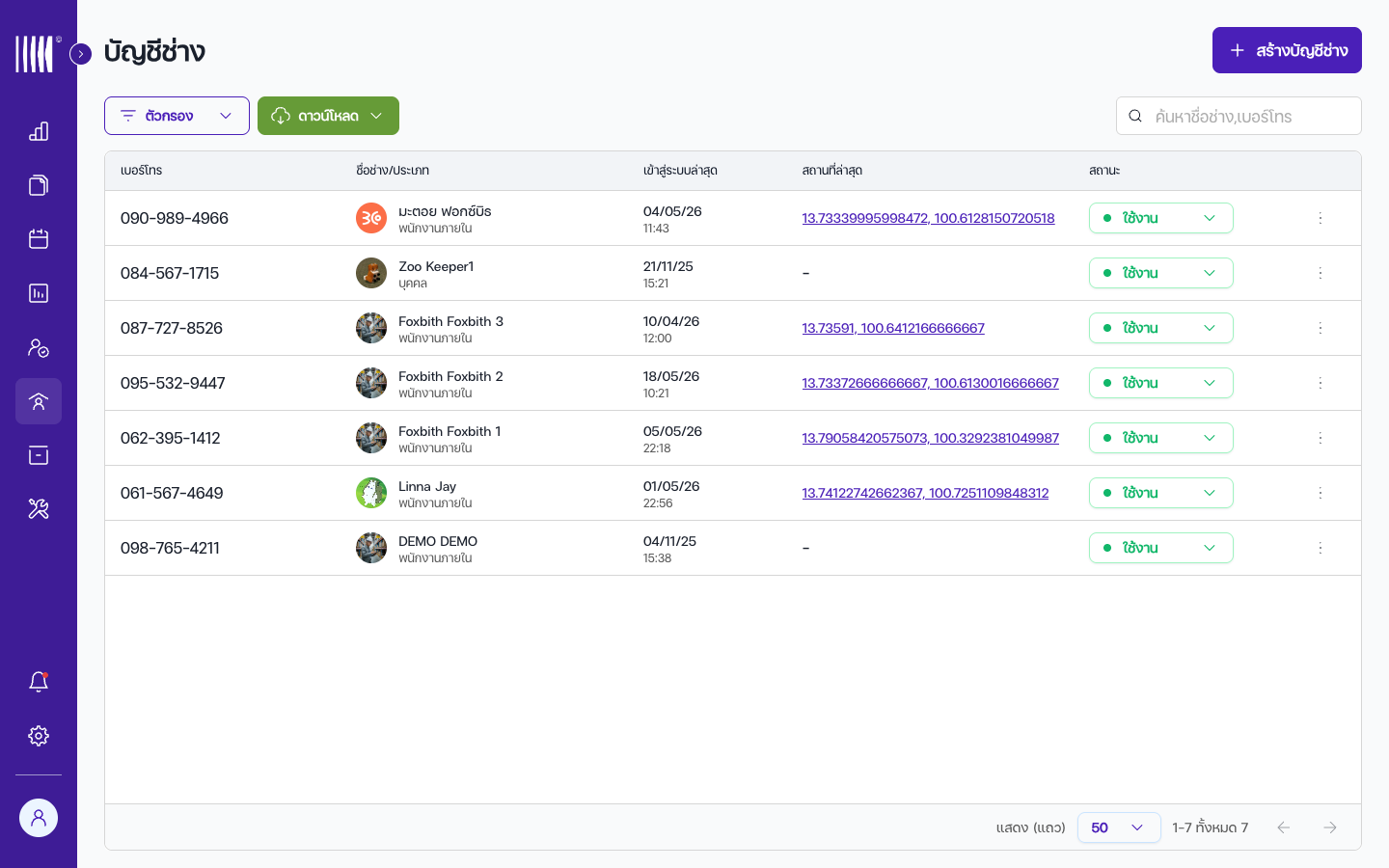
หน้ารายการบัญชีช่างแสดงตารางช่างทั้งหมด ดูข้อมูลในแต่ละแถวของตาราง:
คอลัมน์ แสดงอะไร ตัวอย่าง เบอร์โทร (Phone) เบอร์ที่ลงทะเบียนไว้ 081-234-5678 ชื่อช่าง · ประเภท (Name · Type) ชื่อช่างพร้อมประเภทช่างเป็นข้อความรอง (subtitle) — พนักงานภายใน (INTERNAL) / พนักงาน Subcontract (EXTERNAL) / บุคคล (INDIVIDUAL) สมชาย ประเสริฐ · พนักงานภายใน เข้าสู่ระบบล่าสุด (Last Login) วันเวลาที่ช่างเข้าใช้แอปมือถือครั้งล่าสุด 20 ก.ค. 2569 09:14 สถานที่ล่าสุด (Last Location) พิกัด GPS ล่าสุดพร้อมลิงก์ Google Maps 13.7563, 100.5018 สถานะ (Status) ACTIVE หรือ INACTIVE ACTIVE Action เมนูจัดการแถว (ดู/แก้ไข) ⋮ พิมพ์คำค้นในช่อง ค้นหา (Search) เพื่อค้นหาช่างด้วยชื่อหรือเบอร์โทร
ใช้ตัวกรองเพื่อแคบรายการให้แคบลง:
ตัวกรอง ตัวเลือก กรองตาม ประเภทช่าง (Type) พนักงานภายใน (INTERNAL) / พนักงาน Subcontract (EXTERNAL) / บุคคล (INDIVIDUAL) ประเภทช่าง สถานะ (Status) Active / Inactive สถานะบัญชี เคล็ดลับ: เมื่อลูกค้าโทรเข้ามาพร้อมแจ้งเบอร์ช่าง ให้ค้นด้วยเบอร์โทร — มักเร็วกว่าค้นด้วยชื่อ
ผลลัพธ์ที่จะเกิดขึ้น
คุณเห็นภาพรวมบัญชีช่างทั้งหมด คลิกแถวใดก็ได้เพื่อเปิดดูรายละเอียดและจัดการโปรไฟล์ เงื่อนไขการทำงาน และผลงานของช่างคนนั้น
สถานการณ์: สร้างบัญชีช่างใหม่
สิ่งที่คุณต้องการทำ
ลงทะเบียนช่างภาคสนามคนใหม่เข้าระบบด้วยเบอร์โทรไทย เพื่อให้ช่างเข้าใช้งานแอปมือถือด้วย OTP ได้
ขั้นตอน
ที่หน้ารายการบัญชีช่าง คลิกปุ่ม + สร้างบัญชีช่าง (+ Create) ที่มุมขวาบน
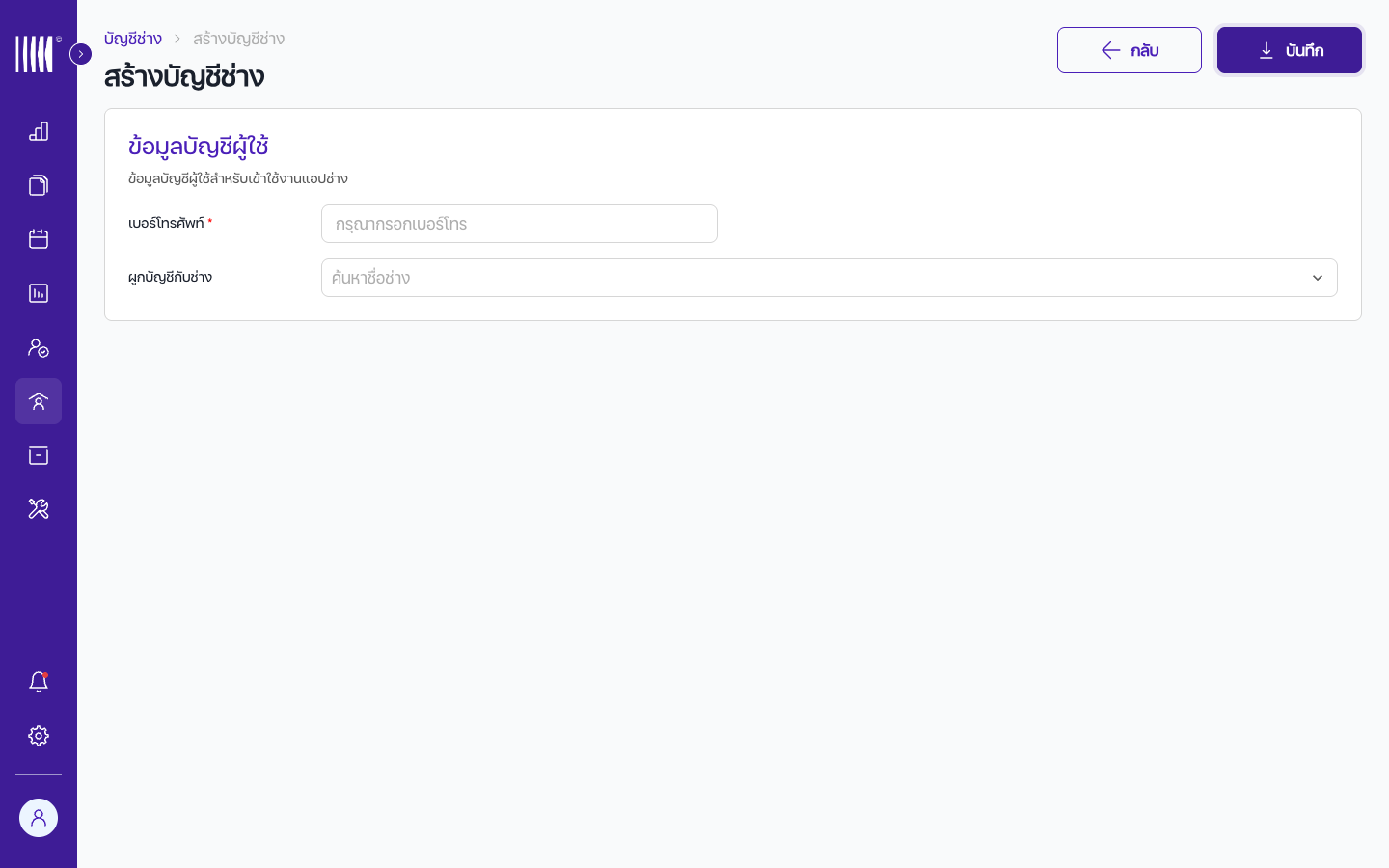
ฟอร์มสร้างบัญชีช่างพร้อมช่องกรอกเบอร์โทร กรอกข้อมูลในฟอร์มลงทะเบียนบัญชี:
ช่อง กรอกอะไร เงื่อนไข เบอร์โทร (Phone Number)* เบอร์โทรไทยที่ช่างใช้เข้าระบบ 9–10 หลัก รูปแบบไทย (รองรับรหัสพื้นที่ 02 เป็นพิเศษ) และไม่ซ้ำภายในองค์กร เชื่อมโยงโปรไฟล์ (Link to Profile) เลือกโปรไฟล์ช่างที่มีอยู่ (ถ้ามี) ไม่บังคับ — ผูกแบบ 1:1 หมายเหตุ: การสร้างบัญชีต้องกรอกเพียง เบอร์โทร เท่านั้น (บวกการเชื่อมโยงโปรไฟล์แบบไม่บังคับ) — ไม่มีตัวเลือกประเภทช่าง/ตำแหน่งในหน้าสร้างบัญชี ประเภทและตำแหน่งเป็นค่าอ่านอย่างเดียว (read-only) ที่ดึงมาจากโปรไฟล์ที่เชื่อมโยง
หมายเหตุ: ช่องที่มีเครื่องหมาย * เป็นช่องที่ต้องกรอก เบอร์โทรจะถูกแปลงจาก
0X-XXX-XXXXเป็น+66X-XXX-XXXXโดยระบบอัตโนมัติคลิกปุ่ม สร้างบัญชี (Create)
ระบบจะตรวจสอบเบอร์โทรก่อนบันทึก:
ผลตรวจสอบ ข้อความที่แสดง รูปแบบไม่ถูกต้อง "รูปแบบเบอร์โทรไม่ถูกต้อง" (ต้อง 9–10 หลัก) เบอร์ซ้ำ "เบอร์โทรนี้ถูกใช้งานแล้ว" (BR1: เบอร์ต้องไม่ซ้ำในองค์กร) ถูกต้อง ระบบสร้างบัญชีและสร้าง OTP ให้ หลังสร้างสำเร็จ ระบบจะพากลับไปหน้ารายการบัญชีช่าง สามารถดู OTP ล่าสุดได้ในหน้ารายละเอียดบัญชี โดยกดปุ่มแสดง/ซ่อน (••••••) — OTP ไม่แสดงเป็นคอลัมน์ในหน้ารายการ
ผลลัพธ์ที่จะเกิดขึ้น
บัญชีช่างถูกสร้างด้วยสถานะ ACTIVE และตำแหน่ง TECHNICIAN (ค่าเริ่มต้น) ช่างสามารถเข้าแอปมือถือด้วยเบอร์โทรและ OTP ที่ระบบสร้างได้ ขั้นถัดไปควรตั้งค่าโปรไฟล์และเงื่อนไขการทำงานเพื่อควบคุมประเภทงานที่ช่างจะได้รับ
คำเตือน: หากยังไม่ตั้งเงื่อนไขการทำงาน ช่างจะไม่ปรากฏในตัวกรองมอบหมายงานที่กำหนดประเภทงาน ประเภททรัพย์สิน หรือเขตพื้นที่ — ควรตั้งทันทีหลังสร้างบัญชี
สถานการณ์: ดูและแก้ไขโปรไฟล์ช่าง พร้อมตั้งเงื่อนไขการทำงาน
สิ่งที่คุณต้องการทำ
กรอกข้อมูลส่วนตัวของช่าง กำหนดบริษัทและหัวหน้าช่าง และตั้งเงื่อนไขการทำงาน (Work Condition) ว่าช่างทำงานประเภทใด รับได้กี่งานต่อวัน และครอบคลุมพื้นที่ใด
ขั้นตอน
คลิก ช่าง (Technicians) → โปรไฟล์ช่าง (Profiles) ในเมนูด้านซ้าย หรือเปิดจากลิงก์ในบัญชีช่าง
คลิกปุ่ม + สร้างโปรไฟล์ (+ Create) เพื่อสร้างใหม่ หรือคลิกแถวโปรไฟล์ที่มีอยู่เพื่อแก้ไข
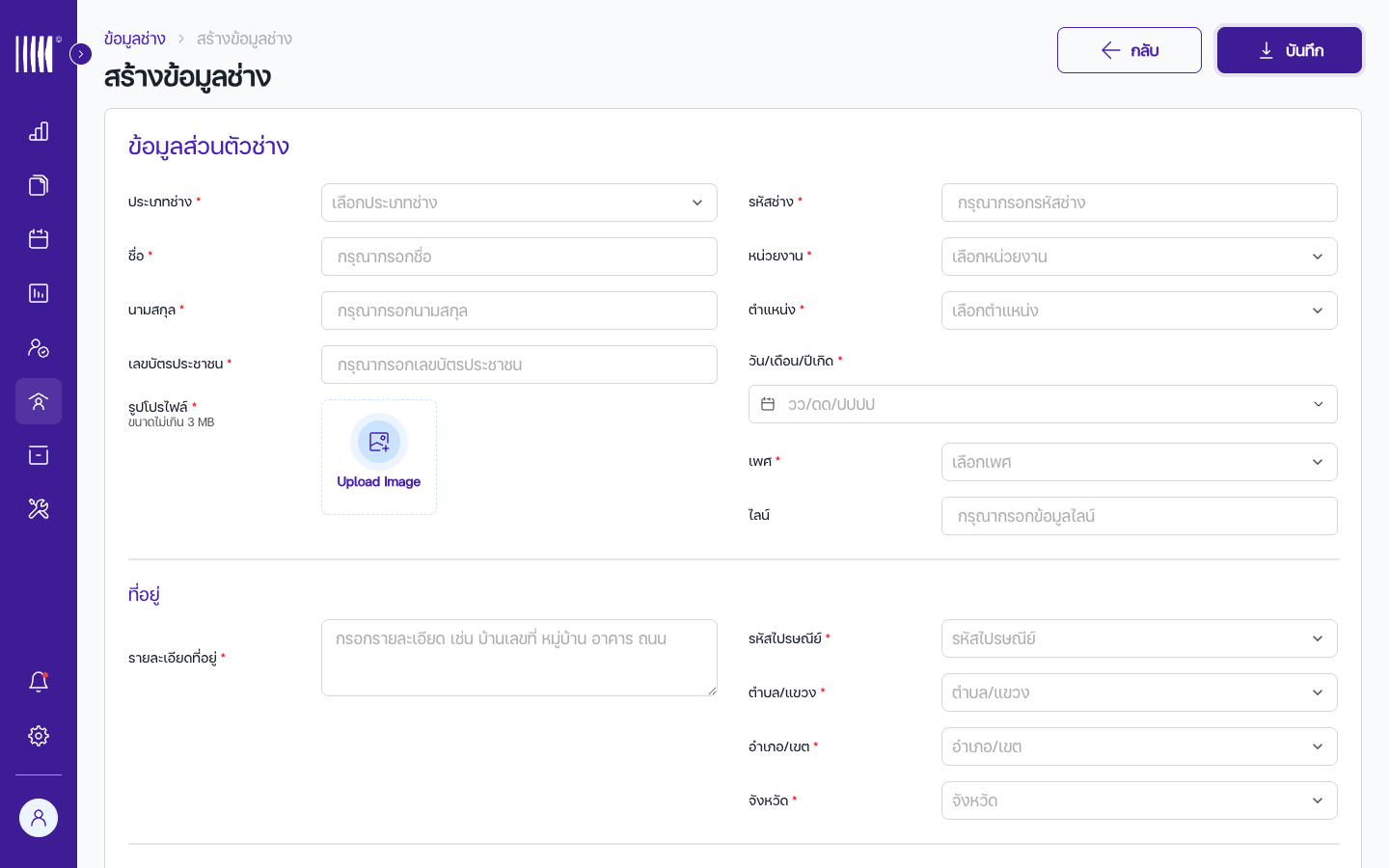
ฟอร์มโปรไฟล์ช่างพร้อมส่วนเงื่อนไขการทำงาน กรอก ข้อมูลส่วนตัวและการสังกัด:
ช่อง กรอกอะไร เงื่อนไข ประเภทช่าง (Type)* INTERNAL (ช่างภายใน), EXTERNAL (ช่างผู้รับเหมา), INDIVIDUAL (ช่างอิสระ) ต้องเลือก — กำหนดช่องเพิ่มเติมที่ต้องกรอก ชื่อ (First Name)* ชื่อจริงของช่าง ห้ามเว้นว่าง นามสกุล (Last Name)* นามสกุลของช่าง ห้ามเว้นว่าง รูปโปรไฟล์ (Photo)* อัปโหลดรูปภาพ ต้องอัปโหลด รหัสช่าง (Code) รหัสประจำตัวช่างขององค์กร ไม่บังคับตอนสร้าง (บังคับเฉพาะตอนแก้ไข) ห้ามซ้ำภายในองค์กร บัตรประชาชน (ID Card)* เลขบัตรประชาชน 13 หลัก ต้อง 13 หลักพอดี ห้ามซ้ำภายในองค์กร ตำแหน่ง (Position)* TECHNICIAN (ช่าง) หรือ TEAM_LEADER (หัวหน้าช่าง) ต้องเลือก วันเกิด (Birth Date)* วันเดือนปีเกิด ต้องเลือก เพศ (Gender)* MALE / FEMALE / OTHER ต้องเลือก LINE ID LINE ID สำหรับติดต่อ ไม่บังคับ หน่วยงาน (Company/Organization)* เลือกหน่วยงานที่ช่างสังกัด ต้องเลือก บริษัทช่าง (Technician Company)* เลือกบริษัทผู้รับเหมาช่วง บังคับเมื่อ type=EXTERNAL หัวหน้าช่าง (Team Leader)* เลือกหัวหน้าช่างที่จะสังกัด บังคับเมื่อ position=TECHNICIAN — ช่าง 1 คนสังกัดได้ 1 ทีม หมายเหตุ: ช่องที่มีเครื่องหมาย * เป็นช่องที่ต้องกรอก
กรอก ที่อยู่ (Address) — ทุกช่องบังคับ:
ช่อง เงื่อนไข ที่อยู่ (Address)* ห้ามเว้นว่าง ตำบล/แขวง (Sub-district)* ห้ามเว้นว่าง อำเภอ/เขต (District)* ห้ามเว้นว่าง จังหวัด (Province)* ห้ามเว้นว่าง รหัสไปรษณีย์ (Postal Code)* ห้ามเว้นว่าง เคล็ดลับ: ระบบมีค้นหาที่อยู่ไทยอัตโนมัติ — พิมพ์ตำบลหรือรหัสไปรษณีย์แล้วเลือกจากรายการ ช่องอื่นจะกรอกให้อัตโนมัติ
กรอก ผู้ติดต่อฉุกเฉิน (Emergency Contact) — บังคับ:
ช่อง กรอกอะไร เงื่อนไข ชื่อ (First Name)* ชื่อผู้ติดต่อ ห้ามเว้นว่าง นามสกุล (Last Name)* นามสกุลผู้ติดต่อ ห้ามเว้นว่าง ความสัมพันธ์ (Relation)* WIFE / SISTER / BROTHER / RELATIVE / FRIEND ต้องเลือก อีเมล (Email) อีเมลติดต่อ ไม่บังคับ ต้องอยู่ในรูปแบบอีเมลถ้ากรอก เบอร์โทร (Phone) เบอร์ติดต่อ ไม่บังคับ หมายเหตุ (Note) รายละเอียดเพิ่มเติม ไม่บังคับ กรอก บัญชีธนาคาร (Bank Account) — เฉพาะช่างประเภท INDIVIDUAL:
ช่อง กรอกอะไร เงื่อนไข ธนาคาร (Bank Name)* เลือกจากรายการธนาคารไทย ต้องเลือก เลขที่บัญชี (Account Number)* เลขบัญชีธนาคาร ห้ามเว้นว่าง หมายเหตุ: ส่วนนี้จะแสดงเฉพาะเมื่อเลือกประเภทช่างเป็น INDIVIDUAL เท่านั้น
ในส่วน เงื่อนไขการทำงาน (Work Condition) ตั้งค่าแต่ละพารามิเตอร์:
พารามิเตอร์ ชนิด ความหมาย เงื่อนไข จำนวนงานสูงสุดต่อวัน (Max Workload/Day) ตัวเลข จำนวนงานสูงสุดที่มอบหมายให้ช่างได้ต่อวัน ใช้คำนวณ % ภาระงานในหน้า Workload ไม่บังคับ ประเภทงาน (Job Types) TransferList ประเภทงานที่ช่างทำได้ — BM / PM / QC / IN / UN / IS / LG ไม่บังคับ ความเชี่ยวชาญ (Expertise) TransferList ทักษะที่ช่างมี — ELECTRICAL, PLUMBING, HVAC, CARPENTRY, PAINTING, IT_SUPPORT, APPLIANCE_REPAIR, LANDSCAPING, GENERAL_MAINTENANCE, NETWORKING, SECURITY_SYSTEMS, OTHER ไม่บังคับ ประเภททรัพย์สิน (Asset Types) TransferList ประเภทอุปกรณ์ที่ช่างได้รับการฝึก ไม่บังคับ เขตพื้นที่ทำงาน (Service Areas) ตาราง (โซน/จังหวัด/อำเภอ) จังหวัดที่ช่างให้บริการ ไม่บังคับ แต่ สำคัญมาก (ดูหมายเหตุด้านล่าง) เคล็ดลับ: ช่างส่วนใหญ่ทำ BM และ PM เป็นหลัก ส่วน QC มักสงวนไว้ให้ช่างอาวุโสหรือหัวหน้าช่าง กำหนดประเภทงานตามใบรับรองและประสบการณ์ของช่าง
คลิกปุ่ม บันทึก (Save)
ผลลัพธ์ที่จะเกิดขึ้น
ระบบบันทึกโปรไฟล์และเงื่อนไขการทำงานทันที ค่าจำนวนงานต่อวันจะถูกใช้คำนวณภาระงานในหน้า Workload
สำคัญ — เขตพื้นที่ทำงาน (Service Areas) มีผลต่อการแสดงช่างในแต่ละหน้าต่างกัน:
สถานการณ์ ช่างไม่มีเขตพื้นที่ ช่างมีเขตพื้นที่ตรงจังหวัดงาน สร้างใบงาน BM/IN/UN/IS/QC แสดง — ระบบค้นด้วยชื่อ/รหัสเท่านั้น ไม่กรองเขตพื้นที่ แสดง วางแผน PM (PM Calendar) ไม่แสดง — ระบบกรองตามจังหวัดของสถานที่งาน แสดง แก้ไขช่างในใบงาน ไม่แสดง — ใช้ตัวกรองเดียวกับ PM Calendar แสดง ควรกำหนดเขตพื้นที่ทำงานอย่างน้อย 1 จังหวัดเสมอ เพื่อให้ช่างปรากฏในทุกสถานการณ์
หมายเหตุ: ประเภทงาน (jobType), ความเชี่ยวชาญ (expertise) และประเภททรัพย์สิน (assetType) ใน Work Condition ยังไม่ถูกใช้กรองรายชื่อช่างในขั้นตอนมอบหมายงาน — เก็บเป็นข้อมูลอ้างอิงสำหรับแอดมินในการตัดสินใจเลือกช่างเอง
สถานการณ์: แต่งตั้งหัวหน้าช่าง (Team Leader)
สิ่งที่คุณต้องการทำ
เลื่อนตำแหน่งช่างเป็นหัวหน้าช่าง และมอบหมายให้ดูแลทีม
ขั้นตอน
เปิดโปรไฟล์ช่างที่ต้องการ โดยคลิกแถวของช่างในรายการ
คลิกปุ่ม แก้ไข (Edit) เพื่อเข้าโหมดแก้ไข
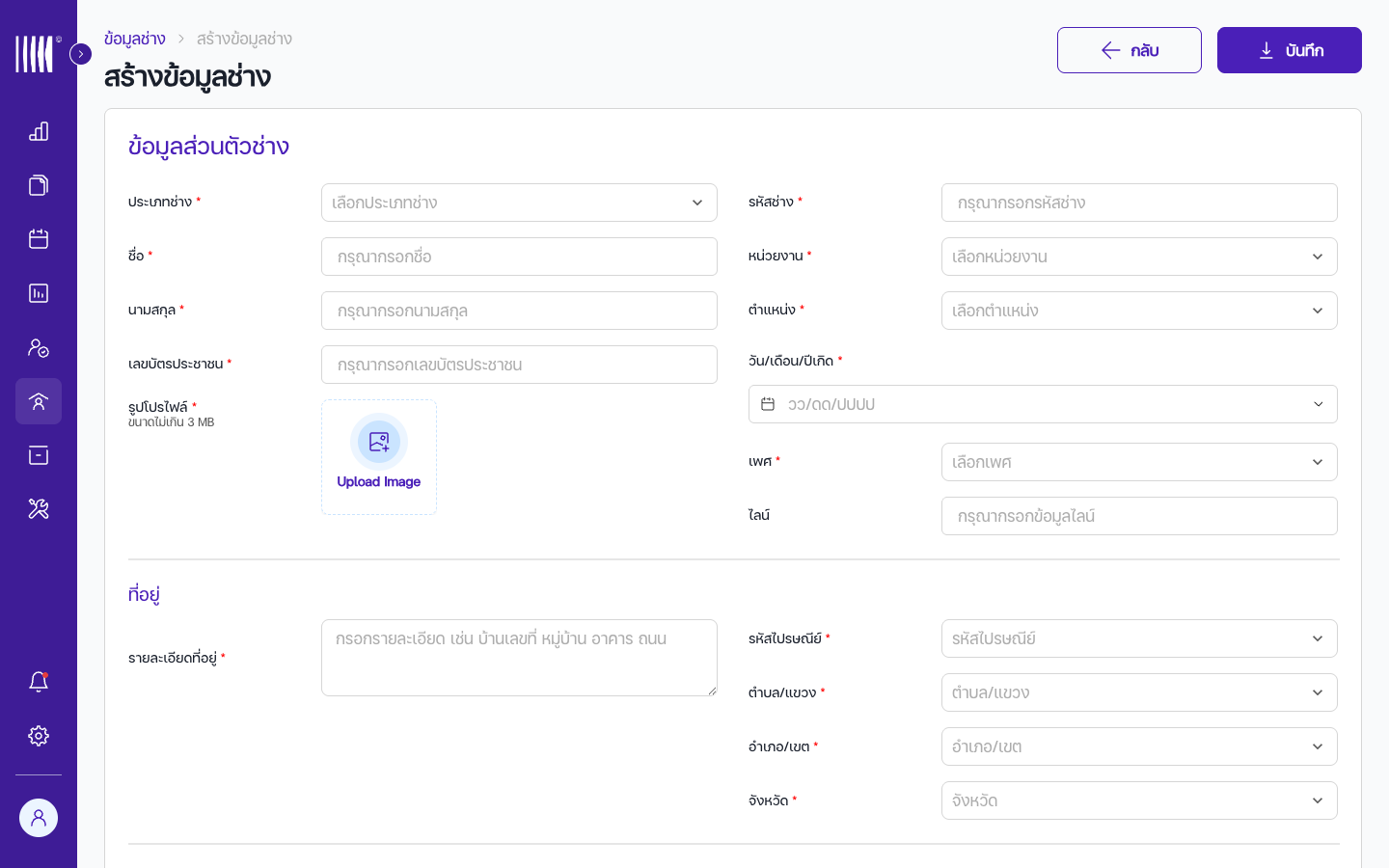
ฟอร์มแก้ไขโปรไฟล์แสดงตำแหน่ง TEAM_LEADER เปลี่ยนค่าในฟอร์ม:
ช่อง เปลี่ยนเป็น เงื่อนไข ตำแหน่ง (Position)* TEAM_LEADER เลื่อนช่างขึ้นเป็นหัวหน้าทีม ทีม (Team) เลือกทีมที่จะให้ดูแล แต่ละทีมมีหัวหน้าได้เพียง 1 คน (BR3) คลิกปุ่ม บันทึก (Save)
หัวหน้าช่างจะได้รับความสามารถเพิ่มเติม:
ความสามารถ รายละเอียด ดูสมาชิกทีม เห็นสมาชิกทีมและสถานะทั้งหมดบนแอปมือถือ กรอง Dashboard กรองให้แสดงเฉพาะงานของทีมตน มุมมองข้อมูลทีม มุมมองเฉพาะแสดงรายชื่อ ภาระงาน และผลงานของทีม
ผลลัพธ์ที่จะเกิดขึ้น
ตำแหน่งของช่างเปลี่ยนเป็น TEAM_LEADER ทั่วทั้งระบบ โปรไฟล์จะแสดงป้ายหัวหน้าช่าง ฟีเจอร์จัดการทีมจะปรากฏบนแอปมือถือเมื่อช่างเข้าระบบครั้งถัดไป
หมายเหตุ: ช่าง 1 คนสังกัดได้เพียง 1 ทีม การเปลี่ยนทีมของหัวหน้าช่างจะย้ายเฉพาะตัวเขา ไม่กระทบสมาชิกทีมอื่น
คำเตือน — การลดตำแหน่ง TEAM_LEADER → TECHNICIAN: หากหัวหน้าช่างยังมีลูกน้องสังกัดอยู่ ระบบจะแสดง "ไม่สามารถเปลี่ยนตำแหน่งได้เนื่องจากยังมีช่างลูกน้องอยู่" — ต้องย้ายลูกน้องทั้งหมดไปสังกัดหัวหน้าช่างคนอื่นก่อนจึงจะลดตำแหน่งได้
สถานการณ์: ดูผลงานช่าง (ประวัติงาน อะไหล่ และรีวิว)
สิ่งที่คุณต้องการทำ
ทบทวนผลงานในอดีตของช่าง ทั้งประวัติงาน การใช้อะไหล่ และคะแนนความพึงพอใจจากลูกค้า
ขั้นตอน
เปิดโปรไฟล์ช่างที่ต้องการ โดยคลิกแถวของช่างในรายการ
หน้ารายละเอียดโปรไฟล์มี 3 แท็บผลงาน:
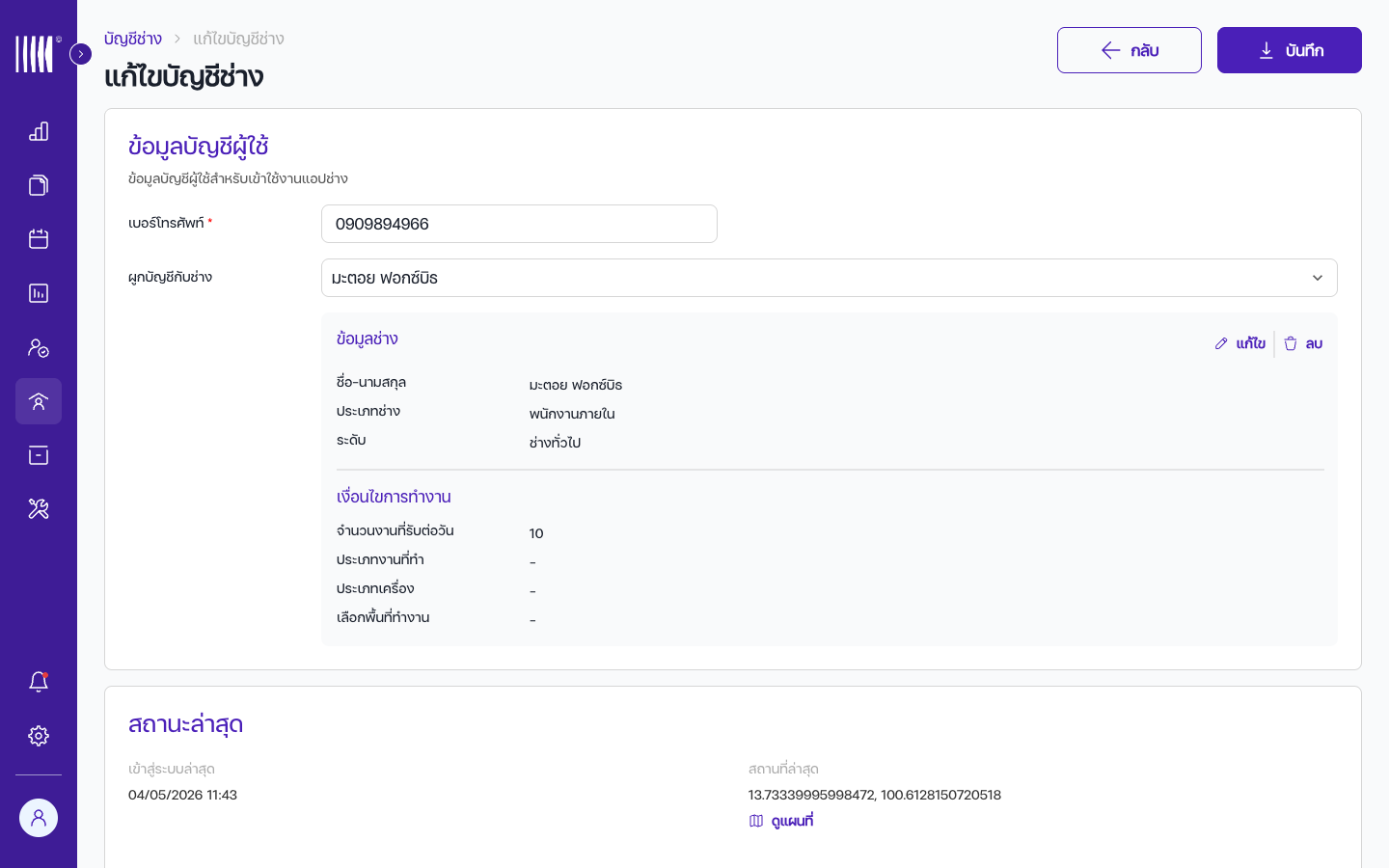
หน้ารายละเอียดช่างแสดง 3 แท็บผลงาน แท็บ ประวัติงาน (Job History) — แสดงไทม์ไลน์งานทั้งหมดที่มอบหมายให้ช่าง ไม่ว่าผลจะเป็นอย่างไร:
คอลัมน์ แสดงอะไร วันที่ วันที่ปิดงาน เลขที่งาน รหัสงานที่ระบบสร้าง ประเภทงาน BM / PM / LG / QC / IN / UN / IS ลูกค้า บริษัทและสถานที่ สถานะ สถานะสุดท้ายของงาน (DONE, CANCEL ฯลฯ) แท็บ ประวัติอะไหล่ (Spare Part Usage) — รวมอะไหล่ทั้งหมดที่ช่างใช้ในทุกงาน:
คอลัมน์ แสดงอะไร ชื่ออะไหล่ ชื่ออะไหล่ที่ใช้ งานอ้างอิง งานที่ใช้อะไหล่นั้น จำนวน จำนวนหน่วยที่ใช้ วันที่ วันที่ใช้อะไหล่ แท็บ รีวิวงาน (Job Reviews / Ratings) — แสดงคะแนนและความเห็นจากลูกค้า:
ตัวชี้วัด แสดงอะไร คะแนนเฉลี่ย คะแนนความพึงพอใจรวมจากลูกค้า รีวิวรายงาน คะแนนดาวและความเห็นต่อแต่ละงาน พร้อมผู้รีวิวและวันที่ เคล็ดลับ: ใช้แท็บรีวิวตอนประเมินผลงาน หากแนวโน้มคะแนนลดลงอาจบ่งชี้ความจำเป็นในการฝึกอบรมหรือปัญหาภาระงาน
ผลลัพธ์ที่จะเกิดขึ้น
คุณได้ภาพรวมผลงานช่างครบถ้วน ใช้ข้อมูลนี้ประกอบการประเมินผล จัดสรรงาน และระบุความต้องการฝึกอบรม
สถานการณ์: ปิดการใช้งานหรือเปิดใช้งานบัญชีช่าง
สิ่งที่คุณต้องการทำ
ปิดการใช้งานบัญชีช่างเพื่อไม่ให้รับงานใหม่ แต่ยังให้ปิดงานที่ค้างได้ หรือเปิดใช้งานกลับเมื่อช่างพร้อม
ขั้นตอน
ที่รายการบัญชีช่าง คลิก สวิตช์สถานะ (Status toggle) บนแถวของช่าง
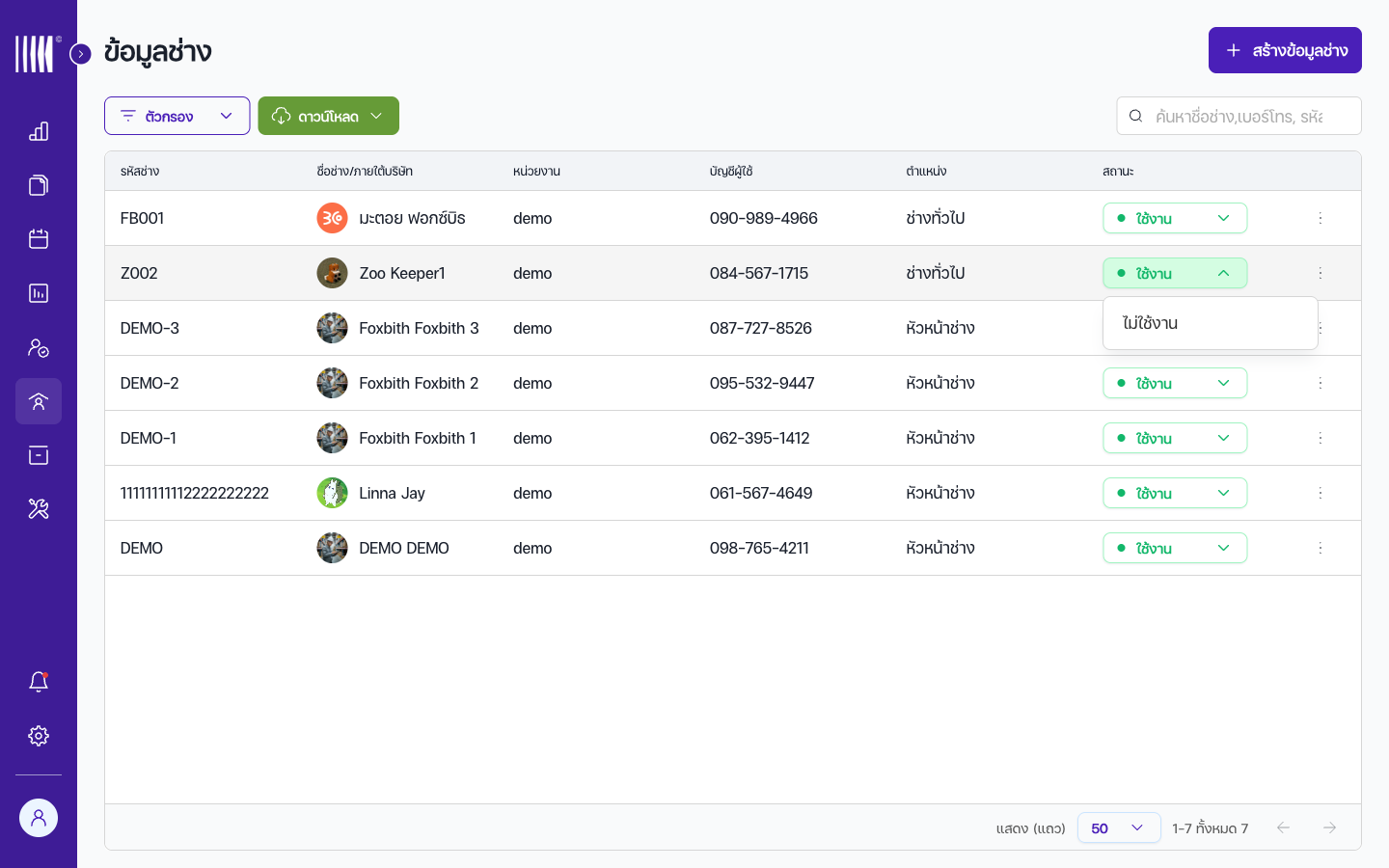
สวิตช์สถานะ ACTIVE/INACTIVE บนแถวช่าง ระบบแสดงกล่องยืนยัน "ยืนยันการเปลี่ยนสถานะ?" คลิก ยืนยัน (Confirm) เพื่อเปลี่ยนสถานะ หรือ ยกเลิก (Cancel) เพื่อกลับสู่รายการ
คำเตือน: ระบบ ไม่ได้ตรวจสอบงานที่ค้าง ก่อนเปลี่ยนสถานะ — สามารถปิดการใช้งานได้ทันทีแม้ช่างมีงานค้าง งานที่ค้างจะยังคงอยู่และต้องย้ายหรือปิดเองผ่าน Job Management
ผลเมื่อเปลี่ยนเป็น INACTIVE:
ก่อน (ACTIVE) หลัง (INACTIVE) ปรากฏในตัวเลือกมอบหมายงาน ถูกซ่อนจากตัวเลือกมอบหมายงาน รับงานใหม่ได้ รับงานใหม่ไม่ได้ (BR4) เข้าแอปมือถือได้ ยังเข้าแอปมือถือได้ งานที่ค้างดำเนินต่อ งานที่ค้างดำเนินต่อจนจบ
ผลลัพธ์ที่จะเกิดขึ้น
สถานะช่างเปลี่ยนทันที ป้ายสถานะบนแถวอัปเดต ช่างถูกนำออกจากตัวเลือกมอบหมายและการคำนวณภาระงาน แต่ยังเข้าแอปเพื่อปิดงานที่ค้างได้
คำเตือน: การปิดการใช้งานไม่ยกเลิกงานที่ค้างของช่าง หากต้องย้ายงานที่ค้างให้ช่างอื่น ต้องทำเองผ่าน Job Management
เคล็ดลับ: ใช้ INACTIVE แทนการลบสำหรับช่างที่ไม่พร้อมชั่วคราว (ลา/ป่วย/หมดสัญญา) ประวัติงานและผลงานจะถูกเก็บไว้ — เปิดใช้งานกลับได้ด้วยการสลับสถานะเป็น ACTIVE
สถานการณ์: จัดการบริษัทช่าง (ผู้รับเหมาช่วง)
สิ่งที่คุณต้องการทำ
สร้างและจัดการบริษัทผู้รับเหมาช่วงภายนอก แล้วเชื่อมโยงช่างภายนอกเข้ากับบริษัทเหล่านั้น
ขั้นตอน
คลิก ช่าง (Technicians) → บริษัทช่าง (Companies) ในเมนูด้านซ้าย หน้ารายการบริษัทช่างจะโหลดขึ้นมา
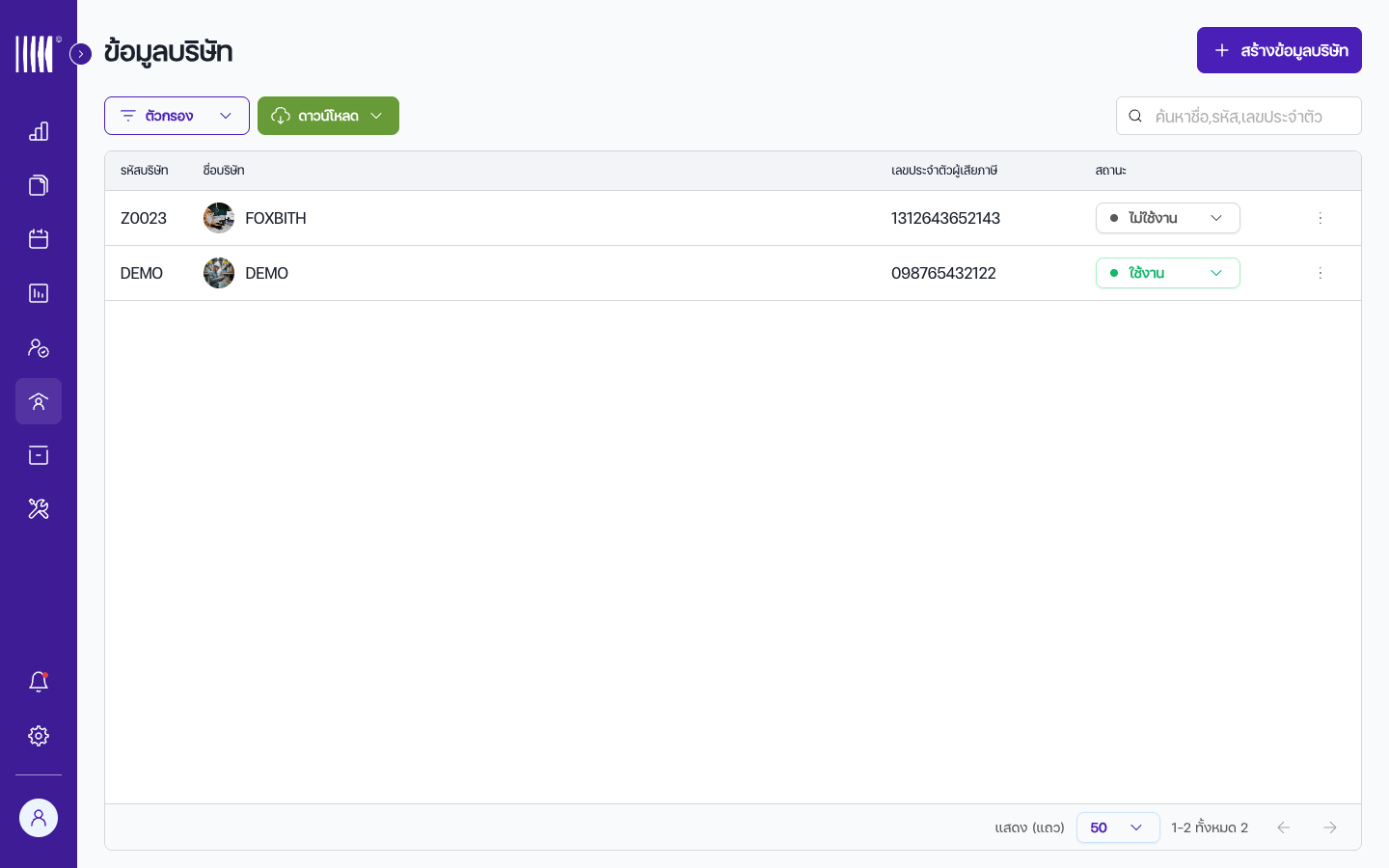
หน้ารายการบริษัทช่างพร้อมปุ่มจัดการ คลิกปุ่ม + สร้างบริษัท (+ Create) เพื่อสร้างใหม่ หรือคลิกแถวบริษัทเพื่อแก้ไข
กรอกข้อมูลในฟอร์มบริษัท:
ช่อง กรอกอะไร เงื่อนไข ชื่อบริษัท (Company Name)* ชื่อเต็มของบริษัทผู้รับเหมาช่วง ต้องกรอก ประเภท (Type)* สำนักงานใหญ่ (Head Office) หรือ สาขา (Branch) รองรับลำดับชั้นสำนักงานใหญ่/สาขา ที่อยู่ (Address) ที่อยู่บริษัท ไม่บังคับ ข้อมูลติดต่อ (Contact Info) ผู้ติดต่อ เบอร์โทร อีเมล ไม่บังคับ หมายเหตุ: ช่องที่มีเครื่องหมาย * เป็นช่องที่ต้องกรอก
คลิกปุ่ม บันทึก (Save) ระบบจะพากลับไปหน้ารายการบริษัท หากข้อมูลไม่ถูกต้องระบบจะแสดงข้อความ error ในฟอร์ม
เชื่อมโยงช่างกับบริษัท โดยเปิดโปรไฟล์ช่างแล้วเลือกบริษัทในช่อง บริษัท (Company) (ดูสถานการณ์ "ดูและแก้ไขโปรไฟล์ช่าง")
หมายเหตุ: ช่างผู้รับเหมาช่วงทำงานในระบบเหมือนช่างภายในทุกประการ การสังกัดบริษัทใช้เพื่อการรายงาน การวางบิล และการติดตามองค์กรเท่านั้น
ผลลัพธ์ที่จะเกิดขึ้น
บริษัทช่างปรากฏในรายการและสามารถผูกกับบัญชีช่างได้ ใช้การสังกัดบริษัทเพื่อกรองและรายงานงานที่ทำโดยช่างภายนอกเทียบกับช่างภายใน
สถานการณ์: ส่งออกข้อมูลช่างเป็นไฟล์ CSV
สิ่งที่คุณต้องการทำ
ดาวน์โหลดข้อมูลช่างเป็นไฟล์ CSV เพื่อทำรายงาน เก็บข้อมูล HR หรือเชื่อมระบบภายนอก
ขั้นตอน
ไปที่หน้ารายการที่ต้องการ — บัญชีช่าง, โปรไฟล์ช่าง หรือ บริษัทช่าง
ใส่ตัวกรองที่ต้องการเพื่อแคบชุดข้อมูล
คลิกปุ่ม ดาวน์โหลด (Export) ที่ด้านบนของรายการ
ระบบจะสร้างไฟล์ CSV ตามแหล่งข้อมูล:
แหล่งข้อมูล ไฟล์ CSV ประกอบด้วย บัญชีช่าง ชื่อ เบอร์โทร อีเมล ตำแหน่ง ทีม สถานะ บริษัทที่สังกัด โปรไฟล์ช่าง ชื่อ ที่อยู่ เงื่อนไขการทำงาน (จำนวนงาน/ประเภทงาน/เขตพื้นที่) URL รูปภาพ บริษัทช่าง ชื่อบริษัท ข้อมูลติดต่อ จำนวนช่างที่ผูก สถานะ ไฟล์ CSV จะถูกบันทึกลงในตำแหน่งดาวน์โหลดเริ่มต้นของเบราว์เซอร์
ผลลัพธ์ที่จะเกิดขึ้น
เปิดไฟล์ CSV ใน Excel หรือ Google Sheets เพื่อวิเคราะห์ ใช้สำหรับรายงานจำนวนช่าง วิเคราะห์ความครอบคลุมพื้นที่ หรือซิงก์ข้อมูลกับระบบ HR ภายนอก
เคล็ดลับ: ส่งออกโปรไฟล์ช่างพร้อมเงื่อนไขการทำงานเพื่อวิเคราะห์ช่องว่างความครอบคลุมพื้นที่ เรียงตามเขตพื้นที่เพื่อหาจังหวัดที่มีช่างไม่เพียงพอ
เมื่อเกิดปัญหา
| สิ่งที่คุณเห็น | ทำอย่างไร |
|---|---|
| "รูปแบบเบอร์โทรไม่ถูกต้อง" | ตรวจว่าเป็น 9–10 หลักรูปแบบไทย ลบรหัสประเทศ (+66) ช่องว่าง และขีดออก |
| "เบอร์โทรนี้ถูกใช้งานแล้ว" | เบอร์นี้ผูกกับช่างคนอื่นในองค์กรแล้ว ค้นด้วยเบอร์โทรเพื่อหาบัญชีที่มีอยู่ |
| ช่างไม่ได้รับ OTP | ให้ช่างตรวจกล่อง SMS รอ 60 วินาทีก่อนส่งใหม่ ตรวจว่าเบอร์ถูกและมีสัญญาณ |
| ช่างไม่ปรากฏตอนวางแผน PM หรือแก้ไขช่างในใบงาน | ตรวจว่าช่างเป็น ACTIVE และมีเขตพื้นที่ทำงาน (Service Areas) ที่มีจังหวัดตรงกับจังหวัดของสถานที่งาน — ระบบกรองตามจังหวัดเฉพาะหน้า PM Calendar และหน้าแก้ไขช่าง |
| ช่างไม่ปรากฏตอนสร้างใบงาน BM/IN/UN/IS/QC | ตรวจว่าช่างเป็น ACTIVE และมีบัญชีพร้อมเบอร์โทร — หน้าสร้างงานค้นด้วยชื่อ/รหัสเท่านั้น ไม่กรองเขตพื้นที่หรือประเภทงาน |
| เงื่อนไขการทำงานบันทึกไม่ได้ | ตรวจว่าบันทึกก่อนออกจากหน้า และลองใหม่ (จำนวนงานต่อวันเป็นช่องไม่บังคับ ไม่มีเงื่อนไขค่าต่ำสุด) |
| "เลขบัตรประชาชนนี้มีอยู่แล้ว" | เลขบัตรประชาชน 13 หลักซ้ำกับช่างคนอื่นในองค์กร ตรวจสอบและแก้ไขให้ถูกต้อง |
| "รหัสช่างนี้มีอยู่แล้ว" | รหัสช่าง (code) ซ้ำกับช่างคนอื่นในองค์กร ใช้รหัสอื่นที่ไม่ซ้ำ |
| "ไม่สามารถเปลี่ยนตำแหน่งได้เนื่องจากยังมีช่างลูกน้องอยู่" | กำลังลดตำแหน่งจาก TEAM_LEADER เป็น TECHNICIAN แต่ยังมีลูกน้องสังกัดอยู่ ย้ายลูกน้องไปหัวหน้าช่างคนอื่นก่อน |
| GPS แสดงข้อมูลเก่า | แอปมือถือของช่างอาจปิดอยู่หรือปิด location services ให้ช่างเปิดแอปและอนุญาตตำแหน่ง |
| หัวหน้าช่างมองไม่เห็นสมาชิกทีม | ตรวจว่าตำแหน่งเป็น TEAM_LEADER (ไม่ใช่ TECHNICIAN) สมาชิกอยู่ทีมเดียวกัน และให้หัวหน้าช่างออกแล้วเข้าระบบใหม่ |
| ไฟล์ CSV ที่ส่งออกว่างเปล่า | ไม่มีช่างตรงตัวกรองปัจจุบัน ล้างตัวกรองทั้งหมดแล้วลองใหม่ |
อ้างอิงด่วน (Quick Reference)
| ต้องการ... | ไปที่ | คลิก |
|---|---|---|
| ดูช่างทั้งหมด | sidebar → ช่าง → บัญชีช่าง | (โหลดรายการอัตโนมัติ) |
| ค้นหาด้วยเบอร์โทร | sidebar → ช่าง → บัญชีช่าง | พิมพ์เบอร์ในช่องค้นหา |
| สร้างบัญชีช่างใหม่ | หน้าบัญชีช่าง | + สร้างบัญชีช่าง → กรอกเบอร์ → สร้างบัญชี |
| แก้ไข/สร้างโปรไฟล์ | sidebar → ช่าง → โปรไฟล์ช่าง | คลิกแถว / + สร้างโปรไฟล์ → บันทึก |
| ตั้งเงื่อนไขการทำงาน | โปรไฟล์ช่าง → ส่วนเงื่อนไขการทำงาน | ตั้งจำนวนงาน/ประเภทงาน/พื้นที่ → บันทึก |
| แต่งตั้งหัวหน้าช่าง | โปรไฟล์ช่าง → แก้ไข | ตำแหน่ง = TEAM_LEADER → เลือกทีม → บันทึก |
| ดูประวัติงาน | โปรไฟล์ช่าง | แท็บ ประวัติงาน |
| ดูประวัติอะไหล่ | โปรไฟล์ช่าง | แท็บ ประวัติอะไหล่ |
| ดูรีวิว/คะแนน | โปรไฟล์ช่าง | แท็บ รีวิวงาน |
| ปิด/เปิดใช้งานบัญชี | หน้าบัญชีช่าง | สวิตช์สถานะ → ยืนยัน |
| จัดการบริษัทช่าง | sidebar → ช่าง → บริษัทช่าง | สร้าง/แก้ไข/ลบ → บันทึก |
| ส่งออกข้อมูลเป็น CSV | หน้ารายการช่างใด ๆ | ดาวน์โหลด (Export) |
ภาพหน้าจอที่ต้องเพิ่ม
| # | สิ่งที่ต้องถ่าย | เส้นทางหน้า |
|---|---|---|
| 1 | หน้ารายการบัญชีช่างพร้อมคอลัมน์ เบอร์โทร ชื่อช่าง+ประเภท เข้าสู่ระบบล่าสุด สถานที่ล่าสุด สถานะ | /technician-account |
| 2 | ฟอร์มสร้างบัญชีช่างพร้อมช่องเบอร์โทรและตัวเลือกเชื่อมโยงโปรไฟล์ | /technician-account/create |
| 3 | หน้ารายละเอียดบัญชีช่างแสดงปุ่มแสดง/ซ่อน OTP (••••••) | /technician-account |
| 4 | ฟอร์มโปรไฟล์ช่างพร้อมส่วนเงื่อนไขการทำงาน | /technician-profile/edit/[id] |
| 5 | ฟอร์มแก้ไขโปรไฟล์แสดงตำแหน่ง TEAM_LEADER และช่องมอบหมายทีม | /technician-profile/edit/[id] |
| 6 | หน้ารายละเอียดช่างแสดง 3 แท็บผลงาน (ประวัติงาน/อะไหล่/รีวิว) | /technician-profile/edit/[id] |
| 7 | แถวบัญชีช่างแสดงสวิตช์สถานะ ACTIVE/INACTIVE และกล่องยืนยัน | /technician-account |
| 8 | หน้ารายการบริษัทช่างพร้อมปุ่มสร้าง/แก้ไข/ลบ | /technician-company |
| 9 | ปุ่มดาวน์โหลด (Export) ที่ด้านบนหน้ารายการช่าง | /technician-account |
อ้างอิง: FR-012, UF-012 · ยึดมาตรฐาน 06-support/user-manual-writing-standard.md
อะไหล่และคลังสินค้า (Spare Parts & Warehouse)
ฟีเจอร์นี้ทำอะไร — จัดการคลังอะไหล่หลายคลัง: สร้าง/แก้ไขรายการอะไหล่, ตั้งค่าสต็อกต่อคลัง, อนุมัติ/ปฏิเสธคำขอเบิก (Requisition), จัดการการโอนย้าย (Transfer) และการคืนอะไหล่ (Return), ดูประวัติการใช้อะไหล่ต่อใบงาน และเฝ้าระวังสต็อกต่ำ
ใครใช้งาน — ผู้ดูแลระบบ (Admin), เจ้าหน้าที่คลังสินค้า (Warehouse Staff)
เข้าถึงได้ที่ไหน — เมนูด้านซ้าย (sidebar) → Spare Parts (อะไหล่)
ข้อกำหนดที่เกี่ยวข้อง — FR-014 (Admin Spare Parts Management), UF-014
โมดูลในโค้ดเบส —
spare-part-stock,spare-part-request,spare-part-location,spare-part-transaction,spare-part-used,spare-part-return
ก่อนเริ่มใช้งาน
ตรวจสอบให้แน่ใจว่า:
ตารางอ้างอิงสำคัญ
ประเภทอะไหล่ (Part Type)
| ประเภท | คำอธิบาย | คืนเข้าคลังหรือไม่ |
|---|---|---|
| CONSUMABLE | อะไหล่ใช้ครั้งเดียวแล้วหมดระหว่างให้บริการ (ไส้กรอง, ซีล, น้ำมันหล่อลื่น) | ไม่คืน |
| STOCKABLE | อะไหล่ที่นำกลับมาใช้ซ้ำได้ คืนเข้าคลังหลังใช้งาน (เครื่องมือ, โมดูล, ชุดประกอบ) | คืนได้ |
ป้ายสถานะสต็อก (Stock Status Badge)
| สถานะ | สีป้าย | ความหมาย |
|---|---|---|
| AVAILABLE — มีสต็อก | เขียว | สต็อกสูงกว่าระดับต่ำสุดที่กำหนด |
| LOW_STOCK — สต็อกต่ำ | เหลือง | สต็อกเท่ากับหรือต่ำกว่าระดับต่ำสุด — ต้องดำเนินการ |
| OUT_OF_STOCK — หมดสต็อก | เทา | ไม่มีสต็อกเหลือในคลัง (ศูนย์ชิ้น) |
สถานการณ์: ดูสต็อกอะไหล่ในคลัง
สิ่งที่คุณต้องการทำ
ดูรายการอะไหล่ทั้งหมดพร้อมระดับสต็อกในแต่ละคลัง และค้นหาอะไหล่ที่ต้องดำเนินการได้รวดเร็ว
ขั้นตอน
คลิก Spare Parts (อะไหล่) → สต็อกอะไหล่ (Stock) ในเมนูด้านซ้าย ระบบจะโหลดรายการสต็อกเป็นหน้าเริ่มต้น
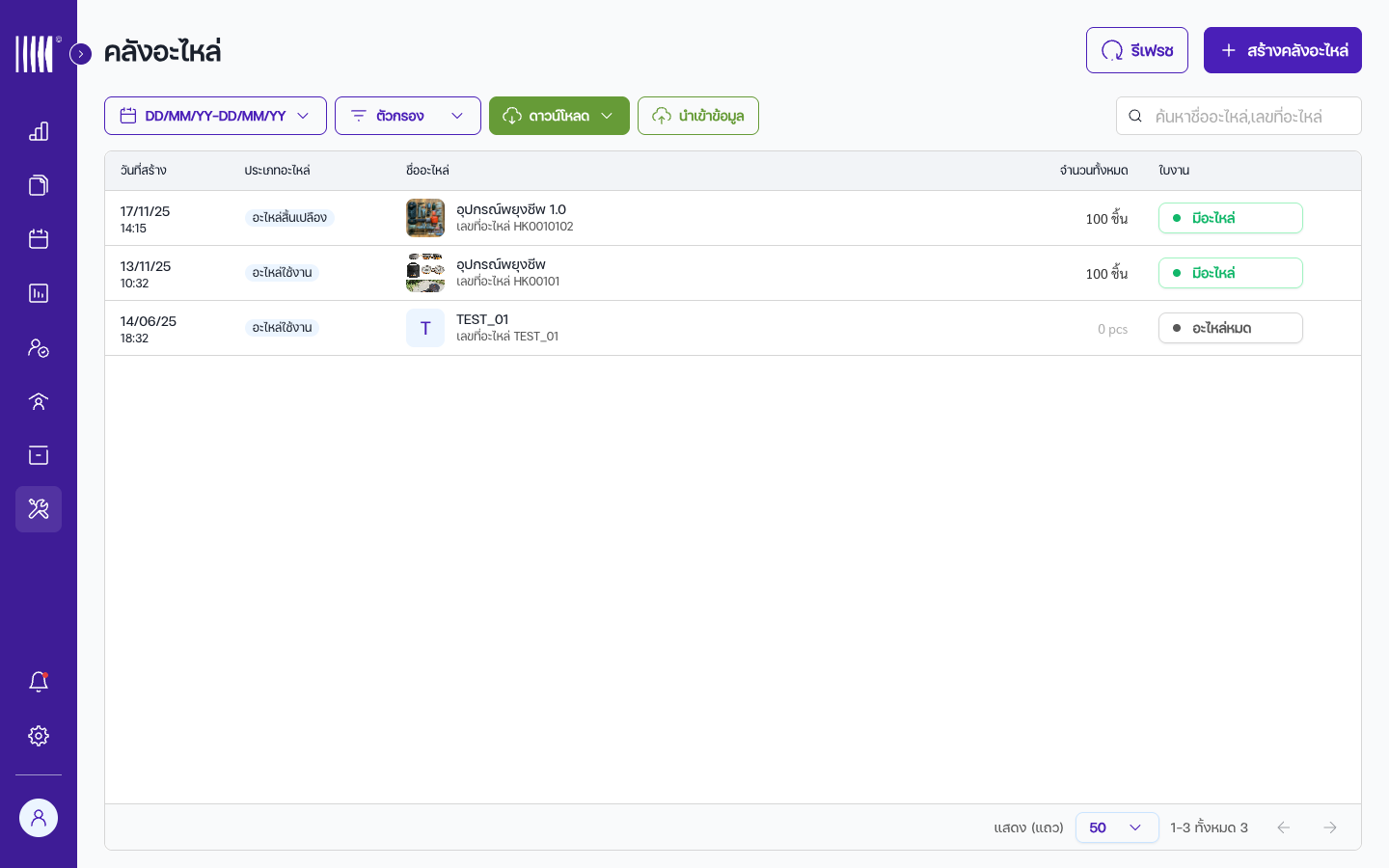
รายการสต็อกอะไหล่แสดงป้ายสถานะ อ่านข้อมูลในแต่ละแถวของตารางสต็อก:
คอลัมน์ ความหมาย ตัวอย่าง วันที่สร้าง (Created) วันที่เพิ่มอะไหล่เข้าระบบ 2026-01-15 ประเภทอะไหล่ (Type) ป้าย CONSUMABLE หรือ STOCKABLE STOCKABLE ชื่ออะไหล่ (Part Name) ชื่อแสดงของอะไหล่ สายพานคอมเพรสเซอร์ จำนวนทั้งหมด (Total Stock) จำนวนคงเหลือรวมทั้งหมด 57 สถานะ (Status) ป้ายสีบอกระดับสต็อก เขียว (มีสต็อก) ใช้แถบค้นหาและตัวกรองเพื่อจำกัดผลลัพธ์:
ตัวกรอง ชนิด ใช้ทำอะไร ค้นหา (Search) ช่องข้อความ ค้นหาด้วยชื่ออะไหล่หรือรหัสอะไหล่ ประเภทอะไหล่ (Type) Dropdown กรองเฉพาะ CONSUMABLE หรือ STOCKABLE หมายเหตุ: ป้ายสถานะสต็อก (AVAILABLE / LOW_STOCK / OUT_OF_STOCK) เป็นการแสดงผลเท่านั้น ไม่สามารถใช้กรองรายการได้
คลิกแถวใดก็ได้เพื่อเปิดหน้ารายละเอียดอะไหล่ พร้อมประวัติสต็อกและรายละเอียดแยกตามคลัง
ผลลัพธ์ที่จะเกิดขึ้น
รายการสต็อกแสดงจำนวนแบบเรียลไทม์ อะไหล่ที่สถานะ LOW_STOCK จะมีป้ายสีเหลืองให้สังเกตง่าย ทำให้เห็นอะไหล่ที่ต้องเติมสต็อกได้จากป้ายสีในตาราง
เคล็ดลับ: ไล่ดูป้ายสถานะสีเหลือง (LOW_STOCK) และสีเทา (OUT_OF_STOCK) ในรายการทุกเช้า จะเห็นภาพรวมอะไหล่ที่ต้องจัดซื้อหรือโยกระหว่างคลังทันที
สถานการณ์: สร้างและแก้ไขรายการอะไหล่
สิ่งที่คุณต้องการทำ
ลงทะเบียนอะไหล่ใหม่ในระบบเพื่อให้ติดตาม เบิก โอน และผูกกับคลังได้ หรือแก้ไขข้อมูลอะไหล่ที่มีอยู่
ขั้นตอน
ที่หน้ารายการสต็อก คลิกปุ่ม + สร้างอะไหล่ (Create) ที่มุมขวาบน
กรอกข้อมูลในฟอร์มสร้างอะไหล่:
ช่อง กรอกอะไร เงื่อนไข ประเภท (Type)* เลือก CONSUMABLE หรือ STOCKABLE ต้องเลือก 1 อย่าง เลขอะไหล่ (Code)* รหัส SKU เฉพาะ เช่น SP-BELT-001 ต้องไม่ซ้ำกับอะไหล่อื่นในระบบ ชื่ออะไหล่ (Part Name)* ชื่อเต็มของอะไหล่ ความยาวไม่เกิน 30 ตัวอักษร ชื่อเรียก (Nickname)* ชื่อเรียกสั้น/ชื่อที่ใช้ในงาน ต้องระบุ สถานที่คลัง (Warehouse)* เลือกคลังที่จัดเก็บอะไหล่ ต้องเลือกจากคลังที่มีอยู่ ระดับสต็อกต่ำสุด (Minimum Stock)* เกณฑ์ที่ต่ำกว่านี้จะแจ้งเตือน LOW_STOCK ต้องมากกว่า 0 (อย่างน้อย 1) อายุการใช้งาน (Age)* อายุการใช้งานสำหรับติดตามการบำรุงรักษา ต้องมากกว่า 0 พร้อมเลือกหน่วย วัน (DAY) / เดือน (MONTH) / ปี (YEAR) รูปภาพ (Image)* รูปภาพของอะไหล่ ต้องแนบ ขนาดไม่เกิน 3MB หมายเหตุ: ช่องที่มีเครื่องหมาย * เป็นช่องที่ต้องกรอก
หมายเหตุ: เลือกประเภทให้รอบคอบ — อะไหล่ CONSUMABLE คาดว่าจะใช้แล้วหมด ไม่คืน ส่วน STOCKABLE คืนเข้าคลังได้หลังใช้งาน สิ่งนี้มีผลต่อขั้นตอนการคืนอะไหล่
คลิก บันทึก (Save) เพื่อสร้างอะไหล่
คำเตือน: หากกรอกข้อมูลไม่ครบหรือผิดเงื่อนไข ระบบจะแสดง error และไฮไลต์ช่องที่ต้องแก้ ให้แก้ไขช่องที่ไฮไลต์แล้วบันทึกอีกครั้ง
หากต้องการแก้ไขอะไหล่ที่มีอยู่ ที่หน้ารายการสต็อก คลิกเมนูการกระทำ (⋮) ที่แถวของอะไหล่ แล้วเลือก แก้ไข (Edit)
ในหน้าแก้ไข แก้ข้อมูลทั่วไป จัดการจำนวนสต็อกแยกตามคลัง หรือเปิดแท็บ ประวัติ (History) เพื่อดูประวัติสต็อก แล้วคลิก บันทึก (Save)
ผลลัพธ์ที่จะเกิดขึ้น
อะไหล่ใหม่ถูกเพิ่มเข้าแคตตาล็อกและพร้อมใช้สำหรับการเบิกและโอนทันที ระบบจะเริ่มติดตามทุกการเพิ่ม/ลดสต็อก (จากการเบิก โอน คืน) และอัปเดตป้ายสถานะอัตโนมัติตามเกณฑ์สต็อกต่ำสุดที่ตั้งไว้
คำเตือน: เลขอะไหล่ (Code) ต้องไม่ซ้ำ หากกรอกรหัสที่มีอยู่แล้ว ระบบจะไม่ยอมให้สร้าง ให้ใช้รูปแบบตั้งชื่อที่สม่ำเสมอ เช่น
SP-{หมวด}-{เลขลำดับ}
สถานการณ์: ตั้งค่าสต็อกต่อคลังสินค้า
สิ่งที่คุณต้องการทำ
กำหนดจำนวนสต็อกเริ่มต้นของอะไหล่ในแต่ละคลัง เพื่อให้ระบบติดตามจำนวนคงคลังได้แม่นยำ
ขั้นตอน
เปิดอะไหล่โดยคลิกแถวของอะไหล่ในรายการสต็อก แล้วเข้าหน้าแก้ไข
ไปที่ส่วน/แท็บ คลังสินค้า (Warehouse) ในหน้ารายละเอียดอะไหล่
คลิก + เพิ่มคลังสินค้า (Add Warehouse) หรือเลือกคลังที่มีอยู่เพื่อแก้ไข
กรอกจำนวนสต็อกสำหรับคลังที่เลือก:
ช่อง กรอกอะไร เงื่อนไข คลังสินค้า (Warehouse)* เลือกจากรายการคลังที่ตั้งค่าไว้ ต้องเป็นคลังที่มีอยู่จริง จำนวนเริ่มต้น (Initial Quantity)* จำนวนสต็อกตั้งต้นของคลังนี้ ต้องมากกว่าหรือเท่ากับ 0 หมายเหตุ: ช่องที่มีเครื่องหมาย * เป็นช่องที่ต้องกรอก
คลิก บันทึก (Save) ระบบบันทึกระดับสต็อกและเริ่มบันทึกประวัติสต็อก (Audit Trail)
ทำซ้ำขั้นตอน 3–5 สำหรับทุกคลังที่เก็บอะไหล่ชิ้นนี้
ผลลัพธ์ที่จะเกิดขึ้น
อะไหล่จะแสดงระดับสต็อกแยกตามคลัง ระบบเริ่มติดตามทุกการเพิ่ม/ลด (จากการเบิก โอน คืน) เทียบกับจำนวนนี้ และป้ายสถานะจะอัปเดตอัตโนมัติตามเกณฑ์สต็อกต่ำสุด
เคล็ดลับ: ก่อนตั้งค่าสต็อก ให้นับจำนวนจริงทางกายภาพก่อน ตัวเลขตั้งต้นที่ถูกต้องสำคัญต่อการแจ้งเตือนสต็อกต่ำที่เชื่อถือได้
สถานการณ์: จัดการคลังสินค้า (Warehouse)
สิ่งที่คุณต้องการทำ
สร้าง แก้ไข หรือลบคลังสินค้าที่เก็บอะไหล่ตามสถานที่ต่าง ๆ
ขั้นตอน
คลิก Spare Parts (อะไหล่) → คลังสินค้า (Warehouse) ในเมนูด้านซ้าย
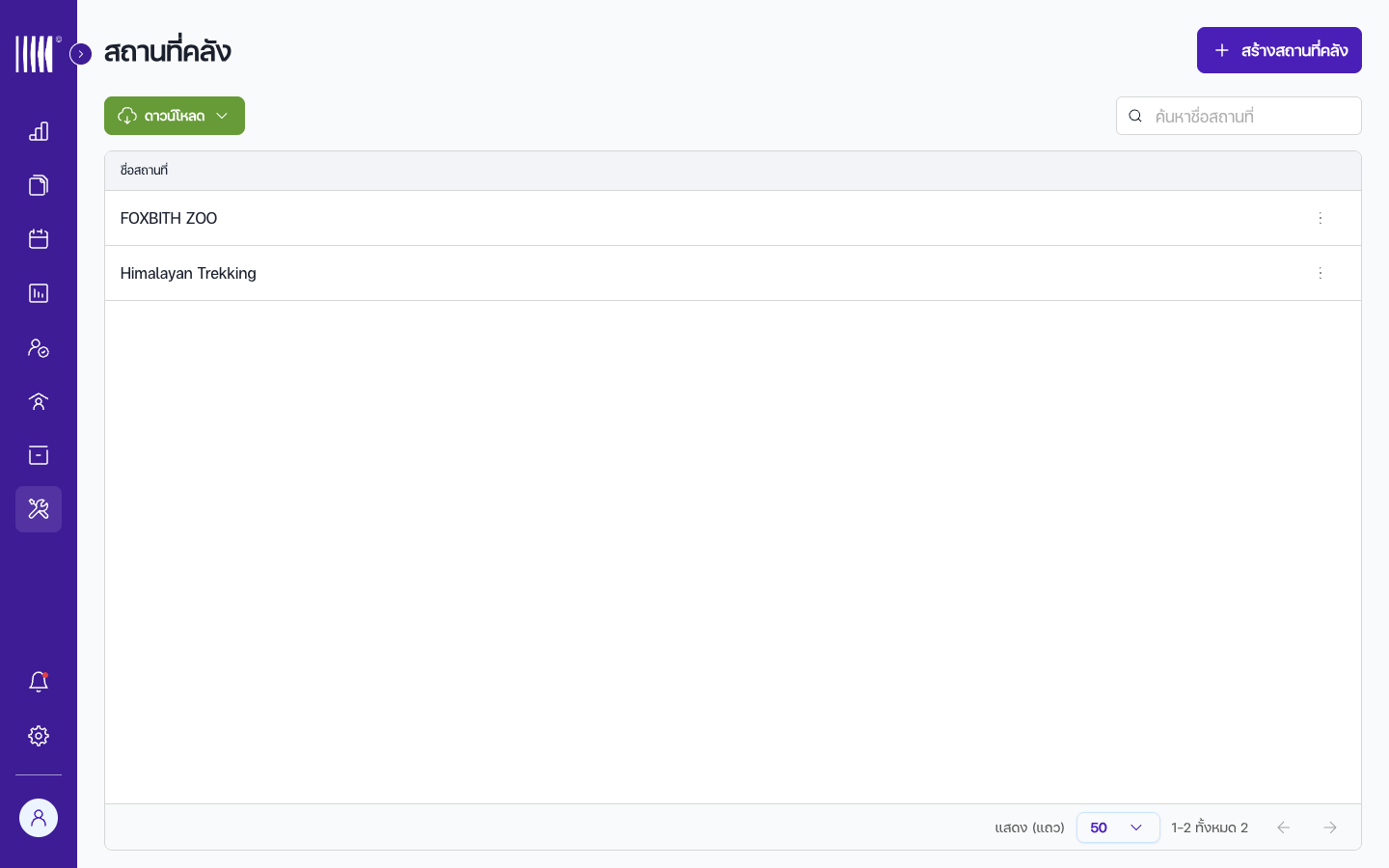
รายการคลังสินค้า รายการคลังสินค้าจะแสดงคลังทั้งหมดที่ตั้งค่าไว้ พร้อมชื่อสถานที่คลัง (Warehouse Name) และเมนูการกระทำ (แก้ไข/ลบ)
หากต้องการเพิ่มคลังใหม่ คลิก + สร้างคลังสินค้า (Create) แล้วกรอก:
ช่อง กรอกอะไร เงื่อนไข ชื่อสถานที่คลัง (Warehouse Name)* ชื่อที่ระบุได้ชัดเจน เช่น WH-Bangkok-Central ต้องระบุ หมายเหตุ: ช่องที่มีเครื่องหมาย * เป็นช่องที่ต้องกรอก คลังสินค้ามีเพียงชื่อเท่านั้น ไม่มีช่องที่อยู่หรือสถานะ
คลิก บันทึก (Save) เพื่อสร้างคลัง ระบบจะพากลับไปหน้ารายการ
หากต้องการแก้ไขคลังที่มีอยู่ คลิกแถวนั้นแล้วแก้ไขชื่อ หากต้องการลบคลัง ให้ใช้เมนูการกระทำแล้วเลือก ลบ (Delete)
ผลลัพธ์ที่จะเกิดขึ้น
คลังใหม่พร้อมใช้ตั้งค่าสต็อกได้ทันที แต่ละคลังติดตามระดับสต็อกอิสระต่อกัน
คำเตือน: การลบคลังเป็นการลบถาวร ไม่มีการปิดใช้งาน (deactivate) ให้โอนหรือกระทบยอดสต็อกในคลังให้เรียบร้อยก่อนลบคลัง
สถานการณ์: อนุมัติหรือปฏิเสธคำขอเบิกอะไหล่ (Requisition)
สิ่งที่คุณต้องการทำ
ตรวจสอบคำขอเบิกอะไหล่จากช่าง แล้วอนุมัติ (ตัดสต็อกออกจากคลัง) หรือปฏิเสธพร้อมระบุเหตุผล
ขั้นตอน
คลิก Spare Parts (อะไหล่) → คำขอเบิกอะไหล่ (Requisitions) ในเมนูด้านซ้าย ระบบจะโหลดรายการคำขอ
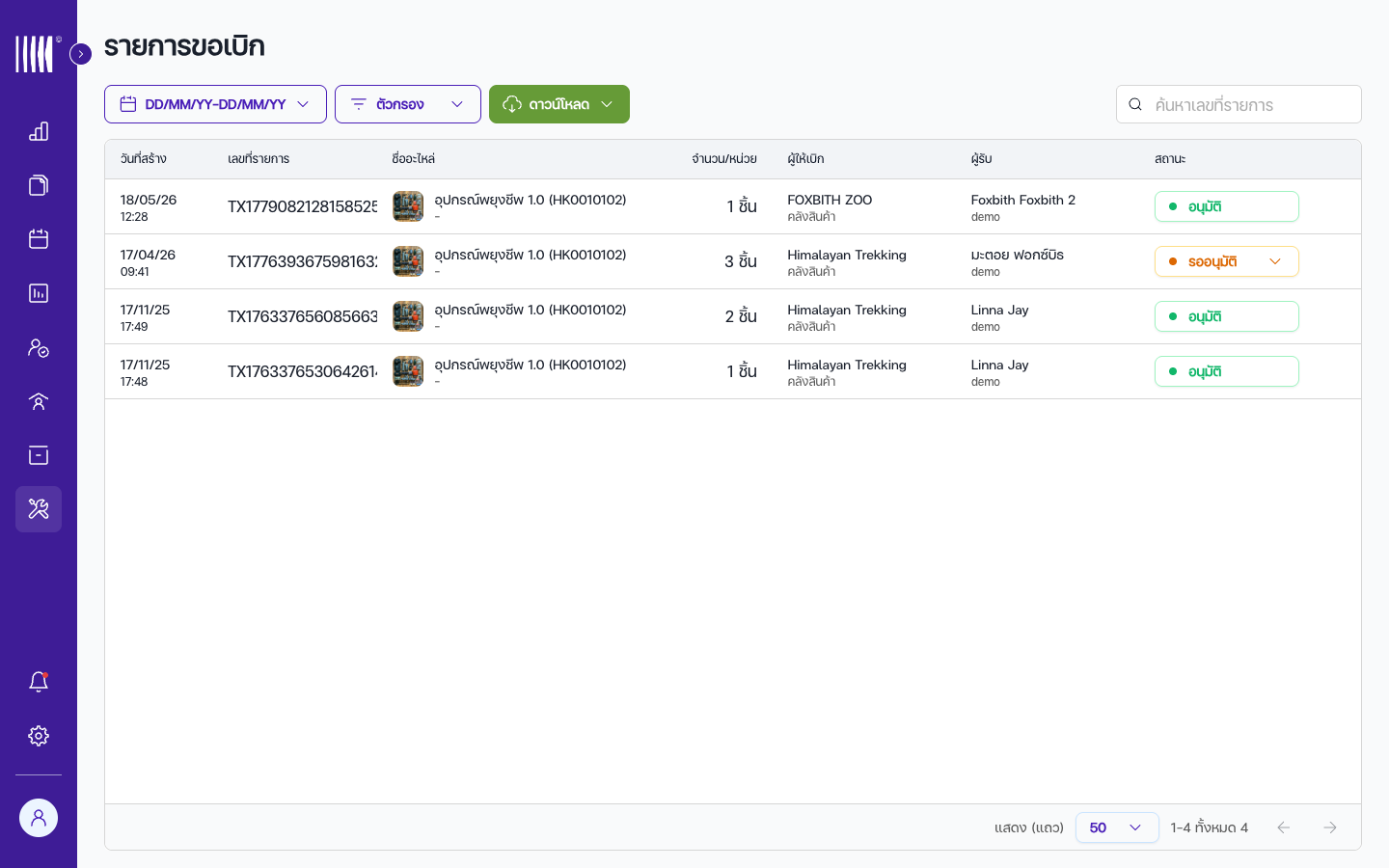
รายการคำขอเบิกอะไหล่ที่รอดำเนินการ ใช้แท็บกรองด้านบนเพื่อเลือกชุดคำขอ: ทั้งหมด (All), รอดำเนินการ (Pending), อนุมัติแล้ว (Approved), ปฏิเสธ (Rejected)
อ่านข้อมูลในแต่ละแถวของคำขอที่รอดำเนินการ:
คอลัมน์ ความหมาย ตัวอย่าง วันที่สร้าง (Created) วันเวลาที่ส่งคำขอ 2026-01-15 09:30 เลขที่รายการ (Transaction Code) รหัสเฉพาะที่ระบบสร้างอัตโนมัติ REQ-20260115-001 ชื่ออะไหล่ (Spare Part) ชื่อและรหัสอะไหล่ สายพานคอมเพรสเซอร์ (SP-BELT-001) จำนวน/หน่วย (Quantity/Unit) จำนวนที่ขอเบิกพร้อมหน่วย 3 ชิ้น ผู้ให้เบิก (Issuer) ผู้จ่าย/ต้นทางที่ให้เบิก คลัง WH-BKK ผู้รับ (Recipient) ช่างผู้รับอะไหล่ สมชาย พ. สถานะ (Status) สถานะคำขอ (รอดำเนินการ/อนุมัติ/ไม่อนุมัติ) รอดำเนินการ หมายเหตุ: เลขที่ใบงานที่เกี่ยวข้องและรูปภาพที่แนบมา จะแสดงในหน้ารายละเอียดคำขอ ไม่ได้อยู่ในตารางรายการ
คลิกคำขอเพื่อเปิดหน้ารายละเอียด ตรวจสอบข้อมูลทั้งหมดรวมถึงรูปภาพที่แนบมา
เลือกการกระทำ:
เพื่ออนุมัติ:
ขั้น การกระทำ 1 ตรวจสอบว่าอะไหล่และจำนวนสมเหตุสมผลกับใบงานที่อ้างถึง 2 ยืนยันว่าคลังมีสต็อกเพียงพอ 3 คลิก อนุมัติ (Approve) เพื่อปฏิเสธ:
ขั้น การกระทำ 1 คลิก ไม่อนุมัติ (Reject) 2 เลือกเหตุผลการปฏิเสธจาก dropdown (เลือกได้มากกว่าหนึ่งเหตุผล) เช่น สต็อกไม่เพียงพอ, คำขอไม่ถูกต้อง, เอกสารไม่ครบ 3 กรอกหมายเหตุการปฏิเสธ (Reject Note) เพิ่มเติม 4 คลิก ยืนยันการปฏิเสธ (Confirm) หมายเหตุ: การปฏิเสธทุกครั้งต้องระบุเหตุผล (Business Rule BR2) — ระบบจะไม่ให้ยืนยันการปฏิเสธหากไม่เลือกเหตุผล
ผลลัพธ์ที่จะเกิดขึ้น
- อนุมัติแล้ว: สต็อกในคลังลดลงตามจำนวนที่ขอ และเพิ่มเข้าคลังในมือของช่าง ช่างได้รับการแจ้งเตือนยืนยันการอนุมัติ
- ปฏิเสธ: ไม่มีการเปลี่ยนแปลงสต็อก ช่างได้รับการแจ้งเตือนพร้อมเหตุผลและหมายเหตุ การปฏิเสธถูกบันทึกใน Audit Trail
คำเตือน: การอนุมัติจะตรวจสอบกับสต็อกที่มีอยู่ (BR3) หากสต็อกไม่พอ ระบบจะไม่ยอมให้อนุมัติ — ต้องเติมสต็อกหรือปฏิเสธพร้อมเหตุผล "สต็อกไม่เพียงพอ"
สถานการณ์: จัดการการโอนย้ายอะไหล่ (Transfer)
สิ่งที่คุณต้องการทำ
สร้างหรือตรวจสอบรายการโอนย้ายอะไหล่ระหว่างคลังกับคลัง หรือระหว่างคลังกับช่าง
ขั้นตอน
คลิก Spare Parts (อะไหล่) → โอนย้ายอะไหล่ (Transfers) ในเมนูด้านซ้าย
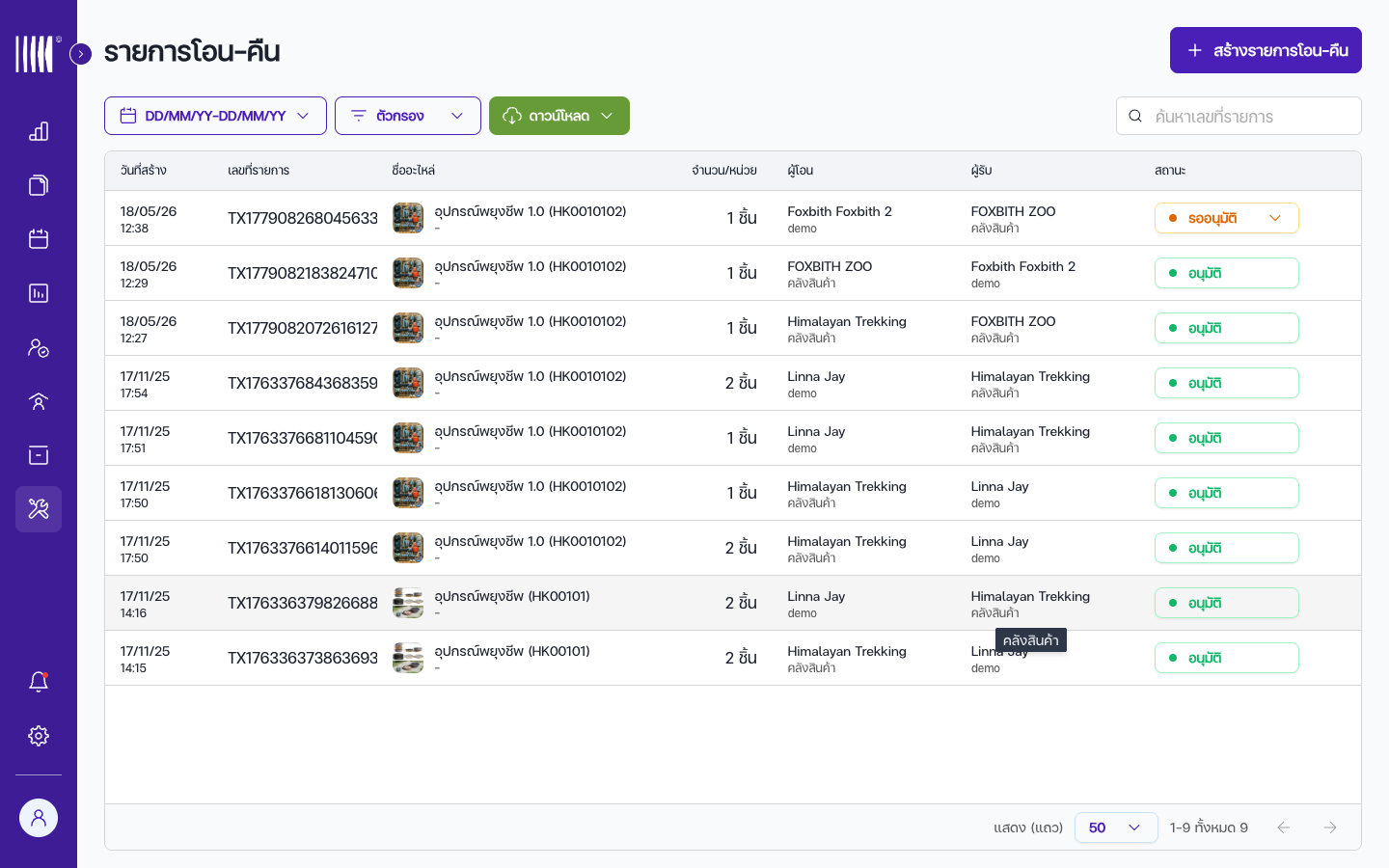
รายการโอนย้ายอะไหล่ คลิกรายการโอนย้ายเพื่อดูรายละเอียด หรือคลิก + สร้างรายการโอนย้าย (Create) เพื่อสร้างใหม่
ในฟอร์มโอนย้าย กรอกข้อมูล:
ช่อง กรอกอะไร เงื่อนไข โอนจาก (From)* เลือกต้นทาง — คลังสินค้า (STORE) หรือ ช่าง (TECHNICIAN) — placeholder "เลือกชื่อคลัง, ช่าง" ต้องเลือก ชื่อผู้รับ (Recipient)* เลือกปลายทาง — คลังสินค้า (STORE) หรือ ช่าง (TECHNICIAN) ต้องเลือก เลือกอะไหล่ (Spare Part)* เลือกอะไหล่ที่จะโอน ต้องเลือกอย่างน้อย 1 รายการ จำนวนอะไหล่ (Quantity)* จำนวนที่โอน ต้องไม่เกินสต็อกที่ต้นทางมี หมายเหตุ: ช่องที่มีเครื่องหมาย * เป็นช่องที่ต้องกรอก
ทำความเข้าใจประเภทการโอนย้าย:
ต้นทาง ปลายทาง คำอธิบาย คลังสินค้า คลังสินค้า โอนระหว่างคลัง คลังสินค้า ช่าง โอนจากคลังไปช่าง ช่าง คลังสินค้า โอนจากช่างกลับคลัง ช่าง ช่าง โอนระหว่างช่าง คลิก บันทึก (Save) เพื่อสร้างรายการโอนย้าย รายการจะถูกสร้างในสถานะ รออนุมัติ (Pending)
เมื่อต้องการดำเนินการ ให้เปิดรายการโอนย้าย แล้วเลือกที่ช่อง สถานะ (Status):
- อนุมัติ (Approved) — ยืนยันการโอน ระบบจึงปรับสต็อกระหว่างต้นทางและปลายทาง
- ไม่อนุมัติ (Rejected) — ปฏิเสธการโอน ต้องระบุ เหตุผล (Reason) และหมายเหตุ ไม่มีการปรับสต็อก
ผลลัพธ์ที่จะเกิดขึ้น
การบันทึกจะสร้างรายการโอนในสถานะ รออนุมัติ เท่านั้น — สต็อก ยังไม่ถูกปรับ เมื่อรายการถูก อนุมัติ (Approved) ระบบจึงตัดสต็อกของผู้ส่งและเพิ่มสต็อกของผู้รับ พร้อมบันทึกในประวัติสต็อก (Audit Trail) ของทั้งสองฝ่าย
คำเตือน: หากสต็อกต้นทางไม่เพียงพอ ระบบจะแสดง error "สต็อกไม่เพียงพอ" ตอนอนุมัติ ให้ปรับลดจำนวนหรือเลือกต้นทางอื่นที่มีสต็อกพอ (BR3 — Stock Validation)
สถานการณ์: ดำเนินการคืนอะไหล่ (Return)
สิ่งที่คุณต้องการทำ
รับและตรวจสอบอะไหล่ที่ช่างส่งคืน แล้วอนุมัติเพื่อนำกลับเข้าคลัง หรือปฏิเสธหากอะไหล่เสียหายหรือไม่ถูกต้อง
ขั้นตอน
คลิก Spare Parts (อะไหล่) → คืนอะไหล่ (Returns) ในเมนูด้านซ้าย
รายการคืนอะไหล่ที่รอดำเนินการ อ่านข้อมูลในแต่ละแถวของรายการคืน: รหัสรายการ, ช่างผู้คืน, อะไหล่ (ชื่อ/รหัส/ประเภท), จำนวน, คลังปลายทาง, รูปภาพสภาพอะไหล่, วันที่
คลิกรายการคืนเพื่อเปิดหน้ารายละเอียด ตรวจสอบรูปภาพและยืนยันว่าอะไหล่ตรงกับคำอธิบาย
ตรวจสอบอะไหล่ที่คืน แล้วตั้งค่า สถานะ (Status) ของแต่ละรายการเป็น สำเร็จ (SUCCESS) หรือ ปฏิเสธ (REJECTED):
เพื่ออนุมัติ (รับคืนเข้าคลัง):
ขั้น การกระทำ 1 ตรวจสอบว่าอะไหล่ตรงกับคำอธิบายและรูปภาพจริง 2 ยืนยันว่าอะไหล่พร้อมนำกลับเข้าคลัง 3 ตั้งสถานะเป็น สำเร็จ (SUCCESS) เพื่อปฏิเสธ:
ขั้น การกระทำ 1 ตั้งสถานะเป็น ปฏิเสธ (REJECTED) 2 กรอกหมายเหตุอธิบายเหตุผลในช่องข้อความ (placeholder "กรุณากรอกหมายเหตุ") — ต้องกรอก ระบบจะไม่ให้บันทึกหากเว้นว่าง 3 บันทึกเพื่อยืนยัน หากต้องการดูประวัติการคืนของอะไหล่ คลิก ประวัติใบงาน Modal ประวัติจะเปิดขึ้น
ผลลัพธ์ที่จะเกิดขึ้น
- อนุมัติ: อะไหล่ถูกเพิ่มกลับเข้าสต็อกคลังปลายทาง (สต็อกในมือช่างถูกตัดไปแล้วตอนเริ่มคืน) ช่างได้รับการแจ้งเตือนยืนยันการรับคืน
- ปฏิเสธ: อะไหล่ถูกเพิ่มกลับเข้าคลังในมือของช่าง ช่างได้รับการแจ้งเตือนพร้อมเหตุผล และต้องประสานกับคลังเพื่อแก้ไข
คำเตือน: อนุมัติการคืนหลังตรวจสอบอะไหล่จริงทางกายภาพแล้วเท่านั้น (BR4 — Return Inspection) การรับอะไหล่เสียหายเข้าคลังจะสร้างปัญหาคุณภาพสต็อกในภายหลัง
สถานการณ์: ดูประวัติการใช้อะไหล่ต่อใบงาน
สิ่งที่คุณต้องการทำ
ดูว่าอะไหล่ใดถูกใช้ในใบงานใด โดยช่างคนใด และจำนวนเท่าใด เพื่อติดตามต้นทุนและตรวจสอบย้อนหลัง
ขั้นตอน
คลิก Spare Parts (อะไหล่) → การใช้อะไหล่ (Usage) ในเมนูด้านซ้าย
รายการการใช้อะไหล่ อ่านข้อมูลในรายการการใช้:
คอลัมน์ ความหมาย ตัวอย่าง เลขที่ใบงาน (Job Number) ใบงานที่ใช้อะไหล่ BM2026011500012 ช่าง (Technician) ช่างที่ใช้อะไหล่ สมชาย พ. อะไหล่ (Spare Part) ชื่อและรหัสอะไหล่ สายพานคอมเพรสเซอร์ (SP-BELT-001) จำนวนที่ใช้ (Quantity Used) จำนวนที่ถูกใช้ 2 ประเภทงาน (Job Type) ประเภทของใบงาน บำรุงรักษา (PM) วันที่ (Date) วันเวลาที่บันทึกการใช้ 2026-01-15 14:30 ใช้ตัวกรองเพื่อจำกัดผลลัพธ์: ช่วงวันที่ (Date Range), ช่าง (Technician), เลขที่ใบงาน (Job Number)
คลิกรายการใดก็ได้เพื่อดูรายละเอียดใบงานที่เกี่ยวข้อง
ผลลัพธ์ที่จะเกิดขึ้น
ข้อมูลการใช้เป็นแบบอ่านอย่างเดียว สะท้อนอะไหล่ที่ถูกใช้จริงในงาน (สร้างอัตโนมัติเมื่อช่างทำเครื่องหมายใช้อะไหล่บนใบงาน — BR7) ใช้ข้อมูลนี้วิเคราะห์ต้นทุน วางแผนจัดซื้อ และดูว่าอะไหล่ใดถูกใช้บ่อยที่สุด
เคล็ดลับ: ส่งออกข้อมูลการใช้ทุกเดือนเพื่อพยากรณ์การจัดซื้อ อะไหล่ที่ใช้บ่อยอาจต้องตั้งระดับสต็อกต่ำสุดให้สูงขึ้น
สถานการณ์: นำเข้าและส่งออกข้อมูลสต็อก (Import / Export)
สิ่งที่คุณต้องการทำ
นำเข้าอะไหล่และจำนวนสต็อกจำนวนมากจากไฟล์ CSV หรือส่งออกระดับสต็อกปัจจุบันเพื่อทำรายงาน
ขั้นตอน
เพื่อส่งออก (Export):
ที่หน้ารายการสต็อก คลิกปุ่ม ดาวน์โหลด (Export)
ไฟล์ CSV จะดาวน์โหลดลงอุปกรณ์ พร้อมคอลัมน์ชื่ออะไหล่ รหัส ประเภท และจำนวนสต็อกต่อคลัง
เพื่อนำเข้า (Import):
ที่หน้ารายการสต็อก คลิกปุ่ม นำเข้า (Import) Modal นำเข้าจะเปิดขึ้น
ดาวน์โหลด เทมเพลต CSV หากนำเข้าครั้งแรก (เทมเพลตมีหัวคอลัมน์ที่จำเป็น)
คอลัมน์ จำเป็น คำอธิบาย name ใช่ ชื่ออะไหล่ code ใช่ รหัสอะไหล่เฉพาะ unit ใช่ หน่วยนับ เช่น ชิ้น stock ใช่ จำนวนสต็อกในคลังนี้ minimumStock ใช่ เกณฑ์สต็อกต่ำ serviceLife ใช่ อายุการใช้งาน price ใช่ ราคาต่อหน่วย type ใช่ ต้องกรอก consumable(ตัวพิมพ์เล็ก) หรือstockablesparePartWarehouseID ใช่ ID ของคลังสินค้าที่จัดเก็บอะไหล่แถวนี้ คำเตือนสำคัญ: ค่าในคอลัมน์
typeต้องเป็น ตัวพิมพ์เล็กconsumableเท่านั้นจึงจะถูกบันทึกเป็น CONSUMABLE — ค่าอื่นใดรวมถึงตัวพิมพ์ใหญ่CONSUMABLEจะถูกตีความเป็น STOCKABLE โดยไม่แจ้งเตือนกรอกข้อมูลใน CSV โดยใช้ หนึ่งแถวต่อหนึ่งอะไหล่ต่อหนึ่งคลัง หากอะไหล่ชิ้นเดียวเก็บในหลายคลัง ให้สร้างหลายแถว แต่ละแถวระบุ
sparePartWarehouseIDของคลังนั้น (ไม่ใช่หนึ่งคอลัมน์ต่อคลัง)อัปโหลดไฟล์ CSV แล้วคลิก นำเข้า (Import)
ระบบตรวจสอบไฟล์ หากมีแถวที่ผิดพลาด ระบบจะแสดงว่าแถวใดล้มเหลว
ผลลัพธ์ที่จะเกิดขึ้น
อะไหล่ที่นำเข้าถูกเพิ่มเข้าแคตตาล็อกและตั้งค่าสต็อกต่อคลัง อะไหล่ที่มีอยู่แล้ว (จับคู่ด้วยเลขอะไหล่ code) จะอัปเดตระดับสต็อก การนำเข้าถูกบันทึกใน Audit Trail
คำเตือน: ใช้เทมเพลตล่าสุดเสมอ หัวคอลัมน์ต้องตรงทุกตัวอักษร การนำเข้าด้วยหัวคอลัมน์ผิดจะทำให้เกิด error การตรวจสอบ
สถานการณ์: ดูประวัติสต็อกและเฝ้าระวังสต็อกต่ำ
สิ่งที่คุณต้องการทำ
ตรวจสอบประวัติการเคลื่อนไหวสต็อกของอะไหล่ และระบุอะไหล่ที่ต่ำกว่าระดับต่ำสุดเพื่อดำเนินการ
ขั้นตอน
เปิดหน้าแก้ไขอะไหล่ แล้วคลิกแท็บ ประวัติ (History) ไทม์ไลน์ประวัติสต็อกจะโหลดขึ้น
แต่ละรายการในไทม์ไลน์แสดงวันเวลา ประเภทการเคลื่อนไหว จำนวนที่เปลี่ยน และคลัง/อ้างอิงที่เกี่ยวข้อง เช่น:
ตัวอย่างรายการ คำอธิบาย 2026-04-01 10:00 — ตั้งต้นสต็อก +100 (คลัง Main) บันทึกสต็อกเริ่มต้น 2026-04-01 14:00 — โอนออก -5 (ไปยัง ช่าง A) การโอนย้าย 2026-04-02 09:00 — อนุมัติคำขอเบิก -3 (ใบงาน BM202604020001) การเบิกที่อนุมัติ ที่หน้ารายการสต็อก อะไหล่ที่สถานะ LOW_STOCK จะถูกไฮไลต์ป้าย สีเหลือง ให้ไล่ดูป้ายสีในตารางเพื่อระบุอะไหล่ที่ต้องดำเนินการ (ป้ายสถานะเป็นการแสดงผลเท่านั้น ไม่มีตัวกรองตามสถานะ)
หน้า Dashboard (หน้าหลัก) แสดงการ์ดสรุปจำนวนอะไหล่ที่ต่ำกว่าเกณฑ์ คลิกการ์ดเพื่อไปยังรายการสต็อก
สำหรับอะไหล่สต็อกต่ำแต่ละชิ้น ดำเนินการ: สั่งซื้อจากผู้ขาย, โอนสต็อกระหว่างคลัง หรือปรับเกณฑ์สต็อกต่ำสุดให้เหมาะสม
ผลลัพธ์ที่จะเกิดขึ้น
ประวัติสต็อกให้ร่องรอยตรวจสอบย้อนหลังครบถ้วน การแจ้งเตือนสต็อกต่ำจะคงอยู่จนกว่าสต็อกถูกเติมสูงกว่าเกณฑ์ สถานะจะอัปเดตจาก LOW_STOCK เป็น AVAILABLE อัตโนมัติเมื่อเพิ่มสต็อก (จากการนำเข้า, อนุมัติการคืน หรือปรับด้วยมือ)
เคล็ดลับ: ทบทวนเกณฑ์สต็อกต่ำสุดทุกไตรมาส อะไหล่ที่มีรูปแบบความต้องการตามฤดูกาลอาจต้องใช้เกณฑ์ต่างกันในแต่ละช่วง
เมื่อเกิดปัญหา
| สิ่งที่คุณเห็น | ทำอย่างไร |
|---|---|
| จำนวนสต็อกไม่ตรงกับของจริง | 1. นับจำนวนจริง 2. ใช้ฟังก์ชันนำเข้า (Import) แก้จำนวน 3. ตรวจประวัติสต็อก (History) เพื่อหาจุดที่คลาดเคลื่อน |
| อนุมัติคำขอเบิกไม่ได้ "สต็อกไม่เพียงพอ" | คลังมีสต็อกไม่พอ — ปฏิเสธพร้อมเหตุผล "สต็อกไม่เพียงพอ" หรือเติมสต็อกก่อนด้วยการนำเข้า/โอนจากคลังอื่น |
| นำเข้า CSV ล้มเหลวด้วย error การตรวจสอบ | ดาวน์โหลดเทมเพลตล่าสุด ตรวจหัวคอลัมน์ให้ตรงทุกตัวอักษร ตรวจว่า code ไม่ซ้ำ และค่า type เป็นตัวพิมพ์เล็ก consumable/stockable (ตัวพิมพ์ใหญ่จะกลายเป็น STOCKABLE) |
| อะไหล่นำเข้ากลายเป็น STOCKABLE ทั้งที่ต้องการ CONSUMABLE | ค่าในคอลัมน์ type ไม่ใช่ consumable ตัวพิมพ์เล็ก — แก้ไฟล์ให้เป็น consumable แล้วนำเข้าใหม่ |
| รายการโอนย้ายค้างสถานะ Pending | การโอนย้ายต้องผ่านการอนุมัติ Admin ไปที่ Spare Parts → โอนย้ายอะไหล่ แล้วดำเนินการ หากดำเนินการแล้ว ตรวจ Audit Trail เพื่อดูผลลัพธ์ |
| การคืนถูกปฏิเสธแต่ช่างยืนยันว่าอะไหล่ปกติ | ประสานกับเจ้าหน้าที่คลังที่ตรวจสอบ ทบทวนเหตุผลและรูปภาพ หากเป็นความผิดพลาด ให้ช่างส่งคำขอคืนใหม่ |
| error รหัสอะไหล่ซ้ำตอนสร้าง | มีอะไหล่ที่ใช้รหัสนั้นอยู่แล้ว ค้นหาในรายการสต็อก หากต้องการอะไหล่ใหม่ ให้ใช้รหัสอื่น |
| ลบคลังสินค้าไม่ได้ | คลังยังมีสต็อกหรืออะไหล่ผูกอยู่ ให้โอนหรือเคลียร์สต็อกก่อนลบคลัง (การลบเป็นการลบถาวร ไม่มีการปิดใช้งาน) |
| "ไม่มีสิทธิ์เข้าถึง" หรือ error 403 | บทบาทของคุณไม่มีสิทธิ์ EDIT/DELETE ในโมดูลนี้ ติดต่อ SuperAdmin เพื่อตรวจสอบบทบาท (ดูบท 00 — เริ่มต้นใช้งาน) |
อ้างอิงด่วน (Quick Reference)
| ต้องการ... | ไปที่ | คลิก |
|---|---|---|
| ดูสต็อกอะไหล่ทั้งหมด | sidebar → Spare Parts → สต็อกอะไหล่ | (โหลดอัตโนมัติ) |
| สร้างอะไหล่ใหม่ | Spare Parts → สต็อกอะไหล่ | + สร้างอะไหล่ → กรอกฟอร์ม → บันทึก |
| แก้ไขอะไหล่ | Spare Parts → สต็อกอะไหล่ | เมนู (⋮) → แก้ไข |
| ตั้งค่าสต็อกต่อคลัง | หน้ารายละเอียดอะไหล่ → แท็บคลังสินค้า | + เพิ่มคลังสินค้า → กรอกจำนวน → บันทึก |
| จัดการคลังสินค้า | Spare Parts → คลังสินค้า | สร้าง/แก้ไข/ลบคลัง |
| อนุมัติคำขอเบิก | Spare Parts → คำขอเบิกอะไหล่ | เปิดคำขอ → อนุมัติ |
| ปฏิเสธคำขอเบิก | Spare Parts → คำขอเบิกอะไหล่ | เปิดคำขอ → ไม่อนุมัติ → เลือกเหตุผล → ยืนยัน |
| สร้างรายการโอนย้าย | Spare Parts → โอนย้ายอะไหล่ | + สร้างรายการโอนย้าย → กรอกฟอร์ม → บันทึก |
| รับคืนอะไหล่ | Spare Parts → คืนอะไหล่ | เปิดรายการ → ตั้งสถานะ สำเร็จ (SUCCESS) |
| ปฏิเสธการคืน | Spare Parts → คืนอะไหล่ | เปิดรายการ → ตั้งสถานะ ปฏิเสธ (REJECTED) → กรอกหมายเหตุ → บันทึก |
| ดูการใช้อะไหล่ต่อใบงาน | Spare Parts → การใช้อะไหล่ | กรองตามวันที่/ช่าง/ใบงาน |
| ส่งออกข้อมูลสต็อก | Spare Parts → สต็อกอะไหล่ | ดาวน์โหลด → CSV |
| นำเข้าข้อมูลสต็อก | Spare Parts → สต็อกอะไหล่ | นำเข้า → อัปโหลด CSV → ยืนยัน |
| ดูประวัติสต็อก | หน้าแก้ไขอะไหล่ → แท็บ ประวัติ | (โหลดไทม์ไลน์) |
| ดูสรุปสต็อกต่ำ | Dashboard (หน้าหลัก) | การ์ดสต็อกต่ำ → คลิกดูรายละเอียด |
ภาพหน้าจอที่ต้องเพิ่ม
หมายเหตุ: มีภาพต้นฉบับที่ถ่ายไว้แล้วบางส่วนที่
00-assets/images/sparepart/ใช้เป็นแหล่งอ้างอิงในการเตรียมภาพ แต่ไฟล์ที่อ้างในคู่มือต้องใช้พาธimages/06-ตามตารางด้านล่าง
| # | สิ่งที่ต้องถ่าย | เส้นทางหน้า |
|---|---|---|
| 1 | รายการสต็อกอะไหล่พร้อมป้ายสถานะ เขียว/เหลือง/เทา | /spare-part-stock |
| 2 | ปุ่ม "+ สร้างอะไหล่" ถูกไฮไลต์ (มุมขวาบน) | /spare-part-stock |
| 3 | ฟอร์มสร้างอะไหล่แสดงทุกช่องและส่วนเลือกคลัง | /spare-part-stock/create |
| 4 | หน้ารายละเอียดอะไหล่ แท็บคลังสินค้า แสดงสต็อกต่อคลัง | /spare-part-stock/edit/[id] (แท็บคลังสินค้า) |
| 5 | รายการคลังสินค้าแสดงหลายคลัง | /spare-part-location |
| 6 | ฟอร์มสร้างคลังสินค้า | /spare-part-location/create |
| 7 | รายการคำขอเบิกพร้อมแท็บกรองและรายละเอียดสำคัญ | /spare-part-request |
| 8 | หน้ารายละเอียดคำขอเบิกพร้อมรูปภาพและปุ่มอนุมัติ/ไม่อนุมัติ | /spare-part-request/edit/[id] |
| 9 | Modal ปฏิเสธคำขอพร้อม dropdown เหตุผลและช่องหมายเหตุ | /spare-part-request/edit/[id] (modal ปฏิเสธ) |
| 10 | รายการโอนย้ายอะไหล่ | /spare-part-transaction |
| 11 | ฟอร์มสร้างรายการโอนย้าย (ต้นทาง/ปลายทาง/อะไหล่) | /spare-part-transaction/create |
| 12 | รายการคืนอะไหล่ที่รอดำเนินการ | /spare-part-return |
| 13 | หน้ารายละเอียดการคืนพร้อมรูปภาพและช่องตั้งสถานะ สำเร็จ/ปฏิเสธ | /spare-part-return/edit/[id] |
| 14 | Modal ประวัติการคืนอะไหล่ | /spare-part-return/edit/[id] (modal ประวัติ) |
| 15 | รายการการใช้อะไหล่พร้อมตัวกรอง | /spare-part-used |
| 16 | Modal นำเข้า CSV พร้อมลิงก์ดาวน์โหลดเทมเพลต | /spare-part-stock (modal นำเข้า) |
| 17 | รายการสต็อกแสดงอะไหล่สต็อกต่ำด้วยป้ายสีเหลือง | /spare-part-stock |
| 18 | แท็บประวัติสต็อกแสดงไทม์ไลน์การเคลื่อนไหว | /spare-part-stock/edit/[id] (แท็บประวัติ) |
| 19 | การ์ดสรุปสต็อกต่ำบน Dashboard | /dashboard |
อ้างอิง: FR-014, UF-014 · ยึดมาตรฐาน 06-support/user-manual-writing-standard.md
จัดการสัญญาบริการ (Admin Portal)
ฟีเจอร์นี้ทำอะไร — สร้างและจัดการสัญญาบริการ (Service Contract) ที่ผูกกับสถานที่ลูกค้าและทรัพย์สิน กำหนดระยะเวลาสัญญา รอบบริการ (PM Schedule) ค่าบริการ และไฟล์แนบ เมื่อกำหนดตารางแล้ว งาน PM จะถูกสร้างผ่านระบบวางแผนงาน (Workload Planning)
ใครใช้งาน — ผู้ดูแลระบบ (Admin), SuperAdmin (ดูได้: Manager, User ตามสิทธิ์)
เข้าถึงได้ที่ไหน — sidebar → ลูกค้า (Customers) → สัญญา (Contracts)
ข้อกำหนดเพิ่มเติม — ฟีเจอร์นี้ใช้ได้เฉพาะแพ็กเกจ ENTERPRISE เท่านั้น
ข้อกำหนดที่เกี่ยวข้อง — FR-021 (Contract Management), FR-009 (PM Calendar), UF-021, UF-009
โมดูลในโค้ดเบส —
customer-contract,CustomerContract,CustomerContractTable,CustomerContractHistory
ก่อนเริ่มใช้งาน
ตรวจสอบให้แน่ใจว่า:
สถานการณ์: ดูและค้นหารายการสัญญาบริการ
สิ่งที่คุณต้องการทำ
ดูสัญญาบริการทั้งหมด และค้นหาสัญญาที่ต้องการอย่างรวดเร็วด้วยตัวกรอง
ขั้นตอน
ใน sidebar คลิก ลูกค้า (Customers) แล้วคลิกเมนูย่อย สัญญา (Contracts)
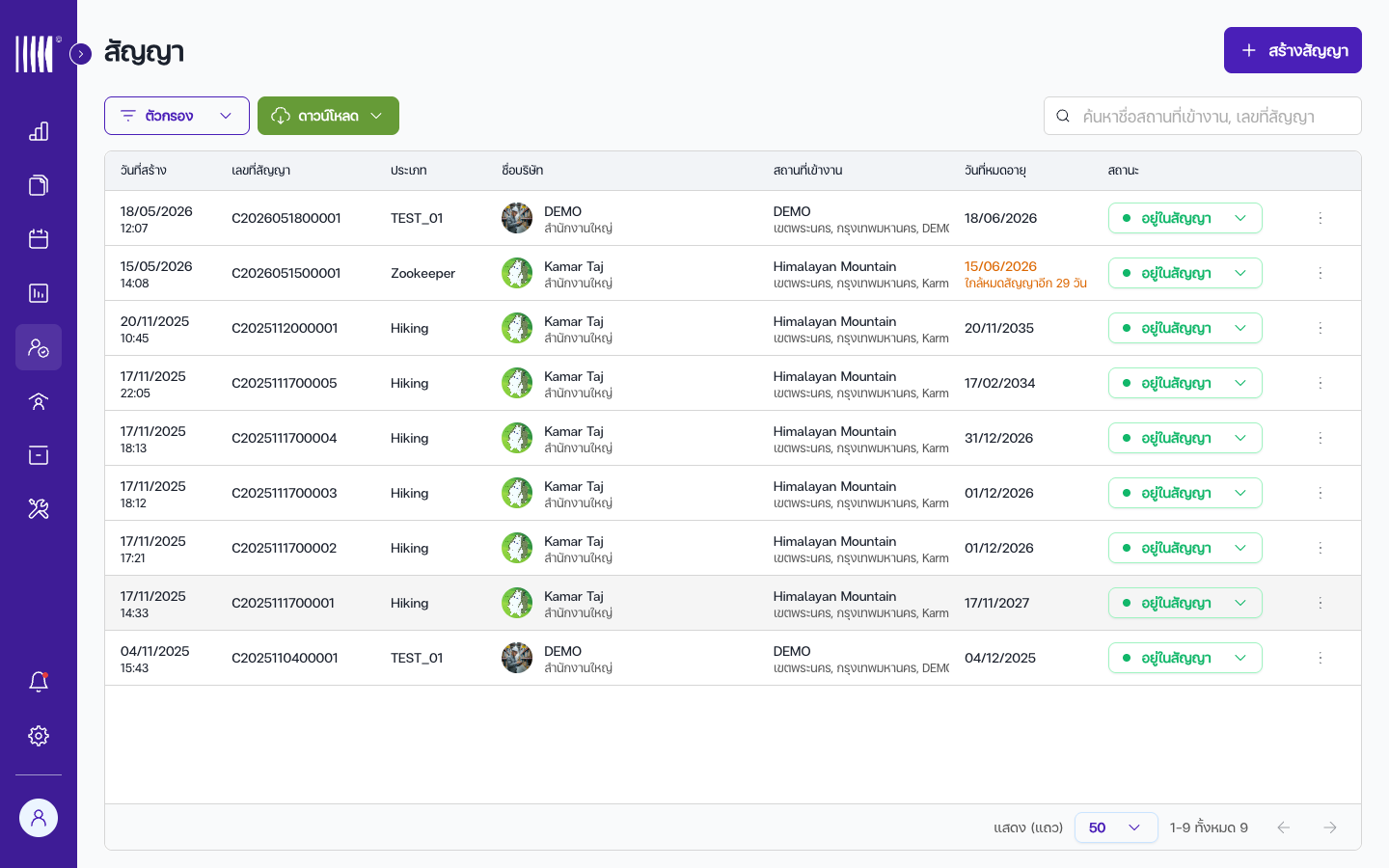
หน้ารายการสัญญาบริการ อ่านข้อมูลในแต่ละแถวของตารางสัญญา:
คอลัมน์ แสดงอะไร วันที่สร้าง (Created Date) วันที่สร้างสัญญา (DD/MM/YYYY HH:mm) เลขที่สัญญา (Contract Number) รหัสสัญญาที่ระบบสร้างให้อัตโนมัติ (ขึ้นต้นด้วย C) ประเภท (Type) ประเภทบริการของสัญญา ชื่อบริษัท (Company Name) ชื่อบริษัทลูกค้าพร้อมรูปและชื่อสาขา สถานที่เข้างาน (Job Location) ที่อยู่สถานที่เข้างาน เลขเครื่อง (Asset Summary) สรุปทรัพย์สินที่สัญญาคุ้มครอง วันที่หมดอายุ (End Date) วันสิ้นสุดสัญญา (แสดงสีเตือนเมื่อเหลือน้อยกว่า 30 วัน) สถานะ (Status) ดรอปดาวน์แสดงและเปลี่ยนสถานะสัญญา การกระทำ (Actions) แก้ไข / คัดลอก (Clone) / ลบ ทำความเข้าใจสถานะของสัญญา:
สถานะ ภาษาไทย ความหมาย ACTIVE อยู่ในสัญญา สัญญามีผลบังคับใช้ CANCEL ยกเลิก ผู้ดูแลยกเลิกสัญญา EXPIRE หมดอายุ เลยวันสิ้นสุดสัญญา (ระบบตั้งให้อัตโนมัติเมื่อเลยวันสิ้นสุด) ค้นหาหรือกรองสัญญา:
วิธี ใช้ทำอะไร ค้นหาด่วน (Quick Search) พิมพ์เลขที่สัญญา หรือชื่อสถานที่เข้างาน กรองตามสถานะ (Status Filter) เลือก อยู่ในสัญญา / ยกเลิก / หมดอายุ กรองตามประเภทบริการ เลือกประเภทบริการที่ต้องการ กรองตามบริษัท เลือกบริษัทที่ต้องการ
ผลลัพธ์ที่จะเกิดขึ้น
ตารางจะแสดงเฉพาะสัญญาที่ตรงกับเงื่อนไข คลิกเมนูการกระทำของแถวใดเพื่อแก้ไข คัดลอก หรือลบสัญญานั้น
สถานการณ์: สร้างสัญญาบริการใหม่
สิ่งที่คุณต้องการทำ
สร้างสัญญาบริการที่กำหนดประเภทบริการ สถานที่เข้างาน ทรัพย์สินที่คุ้มครอง ระยะเวลาสัญญา รอบบริการ และค่าบริการ
ขั้นตอน
ที่หน้ารายการสัญญาบริการ คลิกปุ่ม + สร้างสัญญา (+ Create Contract) มุมขวาบน
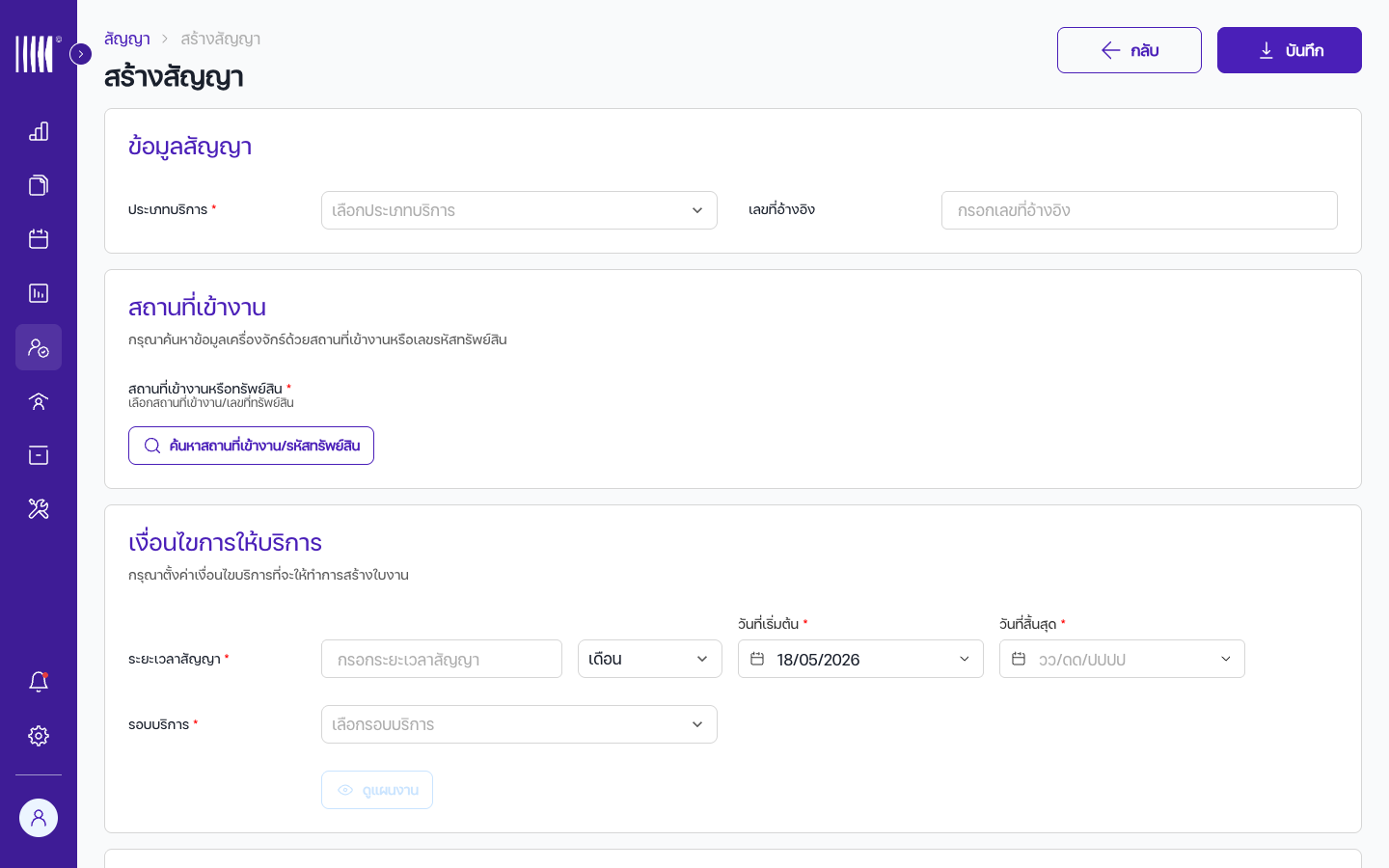
ฟอร์มสร้างสัญญาบริการ กรอก ข้อมูลสัญญา (Contract Info):
ช่อง กรอกอะไร เงื่อนไข ประเภทบริการ (Service Type)* เลือกประเภทบริการจากรายการ ต้องเลือก (ข้อมูลมาจากเมนู ลูกค้า → ประเภทบริการ) เลขที่อ้างอิง (Reference No.) เลขอ้างอิงภายนอก (เช่น เลขสัญญาจากลูกค้า) ไม่บังคับ หมายเหตุ: เลขที่สัญญา (Contract Number) จะถูกสร้างให้อัตโนมัติโดยระบบ (ขึ้นต้นด้วย C) ไม่สามารถกรอกเองได้
เลือก สถานที่เข้างานและทรัพย์สิน (Job Location & Assets):
คลิก ค้นหาสถานที่เข้างาน/รหัสทรัพย์สิน เพื่อเปิดหน้าต่างค้นหา เลือกทรัพย์สินที่ต้องการ — ระบบจะดึงสถานที่เข้างานจากทรัพย์สินที่เลือกโดยอัตโนมัติ
images/07-contract-asset-search.png| ช่อง | กรอกอะไร | เงื่อนไข |
|---|---|---|
| สถานที่เข้างาน (Job Location)* | ดึงจากทรัพย์สินที่เลือก | ต้องเลือกทรัพย์สินก่อน ทรัพย์สินทั้งหมดต้องอยู่สถานที่เดียวกัน |
| ทรัพย์สิน (Assets)* | เลือกทรัพย์สินที่สัญญาคุ้มครอง | ต้องเลือกอย่างน้อย 1 รายการ |
หมายเหตุ: ทรัพย์สินทั้งหมดที่เลือกต้องอยู่ในสถานที่เข้างานเดียวกัน ไม่สามารถเลือกข้ามสถานที่ได้
กำหนด เงื่อนไขการให้บริการ (Service Conditions):
ระยะเวลาสัญญา:
ช่อง กรอกอะไร เงื่อนไข ระยะเวลาสัญญา (Duration)* จำนวนระยะเวลา (ตัวเลข) ต้องกรอก ค่า 1–99 หน่วยเวลา (Duration Unit)* วัน (DAY), เดือน (MONTH) หรือ ปี (YEAR) ต้องเลือก วันที่เริ่มต้น (Start Date)* วันที่สัญญาเริ่มมีผล ต้องเลือก วันที่สิ้นสุด (End Date)* วันที่สัญญาหมดอายุ คำนวณอัตโนมัติจากวันเริ่ม + ระยะเวลา รอบบริการ (PM Schedule):
เลือก ประเภทรอบบริการ (Condition Type) จากนั้นกรอกรายละเอียดตามประเภทที่เลือก:
ประเภทรอบ ความหมาย กรอกอะไรเพิ่ม จำนวนครั้ง (TIME) แบ่งช่วงสัญญาเป็น N ครั้งเท่า ๆ กัน จำนวนครั้ง (เช่น 12 ครั้ง) ตามวันที่กำหนด (REPEAT) สร้างซ้ำตามรอบเวลาที่กำหนด เลือกประเภทความถี่ + รายละเอียด (ดูตารางด้านล่าง) เมื่อเลือก "ตามวันที่กำหนด (REPEAT)" ให้ระบุความถี่:
ความถี่ กรอกอะไร ตัวอย่าง อาทิตย์ (WEEK) สร้างซ้ำทุกกี่สัปดาห์ + เลือกวันในสัปดาห์ (จันทร์–อาทิตย์) ทุก 2 สัปดาห์ วันจันทร์และพุธ เดือน (MONTH) สร้างซ้ำทุกกี่เดือน + เลือกวันที่ในเดือน (1–28) ทุก 1 เดือน วันที่ 15 ปี (YEAR) สร้างซ้ำทุกกี่ปี ทุก 1 ปี คลิก ดูแผนงาน (View Plan) เพื่อดูตัวอย่างตารางรอบบริการที่ระบบคำนวณ
ตารางแสดง:
คอลัมน์ แสดงอะไร วันที่เข้างานจริง (Working Date) วันที่นัดหมาย (แก้ไขได้หากยังไม่ได้สร้างใบงาน) รอบเข้างาน (Round) ครั้งที่ X เลขที่ใบงาน (Job Number) ลิงก์ไปยังใบงาน (หากสร้างแล้ว) สถานะ (Status) รอรับงาน / กำลังทำงาน / เสร็จสมบูรณ์ / ยกเลิก
images/07-contract-plan-table.pngกรอก ค่าบริการ (Service Charges) (ไม่บังคับ):
ระบบแบ่งค่าบริการเป็น 2 แท็บ:
แท็บ ความหมาย เรียกเก็บโดยแอดมิน (Charged by Admin) ค่าบริการที่แอดมินเรียกเก็บจากลูกค้า เรียกเก็บโดยช่าง (Charged by Technician) ค่าบริการที่ช่างเรียกเก็บ ในแต่ละแท็บ:
ช่อง กรอกอะไร เงื่อนไข บริษัท (Company)* เลือกบริษัทที่เรียกเก็บ ต้องเลือก ห้ามซ้ำกันในแท็บเดียวกัน ชื่อบริการ (Service Name)* ชื่อรายการบริการ ห้ามเว้นว่าง ราคา (Price)* ราคาค่าบริการ (บาท) ห้ามเว้นว่าง ต้องเป็นตัวเลข
images/07-contract-service-charges.pngกรอก ข้อมูลเพิ่มเติม (ไม่บังคับ):
ช่อง กรอกอะไร เงื่อนไข รายละเอียดสัญญา (Contract Detail) ข้อมูลเพิ่มเติมเกี่ยวกับสัญญา ไม่บังคับ ไฟล์แนบ (Files) ไฟล์เอกสารประกอบสัญญา ไม่บังคับ ขนาดไม่เกิน 25 MB รองรับ SVG, PNG, JPG, GIF ตรวจทานข้อมูลทั้งหมด แล้วคลิก บันทึก (Save)
หมายเหตุ: ช่องที่มีเครื่องหมาย * เป็นช่องที่ต้องกรอก
ผลลัพธ์ที่จะเกิดขึ้น
สัญญาถูกสร้างด้วยสถานะ อยู่ในสัญญา (ACTIVE) ทันที ระบบสร้างเลขที่สัญญาให้อัตโนมัติ (ขึ้นต้นด้วย C) และพากลับไปหน้ารายการสัญญา ตารางรอบบริการที่กำหนดจะถูกบันทึกไว้ในสัญญา รอการสร้างใบงานจริงผ่านระบบวางแผนงาน
คำเตือน: หากกรอกข้อมูลไม่ครบหรือไม่ถูกต้อง ระบบจะแสดงข้อความผิดพลาดที่ช่องนั้น ให้แก้ไขแล้วบันทึกอีกครั้ง
สถานการณ์: สร้างงาน PM จากตารางสัญญา
สิ่งที่คุณต้องการทำ
สร้างใบงาน PM จริงจากตารางรอบบริการที่กำหนดไว้ในสัญญา โดยใช้ระบบวางแผนงาน (Workload Planning)
ขั้นตอน
ตรวจสอบว่าสัญญามีสถานะ อยู่ในสัญญา (ACTIVE) และมีตารางรอบบริการที่บันทึกไว้แล้ว
ไปที่ระบบวางแผนงาน (Workload) หรือปฏิทิน PM เพื่อมอบหมายช่างและสร้างใบงาน PM สำหรับรอบที่ต้องการ
เมื่อสร้างใบงาน PM ระบบจะ:
ขั้นตอน สิ่งที่เกิดขึ้น สร้างใบงาน PM ใบงาน 1 ใบต่อรอบ ผูกกับสัญญาและสถานที่ลูกค้า กำหนดประเภทงาน งาน PM ทุกใบมีประเภท = PM และระดับความสำคัญ = LOW กำหนดวันนัดหมาย ใช้วันที่จากตารางรอบบริการของสัญญา มอบหมายช่าง ช่างที่เลือกจะได้รับการแจ้งเตือน อัปเดตสถานะรอบ สถานะรอบในสัญญาเปลี่ยนจาก "รอรับงาน" เป็น "กำลังทำงาน"
ผลลัพธ์ที่จะเกิดขึ้น
ใบงาน PM ถูกสร้างและปรากฏในรายการงาน ช่างที่ถูกมอบหมายจะได้รับการแจ้งเตือน ตารางรอบบริการในสัญญาจะอัปเดตแสดงเลขที่ใบงานและสถานะที่เปลี่ยนไป
สถานะรอบบริการ (Planning Status):
| สถานะ | ภาษาไทย | ความหมาย |
|---|---|---|
| WAITING | รอรับงาน | ยังไม่ได้สร้างใบงาน PM |
| WORKING | กำลังทำงาน | สร้างใบงานแล้ว ช่างกำลังดำเนินการ |
| DONE | เสร็จสมบูรณ์ | งาน PM เสร็จแล้ว |
| CANCEL | ยกเลิก | รอบนี้ถูกยกเลิก |
เคล็ดลับ: ดูรายละเอียดการใช้งานปฏิทิน PM และการมอบหมายช่างในบท 08 — จัดการงาน
สถานการณ์: ดูประวัติใบงาน (Job History)
สิ่งที่คุณต้องการทำ
ดูประวัติใบงาน PM ทั้งหมดที่ผูกกับสัญญานี้ พร้อมข้อมูลค่าบริการ
ขั้นตอน
ที่หน้ารายการสัญญาบริการ คลิกเมนูการกระทำของสัญญาที่ต้องการ แล้วคลิก แก้ไข (Edit)
คลิกแท็บ ประวัติใบงาน (Job History) (แท็บที่ 2)
images/07-contract-job-history.pngอ่านข้อมูลในตารางประวัติ:
คอลัมน์ แสดงอะไร วันที่เข้างานจริง วันที่ช่างเข้าทำงานจริง วันที่วางแผน วันที่กำหนดไว้ในตารางรอบบริการ ครั้งที่ ลำดับรอบ (เช่น 3/12) เลขที่ใบงาน ลิงก์ไปยังรายละเอียดใบงาน PM ค่าบริการ ยอดรวมค่าบริการของใบงานนั้น
ผลลัพธ์ที่จะเกิดขึ้น
ตารางแสดงภาพรวมของทุกรอบบริการที่ดำเนินการไปแล้ว พร้อมลิงก์ไปยังใบงานแต่ละใบเพื่อดูรายละเอียดเพิ่มเติม
สถานการณ์: แก้ไขสัญญา
สิ่งที่คุณต้องการทำ
แก้ไขรายละเอียดสัญญาที่สร้างไว้แล้ว เช่น ระยะเวลา รอบบริการ ค่าบริการ หรือทรัพย์สิน
ขั้นตอน
ที่หน้ารายการสัญญาบริการ คลิกเมนูการกระทำของสัญญาที่ต้องการ แล้วคลิก แก้ไข (Edit)
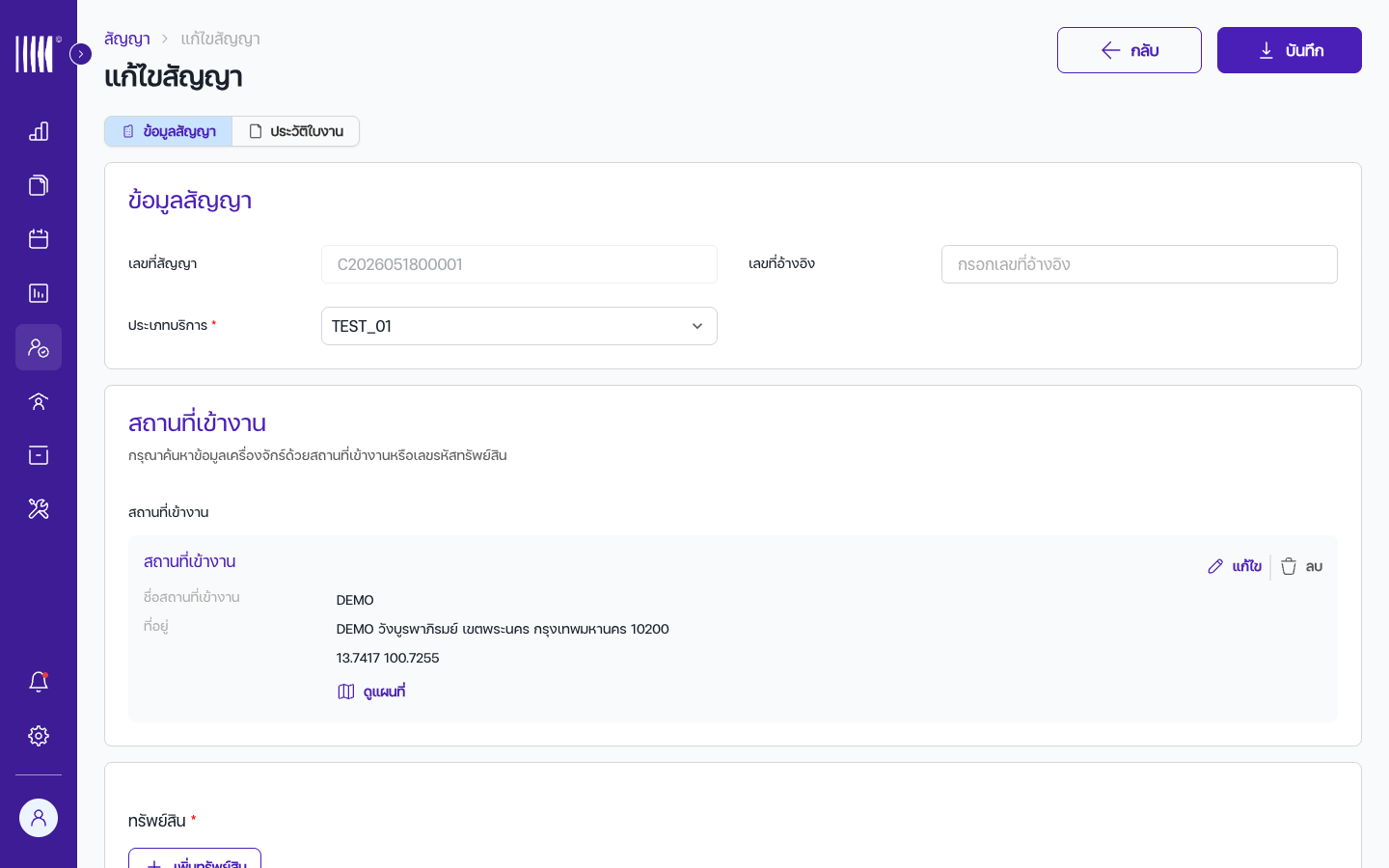
ฟอร์มแก้ไขสัญญา แก้ไขช่องที่ต้องการเปลี่ยน:
ช่อง แก้ไขได้ หมายเหตุ เลขที่สัญญา (Contract Number) ไม่ได้ ระบบสร้างอัตโนมัติ แก้ไขไม่ได้ ประเภทบริการ / เลขอ้างอิง ได้ แสดงผลเท่านั้น ไม่กระทบงาน ระยะเวลา / วันเริ่ม-สิ้นสุด ได้ มีผลกับตารางรอบบริการ รอบบริการ (Condition) ได้ คำนวณตารางรอบใหม่ได้ ค่าบริการ ได้ เพิ่ม/แก้ไข/ลบรายการค่าบริการได้ ทรัพย์สิน ได้ เพิ่มหรือลบทรัพย์สินที่คุ้มครอง ไฟล์แนบ / รายละเอียด ได้ — วันที่เข้างานในตาราง จำกัด แก้ได้เฉพาะรอบที่สถานะ "รอรับงาน" และต้องไม่เลยวันของรอบถัดไป คลิก บันทึก (Save)
หมายเหตุ: หากสัญญาถูกตั้ง
isEditable = falseแล้ว รอบที่มีใบงานผูกอยู่จะไม่สามารถแก้ไขได้
ผลลัพธ์ที่จะเกิดขึ้น
ระบบบันทึกการเปลี่ยนแปลงและแสดงข้อความแจ้งสำเร็จ
สถานการณ์: ยกเลิกสัญญา
สิ่งที่คุณต้องการทำ
ยกเลิกสัญญาที่ใช้งานอยู่ เพื่อหยุดการสร้างงาน PM ในอนาคต
วงจรสถานะของสัญญา
| จากสถานะ | ไปสถานะ | เกิดขึ้นเมื่อ |
|---|---|---|
| อยู่ในสัญญา (ACTIVE) | ยกเลิก (CANCEL) | ผู้ดูแลเปลี่ยนสถานะจากดรอปดาวน์ในตาราง |
| อยู่ในสัญญา (ACTIVE) | หมดอายุ (EXPIRE) | ระบบเปลี่ยนอัตโนมัติเมื่อเลยวันสิ้นสุด |
| ยกเลิก (CANCEL) | — | ไม่สามารถเปลี่ยนสถานะได้อีก |
| หมดอายุ (EXPIRE) | — | ไม่สามารถเปลี่ยนสถานะได้อีก |
ขั้นตอน
- ที่หน้ารายการสัญญาบริการ คลิกดรอปดาวน์ สถานะ ของสัญญาที่ต้องการ
images/07-contract-status-change.pngเลือก ยกเลิก (CANCEL)
ระบบแสดงกล่องยืนยัน — คลิก ยืนยัน เพื่อยกเลิกสัญญา
ผลลัพธ์ที่จะเกิดขึ้น
สัญญาเปลี่ยนเป็นสถานะ ยกเลิก (CANCEL) ไม่สามารถกลับไปสถานะ ACTIVE ได้
หมายเหตุ: หากต้องการต่ออายุสัญญาที่ใกล้หมดอายุ ให้แก้ไขสัญญาแล้วขยาย ระยะเวลา หรือ วันที่สิ้นสุด ออกไป (ดูสถานการณ์ "แก้ไขสัญญา")
สถานการณ์: คัดลอกสัญญา (Clone)
สิ่งที่คุณต้องการทำ
สร้างสัญญาใหม่โดยคัดลอกข้อมูลจากสัญญาที่มีอยู่
ขั้นตอน
ที่หน้ารายการสัญญาบริการ คลิกเมนูการกระทำของสัญญาที่ต้องการ แล้วคลิก คัดลอก (Clone)
ระบบเปิดฟอร์มสร้างสัญญาใหม่พร้อมข้อมูลจากสัญญาเดิม
แก้ไขข้อมูลที่ต้องการเปลี่ยน แล้วคลิก บันทึก (Save)
ผลลัพธ์ที่จะเกิดขึ้น
สัญญาใหม่ถูกสร้างด้วยเลขที่สัญญาใหม่ โดยข้อมูลคัดลอกมาจากสัญญาเดิม
สถานการณ์: ลบสัญญา
สิ่งที่คุณต้องการทำ
ลบสัญญาที่ไม่ต้องการออกจากระบบ
ขั้นตอน
ที่หน้ารายการสัญญาบริการ คลิกเมนูการกระทำของสัญญาที่ต้องการ แล้วคลิก ลบ (Delete)
ระบบตรวจสอบว่าสัญญามีใบงานที่เกี่ยวข้องหรือไม่:
สถานการณ์ สิ่งที่เกิดขึ้น มีใบงานที่เกี่ยวข้อง (ไม่ว่าสถานะใด) ลบไม่ได้ ระบบแสดงข้อความ "ไม่สามารถลบได้ เนื่องจากมีงานที่เกี่ยวข้องอยู่" ไม่มีใบงานที่เกี่ยวข้อง ระบบแสดงกล่องยืนยัน หากลบได้ ให้คลิก ยืนยัน (Confirm) ในกล่องยืนยันเพื่อลบสัญญา
ผลลัพธ์ที่จะเกิดขึ้น
สัญญาถูกลบออกจากระบบ สัญญาจะหายจากรายการ
คำเตือน: ระบบจะบล็อกการลบหากมีใบงานใด ๆ ผูกกับสัญญา (ไม่ว่าสถานะงานจะเป็นอะไร) ให้ยกเลิกสัญญาแทนการลบ
สถานการณ์: ดาวน์โหลดข้อมูลสัญญา
สิ่งที่คุณต้องการทำ
ส่งออกรายการสัญญาเป็นไฟล์ CSV เพื่อทำรายงานหรือใช้งานภายนอก
ขั้นตอน
ที่หน้ารายการสัญญาบริการ (ใส่ตัวกรองที่ต้องการก่อนได้)
คลิกปุ่ม ดาวน์โหลด (Download)
ผลลัพธ์ที่จะเกิดขึ้น
ระบบสร้างไฟล์ CSV ตามตัวกรองที่ใช้อยู่ และดาวน์โหลดลงอุปกรณ์ของคุณ ไฟล์ประกอบด้วย: เลขที่สัญญา ประเภทบริการ ข้อมูลบริษัท สถานที่เข้างาน วันหมดอายุ วันที่สร้าง และสถานะ
เมื่อเกิดปัญหา
| สิ่งที่คุณเห็น | ทำอย่างไร |
|---|---|
| ไม่มีเมนู "สัญญา" ใน sidebar | 1. ฟีเจอร์นี้ใช้ได้เฉพาะแพ็กเกจ ENTERPRISE ตรวจสอบกับ SuperAdmin 2. บทบาทของคุณอาจไม่มีสิทธิ์ดูสัญญา |
| ไม่มีทรัพย์สินให้เลือกในหน้าต่างค้นหา | ทรัพย์สินยังไม่ถูกลงทะเบียนใต้สถานที่ลูกค้า ลงทะเบียนทรัพย์สินก่อน แล้วกลับมาสร้างสัญญาใหม่ |
| เลือกทรัพย์สินจากหลายสถานที่ไม่ได้ | ทรัพย์สินทั้งหมดต้องอยู่ในสถานที่เข้างานเดียวกัน หากต้องการคุ้มครองทรัพย์สินหลายสถานที่ ให้สร้างสัญญาแยกแต่ละสถานที่ |
| บันทึกสัญญาไม่ได้ มีข้อความผิดพลาดที่ช่อง | กรอกช่องที่ต้องกรอก (*) ให้ครบ: ประเภทบริการ สถานที่เข้างาน ทรัพย์สิน ระยะเวลา วันเริ่ม และรอบบริการ |
| แก้ไขวันที่ในตารางรอบไม่ได้ | 1. รอบนั้นอาจมีสถานะ "กำลังทำงาน" หรือ "เสร็จสมบูรณ์" แล้ว (แก้ได้เฉพาะรอบ "รอรับงาน") 2. วันที่ใหม่อาจเลยวันของรอบถัดไป 3. สัญญาอาจไม่ได้อยู่ในสถานะ ACTIVE |
| "ไม่สามารถลบได้ เนื่องจากมีงานที่เกี่ยวข้องอยู่" | สัญญามีใบงานผูกอยู่ ลบไม่ได้ ให้ยกเลิกสัญญา (เปลี่ยนสถานะเป็น CANCEL) แทนการลบ |
| "ไม่สามารถอัพเดทสถานะได้" | สัญญาอยู่ในสถานะ CANCEL หรือ EXPIRE แล้ว ไม่สามารถเปลี่ยนสถานะได้อีก |
| งาน PM ไม่ปรากฏหลังสร้างสัญญา | สัญญาบันทึกเฉพาะตารางรอบบริการ ต้องสร้างใบงานจริงผ่านระบบวางแผนงาน (Workload) — ดูบท 08 — จัดการงาน |
| "ไม่มีสิทธิ์เข้าถึง" หรือ error 403 | สร้าง/แก้ไขสัญญาต้องมีสิทธิ์ระดับ แก้ไข (EDIT) และลบต้องมีสิทธิ์ ลบ (DELETE) ติดต่อ SuperAdmin |
อ้างอิงด่วน (Quick Reference)
| ต้องการ... | ไปที่ | คลิก |
|---|---|---|
| ดูรายการสัญญาทั้งหมด | sidebar → ลูกค้า → สัญญา | (โหลดรายการสัญญา) |
| ค้นหา/กรองสัญญา | หน้ารายการสัญญา | ช่องค้นหา / ตัวกรองสถานะ / ประเภทบริการ |
| สร้างสัญญาใหม่ | หน้ารายการสัญญา | + สร้างสัญญา → กรอกฟอร์ม → บันทึก |
| ดูตัวอย่างตารางรอบ | ฟอร์มสัญญา | ดูแผนงาน |
| คัดลอกสัญญา | เมนูการกระทำของสัญญา | คัดลอก |
| แก้ไขสัญญา | เมนูการกระทำของสัญญา | แก้ไข → แก้ไข → บันทึก |
| ดูประวัติใบงาน | แก้ไขสัญญา → แท็บ 2 | ประวัติใบงาน |
| ยกเลิกสัญญา | หน้ารายการ → ดรอปดาวน์สถานะ | เลือก ยกเลิก → ยืนยัน |
| ลบสัญญา | เมนูการกระทำของสัญญา | ลบ → ยืนยัน |
| ดาวน์โหลดข้อมูลสัญญา | หน้ารายการสัญญา | ดาวน์โหลด |
| สร้างใบงาน PM จากสัญญา | ระบบวางแผนงาน (Workload) | ดูบท 08 — จัดการงาน |
ภาพหน้าจอ
มีแล้ว
| # | ไฟล์ | แสดงอะไร | ใช้ในส่วน |
|---|---|---|---|
| 1 | 07-contract-list.png |
หน้ารายการสัญญาพร้อมตาราง สถานะ ตัวกรอง | ดูและค้นหารายการสัญญา |
| 2 | 07-contract-create-form.png |
ฟอร์มสร้างสัญญา (ข้อมูลสัญญา + สถานที่ + เงื่อนไข) | สร้างสัญญาใหม่ |
| 3 | 07-contract-edit-form.png |
ฟอร์มแก้ไขสัญญาพร้อมแท็บ (ข้อมูลสัญญา / ประวัติใบงาน) | แก้ไขสัญญา |
ต้องถ่ายเพิ่ม
| # | สิ่งที่ต้องถ่าย | เส้นทางหน้า | ไฟล์ที่ต้องสร้าง |
|---|---|---|---|
| 4 | ฟอร์มสร้างสัญญา — เลื่อนลงส่วนตารางแผนงาน (ดูแผนงาน) | /customer-contract/create (กดดูแผนงาน) |
07-contract-plan-table.png |
| 5 | ฟอร์มสร้างสัญญา — ส่วนค่าบริการ (เรียกเก็บโดยแอดมิน/ช่าง) | /customer-contract/create (เลื่อนลง) |
07-contract-service-charges.png |
| 6 | แท็บประวัติใบงาน (Job History) | /customer-contract/edit/[id]?tab=1 |
07-contract-job-history.png |
| 7 | หน้าต่างค้นหาทรัพย์สิน/สถานที่เข้างาน (modal) | /customer-contract/create (กดค้นหา) |
07-contract-asset-search.png |
| 8 | ดรอปดาวน์เปลี่ยนสถานะสัญญา (ACTIVE → CANCEL) | /customer-contract (คลิกสถานะ) |
07-contract-status-change.png |
อ้างอิง: FR-021, FR-009, UF-021, UF-009 · ยึดมาตรฐาน 06-support/user-manual-writing-standard.md
จัดการใบงาน ปฏิทิน PM และปริมาณงานช่าง (Admin Portal)
ฟีเจอร์นี้ทำอะไร — สร้าง มอบหมาย ติดตาม รีวิว และปิดใบงานทุกประเภทตลอดวงจรชีวิตของงาน, วางแผนงานบำรุงรักษาเชิงป้องกัน (PM) บนปฏิทินรายเดือนพร้อมเลื่อนนัดและอนุมัติงาน PM แบบกลุ่ม, รวมถึงดูภาพรวมปริมาณงานของช่างทุกคนเพื่อปรับสมดุลภาระงาน
ใครใช้งาน — ผู้ดูแลระบบ (Admin), ผู้จัดการ (Manager — ดูและอนุมัติ), SuperAdmin
เข้าถึงได้ที่ไหน — เมนูด้านซ้าย (sidebar) → งาน → ใบงาน (Job Management) / วางแผนงาน (PM Calendar — เมนูแยก) / ปริมาณงาน (Workload — เมนูแยก)
ข้อกำหนดที่เกี่ยวข้อง — FR-008 (Admin Job Management), FR-009 (PM Calendar), FR-010 (Technician Workload Overview), UF-008, UF-009, UF-010
โมดูลในโค้ดเบส —
job,JobTable,CardJobTable,JobPM,ModalEditReassignStatus,JobPlanning,CalendarJob,FilterCalendar,Workload,CalendarWorkload,TransferListWorkload
ก่อนเริ่มใช้งาน
ตรวจสอบให้แน่ใจว่า:
ตารางอ้างอิงหลัก
ประเภทใบงาน 6 ประเภท
| รหัส | ชื่อเต็ม | ป้ายภาษาไทย | ใช้เมื่อไหร่ |
|---|---|---|---|
| BM | Break/Fix Maintenance | ซ่อมแซม | ซ่อมแซมเครื่องจักรที่เสียหรือทำงานผิดปกติ (งานแจ้งซ่อม) |
| PM | Preventive Maintenance | บำรุงรักษาเชิงป้องกัน | บำรุงรักษาตามรอบเพื่อป้องกันเครื่องเสีย (วางแผนล่วงหน้า ใช้ใบตรวจเช็กแยกจากประเภทอื่น) |
| QC | Quality Control | ตรวจสอบคุณภาพ | ตรวจสอบและยืนยันคุณภาพของงานที่ทำเสร็จ |
| IN | Installation | ติดตั้ง | ติดตั้งเครื่องจักรใหม่ที่สถานที่ลูกค้า |
| UN | Uninstallation | ถอดถอน | ถอดถอนเครื่องจักรออกจากสถานที่ลูกค้า (ใช้ฟอร์มร่วมกับ IN) |
| IS | Inspection | ตรวจสอบ | ตรวจสอบสภาพเครื่องจักรและความสอดคล้องตามรอบ |
หมายเหตุ: งาน PM ใช้กลไกใบตรวจเช็ก/เช็กลิสต์แยกต่างหาก (ผูกกับรุ่นทรัพย์สิน) ส่วน BM/IN/UN/IS/QC ใช้เทมเพลตใบตรวจเช็กมาตรฐาน
วงจรสถานะของใบงาน (12 สถานะ)
| สถานะ | ป้ายภาษาไทย | ลำดับ | ความหมาย |
|---|---|---|---|
| WAITING | รออนุมัติ | 1 | สร้างใบงานแล้ว รอแอดมินอนุมัติ |
| WAITINGJOB | รอรับงาน | 2 | อนุมัติแล้ว รอช่างกดรับงาน |
| ACCEPTED | รับงาน | 3 | ช่างกดรับงานแล้ว |
| ONTHEWAY | กำลังเดินทาง | 4 | ช่างกำลังเดินทางไปหน้างาน |
| ARRIVING | ถึงหน้างาน | 5 | ช่างถึงสถานที่แล้ว |
| WORKING | กำลังทำงาน | 6 | ช่างกำลังปฏิบัติงาน |
| RECHECK | รอตรวจสอบ | 7 | ต้องตรวจสอบงานซ้ำ |
| REVIEW | รอรีวิว | 8 | ช่างส่งงานแล้ว รอลูกค้าประเมินความพึงพอใจ (ระบบส่งอีเมลอัตโนมัติ) |
| DONE | เสร็จสมบูรณ์ | 9 | งานเสร็จและอนุมัติแล้ว |
| PAUSE | หยุดงาน | 10 | งานถูกพักไว้ชั่วคราว (พร้อมเหตุผล) |
| CANCEL | ยกเลิก | 11 | งานถูกยกเลิก (พร้อมเหตุผล) |
| REASSIGNED | เปลี่ยนช่าง | 12 | งานถูกมอบหมายให้ช่างคนใหม่ |
หมายเหตุ: ลำดับปกติคือ รออนุมัติ → รอรับงาน → รับงาน → กำลังเดินทาง → ถึงหน้างาน → กำลังทำงาน → รอตรวจสอบ → รอรีวิว → เสร็จสมบูรณ์ โดยมี หยุดงาน / ยกเลิก / เปลี่ยนช่าง เป็นสถานะที่เกิดขึ้นได้ระหว่างทาง
กรณีมอบหมายช่างหลายคน: สถานะใบงาน vs สถานะงานย่อย
ใบงาน 1 ใบสามารถมอบหมายช่างได้หลายคน แต่ สถานะใบงานมีเพียง 1 สถานะที่ใช้ร่วมกันทุกคน (shared status) — เมื่อช่างคนใดคนหนึ่งเปลี่ยนสถานะ ช่างคนอื่นที่อยู่ในใบงานเดียวกันจะเห็นสถานะเปลี่ยนตามทันที
| ระดับ | สถานะ | เจ้าของ | ตัวอย่าง |
|---|---|---|---|
| ใบงาน (Job) | 1 สถานะร่วม | ใบงานทั้งใบ | ช่าง A กดรับงาน → สถานะทั้งใบเป็น ACCEPTED → ช่าง B เห็น ACCEPTED ทันที |
| งานย่อย (Sub-Job) | แยกสถานะต่อรายการ | ช่างแต่ละคน | ช่าง A ทำงานย่อยที่ 1 (WORKING) ขณะที่งานย่อยที่ 2 ยังเป็น WAITING |
ผลในทางปฏิบัติ:
- ช่าง A กดรับงาน → ทั้งใบเป็น ACCEPTED → ช่าง B ไม่ต้องกดรับซ้ำ
- ช่าง A กดเริ่มงาน → ทั้งใบเป็น WORKING → ทั้งคู่ทำงานย่อยของตัวเองได้อิสระ
- ช่าง A กดส่งงาน → ทั้งใบเป็น RECHECK → แม้ช่าง B ยังไม่เสร็จงานย่อยของตน (ระบบบังคับว่างานย่อยต้องไม่เป็น WAITING)
- ช่างทุกคนที่อยู่ใน
technicianProfileIDsสามารถเปลี่ยนสถานะใบงานได้ — ไม่มีการล็อก - ถ้าช่าง B ไปแก้งานย่อยที่ช่าง A ทำเสร็จแล้ว (DONE) → ระบบส่ง notification แจ้งช่าง A ว่า "ช่าง B เข้าทำงานของช่าง A"
คำเตือน: เนื่องจากไม่มีล็อก หากช่าง 2 คนกดเปลี่ยนสถานะพร้อมกัน สถานะอาจข้ามขั้น ควรกำหนดให้ช่างคนเดียวเป็นคนหลักที่ควบคุมสถานะใบงาน และช่างคนอื่นโฟกัสที่งานย่อยของตน
สถานะการวางแผน PM 4 สถานะ (ใช้บนปฏิทิน PM เท่านั้น)
| ค่าในระบบ | ป้ายภาษาไทย | สี | ความหมาย |
|---|---|---|---|
| เลือกช่าง | รอเลือกช่าง | ส้ม (เลยแผน = แดง) | มีแผน PM แล้ว แต่ยังไม่ได้มอบหมายช่าง |
| รอยืนยัน | รอยืนยัน | เทาเข้ม | มอบหมายช่างแล้ว รอแอดมินยืนยันและสร้างใบงานจริง |
| ใบงาน | ใบงาน | น้ำเงิน | สร้างใบงาน PM ในระบบจัดการใบงานแล้ว |
| เลยแผน | เลยแผน | แดง | เลยวันที่นัดแล้ว แต่ยังไม่ได้สร้างใบงาน |
หมายเหตุ: สถานะการวางแผน PM แตกต่างจาก 12 สถานะใบงานข้างต้น เมื่อ PM ถึงสถานะ ใบงาน แล้ว มันจะกลายเป็นใบงานปกติในเมนู ใบงาน (Job Management) และเดินตามวงจร 12 สถานะของใบงาน สถานะ "เลือกช่าง" ที่เลยวันนัดจะแสดงเป็นสีแดงแทนสีส้ม
กลุ่ม A — จัดการใบงาน (Job Management)
สถานการณ์: ดูรายการใบงานทั้งหมด
สิ่งที่คุณต้องการทำ
ดูใบงานทั้งหมดในระบบในรูปแบบการ์ด พร้อมข้อมูลสำคัญและตัวบ่งชี้สถานะ
ขั้นตอน
คลิก งาน → ใบงาน ในเมนูด้านซ้าย (sidebar)
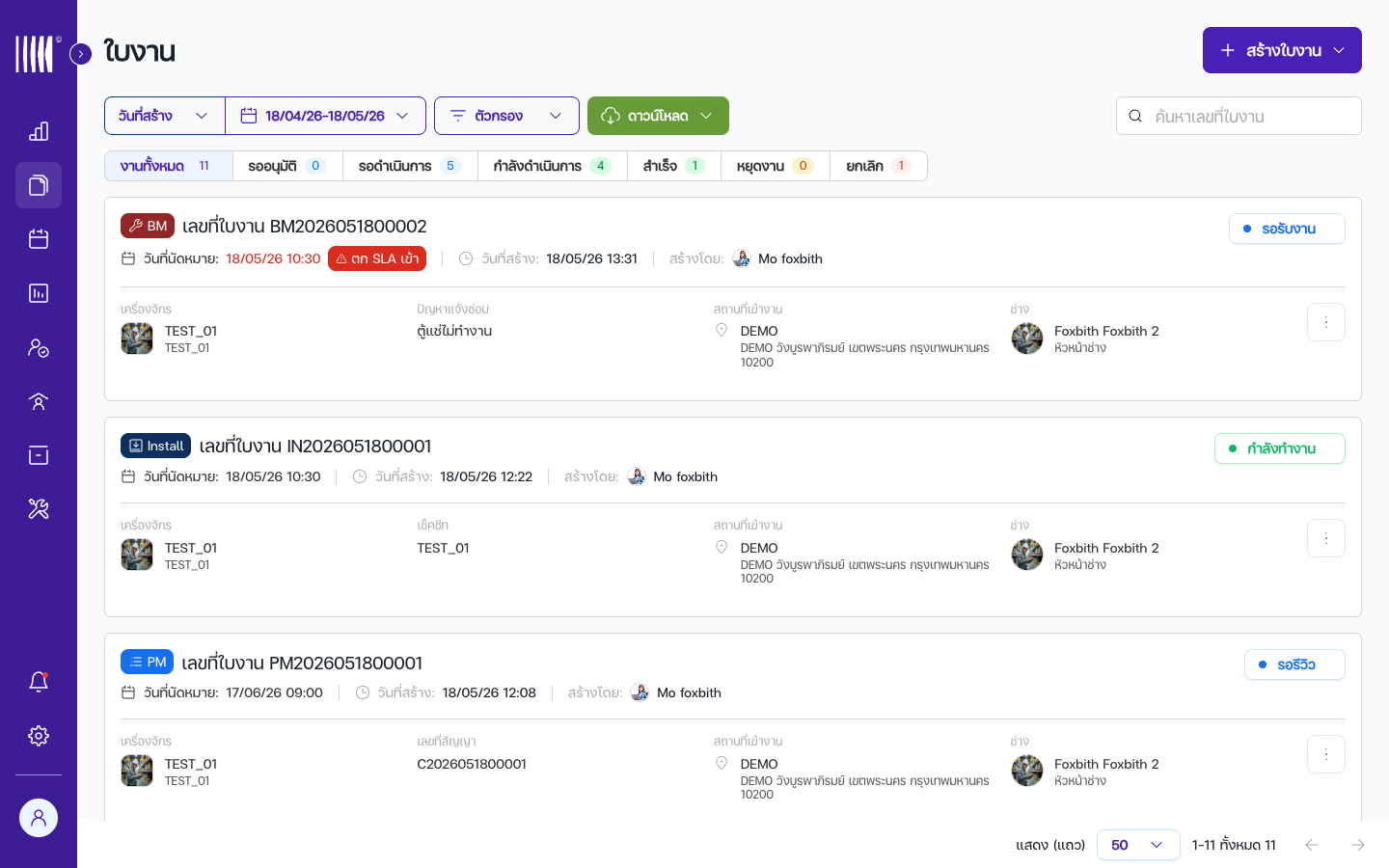
หน้ารายการใบงานแบบการ์ด สังเกตว่าแต่ละ การ์ดใบงาน แสดงข้อมูลต่อไปนี้:
องค์ประกอบ คำอธิบาย ตัวอย่าง ป้ายประเภทใบงาน ป้ายสีบอกประเภทงาน PM (ม่วง), BM (เขียว) เลขที่ใบงาน รหัสที่ระบบสร้างให้อัตโนมัติ PM2026010700004 วันที่นัดหมาย วันและเวลาที่นัดเข้าบริการ 2026-01-15 09:00 วันที่สร้าง วันที่สร้างใบงาน 2026-01-07 14:30 สร้างโดย แอดมินที่สร้างใบงาน พร้อมรูปโปรไฟล์ Kan S. เครื่องจักร หมายเลขซีเรียลและรุ่น DB465075, Classic เลขที่สัญญา สัญญาบริการที่เกี่ยวข้อง CTR-2026-001 สถานที่ใช้งาน ชื่อบริษัทลูกค้าและที่อยู่เต็ม ABC Corp, 123 ถ.สุขุมวิท ช่าง ชื่อช่างและบทบาท สมชาย (หัวหน้าช่าง) ป้ายสถานะ สถานะปัจจุบันแบบป้ายสี รอรับงาน (ส้ม) ใช้ แท็บกรอง 7 แท็บ ด้านบนรายการเพื่อจำกัดมุมมอง:
แท็บ สถานะที่แสดง แท็บย่อย งานทั้งหมด ใบงานทั้งหมดในระบบ — รออนุมัติ WAITING — รอดำเนินการ WAITINGJOB, RECHECK, REVIEW รอรับงาน / รอตรวจสอบ / รอรีวิว กำลังดำเนินการ ACCEPTED, ONTHEWAY, ARRIVING, WORKING รับงาน / กำลังเดินทาง / ถึงหน้างาน / กำลังทำงาน สำเร็จ DONE — หยุดงาน PAUSE — ยกเลิก CANCEL — เคล็ดลับ: ตัวเลขบนแต่ละแท็บอัปเดตตามจริง เริ่มงานประจำวันจากแท็บ รออนุมัติ เพื่อรีบดูงานที่ต้องการความสนใจ แท็บ รอดำเนินการ และ กำลังดำเนินการ มีแท็บย่อยให้กรองเพิ่มเติมตามสถานะ
เลื่อนดูรายการ การควบคุมหน้า (pagination) อยู่มุมขวาล่าง
การควบคุม ค่าเริ่มต้น ตัวเลือก แสดง (แถว) 50 ปรับได้ผ่านรายการเลือก นำทางหน้า หน้าแรก ปุ่มก่อนหน้า / ถัดไป ข้อมูลหน้า แสดงช่วง เช่น "1-50 ทั้งหมด 247"
ผลลัพธ์ที่จะเกิดขึ้น
รายการใบงานโหลดโดยแสดงงานล่าสุดก่อน คลิกการ์ดใบงานใดก็ได้เพื่อเปิดหน้ารายละเอียดสำหรับแก้ไขหรือดำเนินการต่อ
สถานการณ์: ค้นหาและกรองใบงาน
สิ่งที่คุณต้องการทำ
ค้นหาใบงานที่ต้องการด้วยช่องค้นหาด่วนและตัวกรองขั้นสูง
ขั้นตอน
ใช้ ช่องค้นหาด่วน (ค้นหาเลขใบงาน) ด้านบนรายการเพื่อค้นหาด้วยเลขที่ใบงาน
เคล็ดลับ: พิมพ์เลขใบงานบางส่วน (เช่น "PM2026") ผลลัพธ์จะกรองแบบเรียลไทม์ ระบบจะยกเลิกคำขอเก่าอัตโนมัติเพื่อความรวดเร็ว
คลิกปุ่ม ตัวกรอง (Filters) เพื่อขยายแผงตัวกรองขั้นสูง
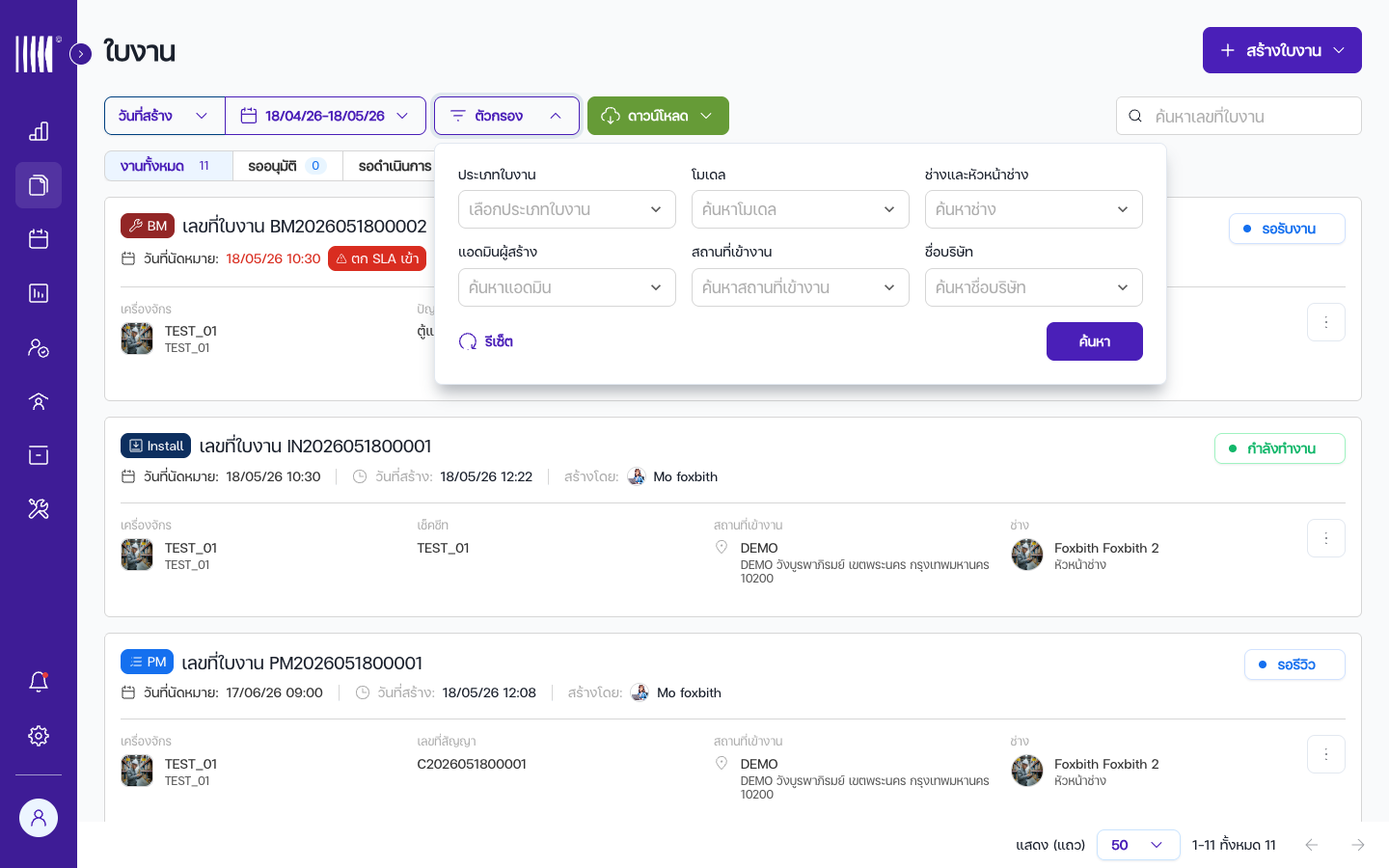
แผงตัวกรองขั้นสูงแบบขยาย เลือกใช้ตัวกรองอย่างน้อยหนึ่งรายการ:
ตัวกรอง ชนิด คำอธิบาย สถานะ (Status) รายการเลือกหลายค่า กรองตามสถานะใบงาน (เลือกได้หลายสถานะพร้อมกัน) ประเภทใบงาน (Job Type) รายการเลือก BM / PM / QC / IN / UN / IS ช่วงวันที่สร้าง (Created Date Range) ตัวเลือกวันที่ กรองตามช่วงวันที่สร้างใบงาน ช่วงวันที่นัดหมาย (Appointment Date Range) ตัวเลือกวันที่ กรองตามช่วงวันที่นัดเข้าบริการ แอดมินผู้สร้าง (Admin Creator) รายการค้นหา กรองตามแอดมินที่สร้างใบงาน สถานที่เข้างาน (Job Location) รายการค้นหา กรองตามสถานที่ให้บริการ ลูกค้า (Customer) รายการค้นหา กรองตามบริษัทลูกค้า โมเดลทรัพย์สิน (Asset Model) รายการค้นหา กรองตามรุ่นทรัพย์สิน ช่าง (Technician) รายการค้นหา กรองตามช่างที่ถูกมอบหมาย คลิก ค้นหา (Search) เพื่อใช้ตัวกรอง
คลิก รีเซ็ต (Reset) เพื่อล้างตัวกรองทั้งหมด หรือคลิก ยกเลิก (Cancel) เพื่อปิดแผงโดยไม่ใช้ตัวกรอง
หมายเหตุ: ตัวกรองทำงานแบบ "และ" (AND) เช่น เลือกประเภท "PM" และช่างคนหนึ่ง จะแสดงเฉพาะงาน PM ของช่างคนนั้นเท่านั้น
ผลลัพธ์ที่จะเกิดขึ้น
รายการใบงานอัปเดตให้แสดงเฉพาะงานที่ตรงเงื่อนไข ตัวเลขบนแท็บก็อัปเดตตามผลที่กรอง ตัวกรองจะคงอยู่จนกว่าคุณจะรีเซ็ตหรือออกจากหน้า
สถานการณ์: สร้างใบงานใหม่
สิ่งที่คุณต้องการทำ
สร้างใบงานใหม่ประเภทใดประเภทหนึ่งใน 6 ประเภท และมอบหมายให้ช่าง
ขั้นตอน
ที่หน้าใบงาน คลิกปุ่ม + สร้างใบงาน (Create Job) มุมขวาบน
เลือก ประเภทใบงาน จากรายการที่แสดงขึ้นมา:
ตัวเลือก สร้างงาน งาน BM งานซ่อมแซม (Break/Fix) งาน PM งานบำรุงรักษาเชิงป้องกัน งาน Install (IN) งานติดตั้ง งาน Uninstall (UN) งานถอดถอน งาน Inspect (IS) งานตรวจสอบ งาน QC งานตรวจสอบคุณภาพ หมายเหตุ: รายการนี้แสดงตามลำดับในระบบ (BM, PM, Install, Uninstall, Inspect, QC) — งานติดตั้ง/ถอดถอน/ตรวจสอบแสดงเป็นชื่อ Install / Uninstall / Inspect ไม่ใช่รหัส IN / UN / IS
คำเตือนสำหรับงาน PM: ในกรณีงาน PM ที่ผูกกับสัญญาบริการ ไม่ต้องสร้างใบงานจากหน้านี้ — งาน PM จะถูกสร้างผ่านปฏิทินวางแผนงาน (PM Calendar) จากตารางรอบบริการของสัญญาแทน ดูรายละเอียดในหัวข้อ "วงจรชีวิตงาน PM — จากสัญญาจนถึงใบงานจริง" ในกลุ่ม B ด้านล่าง
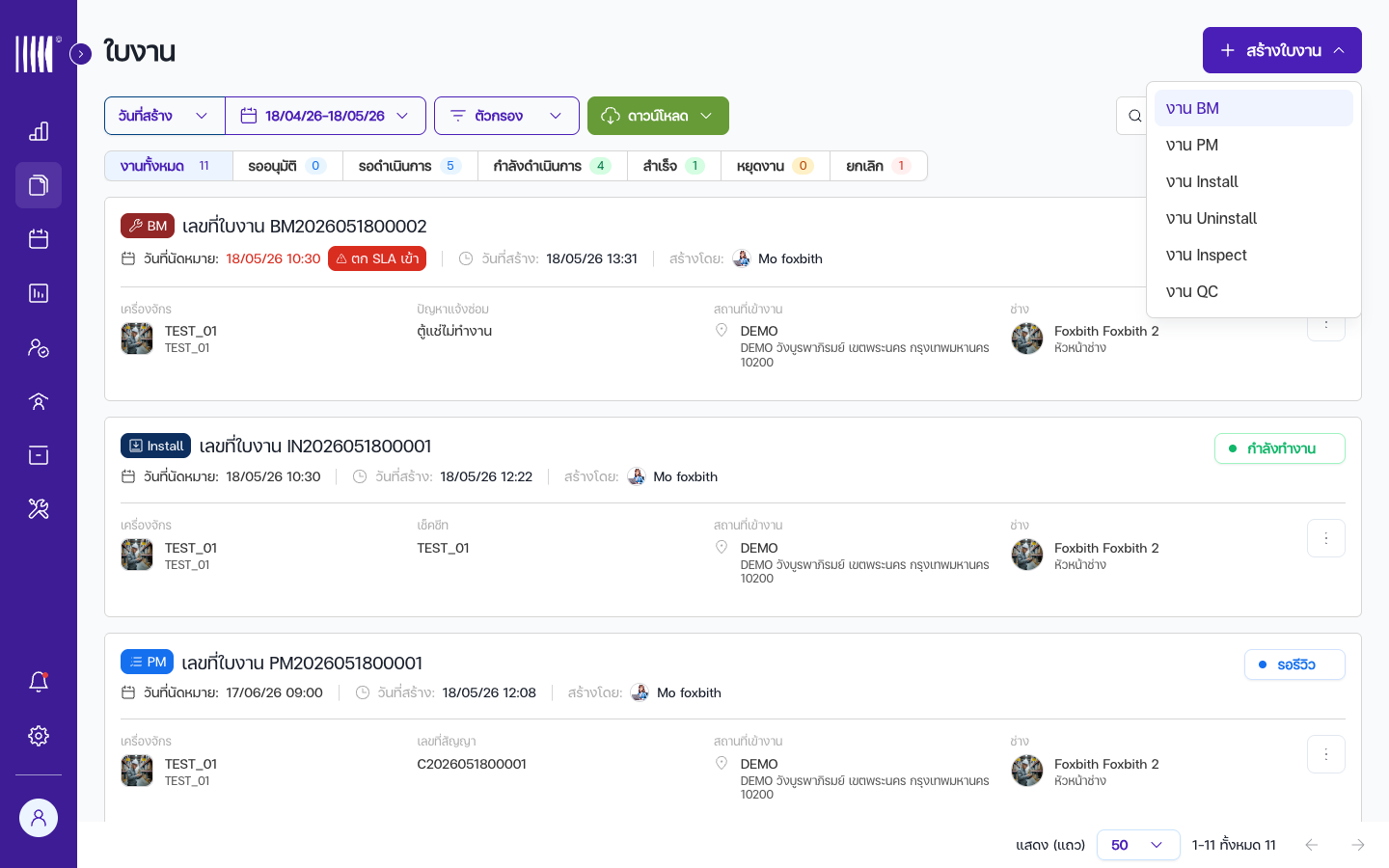
รายการเลือกประเภทใบงาน 6 ประเภท กรอกฟอร์มสร้างใบงานตามแต่ละส่วน:
ส่วนที่ 1 — ข้อมูลทั่วไป
ช่อง กรอกอะไร เงื่อนไข ประเภทใบงาน* ประเภทที่เลือกไว้ กำหนดจากขั้นตอนที่ 2 วันที่นัดหมาย* วันและเวลาที่นัดเข้าบริการ ต้องเป็นวันเวลาที่ถูกต้อง (เลือกวัน + กรอกชั่วโมง/นาที) ระดับความสำคัญ (Priority)* ระดับความเร่งด่วนของงาน ต้องเลือก: Low / Medium / High (ค่าเริ่มต้น: LOW) งานอ้างอิง (Reference Jobs) เลือกใบงานเก่าที่เกี่ยวข้อง ไม่บังคับ ใช้สำหรับงานที่สัมพันธ์กัน ส่วนที่ 2 — สถานที่เข้างาน
ช่อง กรอกอะไร เงื่อนไข สถานที่เข้างาน* เลือกสถานที่ให้บริการ (ค้นหาจากรายการ) ต้องเลือก ผู้ติดต่อ ชื่อ นามสกุล เบอร์โทร อีเมลผู้ติดต่อหน้างาน ดึงจากข้อมูลสถานที่อัตโนมัติ แก้ไขได้ ส่วนที่ 3 — งานย่อยและทรัพย์สิน (Sub-Jobs)
ช่อง กรอกอะไร เงื่อนไข ทรัพย์สิน (Asset)* เลือกทรัพย์สินที่สถานที่ (ซีเรียล + รุ่น) ต้องเลือกอย่างน้อย 1 รายการ (1 ทรัพย์สิน = 1 งานย่อย) ปัญหาแจ้งซ่อม (Problems)* เลือกปัญหาจากรายการดรอปดาวน์ เฉพาะงาน BM — ต้องเลือกอย่างน้อย 1 รายการ หมายเหตุ (Note) รายละเอียดเพิ่มเติม ไม่บังคับ รูปภาพ (Images) ภาพประกอบปัญหา ไม่บังคับ หมายเหตุ: สามารถเพิ่มงานย่อยหลายรายการได้ (คลิก + เพิ่ม) — แต่ละงานย่อยผูกกับทรัพย์สินหนึ่งชิ้น
ส่วนที่ 4 — มอบหมายช่าง
ช่อง กรอกอะไร เงื่อนไข เลือกช่างเอง (Manual Find) สลับเปิด/ปิดการเลือกช่างเอง ค่าเริ่มต้นเปิด ช่าง (Technician)* ค้นหาและเลือกช่าง (เลือกได้หลายคน) ต้องเลือกอย่างน้อย 1 คน เมื่อเปิด Manual Find — เฉพาะช่างที่มีสถานะใช้งาน (Active) ส่งคำขอแอดมิน (Send Request) สลับเปิด/ปิดการส่งคำขอ ไม่บังคับ แอดมินที่รับคำขอ* เลือกแอดมินที่จะส่งคำขอ ต้องเลือกอย่างน้อย 1 คน เมื่อเปิด Send Request หมายเหตุเมื่อเลือกช่างหลายคน: สถานะใบงานเป็นสถานะร่วม (shared) — เมื่อช่างคนใดคนหนึ่งกดรับงานหรือเปลี่ยนสถานะ ช่างคนอื่นจะเห็นสถานะเปลี่ยนตามทันที แต่ งานย่อย แต่ละรายการมีสถานะแยกของตัวเอง ช่างแต่ละคนทำงานย่อยที่ได้รับมอบหมายได้อิสระ (ดูรายละเอียดในหัวข้อ "กรณีมอบหมายช่างหลายคน" ด้านบน)
ส่วนที่ 5 — ค่าบริการ (Service Charges) (ไม่บังคับ)
ช่อง กรอกอะไร เงื่อนไข เรียกเก็บโดยแอดมิน บริษัท + รายการบริการ (ชื่อ + ราคา) ไม่บังคับ เรียกเก็บโดยช่าง บริษัท + รายการบริการ (ชื่อ + ราคา) ไม่บังคับ 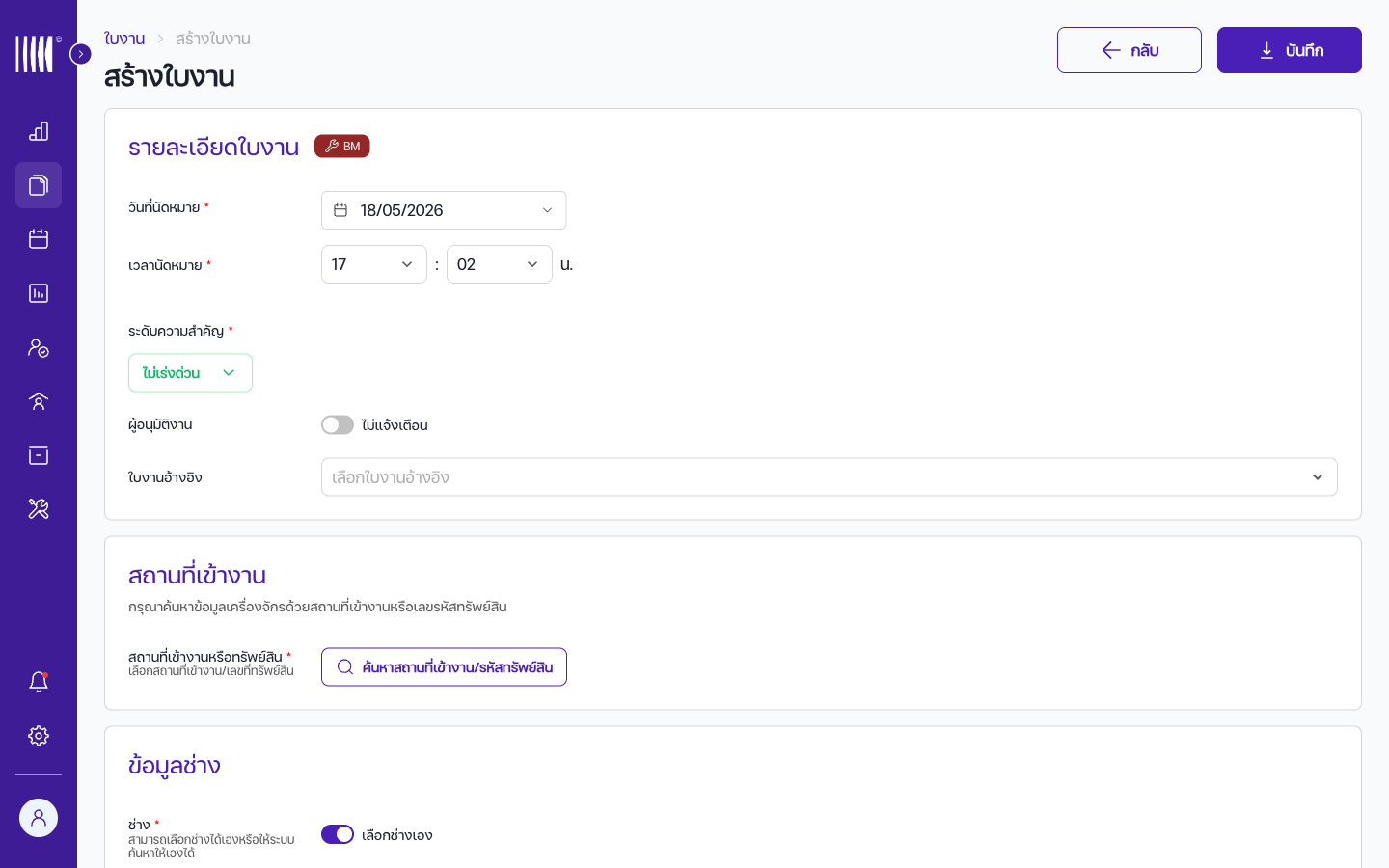
ฟอร์มสร้างใบงาน (ตัวอย่างประเภท BM) หมายเหตุ: ช่องที่มีเครื่องหมาย * เป็นช่องที่ต้องกรอก ใบงานแต่ละประเภทมีฟอร์มเฉพาะ ช่องอาจต่างกันเล็กน้อยตามประเภท
ตรวจทานข้อมูลทั้งหมด แล้วคลิก สร้างใบงาน (Create Job)
ระบบสร้าง เลขที่ใบงาน ให้อัตโนมัติตามรูปแบบ
{ประเภท}{YYYYMMDD}0000{N}ส่วน ความหมาย ตัวอย่าง ประเภท รหัสประเภทงาน PM, BM, QC, IN, UN, IS YYYYMMDD วันที่สร้าง 20260107 0000N ลำดับของวันนั้น 00001, 00002, ... ตัวอย่าง:
PM2026010700004= งาน PM ใบที่ 4 ที่สร้างวันที่ 7 ม.ค. 2026
ผลลัพธ์ที่จะเกิดขึ้น
ใบงานถูกสร้างด้วยสถานะ รออนุมัติ (WAITING) หากมอบหมายช่างไว้ ช่างจะได้รับการแจ้งเตือนบนแอปมือถือ ใบงานปรากฏในรายการทันที
คำเตือน: ต้องกรอกช่องที่จำเป็นทั้งหมดก่อนสร้างใบงาน หากกรอกไม่ครบ ระบบจะแสดง error ที่ช่องที่ขาด ให้แก้ไขแล้วส่งใหม่
ฟอร์มเฉพาะแต่ละประเภทใบงาน
ฟอร์มสร้างใบงานมีช่องส่วนกลางที่ใช้ร่วมกันทุกประเภท (วันที่นัดหมาย, ระดับความสำคัญ, สถานที่เข้างาน, ช่าง, ค่าบริการ) แต่แต่ละประเภทมี ช่องเฉพาะ ที่ต่างกัน:
ใบงาน BM — งานซ่อมแซม (Break/Fix)
ใช้สำหรับแจ้งซ่อมเครื่องจักรที่เสียหรือทำงานผิดปกติ
งานย่อย (Sub-Job) — 1 งานย่อยต่อ 1 ทรัพย์สินที่ต้องซ่อม:
| ช่อง | กรอกอะไร | เงื่อนไข |
|---|---|---|
| ทรัพย์สิน (Asset)* | เลือกทรัพย์สินที่สถานที่ (ซีเรียล + รุ่น) | ต้องเลือก |
| ปัญหาแจ้งซ่อม (Problems)* | เลือกปัญหาจากรายการดรอปดาวน์ (เลือกได้หลายข้อ) | ต้องเลือกอย่างน้อย 1 รายการ |
| หมายเหตุ (Note) | รายละเอียดเพิ่มเติม | ไม่บังคับ |
| รูปประกอบ (Images) | ภาพประกอบปัญหา (ขนาดไม่เกิน 3 MB) | ไม่บังคับ |
เคล็ดลับ: เพิ่มงานย่อยหลายรายการได้ (คลิก + เพิ่ม) หากต้องซ่อมหลายเครื่องในใบงานเดียว
ใบงาน PM — งานบำรุงรักษาเชิงป้องกัน
คำเตือน: งาน PM ที่ผูกกับสัญญาบริการ ไม่ต้องสร้างจากหน้านี้ — ให้สร้างผ่านปฏิทินวางแผนงาน (ดูกลุ่ม B) จากตารางรอบบริการของสัญญาแทน ใช้สร้างจากหน้านี้เฉพาะกรณีที่ต้องการสร้างงาน PM เดี่ยวที่ไม่ผูกกับสัญญา หรือสร้างเพิ่มเติมนอกรอบ
ช่องเฉพาะ PM:
| ช่อง | กรอกอะไร | เงื่อนไข |
|---|---|---|
| หมายเลขสัญญา (Contract)* | เลือกสัญญาบริการ | ต้องเลือก — ระบบจะดึงสถานที่และทรัพย์สินจากสัญญาโดยอัตโนมัติ |
งานย่อย (Sub-Job) — ดึงจากทรัพย์สินในสัญญาอัตโนมัติ:
| ช่อง | กรอกอะไร | เงื่อนไข |
|---|---|---|
| ทรัพย์สิน (Asset)* | ดึงจากสัญญาอัตโนมัติ | ต้องมี |
| เช็คชีท (Check Sheet)* | ดึงจากรุ่นทรัพย์สินอัตโนมัติ | ต้องมี — ผูกกับรุ่นทรัพย์สิน |
| หมายเหตุ (Note) | รายละเอียดเพิ่มเติม | ไม่บังคับ |
หมายเหตุ: งาน PM ไม่มีช่องปัญหาแจ้งซ่อมและช่องอัปโหลดรูปภาพ ต่างจาก BM — ช่างจะใช้เช็คชีทที่ผูกกับรุ่นทรัพย์สินแทน
ใบงาน IN / UN — งานติดตั้ง / ถอดถอน
IN (ติดตั้ง) และ UN (ถอดถอน) ใช้ฟอร์มเดียวกัน
ช่องเฉพาะ IN/UN:
| ช่อง | กรอกอะไร | เงื่อนไข |
|---|---|---|
| หมายเลขขนส่ง (Tracking Number) | หมายเลขติดตาม/ขนส่งสินค้า | ไม่บังคับ |
งานย่อย (Sub-Job):
| ช่อง | กรอกอะไร | เงื่อนไข |
|---|---|---|
| ทรัพย์สิน (Asset)* | เลือกทรัพย์สินที่สถานที่ (ซีเรียล + รุ่น) | ต้องเลือก |
| เช็คชีท (Check Sheet)* | เลือกเทมเพลตเช็คชีทสำหรับงาน IN หรือ UN | ต้องเลือก — ทรัพย์สินที่เลือกต้องมีเช็คชีทกำหนดไว้ |
| หมายเหตุ (Note) | รายละเอียดเพิ่มเติม | ไม่บังคับ |
ใบงาน IS — งานตรวจสอบ (Inspection)
ช่องเฉพาะ IS — ใช้โมเดลทรัพย์สินแทนตัวทรัพย์สิน:
| ช่อง | กรอกอะไร | เงื่อนไข |
|---|---|---|
| หมายเลขขนส่ง (Tracking Number) | หมายเลขติดตาม/ขนส่ง | ไม่บังคับ |
งานย่อย (Sub-Job):
| ช่อง | กรอกอะไร | เงื่อนไข |
|---|---|---|
| โมเดล (Asset Model)* | เลือก รุ่น/โมเดลทรัพย์สิน (ไม่ใช่ตัวทรัพย์สิน) | ต้องเลือก |
| เช็คชีท (Check Sheet)* | เลือกเทมเพลตเช็คชีทสำหรับงาน IS | ต้องเลือก — โมเดลที่เลือกต้องมีเช็คชีทกำหนดไว้ |
| หมายเหตุ (Note) | รายละเอียดเพิ่มเติม | ไม่บังคับ |
หมายเหตุ: งาน IS เลือก โมเดลทรัพย์สิน (เช่น "รุ่น Classic") ไม่ใช่ตัวทรัพย์สินรายเครื่อง (เช่น "เลขซีเรียล DB465075") เหมาะกับการตรวจสอบมาตรฐานของรุ่นทรัพย์สิน
ใบงาน QC — งานตรวจสอบคุณภาพ
ใช้สำหรับตรวจสอบคุณภาพของงาน IN/UN ที่ทำเสร็จแล้ว
ช่องเฉพาะ QC:
| ช่อง | กรอกอะไร | เงื่อนไข |
|---|---|---|
| หัวหน้าช่าง (Technician)* | เลือกหัวหน้าช่างที่จะตรวจสอบ | ต้องเลือกเสมอ (ปิดโหมดระบบเลือกอัตโนมัติไม่ได้) |
งานย่อย (Sub-Job):
| ช่อง | กรอกอะไร | เงื่อนไข |
|---|---|---|
| ทรัพย์สิน (Asset)* | เลือกทรัพย์สินที่สถานที่ | ต้องเลือก |
| ใบงานอ้างอิง (QC Job IDs)* | เลือกใบงาน IN/UN ที่ต้องการตรวจ QC | ต้องเลือกอย่างน้อย 1 ใบงาน |
| เช็คชีท (Check Sheet)* | เลือกเทมเพลตเช็คชีทสำหรับงาน QC | ต้องเลือก |
| หมายเหตุ (Note) | รายละเอียดเพิ่มเติม | ไม่บังคับ |
หมายเหตุ: งาน QC ต้องอ้างอิงใบงานอื่นที่ต้องการตรวจ (เช่น ใบงาน IN ที่ทำเสร็จแล้ว) — สร้างใบงาน IN/UN ก่อน แล้วค่อยสร้าง QC
สรุปความแตกต่างระหว่างประเภท
| ช่องเฉพาะ | BM | PM | IN/UN | IS | QC |
|---|---|---|---|---|---|
| สัญญา (Contract) | — | ต้องเลือก | — | — | — |
| ปัญหาแจ้งซ่อม (Problems) | ต้องเลือก | — | — | — | — |
| รูปประกอบ (Images) | ได้ | — | — | — | — |
| เช็คชีท (Check Sheet) | — | อัตโนมัติ | ต้องเลือก | ต้องเลือก | ต้องเลือก |
| หมายเลขขนส่ง (Tracking) | — | — | ได้ | ได้ | — |
| โมเดลแทนทรัพย์สิน | — | — | — | ใช่ | — |
| ใบงานอ้างอิง QC | — | — | — | — | ต้องเลือก |
| ต้องเลือกช่างเสมอ | ไม่ | ไม่ | ไม่ | ไม่ | ใช่ |
สถานการณ์: เพิ่ม แก้ไข หรือเปลี่ยนช่างของใบงาน
สิ่งที่คุณต้องการทำ
เพิ่มหรือแก้ไขช่างที่มอบหมายให้ใบงาน หรือเปลี่ยนช่างเข้างานเป็นคนใหม่พร้อมระบุเหตุผล
สำคัญ: ระบบ ไม่มี ปุ่ม "มอบหมาย (Assign)" หรือ "มอบหมายใหม่ (Reassign)" แยกต่างหาก การจัดการช่างทำได้ 2 ทางตามสถานการณ์:
- แก้รายชื่อช่างโดยตรง (เพิ่ม/ลบ/สลับช่าง ก่อนงานเริ่มเดินหน้าไกล) → ใช้ไอคอนแก้ไข (แก้ไข) บนการ์ดข้อมูลช่าง
- เปลี่ยนช่างเข้างานพร้อมเหตุผล (ระหว่างงานกำลังดำเนินการ) → ตั้งสถานะงานเป็น เปลี่ยนช่าง (REASSIGNED) จากตัวเลือกสถานะ
วิธีที่ 1 — แก้รายชื่อช่างจากการ์ดข้อมูลช่าง
เปิดใบงานโดยคลิกการ์ดในรายการ
ที่การ์ด ข้อมูลช่าง (Technician Info) คลิกไอคอนดินสอ แก้ไข (Edit) มุมการ์ด
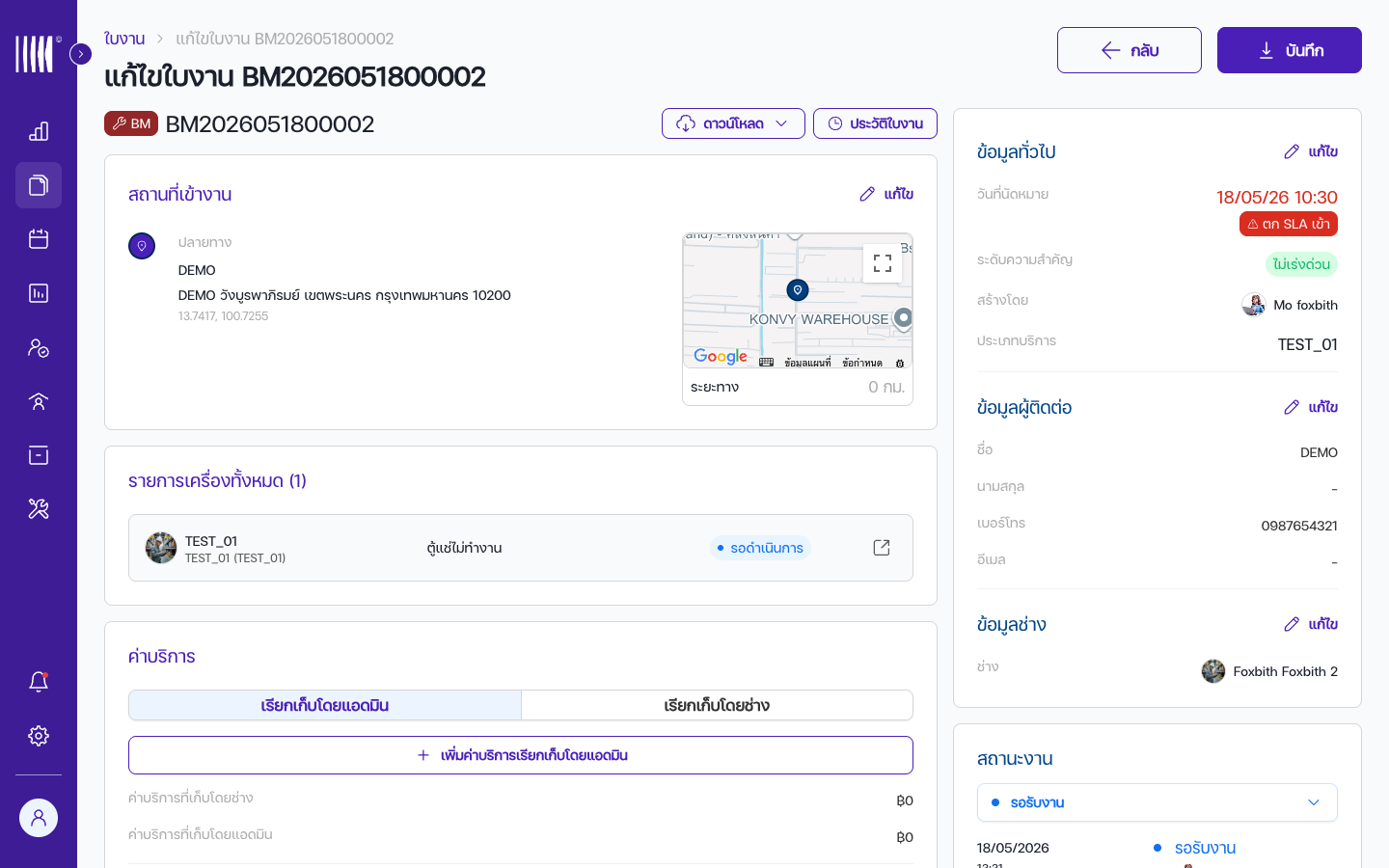
การ์ดข้อมูลช่างพร้อมไอคอนแก้ไข หน้าต่าง ข้อมูลช่าง เปิดขึ้น แสดงตารางช่างที่มอบหมายอยู่ (คอลัมน์ ชื่อช่าง):
การดำเนินการ วิธีทำ เงื่อนไข เพิ่มช่าง คลิกปุ่ม เพิ่มข้อมูลช่าง แล้วเลือกช่างในช่อง เลือกช่าง แสดงเฉพาะช่างในพื้นที่/จังหวัดของสถานที่งาน (ถ้าไม่พบจะขึ้น "ไม่พบช่างในพื้นที่นี้") สลับช่าง คลิกช่อง เลือกช่าง ของแถวเดิม แล้วเลือกช่างคนใหม่ ต้องเหลือช่างอย่างน้อย 1 คน ลบช่าง คลิกไอคอนถังขยะท้ายแถว ลบแถวสุดท้ายที่เหลือคนเดียวไม่ได้ คลิก ยืนยัน (Confirm) เพื่อบันทึก (หรือ ยกเลิก เพื่อปิดโดยไม่บันทึก)
วิธีที่ 2 — เปลี่ยนช่างเข้างานพร้อมเหตุผล (สถานะ REASSIGNED)
เปิดใบงานที่มีสถานะ กำลังเดินทาง / ถึงหน้างาน / กำลังทำงาน (ONTHEWAY / ARRIVING / WORKING) — ตัวเลือก "เปลี่ยนช่าง" จะปรากฏเฉพาะช่วงสถานะเหล่านี้
ที่ส่วน สถานะงาน เปิด ตัวเลือกสถานะ (dropdown) แล้วเลือก เปลี่ยนช่าง (REASSIGNED)
ตัวเลือกสถานะงานแสดงตัวเลือกเปลี่ยนช่าง หน้าต่าง ยืนยันเปลี่ยนช่างเข้างาน เปิดขึ้น กรอกข้อมูล:
ช่อง กรอกอะไร เงื่อนไข เหตุผลเปลี่ยนช่าง* เลือกเหตุผลจากรายการดรอปดาวน์ (เลือกได้หลายข้อ) ต้องเลือกอย่างน้อย 1 เหตุผล — เป็นรายการสำเร็จรูป ไม่ใช่ช่องพิมพ์อิสระ หมายเหตุ (Note) รายละเอียดเพิ่มเติมแบบพิมพ์อิสระ ไม่บังคับ หมายเหตุ: ช่องที่มีเครื่องหมาย * เป็นช่องที่ต้องกรอก เหตุผลเป็นดรอปดาวน์แบบเลือกหลายค่า (Autocomplete) เลือกจากตัวเลือกที่กำหนดไว้ ส่วนหมายเหตุเป็นช่องพิมพ์อิสระที่ไม่บังคับ
คลิก ยืนยัน (Confirm) — ระบบจะพาไปหน้าสร้างใบงานสำหรับเลือกช่างคนใหม่ให้กับงานที่ถูกเปลี่ยนช่าง
ผลลัพธ์ที่จะเกิดขึ้น
- แก้จากการ์ดข้อมูลช่าง: รายชื่อช่างของใบงานอัปเดตทันที ระบบแสดงข้อความ "แก้ไขข้อมูลเรียบร้อย"
- เปลี่ยนช่างผ่านสถานะ: สถานะเปลี่ยนเป็น เปลี่ยนช่าง (REASSIGNED) เหตุผลถูกบันทึกในประวัติใบงาน แล้วสร้างงานต่อให้ช่างคนใหม่ ช่างที่เกี่ยวข้องได้รับการแจ้งเตือน
เคล็ดลับ: ตรวจ ภาพรวมปริมาณงานช่าง (Workload) ก่อนเพิ่มหรือเปลี่ยนช่าง เพื่อไม่ให้ช่างมีงานเกินกำลัง
สถานการณ์: แก้ไขรายละเอียดใบงาน
สิ่งที่คุณต้องการทำ
แก้ไขรายละเอียดของใบงานที่ยังไม่เสร็จสิ้น
ขั้นตอน
เปิดใบงานโดยคลิกการ์ดในรายการ
คลิกปุ่ม แก้ไข (Edit) หรือไอคอนแก้ไขบนส่วนที่ต้องการปรับ
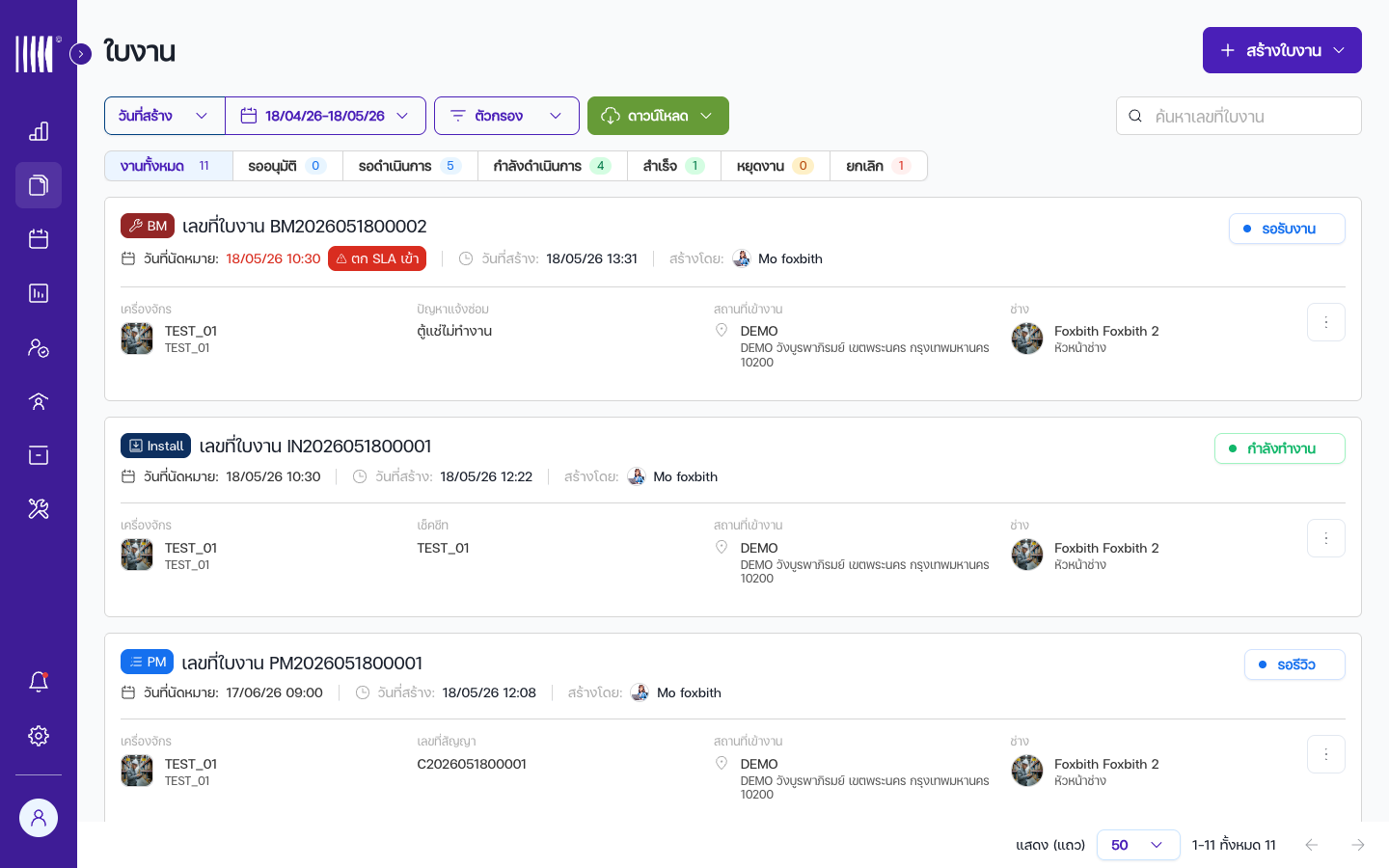
หน้ารายละเอียดใบงานในโหมดแก้ไข แก้ไขช่องตามต้องการ — แต่ละส่วนมีหน้าต่างแก้ไขเฉพาะ:
ส่วนที่แก้ไขได้ เงื่อนไข ข้อมูลทั่วไป (วันที่นัด/รายละเอียด) แก้ไขได้จนกว่างานจะ DONE ข้อมูลช่าง แก้ผ่านไอคอนแก้ไขบนการ์ดข้อมูลช่าง หรือเปลี่ยนช่างผ่านสถานะ REASSIGNED (ดูหัวข้อ "เพิ่ม แก้ไข หรือเปลี่ยนช่างของใบงาน") สถานที่ใช้งาน แก้ไขได้จนกว่างานจะ DONE รายละเอียดทรัพย์สิน แก้ไขได้จนกว่างานจะ DONE ผู้ติดต่อ แก้ไขได้จนกว่างานจะ DONE ใบตรวจเช็ก แก้ไขได้ก่อนช่างเริ่มงาน คลิก บันทึก (Save) เพื่อใช้การเปลี่ยนแปลง
ผลลัพธ์ที่จะเกิดขึ้น
การเปลี่ยนแปลงถูกบันทึกทันทีและสะท้อนในการ์ดใบงาน ระบบแสดงข้อความแจ้งเตือนสำเร็จ และบันทึกการแก้ไขในประวัติพร้อมชื่อและเวลา
คำเตือน: ใบงานที่เสร็จสมบูรณ์แล้ว (สถานะ DONE) แก้ไขไม่ได้ เพิ่มได้เฉพาะหมายเหตุ เพื่อรักษาความถูกต้องของบันทึกงาน
แก้ไขงานย่อย (Sub-Job)
ใบงานหนึ่งใบอาจมีงานย่อยหลายงาน (หนึ่งงานย่อยต่อหนึ่งทรัพย์สิน) คลิกที่งานย่อยในหน้ารายละเอียดใบงานเพื่อเปิดหน้าแก้ไขงานย่อยเฉพาะตามประเภท (BM/PM/IN-UN/IS/QC) แก้ไขแล้วคลิก บันทึก งานย่อยแต่ละงานติดตามสถานะแยกกัน
สถานการณ์: ยกเลิก พัก หรือดำเนินการต่อใบงาน
สิ่งที่คุณต้องการทำ
ยกเลิกใบงานที่ไม่ต้องการแล้ว พักงานไว้ชั่วคราว หรือให้งานที่พักไว้ดำเนินการต่อ พร้อมระบุเหตุผล
สำคัญ: ระบบ ไม่มี ปุ่ม "ยกเลิกใบงาน" "พักงาน" หรือ "ดำเนินการต่อ" แยกต่างหาก และเมนูสามจุด (⋮) บนการ์ดมีเฉพาะ แก้ไข (Edit) เท่านั้น การยกเลิก/พัก/ดำเนินการต่อทั้งหมดสั่งจาก ตัวเลือกสถานะงาน (dropdown) ในหน้ารายละเอียดใบงาน
ยกเลิกใบงาน
เปิดใบงาน ที่ส่วน สถานะงาน เปิด ตัวเลือกสถานะ (dropdown) แล้วเลือก ยกเลิก (CANCEL)
หมายเหตุ: ตัวเลือก "ยกเลิก" มีให้ทุกสถานะยกเว้น ยกเลิกแล้ว / เสร็จสมบูรณ์ / รอตรวจสอบ / รอรีวิว (CANCEL, DONE, RECHECK, REVIEW)
หน้าต่าง ยืนยันยกเลิกงาน เปิดขึ้น กรอกข้อมูล:
ช่อง กรอกอะไร เงื่อนไข เหตุผลยกเลิกงาน* เลือกเหตุผลจากรายการดรอปดาวน์ (เลือกได้หลายข้อ) ต้องเลือกอย่างน้อย 1 เหตุผล — เป็นรายการสำเร็จรูป ไม่ใช่ช่องพิมพ์อิสระ หมายเหตุ (Note) รายละเอียดเพิ่มเติมแบบพิมพ์อิสระ ไม่บังคับ หมายเหตุ: ช่องที่มีเครื่องหมาย * เป็นช่องที่ต้องกรอก เหตุผลเป็นดรอปดาวน์แบบเลือกหลายค่า (Autocomplete) ส่วนหมายเหตุเป็นช่องพิมพ์อิสระที่ไม่บังคับ
images/08-job-cancel-modal.png- คลิก ยืนยัน (Confirm) เพื่อยกเลิก
พักใบงาน
เปิดใบงานที่มีสถานะ กำลังทำงาน (WORKING) — ตัวเลือก "หยุดงาน" ปรากฏเฉพาะสถานะนี้ ที่ส่วน สถานะงาน เปิดตัวเลือกสถานะแล้วเลือก หยุดงาน (PAUSE)
หน้าต่าง ยืนยันหยุดงาน เปิดขึ้น กรอก เหตุผลหยุดงาน* (ดรอปดาวน์เลือกหลายค่า ต้องเลือกอย่างน้อย 1 เหตุผล) และ หมายเหตุ (พิมพ์อิสระ ไม่บังคับ) แล้วคลิก ยืนยัน (Confirm)
ดำเนินการต่อ (งานที่พักไว้)
- เปิดใบงานที่มีสถานะ หยุดงาน (PAUSE) ที่ตัวเลือกสถานะจะมีตัวเลือกเดียวคือ ดำเนินการต่อ เลือกเพื่อคืนงานกลับสู่สถานะก่อนพัก (ไม่ต้องกรอกเหตุผล)
ผลลัพธ์ที่จะเกิดขึ้น
- ยกเลิก: สถานะเปลี่ยนเป็น ยกเลิก (CANCEL) ป้ายแดง เหตุผลถูกบันทึกในประวัติ ตัวเลือกสถานะถูกล็อก (แก้ต่อไม่ได้) ใบงานที่ยกเลิกยังคงเก็บไว้ในระบบเพื่อบันทึกประวัติ แต่ไม่นับในงานที่ยังทำงานอยู่
- พัก: สถานะเปลี่ยนเป็น หยุดงาน (PAUSE) จนกว่าจะเลือก "ดำเนินการต่อ"
- ดำเนินการต่อ: งานกลับสู่สถานะก่อนพักและเดินหน้าตามลำดับปกติ
คำเตือน: หากใบงานกำลังดำเนินการอยู่ (ช่างอยู่หน้างานหรือกำลังทำงาน) ช่างจะได้รับการแจ้งเตือนก่อนการยกเลิกมีผล ควรสื่อสารกับช่างก่อนยกเลิกงานที่กำลังทำอยู่
สถานการณ์: รีวิวและปิดใบงาน
สิ่งที่คุณต้องการทำ
ตรวจรีวิวงานที่ช่างส่งมา และอนุมัติเพื่อปิดใบงาน
ขั้นตอน
ที่หน้าใบงาน คลิกแท็บ รอดำเนินการ → รอรีวิว หรือกรองตามสถานะ รอรีวิว (REVIEW)
เปิดใบงานที่มีสถานะ รอรีวิว (REVIEW) โดยคลิกการ์ด
ตรวจสอบรายละเอียดงานที่ช่างส่งมา:
สิ่งที่ต้องตรวจ คำอธิบาย ใบตรวจเช็ก รายการที่ช่างกรอกครบและถูกต้องหรือไม่ รูปภาพ/หลักฐานงาน ภาพก่อน/หลังหรือหลักฐานตามที่กำหนด งานย่อยทุกรายการ งานย่อยแต่ละทรัพย์สินเสร็จครบหรือไม่ ค่าบริการ/อะไหล่ ค่าใช้จ่ายที่บันทึกถูกต้องหรือไม่ 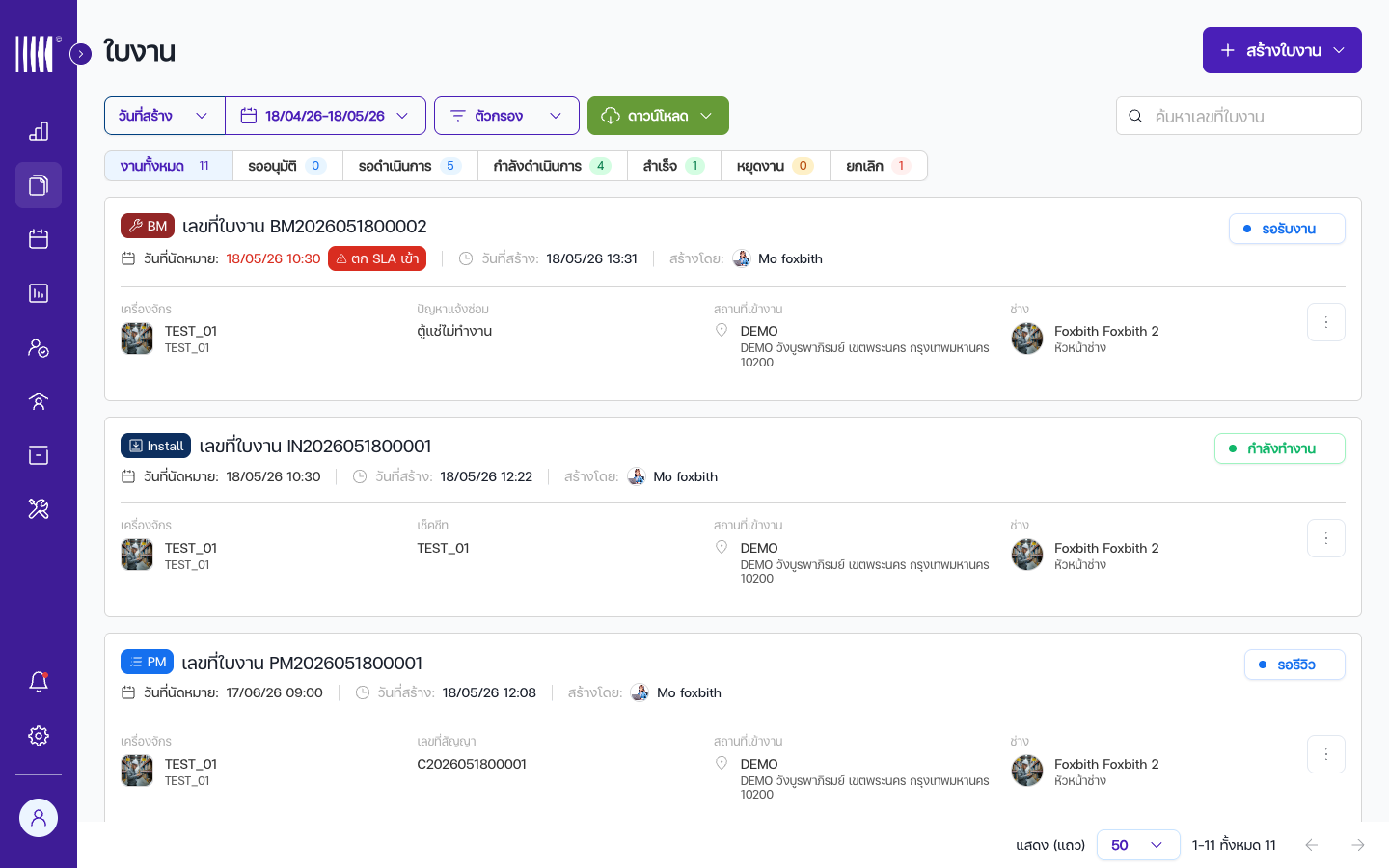
หน้ารีวิวใบงาน หากงานถูกต้องครบถ้วน คลิก อนุมัติ (Approve) เพื่อปิดงาน
หากงานยังไม่ครบ ส่งกลับให้ช่างแก้ไข (สถานะกลับเป็น รอตรวจสอบ / RECHECK) พร้อมระบุสิ่งที่ต้องแก้
ผลลัพธ์ที่จะเกิดขึ้น
เมื่ออนุมัติ สถานะเปลี่ยนเป็น เสร็จสมบูรณ์ (DONE) ป้ายเขียว ใบงานถูกปิดและไม่สามารถแก้ไขได้อีก (เพิ่มได้เฉพาะหมายเหตุ) งานย้ายไปแท็บ สำเร็จ
เคล็ดลับ: รีวิวงานที่ค้างในแท็บ รอดำเนินการ → รอรีวิว ทุกวันเพื่อไม่ให้งานสะสม ช่างจะได้รับเครดิตงานเมื่อถูกอนุมัติเท่านั้น
สถานการณ์: การประเมินความพึงพอใจจากลูกค้า (Customer Review)
สิ่งที่คุณต้องการทำ
ให้ลูกค้าประเมินความพึงพอใจต่อการบริการของช่าง ผ่านแบบฟอร์มออนไลน์ที่ส่งทางอีเมล
ระบบทำงานอย่างไร
เมื่อช่างปัดสถานะจาก รอตรวจสอบ (RECHECK) → รอรีวิว (REVIEW) บนแอปมือถือ:
- ระบบตรวจสอบอีเมลผู้ติดต่อลูกค้า (
customerContact.email) ของใบงาน - หากมีอีเมลที่ถูกต้อง → ระบบ ส่งอีเมลอัตโนมัติ ผ่าน SendGrid หัวข้อ "แบบประเมินความพึงพอใจหลังให้บริการของช่าง"
- อีเมลมีปุ่ม "คลิกเพื่อทำแบบประเมินช่าง" → เปิดแบบฟอร์มออนไลน์ (หน้าเว็บ public ไม่ต้อง login)
- หากไม่มีอีเมล → ระบบข้ามการส่งเงียบๆ (ไม่แสดง error)
อีเมลลูกค้ามาจากไหน
อีเมลดึงจากข้อมูล ผู้ติดต่อลูกค้า (Customer Contact) ของใบงาน:
| แหล่งที่มา | คำอธิบาย |
|---|---|
| อัตโนมัติตอนสร้างงาน | ดึงจากอีเมลผู้ติดต่อของสถานที่งาน (jobLocation.contactEmail) |
| ช่างแก้ไขได้ | ช่างแก้อีเมลผู้ติดต่อลูกค้าได้ผ่านแอปมือถือ (หน้า EditCustomer) |
| แอดมินแก้ไขได้ | แก้ผ่านหน้ารายละเอียดใบงานใน Admin Portal |
สำคัญ: หากสถานที่งานไม่มีอีเมลผู้ติดต่อ ระบบจะไม่ส่งอีเมลประเมินอัตโนมัติ — ช่างหรือแอดมินควรเพิ่มอีเมลลูกค้าก่อนที่ช่างจะเปลี่ยนสถานะเป็น REVIEW
แบบฟอร์มประเมิน: 5 มิติ คะแนน 1–4
ลูกค้าให้คะแนนช่างใน 5 ด้าน แต่ละด้านมีคะแนน 4 ระดับ:
| มิติ | คำถามที่ลูกค้าเห็น |
|---|---|
| เวลา (time) | ช่างบริการได้เข้าบริการตามเวลาที่กำหนดและเหมาะสมกับลูกค้าหรือไม่ |
| มารยาท (manner) | ช่างบริการมีการแต่งกายที่เหมาะสม และใช้วาจาสุภาพหรือไม่ |
| ความรู้ (knowledge) | ช่างบริการมีความรู้ความสามารถในการให้บริการหรือไม่ |
| ภาพรวม (overall) | ความพึงพอใจในการให้บริการภาพรวม |
| แนะนำ (recommend) | ท่านจะแนะนำบริษัท/สินค้า/บริการ ของเราให้กับคนรู้จักหรือไม่ |
| คะแนน | ป้าย | สี |
|---|---|---|
| 1 | ควรปรับปรุง | แดง |
| 2 | พอใช้ | เหลือง |
| 3 | ดี | ฟ้า |
| 4 | ดีมาก | เขียว |
สิ่งที่เกิดขึ้นเมื่อลูกค้าประเมิน
- ระบบบันทึกคะแนนและ อัปเดตคะแนนสะสม + คะแนนเฉลี่ย ของช่างทุกคนที่ทำงานนั้นอัตโนมัติ
- ใบงานถูกตั้งสถานะ
isReview = true - แอดมินเห็นการ์ดสรุปคะแนนบนหน้ารายละเอียดใบงาน
ถ้าลูกค้าไม่ตอบ — Auto-Review
หากลูกค้าไม่ประเมินภายใน 1 วัน ระบบจะ:
- สร้างรีวิวอัตโนมัติด้วยคะแนน 3 (ดี) ทุกมิติ
- อัปเดตคะแนนช่างตามปกติ
- เปลี่ยนสถานะใบงานจาก REVIEW → DONE อัตโนมัติ
หมายเหตุ: หลังจากสถานะเป็น DONE แล้ว 3 วัน ระบบจะล็อกใบงานไม่ให้แก้ไขได้อีก (
isEditable = false)
แอดมินทำอะไรได้
| การดำเนินการ | เมื่อไหร่ | วิธีทำ |
|---|---|---|
| ดูสรุปคะแนน | หลังลูกค้าประเมินแล้ว | เปิดใบงาน → เห็นการ์ด "แบบประเมินความพึงพอใจ" พร้อมคะแนนเฉลี่ย |
| ส่งอีเมลซ้ำ | สถานะ REVIEW หรือ DONE แต่ยังไม่มีรีวิว | เปิดใบงาน → คลิกปุ่ม ส่งอีเมล |
| ดู Dashboard คะแนนช่าง | ต้องการภาพรวม | Dashboard → ตาราง "ลำดับคะแนนประเมินช่าง" เรียงจากสูงสุด |
เคล็ดลับ: ถ้าอีเมลลูกค้าผิดหรือไม่มี ให้แก้อีเมลในหน้ารายละเอียดใบงานก่อน แล้วคลิกปุ่ม "ส่งอีเมล" เพื่อส่งใหม่
สถานการณ์: ดูประวัติใบงาน (Audit Trail)
สิ่งที่คุณต้องการทำ
ดูประวัติการเปลี่ยนสถานะ การแก้ไข และการดำเนินการทั้งหมดของใบงานหนึ่งใบ
ขั้นตอน
เปิดใบงานโดยคลิกการ์ดในรายการ
คลิกปุ่ม ประวัติ (History) เพื่อเปิดหน้าต่างประวัติใบงาน
หน้าต่างประวัติใบงานแสดงไทม์ไลน์การเปลี่ยนสถานะ ประวัติแสดงเหตุการณ์เรียงตามเวลา:
คอลัมน์ คำอธิบาย เวลา วันและเวลาของเหตุการณ์ การเปลี่ยนสถานะ สถานะเดิม → สถานะใหม่ โดย ชื่อผู้ที่ทำการเปลี่ยนแปลง เหตุผล/หมายเหตุ เหตุผลที่ระบุ เช่น เหตุผลยกเลิกงาน เหตุผลหยุดงาน หรือเหตุผลเปลี่ยนช่าง สำหรับใบงานที่มีงานย่อย ประวัติจะรวมการเปลี่ยนสถานะของงานย่อยแต่ละทรัพย์สินด้วย
คลิก ปิด (Close) เพื่อปิดหน้าต่าง
ผลลัพธ์ที่จะเกิดขึ้น
คุณเห็นวงจรชีวิตทั้งหมดของใบงานตั้งแต่สร้างจนถึงสถานะปัจจุบัน ประวัตินี้แก้ไขหรือลบไม่ได้ ใช้สำหรับตรวจสอบข้อพิพาท ประเมินผล และการตรวจสอบความสอดคล้อง
สถานการณ์: ส่งออกข้อมูลใบงาน
สิ่งที่คุณต้องการทำ
ดาวน์โหลดข้อมูลใบงานเป็นไฟล์เพื่อทำรายงาน วิเคราะห์ หรือเก็บบันทึก
ขั้นตอน
ที่หน้าใบงาน ใช้ตัวกรองที่ต้องการก่อน (ช่วงวันที่ ประเภทงาน ฯลฯ) การส่งออกจะยึดตามตัวกรองปัจจุบัน
คลิกปุ่ม ดาวน์โหลด (Download)
เลือกรูปแบบที่ต้องการ:
รูปแบบ คำอธิบาย เหมาะกับ CSV ไฟล์ค่าคั่นด้วยจุลภาค วิเคราะห์ข้อมูลใน Excel นำเข้าระบบอื่น PDF ฉบับย่อ PDF สรุปแบบกระชับ ดูภาพรวมเร็ว พิมพ์ PDF ฉบับเต็ม PDF รายละเอียดครบทุกข้อมูลงาน บันทึกทางการ จัดเก็บ รายงานลูกค้า 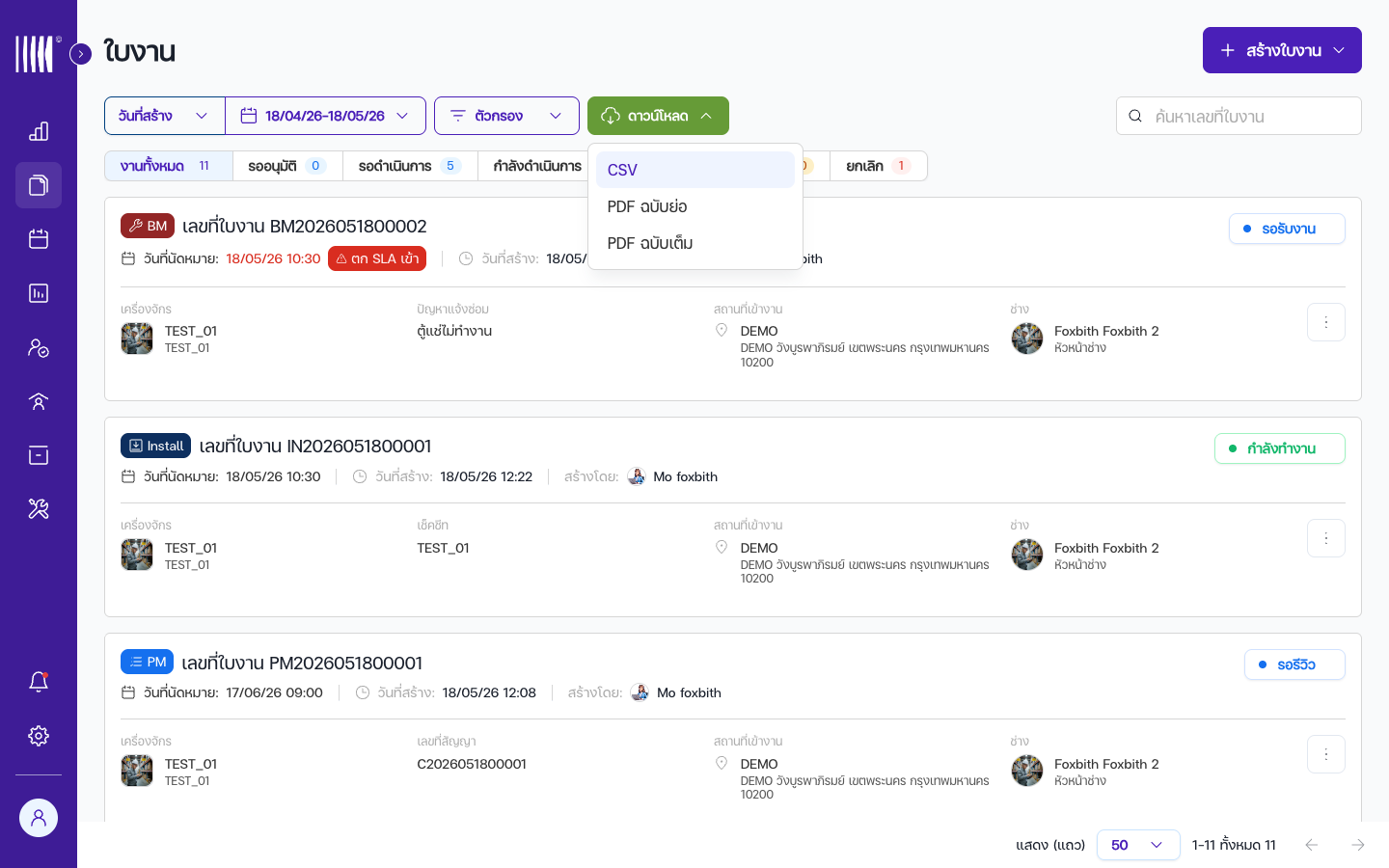
ปุ่มดาวน์โหลดพร้อมตัวเลือกรูปแบบ 3 แบบ ไฟล์จะดาวน์โหลดไปยังตำแหน่งดาวน์โหลดเริ่มต้นของเบราว์เซอร์
หมายเหตุ: สำหรับชุดข้อมูลขนาดใหญ่ ไฟล์ CSV จะถูกบีบเป็นไฟล์ ZIP เพื่อลดขนาด แตกไฟล์ ZIP เพื่อเข้าถึง CSV ข้างใน
ผลลัพธ์ที่จะเกิดขึ้น
ไฟล์ที่ส่งออกมีใบงานทั้งหมดที่ตรงตัวกรองปัจจุบัน เปิด CSV ใน Excel/Google Sheets ได้ เปิด PDF ในโปรแกรมอ่าน PDF พิมพ์ หรือส่งอีเมลได้
เคล็ดลับ: ใช้ตัวกรองช่วงวันที่ก่อนส่งออกเพื่อจำกัดข้อมูลตามรอบรายงาน การส่งออกประวัติทั้งหมดอาจได้ไฟล์ขนาดใหญ่มาก
สถานการณ์: จัดการเทมเพลตใบตรวจเช็ก (Check Sheet)
สิ่งที่คุณต้องการทำ
สร้างหรือแก้ไขเทมเพลตใบตรวจเช็กสำหรับงาน BM/IS/IN/UN
ขั้นตอน
ไปที่หน้า จัดการเทมเพลตใบตรวจเช็ก (Check Sheets) จาก sidebar
คลิก + สร้างเทมเพลต หรือคลิกเทมเพลตที่มีอยู่เพื่อแก้ไข
กรอกฟอร์มเทมเพลต:
ช่อง กรอกอะไร เงื่อนไข ชื่อเทมเพลต* ชื่อใบตรวจเช็ก ห้ามเว้นว่าง ประเภทงาน* BM / IS / IN / UN PM ใช้ระบบเช็กลิสต์แยกต่างหาก รายการตรวจเช็ก* คลิก + เพิ่มรายการ เพื่อเพิ่มหัวข้อ อย่างน้อย 1 รายการ หมายเหตุ: ช่องที่มีเครื่องหมาย * เป็นช่องที่ต้องกรอก งาน PM ผูกเช็กลิสต์กับรุ่นทรัพย์สิน ไม่ได้จัดการที่นี่
คลิก บันทึก (Save)
ผลลัพธ์ที่จะเกิดขึ้น
เทมเพลตถูกบันทึกและพร้อมเลือกใช้ตอนสร้างใบงานประเภทที่กำหนด
กลุ่ม B — ปฏิบัติงานปฏิทิน PM (PM Calendar)
วงจรชีวิตงาน PM — จากสัญญาจนถึงใบงานจริง
คำเตือนสำคัญ: แผนงาน PM ≠ ใบงานจริง
สิ่งที่คุณเห็นบนปฏิทิน PM เป็น แผนงาน (Planning) ไม่ใช่ใบงานจริง แผนงานเป็นเพียง "ร่าง" ที่รอการยืนยัน ช่างจะยังไม่เห็นงานเหล่านี้ จนกว่าจะถูกยืนยันเป็นใบงานจริง
งาน PM ไม่สามารถสร้างตรง ๆ จากหน้าสร้างใบงาน (Job Management) ได้ ต้องผ่านขั้นตอนทั้งหมดตามลำดับนี้:
| ขั้นตอน | ทำที่ไหน | ผลลัพธ์ | สถานะ |
|---|---|---|---|
| 1 | สร้างสัญญา — กำหนดรอบบริการ ทรัพย์สิน และระยะเวลา | ระบบสร้าง แผนงาน (Planning) ตามรอบที่กำหนด | แผนงานปรากฏบนปฏิทิน PM สถานะ "เลือกช่าง" |
| 2 | มอบหมายช่าง — เลือกช่างให้แต่ละแผนงาน | ช่างถูกผูกกับแผนงาน แต่ ยังไม่ใช่ใบงานจริง | สถานะเปลี่ยนเป็น "รอยืนยัน" |
| 3 | ยืนยัน/อนุมัติ — คลิก "สร้างใบงาน" หรือ "ยืนยันแผนทั้งเดือน" | ระบบสร้าง ใบงานจริง ช่างได้รับแจ้งเตือน งานปรากฏใน Job Management | สถานะเปลี่ยนเป็น "ใบงาน" (งานจริง) |
ข้อผิดพลาดที่พบบ่อย:
- เห็นแผนงานบนปฏิทินแล้วคิดว่าช่างได้รับงานแล้ว → ยังไม่ได้ ต้องยืนยันก่อน
- สร้างสัญญาแล้วรอให้งาน PM ปรากฏใน Job Management → จะไม่ปรากฏ จนกว่าจะผ่านขั้นตอนที่ 3
- มอบหมายช่างแล้วคิดว่าเสร็จ → ยังไม่เสร็จ สถานะ "รอยืนยัน" ยังไม่ใช่ใบงานจริง
ดูรายละเอียดการสร้างสัญญาและตั้งรอบบริการในบท 07 — จัดการสัญญา
สถานการณ์: ดูปฏิทิน PM รายเดือน
สิ่งที่คุณต้องการทำ
ดูปฏิทินรายเดือนแสดงงานบำรุงรักษาเชิงป้องกันที่วางแผนไว้ทั้งหมด พร้อมตัวบ่งชี้สถานะ
ขั้นตอน
คลิก วางแผนงาน ในเมนูด้านซ้าย (sidebar) — เป็นเมนูแยกต่างหากจากเมนูงาน
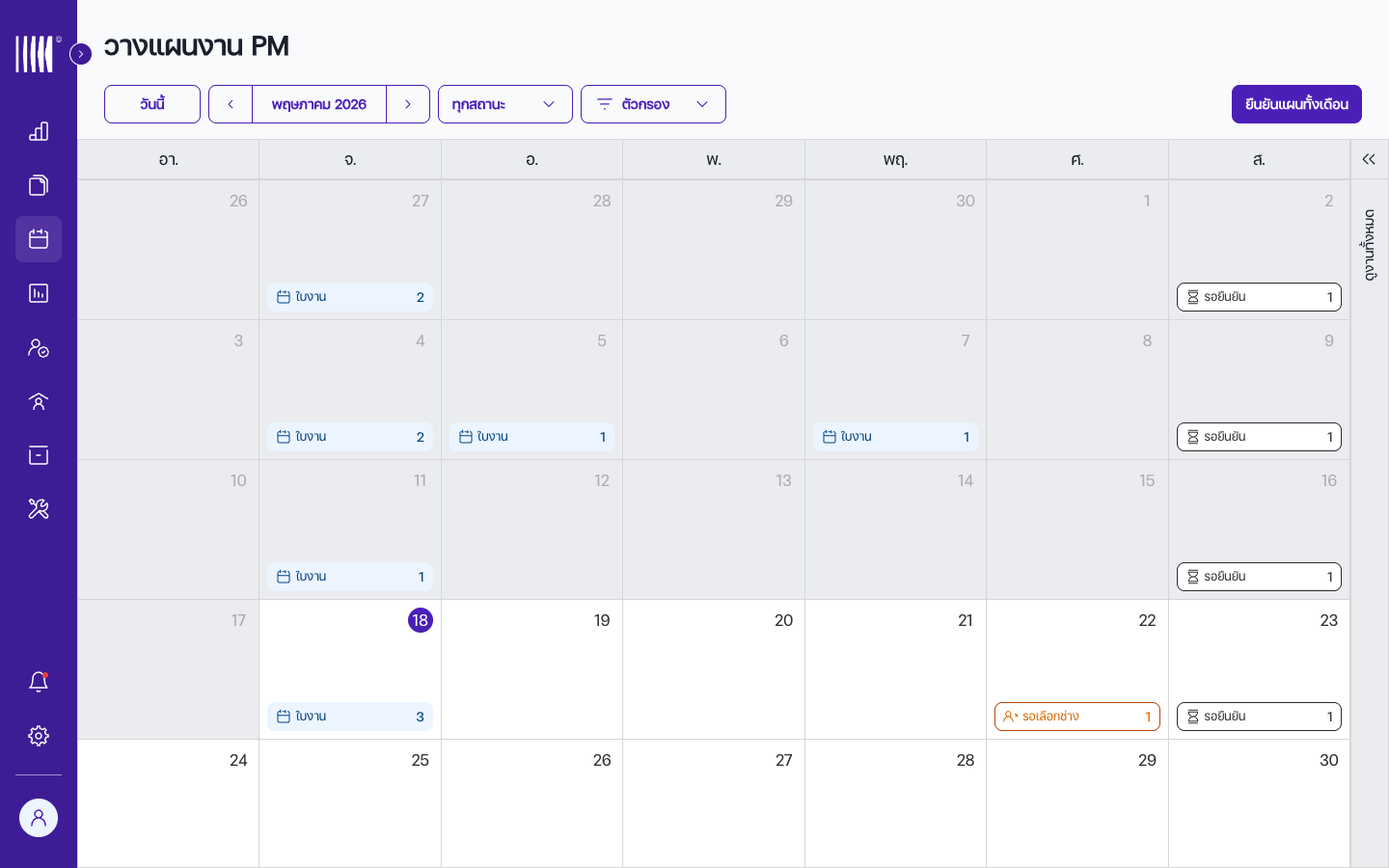
ปฏิทิน PM มุมมองรายเดือน ปฏิทินแสดงเป็น กริดรายเดือน แต่ละช่องวันแสดง:
องค์ประกอบ คำอธิบาย เลขวันที่ วันที่ในปฏิทิน ตัวนับตามสถานะ จำนวนรายการ PM แยกตามสถานะการวางแผน (เลือกช่าง, รอยืนยัน, ใบงาน, เลยแผน) แบบป้ายสี นำทางระหว่างเดือนด้วยปุ่มลูกศรด้านบนปฏิทิน:
การควบคุม การทำงาน ลูกศรซ้าย (◀) ไปเดือนก่อนหน้า ลูกศรขวา (▶) ไปเดือนถัดไป แสดงเดือน/ปี เดือนและปีที่ดูอยู่ ปฏิทินตั้งต้นที่ เดือนปัจจุบัน เมื่อเปิดครั้งแรก
เคล็ดลับ: มองหาตัวบ่งชี้สีแดง (เลยแผน) ก่อน นี่คือ PM ที่ควรถูกตั้งตารางหรือทำเสร็จแล้วแต่พลาดไป
ปฏิทินแสดงเฉพาะงานประเภท PM เท่านั้น ประเภทอื่น (BM, QC, IN, UN, IS) ไม่แสดงที่นี่ — ใช้เมนู ใบงาน แทน
ผลลัพธ์ที่จะเกิดขึ้น
คุณมีภาพรวมงาน PM ทั้งหมดของเดือนที่เลือก วันที่มีรายการกระจุกตัวมากอาจต้องปรับสมดุลภาระงาน คลิกช่องวันเพื่อดูรายละเอียด
สถานการณ์: กรองและนำทางปฏิทิน
สิ่งที่คุณต้องการทำ
จำกัดมุมมองปฏิทินให้แสดง PM เฉพาะจังหวัด สัญญา หรือช่างที่ต้องการ
ขั้นตอน
ใช้ตัวควบคุมตัวกรองด้านบนหน้าปฏิทิน PM
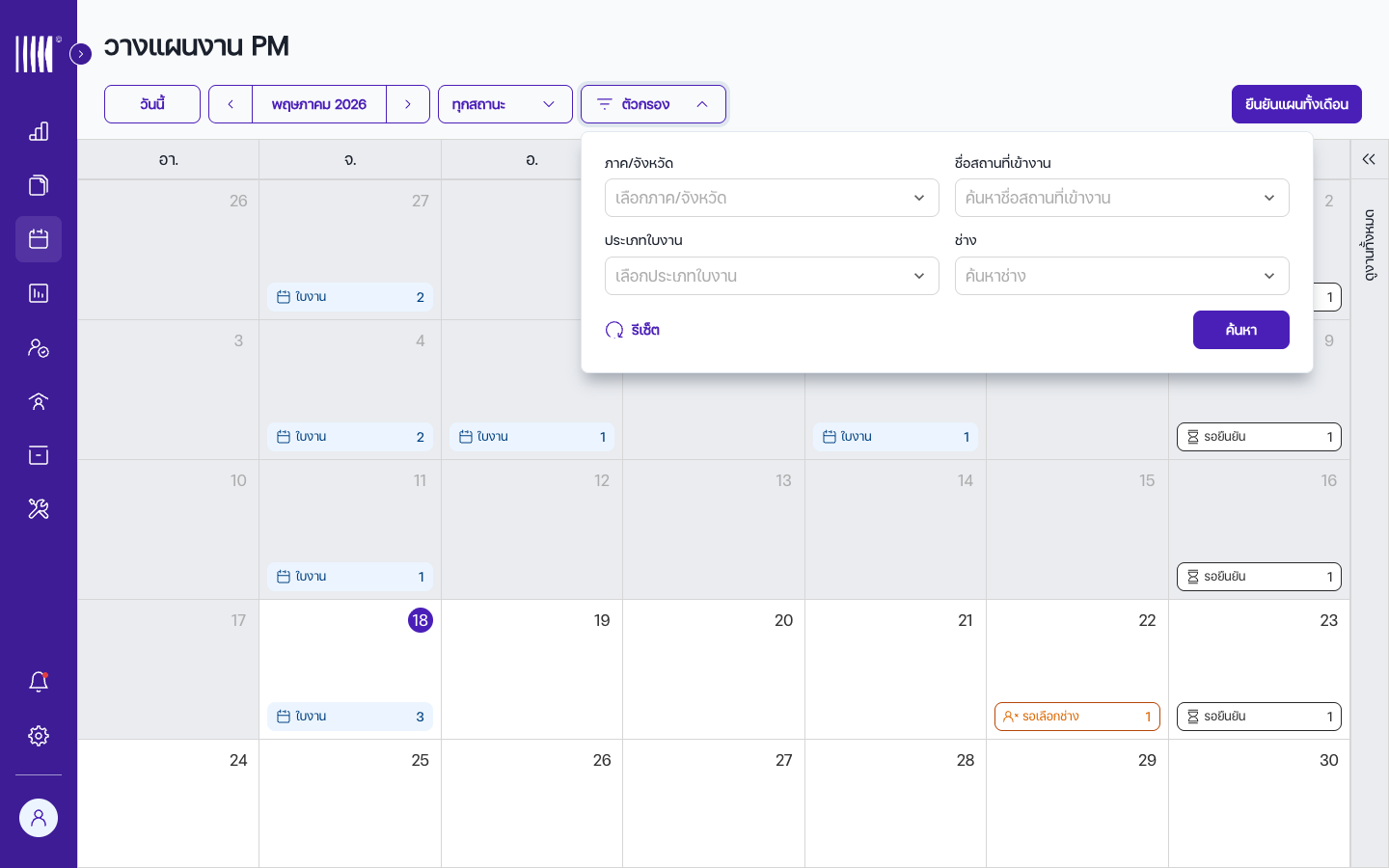
แถบตัวกรองปฏิทินแสดงรายการจังหวัด สัญญา และช่าง เลือกใช้ตัวกรองอย่างน้อยหนึ่งรายการ:
ตัวกรอง คำอธิบาย เดือน/ปี (Month/Year) เลือกเดือนและปีที่ต้องการดู (มีปุ่มลัดกลับเดือนปัจจุบัน) สถานะ (Status) กรองตามสถานะการวางแผน: เลือกช่าง / รอยืนยัน / ใบงาน / เลยแผน จังหวัด (Province) กรองตามพื้นที่/จังหวัด (เลือกได้หลายจังหวัด จัดกลุ่มตามภาค) สถานที่เข้างาน (Job Location) กรองตามสถานที่เข้างาน (ค้นหาจากรายการ) ประเภทใบงาน (Job Type) กรองตามประเภทงาน: BM / PM / IN / UN / IS / QC ช่าง (Technician) กรองตามช่างรายคน (ค้นหาจากรายการ) ปฏิทินอัปเดตทันทีให้แสดงเฉพาะรายการ PM ที่ตรงเงื่อนไข
เคล็ดลับ: ใช้ตัวกรอง จังหวัด สำหรับวางแผนเชิงพื้นที่ ใช้ตัวกรอง ช่าง เพื่อดูตาราง PM ของช่างรายคนทั้งเดือน
ล้างตัวกรองโดยล้างค่าที่เลือกในรายการ หรือคลิกตัวควบคุมรีเซ็ต
ผลลัพธ์ที่จะเกิดขึ้น
ปฏิทินแสดงมุมมองที่กรองแล้ว ทุกการดำเนินการ (มอบหมาย เลื่อนนัด อนุมัติ) จะมีผลเฉพาะรายการที่แสดงอยู่ ตัวกรองทำงานแบบ "และ" (AND) และคงอยู่จนกว่าจะเปลี่ยนหรือล้าง
สถานการณ์: ดูรายละเอียดงาน PM รายวันและมอบหมายช่าง
สิ่งที่คุณต้องการทำ
ดูรายการ PM ที่วางแผนในวันหนึ่ง และมอบหมายช่างให้รายการที่ยังไม่มีช่าง (สถานะ "เลือกช่าง")
ขั้นตอน
- คลิกที่ ช่องวัน ในกริดปฏิทิน
images/08-pm-daily-detail.pngแผงรายละเอียดเปิดขึ้นแสดงงานของวันนั้น แต่ละรายการแสดง:
คอลัมน์ คำอธิบาย เลขที่สัญญา สัญญาลูกค้าที่อ้างอิง ชื่อบริษัท บริษัทลูกค้า สถานที่ใช้งาน ที่อยู่หน้างาน ทรัพย์สิน เครื่องจักรที่ต้องเข้าบริการ ช่าง ช่างที่มอบหมาย (หรือ "เลือกช่าง" หากยังไม่มี) สถานะการวางแผน ตัวบ่งชี้สถานะ หารายการที่มีสถานะ เลือกช่าง (Select Technician) แล้วคลิกเพื่อเปิดหน้าต่างเลือกช่างของวันนั้น
images/08-pm-assign-technician.pngหน้าต่าง เลือกช่าง (dd/MM/yyyy) เปิดขึ้น (หัวข้อระบุวันที่ของรายการ) เป็น transfer-list สำหรับย้ายช่างจากฝั่งรายชื่อที่มีไปยังฝั่งช่างที่เลือก:
ส่วน ทำอะไร เลือกจังหวัด กรองรายชื่อช่างตามจังหวัด/พื้นที่ เลือกเลขที่สัญญา กรองตามสัญญาที่เกี่ยวข้อง รายชื่อช่าง คลิกเพื่อย้ายช่างจากฝั่งซ้าย (มีให้เลือก) ไปฝั่งขวา (ช่างที่จะเข้างาน) หรือย้ายกลับเพื่อเอาออก คลิก ยืนยัน (Confirm) เพื่อมอบหมาย
ผลลัพธ์ที่จะเกิดขึ้น
สถานะรายการ PM เปลี่ยนจาก เลือกช่าง เป็น รอยืนยัน (Pending Confirm) ช่องปฏิทินอัปเดต ช่างถูกผูกกับ PM นี้แล้วแต่ใบงานจริงยังไม่ถูกสร้าง — ต้องสร้างใบงานหรืออนุมัติแบบกลุ่ม (สถานการณ์ถัดไป)
หมายเหตุ: ตรวจ ภาพรวมปริมาณงานช่าง ก่อนมอบหมายเพื่อให้ช่างมีกำลังในวันนั้น
สถานการณ์: เลื่อนนัด PM
สิ่งที่คุณต้องการทำ
เปลี่ยนวันนัดหมายของรายการ PM ไปเป็นวันอื่น
ขั้นตอน
คลิกช่องวันแล้วเปิดแผงรายละเอียดรายวัน หารายการ PM ที่ต้องการเลื่อนนัด
คลิก ตัวเลือกวันที่ (Date Picker) บนรายการ PM นั้น แล้วเลือกวันใหม่
images/08-pm-reschedule.pngหมายเหตุ: สามารถเลื่อนได้เฉพาะรายการที่ยังไม่เกิน 30 วันในอนาคต และต้องมีสิทธิ์แก้ไข
หน้าต่างยืนยันปรากฏขึ้น เลือกขอบเขตการเลื่อน:
ตัวเลือก ความหมาย เฉพาะครั้งนี้ (ONE_TIME) เลื่อนเฉพาะรายการนี้ครั้งเดียว ครั้งนี้และครั้งต่อ ๆ ไป (ALL_TIME) เลื่อนรายการนี้และรอบในอนาคตทั้งหมด ตรวจรายละเอียดการเลื่อน (วันเดิม วันใหม่ สัญญาที่เกี่ยวข้อง) แล้วคลิก ยืนยันเปลี่ยนวัน? (Confirm)
ผลลัพธ์ที่จะเกิดขึ้น
รายการ PM ย้ายไปวันใหม่บนปฏิทิน หากมีช่างมอบหมายไว้ การมอบหมายจะคงอยู่ การเปลี่ยนแปลงถูกบันทึกที่ตารางรอบบริการของสัญญา
เคล็ดลับ: สำหรับการเลื่อนจำนวนมาก (เช่น ย้ายงานทั้งวันหยุด) ควรแก้ตาราง PM ที่สัญญาโดยตรงในเมนู ลูกค้า → สัญญา แทนการเลื่อนทีละรายการ
สถานการณ์: สร้างใบงาน PM จากแผน (ยืนยันแผนงานเป็นใบงานจริง)
สิ่งที่คุณต้องการทำ
แปลงแผนงาน PM ที่มีช่างมอบหมายแล้วให้เป็น ใบงานจริง ในระบบ ทีละรายการ — นี่คือขั้นตอนสำคัญที่ทำให้ช่างเห็นงานและเริ่มทำงานได้
คำเตือน: ก่อนยืนยัน แผนงานเป็นเพียง "ร่าง" — ช่างจะยังไม่เห็นงาน จนกว่าคุณจะสร้างใบงานจริงในขั้นตอนนี้
ขั้นตอน
คลิกช่องวันที่มีรายการ PM แล้วเปิดแผงรายละเอียดรายวัน
หารายการที่มีสถานะ รอยืนยัน (Pending Confirm) — ต้องมีช่างมอบหมายแล้ว
หมายเหตุ: หากรายการยังเป็น เลือกช่าง ต้องมอบหมายช่างก่อน (ดูสถานการณ์ก่อนหน้า)
ตรวจรายละเอียดใบงาน PM (ข้อมูลสัญญา ทรัพย์สิน ช่าง เทมเพลตใบตรวจเช็ก)
คลิก สร้างใบงาน (Create Job) บนรายการนั้น
ผลลัพธ์ที่จะเกิดขึ้น
ระบบสร้างใบงาน PM สถานะการวางแผนเปลี่ยนจาก รอยืนยัน เป็น ใบงาน (Job Created) ป้ายเขียว ใบงานปรากฏในเมนู ใบงาน พร้อมเลขที่ใบงานอัตโนมัติ (เช่น PM2026010700001) ช่างที่มอบหมายได้รับการแจ้งเตือน
สถานการณ์: ยืนยันแผน PM ทั้งเดือน (สร้างใบงานจริงแบบกลุ่ม)
สิ่งที่คุณต้องการทำ
สร้าง ใบงานจริง พร้อมกันสำหรับแผนงาน PM ทั้งหมดที่มีช่างมอบหมายแล้วในเดือนที่เลือก — แทนที่จะสร้างทีละรายการ
ขั้นตอน
ตรวจให้แน่ใจว่ารายการ PM เป้าหมายมีช่างมอบหมายแล้ว (สถานะ รอยืนยัน / Pending Confirm)
หมายเหตุ: เฉพาะรายการที่สถานะ รอยืนยัน เท่านั้นที่จะถูกรวมในการอนุมัติแบบกลุ่ม รายการที่ยังเป็น เลือกช่าง จะถูกข้าม
คลิกปุ่ม ยืนยันแผนทั้งเดือน (Confirm Monthly Plan) ด้านบนปฏิทิน
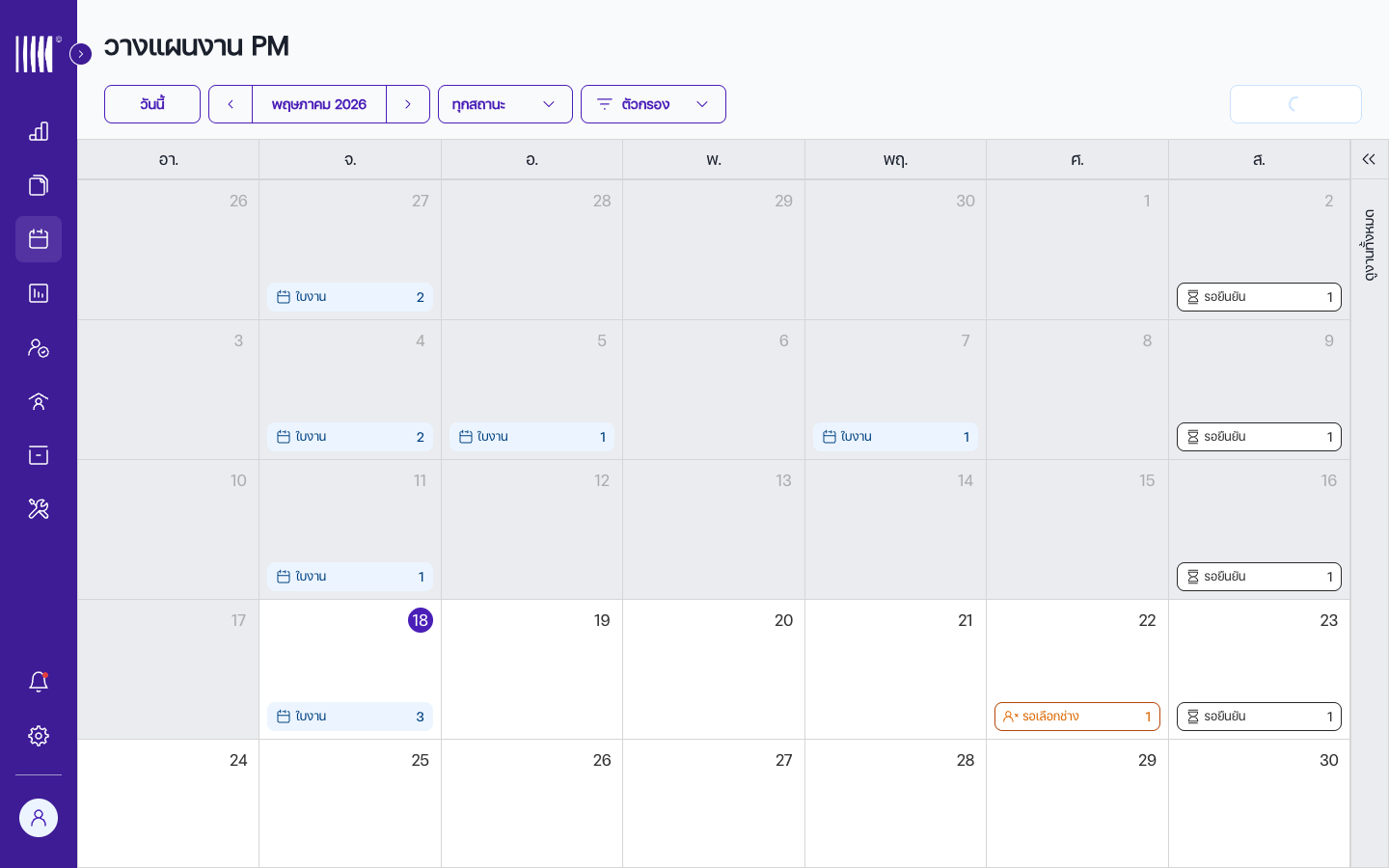
ปุ่มอนุมัติทั้งหมดและหน้าต่างยืนยัน เลือกขอบเขต (รายการทั้งหมดในมุมมองปัจจุบัน หรือเฉพาะรายการที่กรองไว้) หน้าต่างยืนยันแสดง:
รายละเอียด คำอธิบาย จำนวนรายการ PM จำนวนใบงานที่จะถูกสร้าง รอบ/ช่วงวันที่ ช่วงวันที่ครอบคลุม คลิก ยืนยันสร้างใบงานทั้งหมด? (Confirm) เพื่อดำเนินการ
ผลลัพธ์ที่จะเกิดขึ้น
รายการ PM ที่อนุมัติทั้งหมดถูกแปลงเป็นใบงานจริงในระบบ สถานะการวางแผนเปลี่ยนเป็น ใบงาน (Job Created) ป้ายเขียว แต่ละใบงานได้รับเลขที่อัตโนมัติ ช่างที่มอบหมายได้รับการแจ้งเตือน ระบบแสดงข้อความ "สร้าง X ใบงานสำเร็จ" หากบางรายการล้มเหลว ระบบจะแสดงรายการที่ไม่สำเร็จ
เคล็ดลับ: ตรวจปฏิทินครั้งสุดท้ายก่อนคลิกยืนยันแผนทั้งเดือน เมื่อสร้างใบงานแล้ว ต้องแก้ไขทีละใบผ่านเมนู ใบงาน
สถานการณ์: เปลี่ยนช่างของรายการ PM
สิ่งที่คุณต้องการทำ
เปลี่ยนช่างที่มอบหมายให้รายการ PM (ก่อนสร้างใบงานจริง — รายการสถานะ "รอยืนยัน")
สำคัญ: ระบบ ไม่มี ปุ่ม "โอนช่าง" แยกต่างหาก การเปลี่ยนช่างของ PM ใช้หน้าต่าง เลือกช่าง (dd/MM/yyyy) เดียวกับตอนมอบหมายช่างครั้งแรก (transfer-list)
ขั้นตอน
คลิกช่องวันแล้วเลือกรายการ PM ที่ต้องการเปลี่ยนช่าง (สถานะ รอยืนยัน)
เปิดหน้าต่าง เลือกช่าง (dd/MM/yyyy) ของรายการนั้น — ช่างที่มอบหมายอยู่จะปรากฏในฝั่งที่เลือกไว้แล้ว
ปรับรายชื่อผ่าน transfer-list:
ส่วน ทำอะไร เลือกจังหวัด / เลือกเลขที่สัญญา กรองรายชื่อช่างที่มีให้เลือก ย้ายช่างออก คลิกช่างเดิมในฝั่งที่เลือกเพื่อย้ายกลับไปฝั่งซ้าย ย้ายช่างเข้า คลิกช่างคนใหม่ในฝั่งซ้ายเพื่อย้ายไปฝั่งที่เลือก คลิก ยืนยัน (Confirm)
ผลลัพธ์ที่จะเกิดขึ้น
ช่างของรายการ PM ถูกเปลี่ยนตามที่เลือก ปฏิทินอัปเดต รายการ PM ยังคงสถานะการวางแผนเดิม
กลุ่ม C — ปริมาณงานช่าง (Technician Workload)
สถานการณ์: ดูตารางภาพรวมปริมาณงานช่าง
สิ่งที่คุณต้องการทำ
ดูการกระจายปริมาณงานรายเดือนของช่างทุกคน พร้อมตัวบ่งชี้ความจุแบบสี
ขั้นตอน
คลิก ปริมาณงาน ในเมนูด้านซ้าย (sidebar) — เป็นเมนูแยกต่างหากจากเมนูงาน
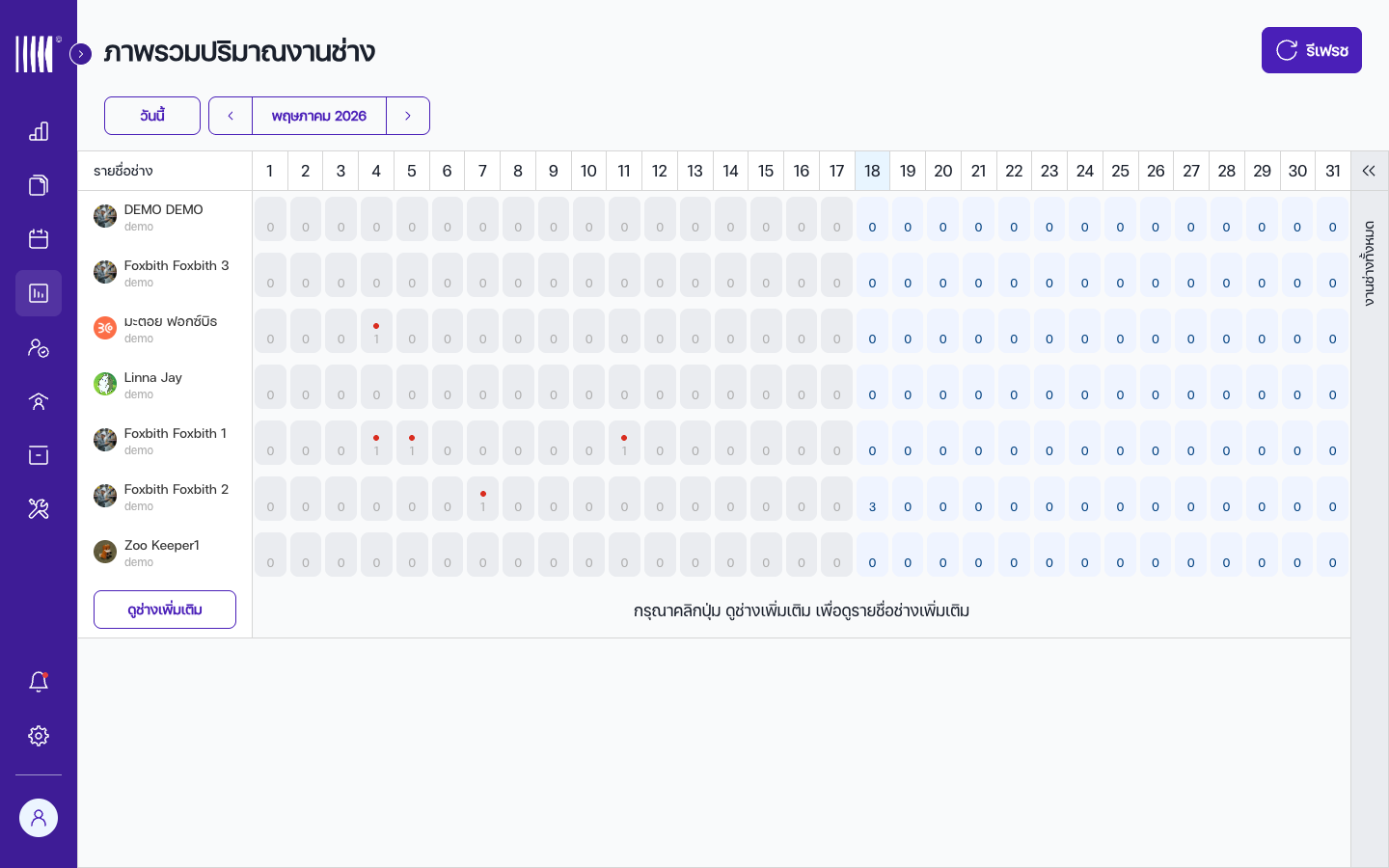
ตารางปริมาณงานช่างแบบกริดรายเดือน ตารางปริมาณงานแสดงเป็น กริดปฏิทินรายเดือน:
แกน เนื้อหา แถว หนึ่งแถวต่อช่างหนึ่งคน (ชื่อช่างอยู่ซ้าย) คอลัมน์ หนึ่งคอลัมน์ต่อหนึ่งวันของเดือน (1–28/29/30/31) ช่อง ตัวบ่งชี้วงกลมแสดงเปอร์เซ็นต์ปริมาณงาน ทำความเข้าใจสีในแต่ละช่อง:
สี เกณฑ์ ความหมาย ควรทำอะไร แดง >= 100% งานเกินกำลัง — ช่างมีงานเท่ากับหรือมากกว่าความจุต่อวัน โอนงานบางส่วนให้ช่างคนอื่น ส้ม 90%–99% ใกล้เต็มกำลัง — ช่างเกือบเต็มแล้ว เลี่ยงเพิ่มงาน ติดตามใกล้ชิด น้ำเงิน (blue) < 90% ว่าง — ช่างยังมีกำลังเหลือ มอบหมายงานเพิ่มได้ สูตรคำนวณ:
เปอร์เซ็นต์ปริมาณงาน = (จำนวนงานในวันนั้น ÷ ความจุงานต่อวันของช่าง) × 100นำทางระหว่างเดือนด้วยปุ่มลูกศรด้านบน (◀ เดือนก่อนหน้า / ▶ เดือนถัดไป)
สำหรับองค์กรที่มีช่างจำนวนมาก เลื่อนลงหรือใช้ pagination เพื่อโหลดแถวเพิ่ม
เคล็ดลับ: เริ่มจากการสแกนหาช่องสีแดง (>=100%) ซึ่งหมายถึงวันที่ช่างมีงานเกินกำลังและควรกระจายงานใหม่ ช่องสีส้ม (90-99%) ก็ควรติดตามใกล้ชิด
ผลลัพธ์ที่จะเกิดขึ้น
คุณเห็นภาพรวมความจุงานของทีมทั้งเดือน ใช้มุมมองนี้สำหรับวางแผนรายวัน หาคอขวด และกระจายงานให้เป็นธรรม
หมายเหตุ: ข้อมูลถูกแคชไว้ราว 5 นาที หากเพิ่งโอนงาน อาจต้องรอสักครู่หรือรีเฟรชหน้าเพื่อเห็นค่าที่อัปเดต
สถานการณ์: ดูรายละเอียดงานรายวันของช่าง
สิ่งที่คุณต้องการทำ
ดูจำนวนงานของช่างคนหนึ่งในวันหนึ่งโดยละเอียด รวมถึงงานที่จบ กำลังทำ และทั้งหมด
ขั้นตอน
คลิกที่ ช่อง (จุดตัดของแถวช่างกับคอลัมน์วัน) ในตารางปริมาณงาน
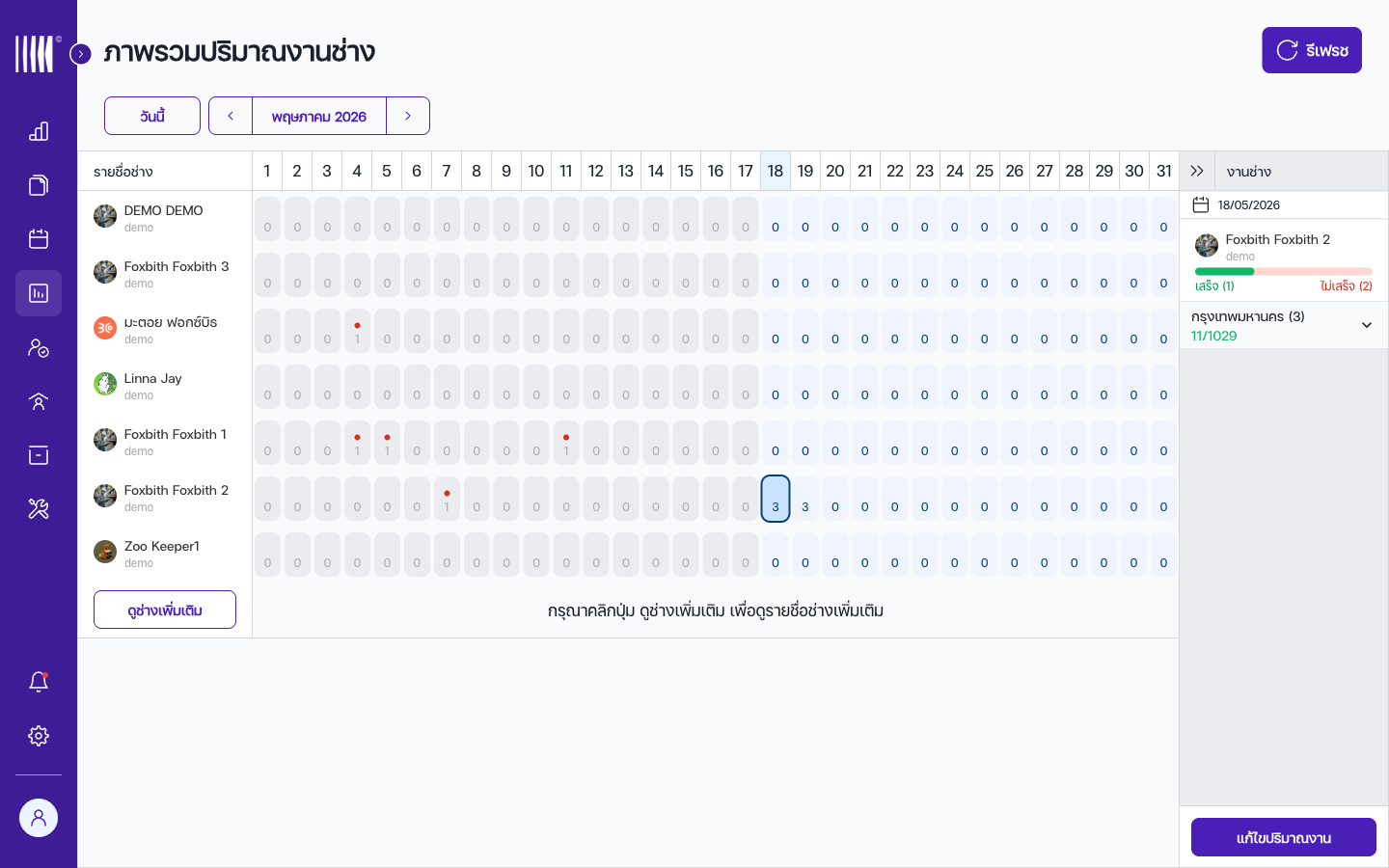
หน้าต่างรายละเอียดงานรายวันของช่าง แผงรายละเอียดเปิดขึ้นแสดงสรุปรายวัน:
ตัวชี้วัด ป้ายภาษาไทย คำอธิบาย งานที่จบ จบงาน จำนวนงานที่ทำเสร็จในวันนั้น กำลังดำเนินการ ดำเนินการ จำนวนงานที่กำลังทำอยู่ งานทั้งหมด ใบงาน จำนวนงานที่มอบหมายทั้งหมดของวันนั้น อัตราการทำงานสำเร็จ คำนวณอัตโนมัติ:
อัตราสำเร็จ = (จบงาน ÷ ใบงาน) × 100%ในแผงเดียวกันยังแสดง รายการงานแต่ละใบ ที่มอบหมายให้ช่างในวันนั้น (เลขที่ใบงาน ประเภท ลูกค้า สถานะ)
คลิกที่แถวงานเพื่อเปิดหน้ารายละเอียดใบงานนั้น (ตามสถานการณ์ในกลุ่ม A)
ผลลัพธ์ที่จะเกิดขึ้น
คุณเข้าใจไม่เพียงจำนวนงานที่มอบหมาย แต่รวมถึงจำนวนที่ทำเสร็จด้วย ช่างที่มี 5 งานแต่ยังไม่จบสักงานเมื่อสิ้นวันอาจต้องการความช่วยเหลือหรือติดตาม
เคล็ดลับ: เปรียบเทียบรายละเอียดรายวันหลายวันเพื่อหารูปแบบ ช่างที่มีอัตราสำเร็จต่ำต่อเนื่องอาจต้องฝึกอบรมหรือลดภาระงาน
สถานการณ์: หาช่างที่งานเกินกำลังและโอนงาน
สิ่งที่คุณต้องการทำ
หาช่างที่มีงานเกินกำลังในวันใดวันหนึ่ง แล้วโอนงานบางส่วนไปให้ช่างที่ยังมีกำลังเหลือ
ขั้นตอน
- เปิดหน้าภาพรวมปริมาณงานช่าง แล้วสแกนหา ช่องสีแดง (ปริมาณงาน >= 100%)
images/08-workload-overloaded.pngทำความเข้าใจระดับความรุนแรง:
ตัวบ่งชี้ ความหมาย ช่องแดง 120% งานเกินกำลัง 20% เช่น 6 งานทั้งที่ความจุ 5 ช่องแดง 150% เกินกำลังรุนแรง ต้องกระจายงานทันที ช่องแดงติดกันหลายวัน เกินกำลังต่อเนื่อง เสี่ยงล่าช้าและคุณภาพตก คลิกที่ ช่องสีแดง ของช่างและวันที่ต้องการปรับสมดุล แผงรายละเอียดเปิดขึ้นแสดงรายการงานของช่างวันนั้น
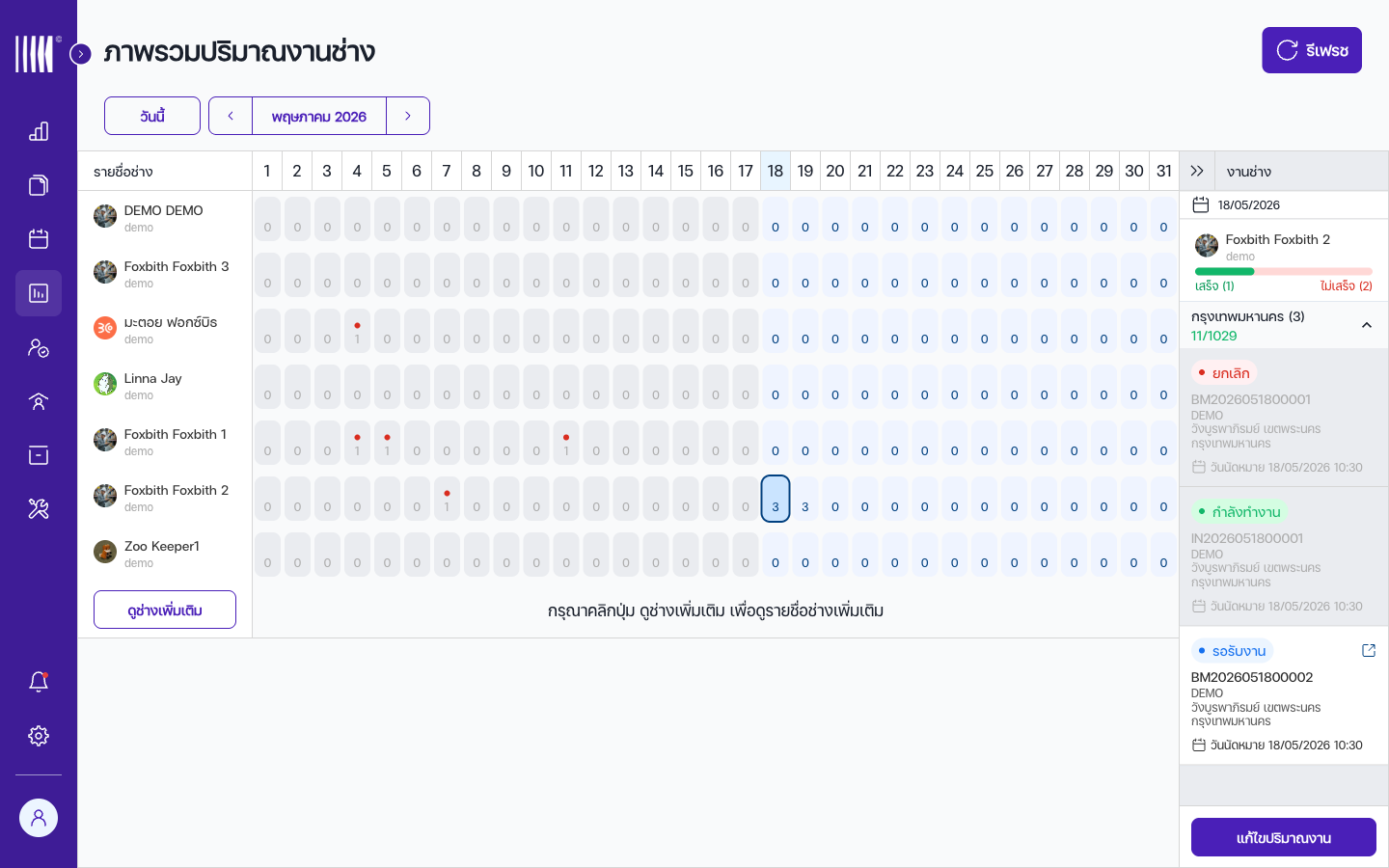
รายการงานพร้อมปุ่มโอนงาน คลิก โอนงาน (Transfer) ข้างงานที่ต้องการย้าย
ในแผงโอนงาน ค้นหาและเลือกช่างเป้าหมาย:
ช่อง กรอกอะไร เงื่อนไข จากช่าง (From) (แสดงอัตโนมัติ) ช่างต้นทางที่งานเกินกำลัง ไปยังช่าง (To)* ค้นหาชื่อช่างเป้าหมาย แสดงปริมาณงานของช่างวันนั้นด้วย เลือกคนที่ยังมีกำลังเหลือ รายการใบงานที่เลือก (แสดงอัตโนมัติ) งานที่จะถูกโอน 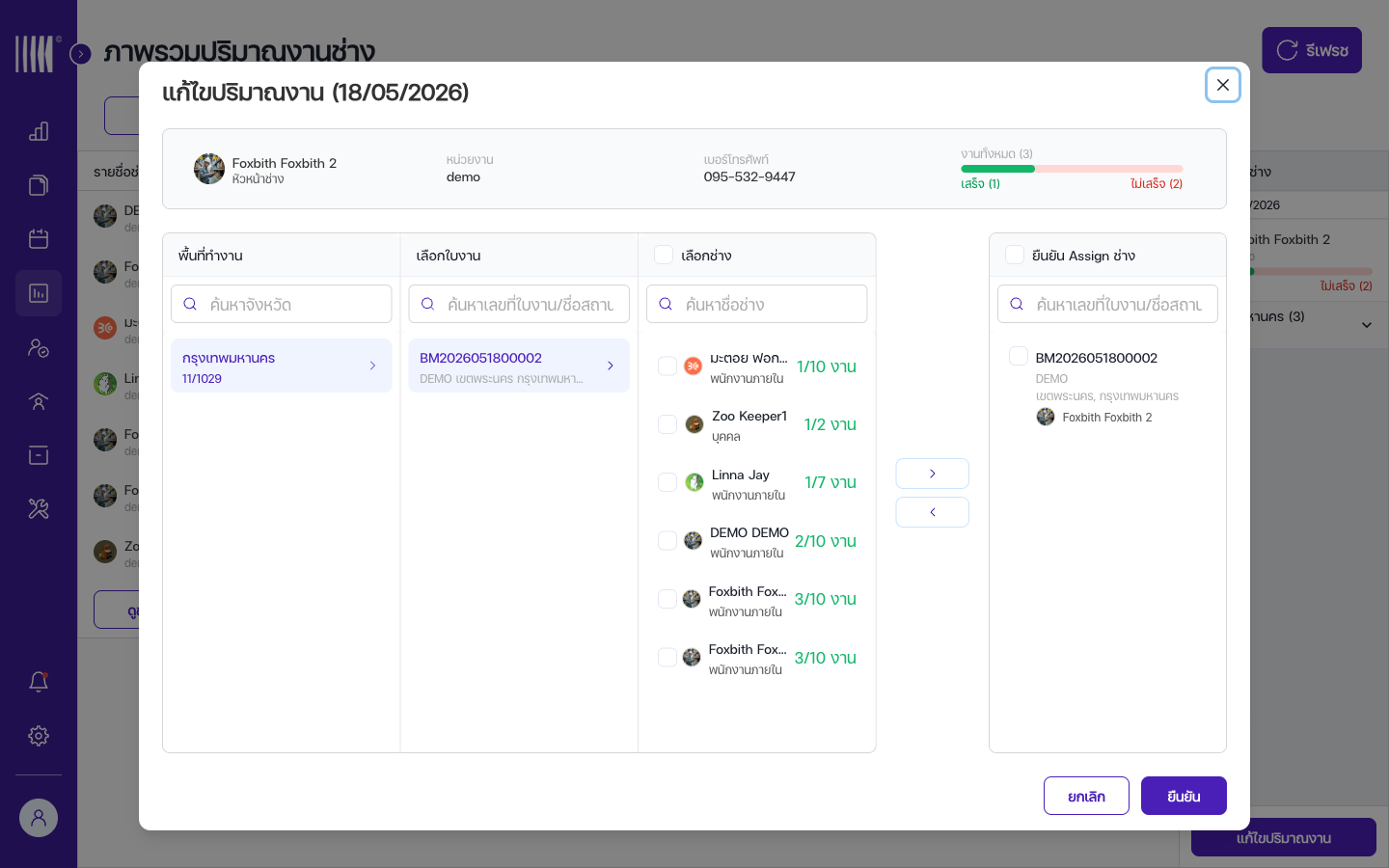
แผงโอนงานแสดงช่างต้นทาง รายละเอียดงาน และช่องค้นหาช่างปลายทาง ตรวจปริมาณงานของช่างเป้าหมายเพื่อไม่ให้โอนแล้วเกินกำลัง แล้วคลิก ยืนยัน (Confirm)
ผลลัพธ์ที่จะเกิดขึ้น
งานถูกย้ายจากช่างต้นทางไปยังช่างปลายทาง ระบบแสดงข้อความ "โอนงานสำเร็จ" ช่างทั้งสองได้รับการแจ้งเตือน (ช่างต้นทาง: งานถูกถอด / ช่างปลายทาง: ได้รับงานใหม่) ตารางอัปเดตอัตโนมัติ — ช่องช่างต้นทางเปอร์เซ็นต์ลดลง ช่องช่างปลายทางเพิ่มขึ้น
เคล็ดลับ: เลือกโอนงานที่ยังไม่เริ่ม (สถานะ รอรับงาน) มากกว่างานที่กำลังดำเนินการ การโอนงานที่กำลังทำอยู่อาจสร้างความสับสนกับช่างที่หน้างาน
สถานการณ์: กรองปริมาณงานตามจังหวัด
สิ่งที่คุณต้องการทำ
จำกัดตารางปริมาณงานให้แสดงเฉพาะช่างที่ทำงานในพื้นที่ที่ต้องการ
ขั้นตอน
หา รายการเลือกจังหวัด (Province) ด้านบนหน้าภาพรวมปริมาณงานช่าง
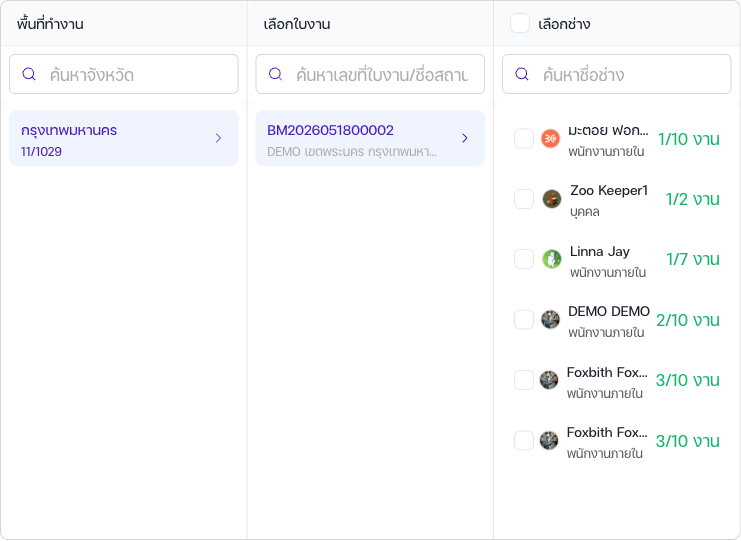
รายการเลือกจังหวัดด้านบนหน้าปริมาณงาน เลือกจังหวัดอย่างน้อยหนึ่งจังหวัด (เลือกได้หลายจังหวัด)
ตารางอัปเดตให้แสดงเฉพาะช่างที่ตรงจังหวัดที่เลือก
ล้างตัวกรองโดยยกเลิกการเลือกจังหวัด หรือคลิกตัวควบคุมล้าง/รีเซ็ต
ผลลัพธ์ที่จะเกิดขึ้น
คุณเห็นมุมมองปริมาณงานช่างเฉพาะภูมิภาค เหมาะกับการวางแผนจัดงานเชิงพื้นที่ หาพื้นที่ที่ช่างไม่พอ และปรับสมดุลข้ามภูมิภาค
เคล็ดลับ: หากจังหวัดหนึ่งมีช่างเกินกำลังตลอด ขณะที่จังหวัดข้างเคียงยังว่าง ควรพิจารณาปรับการแบ่งพื้นที่หรือเพิ่มช่างในพื้นที่นั้น
เมื่อเกิดปัญหา
| สิ่งที่คุณเห็น | ทำอย่างไร |
|---|---|
| สร้างสัญญา PM แล้วแต่ไม่เห็นงานในหน้าใบงาน | เป็นปกติ — สัญญาสร้างเฉพาะ แผนงาน ไม่ใช่ใบงานจริง ต้องไปที่ วางแผนงาน → มอบหมายช่าง → ยืนยันแผน ก่อน งานจึงจะปรากฏในหน้าใบงาน (ดูหัวข้อ "วงจรชีวิตงาน PM" ในกลุ่ม B) |
| มอบหมายช่างให้ PM แล้วแต่ช่างไม่เห็นงาน | สถานะ "รอยืนยัน" ยัง ไม่ใช่ใบงานจริง — ช่างจะยังไม่เห็น ต้อง ยืนยันแผน (สร้างใบงาน หรือ ยืนยันแผนทั้งเดือน) ก่อน |
| แผนงาน PM บนปฏิทินเป็นงานจริงหรือยัง? | ตรวจสถานะ: "เลือกช่าง" / "รอยืนยัน" = ยังเป็นแค่แผนงาน, "ใบงาน" = เป็นงานจริงแล้ว |
| ฟอร์มสร้างใบงานขึ้น error การตรวจสอบ | 1. กรอกช่องที่จำเป็น (มี *) ให้ครบ 2. ตรวจวันที่นัดให้เป็นอนาคต 3. ตรวจว่าลูกค้า/สถานที่/ทรัพย์สินที่เลือกถูกต้อง |
| "ไม่พบใบงาน" เมื่อเปิดงาน | งานอาจถูกลบ หรือคุณไม่มีสิทธิ์ดู ตรวจเลขที่ใบงานและลองค้นหา ติดต่อผู้ดูแลระบบหากยังไม่ได้ |
| แก้ไขใบงานไม่ได้ | สถานะเป็น เสร็จสมบูรณ์ (DONE) หรือ ยกเลิก (CANCEL) ใบงานที่เสร็จ/ยกเลิกแก้ไขไม่ได้ หากต้องเปลี่ยนให้สร้างใบงานใหม่ |
| ปุ่มส่งออกไม่ทำงาน | 1. ตรวจการบล็อกป๊อปอัป/ดาวน์โหลดของเบราว์เซอร์ 2. ลองเบราว์เซอร์อื่น 3. ไฟล์ใหญ่อาจใช้เวลาสร้าง รอสักครู่ |
| ค้นหาช่างไม่พบผลลัพธ์ | 1. ตรวจว่ามีบัญชีช่างและมีสถานะใช้งาน 2. ตรวจการสะกดชื่อ 3. ช่างอาจอยู่คนละทีม/จังหวัด |
| การ์ดงานขึ้น "ไม่มีช่าง" | ยังไม่ได้มอบหมาย เปิดใบงาน → การ์ดข้อมูลช่าง → ไอคอนแก้ไข → เพิ่มช่าง (ดูหัวข้อ "เพิ่ม แก้ไข หรือเปลี่ยนช่างของใบงาน") |
| กรองแล้วได้ 0 งาน | เงื่อนไขแคบเกินไป ลบตัวกรองทีละตัว หรือคลิก รีเซ็ต เริ่มใหม่ |
| ส่งออก CSV ได้เป็นไฟล์ ZIP | เป็นปกติสำหรับข้อมูลขนาดใหญ่ แตกไฟล์ ZIP เพื่อเข้าถึง CSV ข้างใน |
| ปฏิทิน PM ไม่มีรายการในเดือนนั้น | 1. ตรวจว่ามีสัญญา PM ที่ครอบคลุมเดือนนั้น 2. ลบตัวกรองที่ใช้อยู่ 3. ตรวจตาราง PM ที่สัญญา (บท 07) |
| เลื่อนนัด PM ไม่ได้ | 1. รายการอาจเป็นสถานะ ใบงาน แล้ว (ต้องเลื่อนนัดในหน้าใบงาน) 2. วันอาจเกิน 30 วันในอนาคต 3. ตรวจสิทธิ์แก้ไขของบทบาท 4. รีเฟรชหน้า |
| "ยืนยันแผนทั้งเดือน" สร้าง 0 ใบงาน | รายการทั้งหมดเป็น ใบงาน แล้ว หรือยังไม่มีช่าง (เลือกช่าง) มอบหมายช่างก่อนแล้วลองใหม่ |
| มีรายการ PM สีแดง (เลยแผน) | PM เลยวันนัดโดยยังไม่ถูกสร้าง สร้างใบงานทันที (จะลงวันย้อนหลัง) หรือเลื่อนไปวันในอนาคต |
| ปฏิทิน PM แสดงไม่ครบบนมือถือ | ปฏิทินเหมาะกับเบราว์เซอร์เดสก์ท็อป ใช้เดสก์ท็อปสำหรับจัดการปฏิทิน PM |
| ตารางปริมาณงานไม่มีช่าง | 1. ตรวจว่ามีบัญชีช่างและใช้งานอยู่ 2. ลบตัวกรองจังหวัด 3. ตรวจว่าช่างมีการตั้งความจุงานต่อวัน |
| ทุกช่องขึ้น 0% ทั้งที่มอบงานแล้ว | 1. งานอาจไม่มีวันที่นัดในเดือนที่แสดง 2. ไปเดือนที่ถูกต้อง 3. รีเฟรชหน้าเพื่อล้างแคช |
| ปุ่มโอนงานไม่ปรากฏ | บทบาทคุณอาจไม่มีสิทธิ์แก้ไข เฉพาะ Admin ที่มีสิทธิ์ EDIT โอนงานได้ ติดต่อ SuperAdmin |
| ตัวบ่งชี้วงกลมขึ้น NaN% | ช่างยังไม่ได้ตั้งความจุงานต่อวัน (เป็น 0 หรือว่าง) ตั้งค่าที่ Technicians → Profiles |
| ข้อมูลปริมาณงานดูเก่า | ข้อมูลแคชราว 5 นาที รอสักครู่หรือรีเฟรชเบราว์เซอร์ |
| "ไม่มีสิทธิ์เข้าถึง" หรือ error 403 | บทบาทไม่ได้รับอนุญาตในการกระทำนั้น ตรวจสิทธิ์กับ SuperAdmin (ดูบท 00) |
| ลูกค้าไม่ได้รับอีเมลประเมิน | ตรวจว่าใบงานมีอีเมลผู้ติดต่อลูกค้า (customerContact.email) ที่ถูกต้อง ถ้าไม่มี → เพิ่มอีเมลแล้วคลิกปุ่ม "ส่งอีเมล" ใหม่ |
| ปุ่ม "ส่งอีเมล" ไม่แสดง | ปุ่มแสดงเฉพาะเมื่อสถานะเป็น REVIEW หรือ DONE และยังไม่มีรีวิว (isReview = false) ถ้าลูกค้าประเมินแล้วปุ่มจะหายไป |
| งานเปลี่ยนเป็น DONE เอง ทั้งที่ลูกค้าไม่ได้ประเมิน | เป็นปกติ — ระบบสร้างรีวิวอัตโนมัติคะแนน 3 (ดี) ทุกมิติ หากลูกค้าไม่ตอบภายใน 1 วัน แล้วเปลี่ยนสถานะเป็น DONE |
อ้างอิงด่วน (Quick Reference)
| ต้องการ... | ไปที่ | คลิก |
|---|---|---|
| ดูใบงานทั้งหมด | งาน → ใบงาน | (โหลดอัตโนมัติ) |
| ดูงานรออนุมัติ | งาน → ใบงาน | แท็บ รออนุมัติ |
| ค้นหาด้วยเลขใบงาน | งาน → ใบงาน | พิมพ์ในช่องค้นหา |
| ใช้ตัวกรองขั้นสูง | งาน → ใบงาน | ตัวกรอง → เลือก → ค้นหา |
| สร้างใบงาน BM | งาน → ใบงาน | + สร้างใบงาน → งาน BM |
| สร้างใบงาน PM | งาน → ใบงาน | + สร้างใบงาน → งาน PM |
| เพิ่ม/แก้ไขช่าง | หน้ารายละเอียดใบงาน | การ์ดข้อมูลช่าง → ไอคอน แก้ไข → เพิ่ม/เลือกช่าง → ยืนยัน |
| เปลี่ยนช่างพร้อมเหตุผล | หน้ารายละเอียดใบงาน | สถานะงาน → เปลี่ยนช่าง → เลือกเหตุผล → ยืนยัน |
| แก้ไขใบงาน | หน้ารายละเอียดใบงาน | แก้ไข → ปรับช่อง → บันทึก |
| ยกเลิกใบงาน | หน้ารายละเอียดใบงาน | สถานะงาน → ยกเลิก → เลือกเหตุผล → ยืนยัน |
| พักงาน | หน้ารายละเอียดใบงาน (WORKING) | สถานะงาน → หยุดงาน → เลือกเหตุผล → ยืนยัน |
| ดำเนินการต่อ | หน้ารายละเอียดใบงาน (PAUSE) | สถานะงาน → ดำเนินการต่อ |
| รีวิวและปิดงาน | งาน → ใบงาน → แท็บ รอดำเนินการ → รอรีวิว | เปิดงาน → อนุมัติ |
| ส่งอีเมลประเมินลูกค้า | หน้ารายละเอียดใบงาน (สถานะ REVIEW/DONE) | ส่งอีเมล |
| ดูคะแนนประเมินช่าง | หน้ารายละเอียดใบงาน (หลังรีวิวแล้ว) | การ์ด "แบบประเมินความพึงพอใจ" |
| ดูประวัติใบงาน | หน้ารายละเอียดใบงาน | ประวัติ |
| ส่งออก CSV/PDF | งาน → ใบงาน | ดาวน์โหลด → เลือกรูปแบบ |
| ดูปฏิทิน PM รายเดือน | วางแผนงาน | นำทางด้วย ◀ / ▶ |
| ดูรายละเอียด PM รายวัน | วางแผนงาน | คลิกช่องวัน |
| มอบหมายช่างให้ PM | แผงรายละเอียดรายวัน | รายการ เลือกช่าง → หน้าต่าง เลือกช่าง (transfer-list) → ยืนยัน |
| เลื่อนนัด PM | วางแผนงาน | คลิก Date Picker → เลือกวัน → ยืนยัน |
| สร้างใบงาน PM จากแผน | แผงรายละเอียดรายวัน | สร้างใบงาน |
| ยืนยันแผน PM ทั้งเดือน | วางแผนงาน | ยืนยันแผนทั้งเดือน → ยืนยัน |
| เปลี่ยนช่างของ PM | แผงรายละเอียดรายวัน | หน้าต่าง เลือกช่าง (transfer-list) → ปรับช่าง → ยืนยัน |
| ดูภาพรวมปริมาณงานช่าง | ปริมาณงาน | (โหลดอัตโนมัติ) |
| ดูรายละเอียดงานรายวันของช่าง | ปริมาณงาน | คลิกช่อง (แถว + วัน) |
| หาช่างงานเกินกำลัง | ปริมาณงาน | มองหาช่องสีแดง (>=100%) |
| โอนงานระหว่างช่าง | แผงรายละเอียดช่อง | เลือกงาน → โอนงาน → เลือกช่าง → ยืนยัน |
| กรองตามจังหวัด | วางแผนงาน / ปริมาณงาน | รายการเลือกจังหวัด → เลือก |
ภาพหน้าจอที่ต้องเพิ่ม
| # | สิ่งที่ต้องถ่าย | เส้นทางหน้า |
|---|---|---|
| 1 | หน้ารายการใบงานแบบการ์ดพร้อมแท็บกรอง | /job |
| 2 | แผงตัวกรองขั้นสูงแบบขยาย | /job (แผงตัวกรองเปิด) |
| 3 | รายการเลือกประเภทใบงาน 6 ประเภท | /job (ปุ่ม + สร้างใบงาน) |
| 4 | ฟอร์มสร้างใบงาน (ตัวอย่างประเภท BM) | /job/create |
| 5 | การ์ดข้อมูลช่าง (ไอคอนแก้ไข) และตัวเลือกสถานะงาน (เปลี่ยนช่าง/ยกเลิก/หยุดงาน) | /job/edit/[id] |
| 6 | หน้ารายละเอียดใบงานในโหมดแก้ไข | /job/edit/[id] (โหมดแก้ไข) |
| 7 | หน้าต่างยืนยันยกเลิกงานพร้อมดรอปดาวน์เหตุผล | /job/edit/[id] (หน้าต่างยกเลิก) |
| 8 | หน้ารีวิวใบงานพร้อมใบตรวจเช็กและปุ่มอนุมัติ | /job/edit/[id] (โหมดรีวิว) |
| 9 | หน้าต่างประวัติใบงานแสดงไทม์ไลน์ | /job/edit/[id] (หน้าต่างประวัติ) |
| 10 | ปุ่มดาวน์โหลดพร้อมตัวเลือกรูปแบบ 3 แบบ | /job (รายการดาวน์โหลด) |
| 11 | ปฏิทิน PM แบบกริดรายเดือนพร้อมตัวบ่งชี้สถานะสี | /job-planning |
| 12 | แถบตัวกรองปฏิทิน (จังหวัด/สัญญา/ช่าง) | /job-planning (แถบตัวกรอง) |
| 13 | แผงรายละเอียด PM รายวันพร้อมช่าง/ลูกค้า/สถานะ | /job-planning (คลิกวัน) |
| 14 | รายการ PM พร้อมรายการเลือกช่างที่เปิดอยู่ | /job-planning (มอบหมายช่าง) |
| 15 | Date Picker สำหรับเลื่อนนัด PM | /job-planning (เลื่อนนัด) |
| 16 | ปุ่มยืนยันแผนทั้งเดือนและหน้าต่างยืนยัน | /job-planning (ยืนยันแผนทั้งเดือน) |
| 17 | ตารางปริมาณงานเต็มพร้อมแถวช่าง คอลัมน์วัน และวงกลมสี | /workload |
| 18 | หน้าต่างรายละเอียดช่องแสดงสรุปรายวัน | /workload (คลิกช่อง) |
| 19 | ตารางปริมาณงานเน้นช่องสีแดงของช่างเกินกำลัง | /workload (สถานะเกินกำลัง) |
| 20 | รายการงานในแผงรายละเอียดพร้อมปุ่มโอนงาน | /workload (แผงรายละเอียด) |
| 21 | แผงโอนงานแสดงช่างต้นทาง งาน และค้นหาช่างปลายทาง | /workload (หน้าต่างโอนงาน) |
| 22 | รายการเลือกจังหวัดด้านบนหน้าปริมาณงาน | /workload (พื้นที่ตัวกรอง) |
อ้างอิง: FR-008, FR-009, FR-010, UF-008, UF-009, UF-010 · ยึดมาตรฐาน 06-support/user-manual-writing-standard.md
แดชบอร์ดและรายงาน (Dashboard & Reports)
ฟีเจอร์นี้ทำอะไร — แสดงภาพรวมการดำเนินงานภาคสนามผ่านแดชบอร์ดที่ประกอบด้วย 7 ส่วน: กราฟสถานะใบงาน, การ์ดรออนุมัติ, ลำดับคะแนนประเมินช่าง, ตารางจัดอันดับประสิทธิภาพช่าง, การวิเคราะห์เหตุผลยกเลิกงาน, แนวโน้มจำนวนงานเทียบกับช่าง, และลำดับโมเดลที่ซ่อมบ่อยพร้อมวิเคราะห์ปัญหา
ใครใช้งาน — ผู้ดูแลระบบ (Admin) ที่ได้รับสิทธิ์ VIEW ขึ้นไปในฟีเจอร์รายงาน, SuperAdmin
เข้าถึงได้ที่ไหน — เมนูด้านซ้าย (sidebar) → รายงาน ซึ่งเป็นหน้าแรกของ Admin Portal หลังเข้าสู่ระบบ
ข้อกำหนดที่เกี่ยวข้อง — FR-016 (Reports Dashboard), UF-016
โมดูลในโค้ดเบส —
Dashboard,DashboardPieChart,DashboardTechnicianRating,DashboardTechnicianRanking,DashboardWaitingConfirm,DashboardCancelJob,DashboardJobChart,DashboardModelRanking,DashboardHeader
ก่อนเริ่มใช้งาน
ตรวจสอบให้แน่ใจว่า:
สถานการณ์: ดูภาพรวมแดชบอร์ด
สิ่งที่คุณต้องการทำ
ดูภาพรวมประสิทธิภาพการดำเนินงานของตัวชี้วัดทั้งหมดในหน้าเดียว เพื่อเริ่มต้นการทำงานประจำวัน
ขั้นตอน
เข้าสู่ระบบ Admin Portal ระบบจะโหลดหน้า แดชบอร์ด เป็นหน้าแรกโดยอัตโนมัติ หรือคลิก รายงาน ใน sidebar
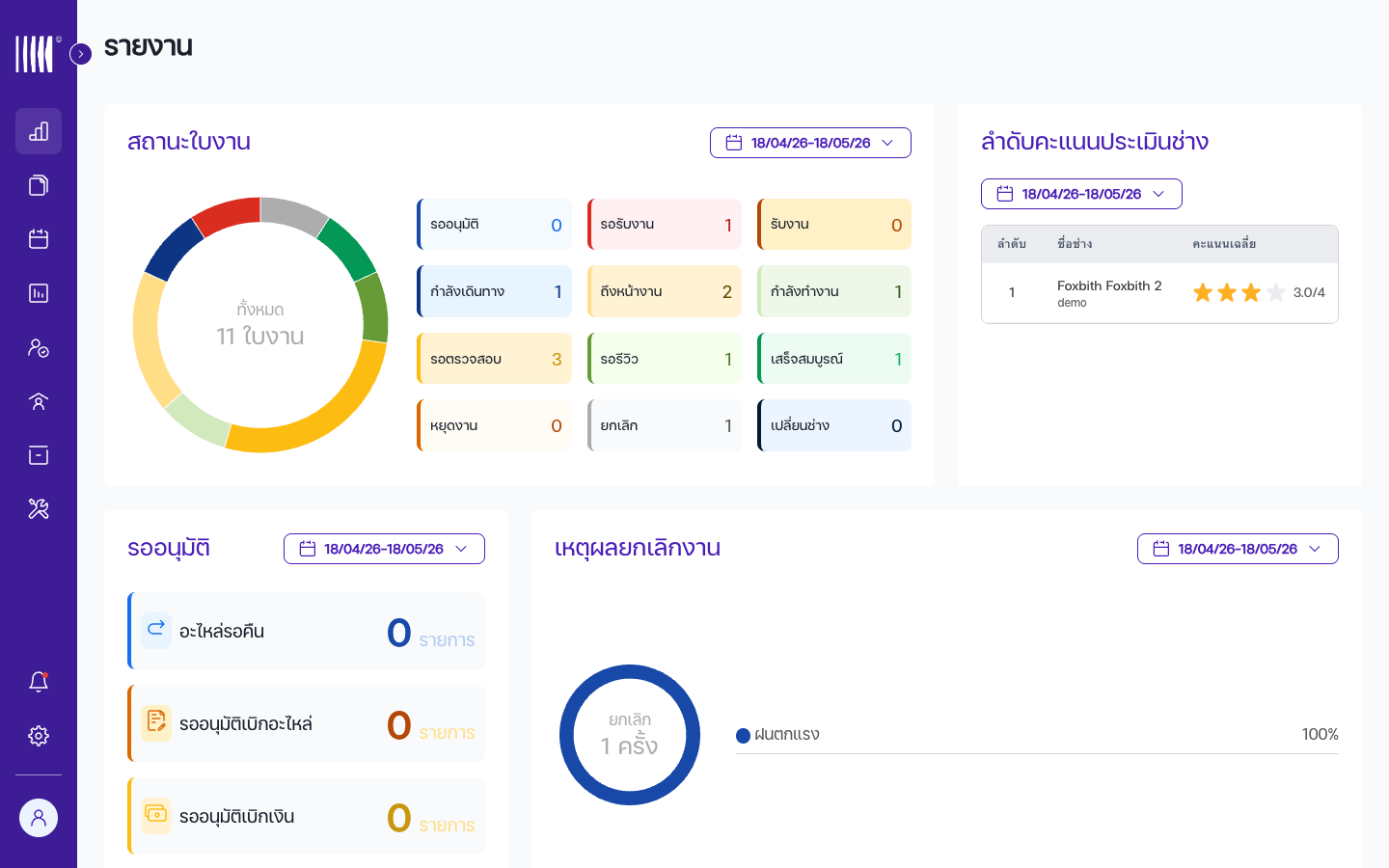
ภาพรวมแดชบอร์ดแสดงทุกส่วน แดชบอร์ดแบ่งออกเป็น 7 ส่วน แต่ละส่วนโหลดข้อมูลแยกอิสระ (แคช 5 นาที) และแต่ละส่วนมี ตัวเลือกช่วงวันที่ (Date Range) ของตัวเอง — ไม่มีตัวกรองส่วนกลางที่มีผลกับทุกส่วนพร้อมกัน:
ตัวควบคุม ใช้ทำอะไร ค่าเริ่มต้น ช่วงวันที่ (Date Range) มีในแต่ละส่วน เลือกวันเริ่มต้นและสิ้นสุด (DD/MM/YY) แล้วส่วนนั้นจะโหลดข้อมูลใหม่เฉพาะตัวเอง 1 เดือนย้อนหลัง (วันเดียวกันของเดือนก่อน → วันนี้) หมายเหตุ: ข้อมูลบริษัท/หน่วยงานถูกกำหนดจากองค์กรที่คุณสังกัด (org context) โดยอัตโนมัติ ไม่มีดรอปดาวน์เลือกบริษัทบนแดชบอร์ด และตัวกรองจังหวัดมีเฉพาะในส่วน ตารางจัดอันดับประสิทธิภาพช่าง เท่านั้น
แดชบอร์ดแสดงข้อมูล 7 ส่วน ดังนี้:
# ส่วน ประเภท แสดงอะไร 1 สถานะใบงาน (Job Status) กราฟโดนัท + การ์ดสถานะ จำนวนงานแยกตาม 12 สถานะ คลิกเพื่อไปหน้าใบงาน 2 รออนุมัติ (Pending Approvals) การ์ด 3 ใบ อะไหล่รอคืน, รออนุมัติเบิกอะไหล่, รออนุมัติเบิกเงิน 3 ลำดับคะแนนประเมินช่าง (Rating) ตารางสรุป Top 5 ช่างคะแนนสูงสุด (0–4 ดาว) 4 ลำดับคะแนนประเมินช่าง (Ranking) ตารางละเอียด 10 คอลัมน์ จัดอันดับประสิทธิภาพช่าง + ตัวกรองจังหวัด 5 เหตุผลยกเลิกงาน (Cancel Reasons) กราฟโดนัท + รายการ Top 5 เหตุผลยกเลิก + อื่น ๆ 6 เปรียบเทียบจำนวนงานและช่าง (Job Chart) กราฟผสมแท่ง + เส้น แนวโน้มรายเดือนแยกประเภทงาน + จำนวนช่าง 7 ลำดับโมเดลที่ซ่อมบ่อย + วิเคราะห์ปัญหา ตาราง + กราฟโดนัทคู่ Top 5 โมเดล + ปัญหาลูกค้าแจ้ง vs ช่างพบ เลื่อนหน้าลง เพื่อดูทุกส่วน
ผลลัพธ์ที่จะเกิดขึ้น
แต่ละส่วนโหลดข้อมูลตามช่วงวันที่ที่ตั้งไว้ในส่วนนั้น ๆ (ค่าเริ่มต้น 1 เดือนย้อนหลัง) หากส่วนใดไม่มีข้อมูลในช่วงที่เลือก จะแสดงข้อความ "ไม่มีข้อมูล"
เคล็ดลับ: แดชบอร์ดคือจุดเริ่มต้นของทุกวัน ตรวจสอบเป็นสิ่งแรกในตอนเช้าเพื่อหารายการรออนุมัติ พื้นที่ที่ประสิทธิภาพต่ำ และจุดติดขัดของการดำเนินงาน
สถานการณ์: วิเคราะห์การกระจายสถานะใบงาน
สิ่งที่คุณต้องการทำ
เข้าใจการกระจายงานทั้ง 12 สถานะ เพื่อหาจุดติดขัดและรูปแบบภาระงาน
ขั้นตอน
ที่แดชบอร์ด มองหากราฟโดนัท สถานะใบงาน ทางด้านซ้ายบน
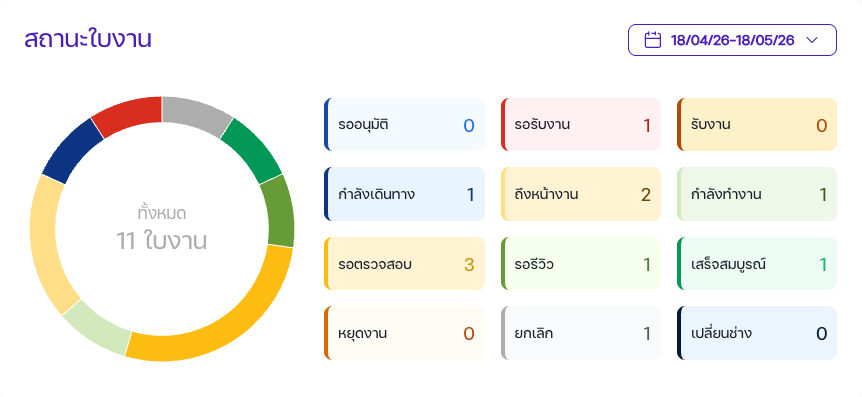
กราฟโดนัทสถานะใบงานพร้อมตัวเลขรวมตรงกลาง กราฟโดนัทแสดง:
องค์ประกอบ ใช้ทำอะไร ตัวเลขตรงกลาง จำนวนงานทั้งหมดในช่วงที่เลือก ส่วนสีต่าง ๆ หนึ่งส่วนต่อหนึ่งสถานะ ขนาดแปรผันตามจำนวนงาน การ์ดสถานะ รายการสถานะทั้ง 12 พร้อมสีและจำนวน — คลิกได้ สถานะใบงานทั้ง 12 สถานะ:
สถานะ (ไทย) ค่าในระบบ บ่งบอกถึง รออนุมัติ WAITING ใบงานรอผู้ดูแลอนุมัติ รอรับงาน WAITINGJOB อนุมัติแล้ว รอช่างกดรับงาน รับงาน ACCEPTED ช่างรับงานแล้ว ยังไม่เริ่ม กำลังเดินทาง ONTHEWAY ช่างกำลังเดินทางไปหน้างาน ถึงหน้างาน ARRIVING ช่างถึงสถานที่แล้ว กำลังทำงาน WORKING กำลังปฏิบัติงาน รอตรวจสอบ RECHECK รอการตรวจสอบ/ยืนยัน รอรีวิว REVIEW รอการรีวิว/QA เสร็จสมบูรณ์ DONE งานเสร็จสมบูรณ์ หยุดงาน PAUSE งานถูกหยุดชั่วคราว ยกเลิก CANCEL งานถูกยกเลิก เปลี่ยนช่าง REASSIGNED มอบหมายให้ช่างคนใหม่ คลิกที่การ์ดสถานะใด ๆ เพื่อไปยังหน้าใบงานที่กรองเฉพาะงานในสถานะนั้น
ผลลัพธ์ที่จะเกิดขึ้น
ระบบพาคุณไปหน้าใบงานโดยกรองตามสถานะที่เลือก เช่น คลิก "รอรีวิว" เพื่อดูงานที่รอคุณอนุมัติทั้งหมด
เคล็ดลับ: การดำเนินงานที่ดีควรมีงานส่วนใหญ่อยู่ในสถานะ "เสร็จสมบูรณ์" หากส่วน "รอรับงาน" หรือ "หยุดงาน" ใหญ่ผิดปกติ แสดงถึงปัญหาการมอบหมายหรือการจัดตารางที่ต้องแก้ไข
สถานการณ์: ตรวจสอบรายการรออนุมัติ
สิ่งที่คุณต้องการทำ
ดูภาพรวมจำนวนรายการที่รอคุณอนุมัติทั่วทั้งระบบ และไปดำเนินการได้รวดเร็ว
ขั้นตอน
ที่แดชบอร์ด มองหาส่วนการ์ด รออนุมัติ
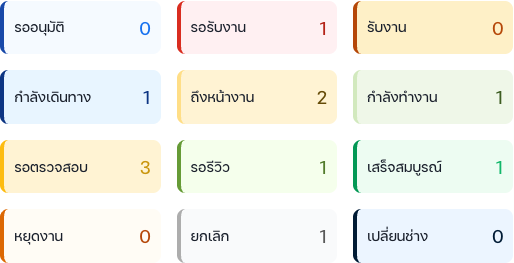
การ์ดรายการรออนุมัติ 3 ใบพร้อมจำนวน การ์ด 3 ใบแสดงจำนวนรายการที่รอดำเนินการ:
การ์ด (ไทย) คลิกได้หรือไม่ อะไหล่รอคืน แสดงจำนวนอย่างเดียว (คลิกไม่ได้) รออนุมัติเบิกอะไหล่ (PENDING spare-part requests) คลิกได้ → ไปหน้ารายการเบิกอะไหล่ รออนุมัติเบิกเงิน แสดงจำนวนอย่างเดียว (คลิกไม่ได้) คลิกที่การ์ด "รออนุมัติเบิกอะไหล่" เพื่อไปยังหน้ารายการเบิกอะไหล่โดยตรง ส่วนการ์ด "อะไหล่รอคืน" และ "รออนุมัติเบิกเงิน" เป็นตัวเลขสรุปที่คลิกไม่ได้
ผลลัพธ์ที่จะเกิดขึ้น
การคลิกการ์ด "รออนุมัติเบิกอะไหล่" จะพาคุณไปยังหน้ารายการเบิกอะไหล่ที่รอดำเนินการ
เคล็ดลับ: ควรเคลียร์รายการรออนุมัติให้หมดทุกวัน ช่างในภาคสนามมักรอการอนุมัติเหล่านี้เพื่อทำงานต่อ
สถานการณ์: ดูลำดับคะแนนประเมินช่าง
สิ่งที่คุณต้องการทำ
ประเมินประสิทธิภาพช่างผ่านตารางสรุปคะแนน และตารางจัดอันดับแบบละเอียด
ขั้นตอน
ที่แดชบอร์ด มองหาส่วน ลำดับคะแนนประเมินช่าง แบบสรุป — เป็นตารางแสดง Top 5 ช่างที่ได้คะแนนสูงสุด
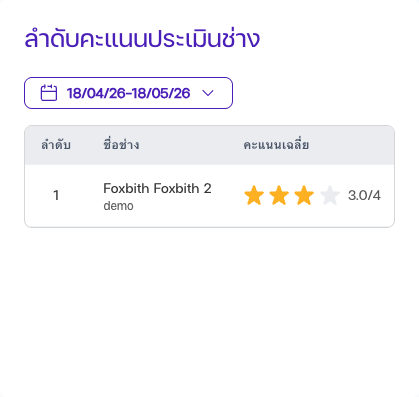
ตารางสรุปคะแนนประเมินช่างพร้อมดาว คอลัมน์ แสดงอะไร ลำดับ อันดับตามคะแนนเฉลี่ย ชื่อช่าง ชื่อช่างพร้อมรูปโปรไฟล์ (มีชื่อบริษัทที่สังกัดกำกับไว้ใต้ชื่อ) คะแนนเฉลี่ย คะแนนประเมินเฉลี่ย (มาตรวัด 0–4 ดาว) เลื่อนลงไปยังตาราง ลำดับคะแนนประเมินช่าง แบบละเอียด (10 คอลัมน์):
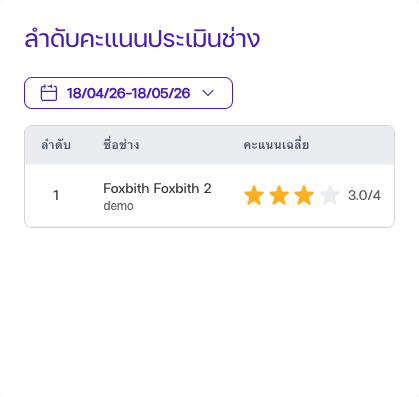
ตารางจัดอันดับประสิทธิภาพช่างแบบละเอียด คอลัมน์ (ไทย) แสดงอะไร ลำดับ อันดับ รหัสช่าง รหัสประจำตัวช่าง ชื่อช่าง ชื่อช่างพร้อมรูปโปรไฟล์ พื้นที่ทำงาน จังหวัด/พื้นที่ (แสดงเป็น Badge) จำนวนเครื่อง จำนวนทรัพย์สินที่ดูแล จำนวนงาน จำนวนงานที่ทำเสร็จ ชม./เครื่อง ชั่วโมงเฉลี่ยต่อเครื่อง ชม./งาน ชั่วโมงเฉลี่ยต่องาน ค่าเฉลี่ย คะแนนเฉลี่ย ค่ากลาง ค่ามัธยฐาน ใช้ ตัวกรองจังหวัด (ค้นหาจังหวัด) ที่ส่วนนี้เพื่อดูอันดับเฉพาะพื้นที่ที่ต้องการ
หมายเหตุ: ตัวกรองจังหวัดมีเฉพาะในส่วนตารางจัดอันดับนี้เท่านั้น ไม่ได้เป็นตัวกรองส่วนกลาง
ผลลัพธ์ที่จะเกิดขึ้น
ตารางจัดอันดับอัปเดตตามช่วงวันที่และจังหวัดที่เลือก ใช้ข้อมูลนี้สำหรับการประเมินผล หาความต้องการฝึกอบรม และยกย่องช่างที่ทำผลงานดี
เคล็ดลับ: เปรียบเทียบ "ค่าเฉลี่ย" กับ "ค่ากลาง" หากต่างกันมาก อาจบ่งบอกว่าช่างทำงานได้ดีไม่สม่ำเสมอ
สถานการณ์: วิเคราะห์เหตุผลยกเลิกงาน
สิ่งที่คุณต้องการทำ
เข้าใจว่าทำไมงานถูกยกเลิก เพื่อหาปัญหาเชิงระบบที่แก้ไขได้
ขั้นตอน
ที่แดชบอร์ด มองหากราฟโดนัท เหตุผลยกเลิกงาน
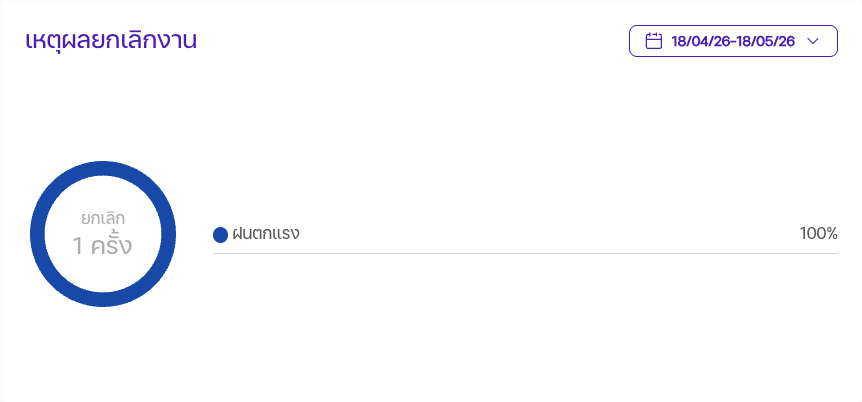
กราฟโดนัทเหตุผลยกเลิกงานพร้อมเปอร์เซ็นต์ กราฟแสดง Top 5 เหตุผล ที่ยกเลิกมากที่สุด + กลุ่ม "อื่น ๆ" สำหรับเหตุผลที่เหลือ:
องค์ประกอบ ใช้ทำอะไร กราฟโดนัท สัดส่วนเหตุผลยกเลิกแบบภาพรวม รายการเหตุผล เรียงตามจำนวน พร้อมเปอร์เซ็นต์ จำนวนรวม ยอดยกเลิกทั้งหมดในช่วงที่เลือก นำเมาส์ชี้ที่ส่วนใด ๆ เพื่อดูจำนวนและเปอร์เซ็นต์ที่แน่นอน
ผลลัพธ์ที่จะเกิดขึ้น
ใช้ข้อมูลการยกเลิกหารูปแบบ หากเหตุผลใดเหตุผลหนึ่งครองสัดส่วนสูง (เช่น "ลูกค้าไม่อยู่") อาจบ่งบอกถึงปัญหาการนัดหมายที่ควรแก้ไขเชิงกระบวนการ
หมายเหตุ: เหตุผลยกเลิกถูกกำหนดที่ การตั้งค่า → ค่าดรอปดาวน์ (หมวด
job_cancel) หาก "อื่น ๆ" สัดส่วนสูง ควรพิจารณาเพิ่มหมวดเหตุผลที่เฉพาะเจาะจงมากขึ้น
สถานการณ์: เปรียบเทียบจำนวนงานกับช่างตามช่วงเวลา
สิ่งที่คุณต้องการทำ
ดูแนวโน้มจำนวนงานรายเดือนแยกตามประเภท เทียบกับจำนวนช่างที่ทำงาน เพื่อประเมินกำลังคนและสมดุลภาระงาน
ขั้นตอน
ที่แดชบอร์ด มองหากราฟ ข้อมูลเปรียบเทียบจำนวนงานและช่าง
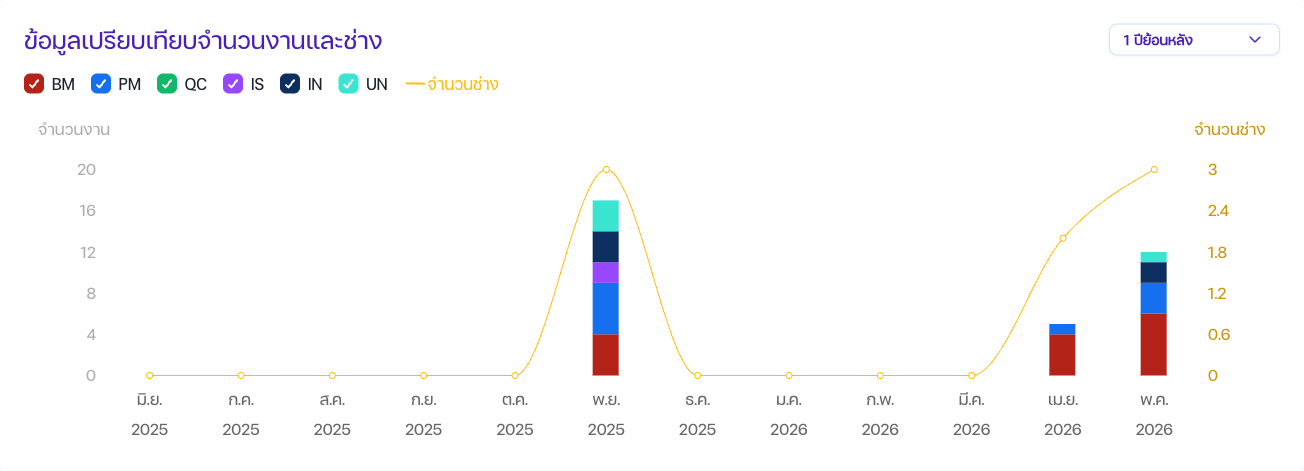
กราฟผสมแท่งและเส้นเปรียบเทียบงานกับช่าง กราฟผสมแสดง:
องค์ประกอบ ประเภทกราฟ ใช้ทำอะไร แท่งจำนวนงาน กราฟแท่งซ้อน จำนวนงานรายเดือนแยกตามประเภท (BM/PM/QC/IS/IN/UN) แต่ละประเภทคนละสี — กราฟนี้ไม่รวมประเภท LG เส้นจำนวนช่าง กราฟเส้นซ้อนทับ จำนวนช่างที่ทำงานต่อเดือน แกน X — เดือน (ก.พ., มี.ค., เม.ย. ...) แกน Y ซ้าย — จำนวนงาน แกน Y ขวา — จำนวนช่าง ใช้ตัวควบคุมบนกราฟ:
ตัวควบคุม ตัวเลือก ช่องติ๊กประเภทงาน BM, PM, QC, IS, IN, UN — เปิด/ปิดได้อิสระแต่ละประเภท (ไม่มี LG ในกราฟนี้) ตัวเลือกช่วงเวลา 6 เดือน / 1 ปี / 2 ปี ย้อนหลัง
ผลลัพธ์ที่จะเกิดขึ้น
กราฟช่วยประเมินว่ามีช่างเพียงพอกับปริมาณงานหรือไม่ หากแท่งงานสูงขึ้นแต่เส้นช่างคงที่ อาจต้องเพิ่มช่าง
เคล็ดลับ: งาน PM คาดการณ์ได้ (มีกำหนดการ) หากแท่ง PM สูงสม่ำเสมอในบางเดือน ให้วางแผนความพร้อมของช่างให้สอดคล้อง ส่วน BM ที่พุ่งสูงอาจบ่งบอกปัญหาความน่าเชื่อถือของเครื่อง
สถานการณ์: วิเคราะห์โมเดลที่ซ่อมบ่อยและปัญหาที่เกิดขึ้น
สิ่งที่คุณต้องการทำ
ระบุว่าเครื่องรุ่นใดต้องซ่อมบ่อยที่สุด และเปรียบเทียบปัญหาที่ลูกค้าแจ้งกับปัญหาที่ช่างพบจริง
ขั้นตอน
ที่แดชบอร์ด เลื่อนไปยังส่วน ลำดับโมเดลที่ซ่อมบ่อย
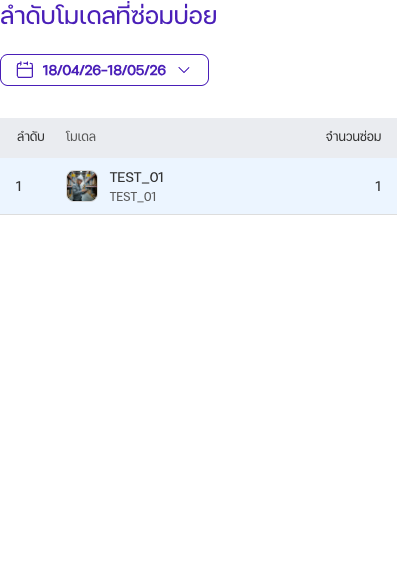
ตารางจัดอันดับโมเดลที่ซ่อมบ่อยพร้อมกราฟวิเคราะห์ปัญหา ส่วนนี้แบ่งเป็น 2 ฝั่ง:
ฝั่งซ้าย — ตาราง Top 5 โมเดล:
คอลัมน์ แสดงอะไร ลำดับ อันดับตามความถี่การซ่อม โมเดล รูปภาพและชื่อรุ่นทรัพย์สินรวมอยู่ในคอลัมน์เดียว จำนวนซ่อม จำนวนครั้งที่ซ่อม ฝั่งขวา — กราฟโดนัทคู่ (อัปเดตเมื่อคลิกโมเดล):
กราฟ แหล่งข้อมูล ปัญหาแจ้งซ่อมจากลูกค้า ข้อมูลตอนสร้างใบงาน ปัญหาที่พบโดยช่าง ข้อมูลตอนปิดงาน คลิกที่โมเดลในตาราง เพื่ออัปเดตกราฟโดนัทคู่ให้แสดงข้อมูลปัญหาของโมเดลนั้น
เปรียบเทียบกราฟทั้งสอง:
รูปแบบที่เห็น ความหมาย กราฟทั้งสองคล้ายกัน ลูกค้าระบุปัญหาได้แม่นยำ — การสื่อสารดี กราฟทั้งสองต่างกันมาก ลูกค้าระบุปัญหาผิด — อาจต้องให้คำแนะนำการวินิจฉัยที่ดีขึ้น กราฟช่างมีหมวดที่ไม่ปรากฏในกราฟลูกค้า ปัญหาแอบแฝงที่ลูกค้าไม่สังเกต
ผลลัพธ์ที่จะเกิดขึ้น
โมเดลที่อยู่ลำดับต้น ๆ คือรุ่นที่เสียบ่อยที่สุด ข้อมูลนี้สนับสนุนการตัดสินใจเรื่องการเปลี่ยนเครื่อง การขยายการรับประกัน หรือการวางแผนบำรุงรักษาเชิงป้องกัน
หมายเหตุ: การวิเคราะห์นี้มีความหมายเมื่อมีข้อมูลจำนวนมาก โมเดลที่มีงานน้อยกว่า 10 รายการอาจแสดงสัดส่วนที่บิดเบือน หมวดปัญหาถูกกำหนดที่ การตั้งค่า → ค่าดรอปดาวน์ (หมวด
job_failureและjob_trouble)
สถานการณ์: กรองข้อมูลแต่ละส่วนของแดชบอร์ด
สิ่งที่คุณต้องการทำ
จำกัดข้อมูลของส่วนใดส่วนหนึ่งบนแดชบอร์ดให้เหลือเฉพาะช่วงเวลาที่ต้องการ
ขั้นตอน
ในแต่ละส่วนของแดชบอร์ด มองหา ตัวเลือกช่วงวันที่ (Date Range) ของส่วนนั้น — แดชบอร์ดไม่มีแถบตัวกรองส่วนกลาง แต่ละส่วนมีตัวเลือกช่วงวันที่ของตัวเองและโหลดข้อมูลใหม่แยกอิสระ
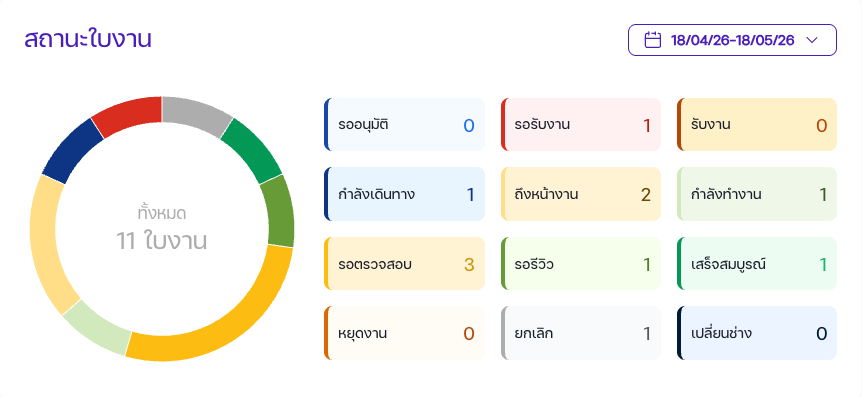
ตัวเลือกช่วงวันที่ในแต่ละส่วนของแดชบอร์ด ตั้งค่าช่วงวันที่ของส่วนนั้น:
ช่อง กรอกอะไร ค่าเริ่มต้น วันที่เริ่มต้น (Start Date) จุดเริ่มต้นของช่วงวิเคราะห์ (DD/MM/YY) วันเดียวกันของเดือนก่อน วันที่สิ้นสุด (End Date) จุดสิ้นสุดของช่วงวิเคราะห์ วันนี้ ช่วงวันที่ที่ตั้งไว้มีผล เฉพาะกับส่วนนั้น เท่านั้น — ส่วนอื่นยังคงใช้ช่วงวันที่ของตัวเอง หากต้องการดูทุกส่วนในช่วงเดียวกัน ให้ตั้งช่วงวันที่ในแต่ละส่วนเอง (กราฟเปรียบเทียบจำนวนงานและช่างใช้ตัวเลือกช่วงเวลาแบบ 6 เดือน/1 ปี/2 ปี แยกต่างหาก)
การตั้งค่า เหมาะกับ 1 เดือน (ค่าเริ่มต้น) ภาพรวมรายเดือนปกติ 7 วัน ตรวจสอบสัปดาห์ที่ผ่านมา 90 วัน ภาพรวมรายไตรมาส ปีเต็ม แนวโน้มรายปี
ผลลัพธ์ที่จะเกิดขึ้น
ส่วนที่คุณปรับช่วงวันที่จะโหลดข้อมูลใหม่ตามช่วงที่เลือก หากส่วนนั้นไม่มีข้อมูลตรงเงื่อนไข จะแสดงข้อความ "ไม่มีข้อมูล"
เคล็ดลับ: สำหรับรายงานบริหารรายเดือน ให้ตั้งช่วงวันที่ในแต่ละส่วนเป็นเดือนก่อนหน้า บันทึกหรือถ่ายภาพหน้าจอแต่ละมุมมองไว้ทำรายงาน
การส่งออกข้อมูล (Export)
หมายเหตุสำคัญ: แดชบอร์ด (หน้ารายงาน) ไม่มีปุ่มส่งออก — เป็นหน้าแสดงผลอย่างเดียว
การส่งออกข้อมูลทำได้จาก หน้ารายการแต่ละฟีเจอร์ ดังนี้:
| ต้องการส่งออก | ไปที่ | รูปแบบที่รองรับ |
|---|---|---|
| ข้อมูลใบงาน | งาน → ใบงาน → ปุ่ม ดาวน์โหลด | CSV, PDF ฉบับย่อ, PDF ฉบับเต็ม |
| ข้อมูลสัญญา | ลูกค้า → สัญญา → ปุ่ม ดาวน์โหลด | CSV |
| ข้อมูลปฏิทินวางแผน | วางแผนงาน → ปุ่ม ส่งออก | CSV |
ดูรายละเอียดการส่งออกใบงานในบท 08 — จัดการใบงาน (สถานการณ์: ส่งออกข้อมูลใบงาน)
เมื่อเกิดปัญหา
| สิ่งที่คุณเห็น | ทำอย่างไร |
|---|---|
| ส่วนต่าง ๆ หมุนโหลดนาน | ข้อมูลอาจแคชหมดอายุ (แคช 5 นาที) ลองจำกัดช่วงวันที่ให้แคบลง หรือรีเฟรชหน้า |
| กราฟแสดง "ไม่มีข้อมูล" | ตรวจว่าช่วงวันที่ครอบคลุมช่วงที่มีงานจริง ลองขยายช่วงวันที่ออก |
| ตารางจัดอันดับช่างว่าง | ไม่มีงานที่เสร็จพร้อมคะแนนในช่วงที่เลือก ตรวจว่าช่างปิดงานและลูกค้าให้คะแนนแล้ว |
| คลิกการ์ดสถานะแล้วไม่ไปหน้าใบงาน | รีเฟรชหน้าแล้วลองใหม่ ตรวจว่าคลิกที่การ์ดสถานะ ไม่ใช่ตรงกลางกราฟโดนัท |
| การวิเคราะห์ปัญหาแสดงข้อมูลบิดเบือน | โมเดลที่เลือกมีงานน้อยเกินไป เลือกโมเดลที่มีงานเสร็จอย่างน้อย 10 รายการในช่วงที่เลือก |
| ตัวเลขดูผิด | ตรวจช่วงวันที่ ตัวชี้วัดคำนวณเฉพาะงานในช่วงที่เลือก งานที่ยังทำอยู่จะไม่ถูกนับในบางส่วน |
| หาปุ่มส่งออกไม่เจอ | แดชบอร์ดไม่มีปุ่มส่งออก ให้ไปที่หน้ารายการที่ต้องการ (เช่น งาน → ใบงาน) แล้วใช้ปุ่ม ดาวน์โหลด ที่นั่น |
| ไม่พบเมนู "รายงาน" ใน sidebar | บทบาทของคุณอาจไม่มีสิทธิ์ดูรายงาน ติดต่อ SuperAdmin เพื่อตรวจสอบสิทธิ์ |
อ้างอิงด่วน (Quick Reference)
| ต้องการ... | ไปที่ | คลิก |
|---|---|---|
| ดูแดชบอร์ดทั้งหมด | sidebar → รายงาน | (โหลดอัตโนมัติเป็นหน้าแรก) |
| ดูงานตามสถานะ | แดชบอร์ด → กราฟโดนัทสถานะใบงาน | คลิกการ์ดสถานะที่ต้องการ |
| ตรวจรายการรออนุมัติ | แดชบอร์ด → การ์ดรออนุมัติ | คลิกการ์ด "รออนุมัติเบิกอะไหล่" (มีเพียงการ์ดนี้ที่คลิกได้) |
| ดูอันดับประสิทธิภาพช่าง | แดชบอร์ด → ลำดับคะแนนประเมินช่าง | เลื่อนดู / ใช้ตัวกรองจังหวัด |
| กรองตามช่วงวันที่ | แดชบอร์ด → ตัวเลือกช่วงวันที่ในแต่ละส่วน | ตั้งค่าวันที่เริ่ม-สิ้นสุดของส่วนนั้น |
| ดูเหตุผลยกเลิกงาน | แดชบอร์ด → กราฟโดนัทยกเลิกงาน | นำเมาส์ชี้เพื่อดูรายละเอียด |
| เทียบจำนวนงานกับช่าง | แดชบอร์ด → กราฟผสม | ติ๊กช่องประเภทงาน / เลือกช่วงเวลา |
| หาเครื่องที่เสียบ่อย | แดชบอร์ด → ลำดับโมเดลที่ซ่อมบ่อย | คลิกโมเดลเพื่อดูวิเคราะห์ปัญหา |
| ส่งออกข้อมูลใบงาน | งาน → ใบงาน | ดาวน์โหลด → เลือกรูปแบบ (CSV/PDF) |
ภาพหน้าจอที่ต้องเพิ่ม
| # | สิ่งที่ต้องถ่าย | เส้นทางหน้า |
|---|---|---|
| 1 | ภาพรวมแดชบอร์ดทั้งหน้าแสดงทุกส่วน | /dashboard |
| 2 | กราฟโดนัทสถานะใบงานพร้อมตัวเลขรวมและการ์ดสถานะ | /dashboard (ส่วนสถานะใบงาน) |
| 3 | การ์ดรออนุมัติ 3 ใบพร้อมจำนวน | /dashboard (ส่วนรออนุมัติ) |
| 4 | ตารางสรุปคะแนนประเมินช่าง Top 5 | /dashboard (ส่วนคะแนนช่าง) |
| 5 | ตารางจัดอันดับประสิทธิภาพช่างครบ 10 คอลัมน์ + ตัวกรองจังหวัด | /dashboard (ส่วนจัดอันดับช่าง) |
| 6 | กราฟโดนัทเหตุผลยกเลิกงาน Top 5 + รายการ | /dashboard (ส่วนยกเลิกงาน) |
| 7 | กราฟผสมรายเดือน แท่ง (ประเภทงาน) + เส้น (จำนวนช่าง) พร้อมตัวเลือกช่วงเวลา | /dashboard (ส่วนเปรียบเทียบ) |
| 8 | ตาราง Top 5 โมเดลที่ซ่อมบ่อย + กราฟโดนัทคู่วิเคราะห์ปัญหา | /dashboard (ส่วนโมเดล+ปัญหา) |
| 9 | ตัวเลือกช่วงวันที่ในหัวของส่วนใดส่วนหนึ่ง | /dashboard (ตัวเลือกช่วงวันที่ระดับส่วน) |
อ้างอิง: FR-016, UF-016 · ยึดมาตรฐาน 06-support/user-manual-writing-standard.md
การแก้ปัญหา (Admin Portal)
ฟีเจอร์นี้ทำอะไร — รวมข้อความ error และวิธีแก้ทั้งหมดของ Admin Portal ไว้ที่เดียว จัดกลุ่มตามฟีเจอร์ เพื่อให้ค้นหาวิธีแก้ได้รวดเร็ว
ใครใช้งาน — ผู้ดูแลระบบ (Admin), ผู้จัดตารางงาน (Dispatcher), ผู้จัดการ (Manager), SuperAdmin
เข้าถึงได้ที่ไหน — ทุกหน้าของ Admin Portal
ข้อกำหนดที่เกี่ยวข้อง — ทุก FR ของ Admin Portal
โมดูลในโค้ดเบส — ทุกโมดูลของ Admin Portal
ก่อนเริ่มใช้งาน
วิธีใช้บทนี้:
- หาหัวข้อ
## <ชื่อฟีเจอร์>ที่ตรงกับหน้าที่คุณกำลังเจอปัญหา (เช่น จัดการลูกค้า, จัดการงาน) - ในตารางของหัวข้อนั้น ไล่อ่านคอลัมน์ สิ่งที่คุณเห็น เพื่อหาข้อความหรืออาการที่ตรงกับของคุณ
- ทำตามวิธีในคอลัมน์ ทำอย่างไร ตามลำดับ
- หากไม่พบในหัวข้อฟีเจอร์ ให้ดูที่
## ปัญหาทั่วไป (ทุกฟีเจอร์)ซึ่งรวมปัญหาที่เกิดได้ทุกหน้า - ต้องการข้ามไปยังหัวข้อโดยตรง ใช้ตาราง
## อ้างอิงด่วน (Quick Reference)ท้ายบท
ก่อนลงรายละเอียดรายฟีเจอร์ ให้ลองขั้นตอนทั่วไปเหล่านี้ก่อน เพราะแก้ปัญหาส่วนใหญ่ได้:
- รีเฟรชหน้า (กด F5) — ปัญหาการแสดงผลหลายอย่างหายไปด้วยการรีเฟรช
- ตรวจการเชื่อมต่ออินเทอร์เน็ต — เปิดเว็บอื่นเพื่อยืนยันว่าออนไลน์
- ลองเบราว์เซอร์อื่น — แนะนำ Chrome, Firefox หรือ Edge เวอร์ชันล่าสุด
- ล้าง cache เบราว์เซอร์สำหรับโดเมน Infrabrik
- ออกจากระบบแล้วเข้าสู่ระบบใหม่ — แก้ปัญหาเซสชันและรับสิทธิ์ที่เปลี่ยนใหม่
เริ่มต้นใช้งาน (เข้าสู่ระบบและนำทาง)
ดูรายละเอียดที่บท 00 — เริ่มต้นใช้งาน
| สิ่งที่คุณเห็น | ทำอย่างไร |
|---|---|
| "อีเมลหรือรหัสผ่านไม่ถูกต้อง" | 1. ตรวจสอบอีเมลให้ถูกต้อง (case-sensitive) 2. ตรวจการพิมพ์รหัสผ่าน 3. ใช้ "ลืมรหัสผ่าน" หากจำรหัสไม่ได้ |
| ไม่ได้รับอีเมลรีเซ็ตรหัสผ่าน | 1. ตรวจโฟลเดอร์ Spam/Junk 2. ตรวจว่ากรอกอีเมลถูก (ต้องเป็นอีเมลที่สร้างบัญชีไว้ ไม่ใช่อีเมลส่วนตัว) 3. รอ 2–5 นาที 4. ขอลิงก์ใหม่ 5. ติดต่อ SuperAdmin หากยังไม่ได้รับ |
| "ลิงก์หมดอายุ กรุณาขอใหม่" | ลิงก์มีอายุ 1 ชั่วโมง กลับไปหน้าเข้าสู่ระบบแล้วขอลิงก์ "ลืมรหัสผ่าน" ใหม่ |
| ถูกพากลับหน้าเข้าสู่ระบบโดยไม่คาดคิด | Refresh Token (30 วัน) หมดอายุ ซึ่งเป็นปกติหลังไม่ใช้งานนาน เข้าสู่ระบบใหม่ |
| เมนูใน sidebar หายไป | บทบาทของคุณไม่มีสิทธิ์ในฟีเจอร์นั้น ติดต่อ SuperAdmin เพื่อตรวจสอบบทบาท |
| หน้าโหลดแต่ข้อมูลว่าง | 1. ตรวจอินเทอร์เน็ต 2. รีเฟรชหน้า 3. ตรวจว่าอยู่ในสภาพแวดล้อมที่ถูกต้อง 4. tenant อาจยังไม่มีข้อมูล |
| หน้าเข้าสู่ระบบไม่โหลด | 1. ตรวจ URL 2. ตรวจอินเทอร์เน็ต 3. ล้าง cache เบราว์เซอร์ 4. ลองเบราว์เซอร์อื่น 5. ติดต่อฝ่าย IT |
| หน้าจอขาวว่างหลังเข้าสู่ระบบ (white screen) | JavaScript โหลดผิดพลาด หรือไฟล์ cache เก่าค้าง ล้าง cache เบราว์เซอร์ให้หมด ลองเบราว์เซอร์อื่น ปิดส่วนขยายที่อาจบล็อก JavaScript หากใช้ VPN ลองปิด VPN |
| ปัญหายืนยันตัวตนสองชั้น (two-factor) | ตั้งวันที่และเวลาของเครื่องเป็นแบบอัตโนมัติ การตั้งเวลาด้วยมือทำให้โทเค็นยืนยันตัวตนไม่ตรงกับเซิร์ฟเวอร์ |
ตั้งค่าระบบและบริษัท
ดูรายละเอียดที่บท 01 — ตั้งค่าระบบและบริษัท
| สิ่งที่คุณเห็น | ทำอย่างไร |
|---|---|
| โลโก้บริษัทไม่ปรากฏในรายงาน | 1. ตรวจว่าอัปโหลดโลโก้สำเร็จ (ต้องแสดงในหน้าโปรไฟล์บริษัท) 2. ใช้ไฟล์ PNG หรือ JPG ขนาดไม่เกิน 2MB 3. ไฟล์ภาพขนาดใหญ่มากอาจอัปโหลดล้มเหลวเงียบ ๆ ให้ลองย่อขนาด 4. ล้าง cache เบราว์เซอร์หากโลโก้เก่ายังค้าง |
| เปลี่ยนเขตเวลาแล้วเวลาแสดงผิด / วันที่ย้อนหลังดูผิด | เขตเวลามีผลกับการแสดงผลเท่านั้น ไม่กระทบข้อมูลที่จัดเก็บ (เก็บเป็น UTC) ให้รีเฟรชหน้า แล้วตรวจว่าเลือกเขตเวลาถูกต้อง (เช่น Asia/Bangkok สำหรับเวลาไทย GMT+7) แจ้งทีมวันที่เปลี่ยนเขตเวลาเพื่อลดความสับสน |
| บันทึกโปรไฟล์บริษัทไม่ได้ ("Validation error") | ตรวจช่องที่ต้องกรอก (*): ชื่อบริษัท และเขตเวลา ห้ามเว้นว่าง ความยาวต้องไม่เกินที่กำหนด แล้วกด บันทึก อีกครั้ง |
| ลบค่าดรอปดาวน์ (พื้นที่/โซน) ไม่ได้ | ค่านั้นถูกใช้งานในเรคคอร์ดที่มีอยู่ ลบไม่ได้ ให้สลับสถานะ Active เป็นปิดแทน เพื่อซ่อนจากการเลือกในอนาคตโดยคงข้อมูลเดิมไว้ |
| SLA ไม่ติดธงเตือน | 1. ตรวจว่าตั้งกฎ SLA สำหรับประเภทใบงานถูกต้อง 2. ตรวจว่ามีกฎเฉพาะรายลูกค้า/รายพื้นที่ที่บังคับใช้แทนกฎทั่วไปหรือไม่ 3. ตรวจว่าสถานที่ของลูกค้ามีข้อมูลจังหวัดครบ (สำหรับกฎรายพื้นที่) |
| เวลา SLA คำนวณคลาดเคลื่อน | ตรวจเขตเวลาในโปรไฟล์บริษัท เพราะเขตเวลามีผลกับการคำนวณ SLA ทั้งหมด |
| SLA In/Out กรอกแล้วบันทึกไม่ได้ | ค่า SLA In และ SLA Out ต้องเป็นจำนวนเต็มมากกว่า 0 และต้องกรอก ชื่อ SLA ห้ามเว้นว่างและต้องไม่ซ้ำ |
| ไม่พบเมนู ตั้งค่า (Settings) ใน sidebar | บทบาทของคุณไม่มีสิทธิ์ในหมวด Settings ติดต่อ SuperAdmin ขององค์กร |
จัดการผู้ใช้และสิทธิ์
ดูรายละเอียดที่บท 02 — จัดการผู้ใช้และสิทธิ์
| สิ่งที่คุณเห็น | ทำอย่างไร |
|---|---|
| การเปลี่ยนสิทธิ์/บทบาทไม่มีผล | สิทธิ์มีผลในเซสชันถัดไปของผู้ใช้ ให้ผู้ใช้ออกจากระบบแล้วเข้าสู่ระบบใหม่ หากยังไม่ได้ผล ตรวจสอบว่ากลุ่มสิทธิ์ถูกบันทึกแล้ว (เปิดตารางสิทธิ์ตรวจซ้ำ) |
| ไม่ได้รับอีเมลคำเชิญ | 1. ตรวจโฟลเดอร์ Spam/Junk 2. ตรวจว่ากรอกอีเมลถูกต้อง 3. รอ 2–5 นาที 4. ส่งคำเชิญใหม่ 5. ติดต่อฝ่าย IT หากอีเมลถูกบล็อกโดยตัวกรองขององค์กร |
| ปิดใช้งานบัญชีตนเองไม่ได้ | ระบบไม่อนุญาตให้ปิดใช้งานบัญชีของตนเอง (BR2) ให้ SuperAdmin คนอื่นดำเนินการแทน |
| ลด SuperAdmin เป็นบทบาทต่ำกว่าไม่ได้ | ต้องมี SuperAdmin อย่างน้อย 1 บัญชีในระบบ (BR1) หากนี่เป็น SuperAdmin คนเดียว ให้สร้าง SuperAdmin ใหม่ก่อน แล้วจึงลดบทบาทคนนี้ |
| ผู้ใช้ถูกล็อกหลังเปลี่ยนบทบาท | ผู้ใช้ต้องออกจากระบบแล้วเข้าสู่ระบบใหม่ หากเข้าไม่ได้เลย สถานะบัญชีอาจถูกตั้งเป็นปิดใช้งาน ให้ SuperAdmin ตรวจสอบ |
| "อีเมลซ้ำ" ขณะสร้าง/เชิญผู้ใช้ | อีเมลต้องไม่ซ้ำภายใน tenant เดียวกัน (FR-020 BR6) ใช้อีเมลอื่น หรือตรวจว่าบัญชีนั้นมีอยู่แล้วในรายการ |
| ผู้ใช้ "ไม่มีสิทธิ์เข้าถึง" หรือ error 403 | บทบาท/กลุ่มสิทธิ์ของผู้ใช้ไม่ได้รับอนุญาตในฟีเจอร์นั้น ตรวจสอบตารางสิทธิ์ของกลุ่มสิทธิ์นั้น แล้วปรับระดับสิทธิ์ตามต้องการ |
| เมนูบางอย่างหายไปจาก sidebar ของผู้ใช้ | สวิตช์ แสดง/ซ่อน ของฟีเจอร์นั้นถูกตั้งเป็นปิดในกลุ่มสิทธิ์ เปิดสวิตช์แล้วบันทึก ให้ผู้ใช้เข้าสู่ระบบใหม่ |
จัดการลูกค้า
ดูรายละเอียดที่บท 03 — จัดการลูกค้า
| สิ่งที่คุณเห็น | ทำอย่างไร |
|---|---|
| ข้อความ error ที่ช่องเลขผู้เสียภาษีตอนสร้างบริษัท | 1. ตรวจว่าเป็นตัวเลข 13 หลักพอดี ไม่มีช่องว่างหรือขีด 2. ตรวจว่าไม่มีบริษัทอื่นใช้เลขนี้แล้ว |
| ข้อความ error ว่าชื่อบริษัทซ้ำ / "รหัสบริษัทซ้ำ" | ชื่อ/รหัสบริษัทต้องไม่ซ้ำในองค์กร (BR1) ค้นหาบริษัทเดิมด้วยรหัสนั้น หากเป็นคนละบริษัทให้เปลี่ยนชื่อ/รหัส หากเป็นบริษัทเดิมที่กรอกซ้ำ ให้แก้ไขรายการเดิมแทนการสร้างใหม่ |
| ไม่สามารถลบ/ปิดการใช้งานบริษัทได้ | บริษัทมีงานหรือสัญญาที่ใช้งานอยู่ (BR5) จัดการงาน/สัญญาที่เกี่ยวข้องก่อน หรือปิดการใช้งานแทนการลบ |
| เครื่องมือแผนที่ Google Maps ไม่โหลด | 1. ตรวจการเชื่อมต่ออินเทอร์เน็ต 2. รีเฟรชหน้า 3. ลองเบราว์เซอร์อื่น 4. หากยังไม่ได้ ให้กรอกค่าละติจูด/ลองจิจูดเอง |
| บันทึกสถานที่ไม่ได้ เพราะไม่ได้เลือกบริษัท | ทุกสถานที่ต้องสังกัดบริษัท (BR2) เลือกบริษัทในช่องบริษัทก่อนบันทึก |
| หมุดพิกัด GPS อยู่ผิดตำแหน่ง | แก้ไขสถานที่ ใช้เครื่องมือแผนที่ Google Maps ปรับหมุดใหม่ หรือกรอกละติจูด/ลองจิจูดเอง แล้วบันทึก ตรวจยืนยันที่ภาพตัวอย่างแผนที่ ช่างจะเห็นพิกัดใหม่ตอนซิงก์ครั้งถัดไป |
| ปุ่มดาวน์โหลดได้ไฟล์ว่างเปล่า | ไม่มีข้อมูลตรงกับตัวกรองปัจจุบัน ล้างตัวกรองแล้วลองใหม่ ตรวจว่ามีข้อมูลในหน้าก่อนส่งออก |
| ปิดการใช้งานประเภทบริการแล้วงานเก่าหาย | การปิดการใช้งานซ่อนจากรายการเลือกเท่านั้น ไม่กระทบข้อมูลเดิม หากต้องใช้อีกให้สลับสถานะกลับเป็นใช้งาน |
| "ไม่มีสิทธิ์เข้าถึง" หรือ error 403 | บทบาทของคุณไม่มีสิทธิ์ EDIT สำหรับลูกค้า (Manager/User ดูได้อย่างเดียว) ติดต่อ SuperAdmin |
จัดการทรัพย์สิน (รวมเช็คชีท)
ดูรายละเอียดที่บท 04 — จัดการทรัพย์สิน
| สิ่งที่คุณเห็น | ทำอย่างไร |
|---|---|
| สร้างรหัสทรัพย์สินไม่ได้ — รายการรุ่นว่าง | ต้องสร้างรุ่นทรัพย์สินก่อน ไปที่ เครื่องจักร → รุ่นทรัพย์สิน → + สร้างรุ่น |
| สร้างรุ่นไม่ได้ — รายการประเภทว่าง | ต้องสร้างประเภททรัพย์สินก่อน ไปที่ เครื่องจักร → ประเภททรัพย์สิน → + สร้างประเภท |
| "Serial Number ซ้ำ" | Serial Number ซ้ำกับที่มีอยู่ (BR1) ตรวจสอบและแก้ไขให้ไม่ซ้ำ |
| "กรุณาเลือกรุ่น" | ทุกทรัพย์สินต้องผูกกับรุ่น (BR2) เลือกรุ่นก่อนบันทึก |
| นำเข้า CSV ล้มเหลว "invalid model_id" | ค่า model_id ใน CSV ไม่ตรงกับรุ่นในระบบ ส่งออกรายการรุ่นเพื่อดู ID ที่ถูกต้อง |
| นำเข้า CSV ล้มเหลว "duplicate serial" | Serial ใน CSV ซ้ำกับที่มีอยู่ ลบออกจาก CSV หรืออัปเดตรายการเดิม ระบบจะแสดงแถวที่ผิดพลาดหลังนำเข้า |
| QR Code ไม่ขึ้น | ตรวจว่าเปิด JavaScript ในเบราว์เซอร์ ลองเบราว์เซอร์อื่น (แนะนำ Chrome) — QR สร้างฝั่งเบราว์เซอร์ |
| QR Code พิมพ์ออกมาผิดเพี้ยน | ตรวจการตั้งค่าเครื่องพิมพ์ให้ตรงกับขนาดป้าย QR ลองพิมพ์เป็น PDF เพื่อดูตัวอย่างก่อน ตั้งซูมเบราว์เซอร์เป็น 100% ตอนพิมพ์ |
| QR Code สแกนไม่ติด | ทำความสะอาดเลนส์กล้องและโฟกัสให้ชัด ถือห่าง QR 15–30 ซม. ให้มีแสงเพียงพอ หาก QR เสียหายทางกายภาพ ให้กรอก Serial Number ของทรัพย์สินด้วยมือแทน |
| แผนที่ไม่แสดงหมุด | สถานที่ของทรัพย์สินยังไม่มีพิกัด GPS ตรวจสอบและตั้งพิกัดในบทการจัดการลูกค้า หาก map tiles ไม่โหลด (เป็นสี่เหลี่ยมเทา) ตรวจอินเทอร์เน็ตและลองเบราว์เซอร์อื่น |
| ลบทรัพย์สินไม่ได้ | ทรัพย์สินมีสัญญาบริการหรืองานที่ใช้งานอยู่ (BR5) นำการผูกออกก่อน |
| ลบเทมเพลตเช็คชีทไม่ได้ | เทมเพลตถูกผูกกับสัญญาที่ใช้งานอยู่ (BR5) นำการผูกสัญญาออกที่แท็บ Assignment ก่อนแล้วจึงลบ |
| ช่างเห็นเทมเพลตเวอร์ชันเก่า | เป็นปกติ — งานที่กำลังทำใช้เวอร์ชันตอนสร้างงาน เฉพาะงานใหม่ได้เวอร์ชันล่าสุด |
| รายการที่ จำเป็น บล็อกไม่ให้ช่างปิดงาน | ทำงานตามที่ตั้งใจ — ช่างต้องกรอกรายการ จำเป็น ทุกรายการ (โดยเฉพาะรายการรูปภาพที่ต้องอัปโหลดอย่างน้อย 1 รูป) หากไม่เกี่ยวข้อง ให้สร้างเทมเพลตแยกที่ไม่มีรายการนั้น |
| เทมเพลตไม่ปรากฏสำหรับประเภทงานหนึ่ง | เปิดเทมเพลต → แท็บ Assignment → ตรวจว่าเลือกประเภทงานนั้นแล้ว และตรวจว่าสถานะเทมเพลตเป็นใช้งาน (Active) |
| แก้ไขผลเช็คชีทไม่ได้ | ผลเป็นแบบอ่านอย่างเดียวหลังงานเสร็จ (BR4) สร้างงาน QC ติดตามผลหากต้องตรวจซ้ำ |
| ส่งออก CSV ได้ไฟล์ว่าง | ไม่มีข้อมูลตรงกับตัวกรองปัจจุบัน ล้างตัวกรองแล้วลองใหม่ |
จัดการช่าง
ดูรายละเอียดที่บท 05 — จัดการช่าง
| สิ่งที่คุณเห็น | ทำอย่างไร |
|---|---|
| "รูปแบบเบอร์โทรไม่ถูกต้อง" | ตรวจว่าเป็น 9–10 หลักรูปแบบไทย ลบรหัสประเทศ (+66) ช่องว่าง และขีดออก |
| "เบอร์โทรนี้ถูกใช้งานแล้ว" | เบอร์นี้ผูกกับช่างคนอื่นในองค์กรแล้ว ค้นด้วยเบอร์โทรเพื่อหาบัญชีที่มีอยู่ แต่ละเบอร์ลงทะเบียนได้ครั้งเดียว หากบัญชีเก่าไม่ใช้แล้วให้ปิดใช้งานก่อน |
| ช่างไม่ได้รับ OTP | ให้ช่างตรวจกล่อง SMS รอ 60 วินาทีก่อนส่งใหม่ ตรวจว่าเบอร์ถูกและมีสัญญาณ |
| ช่างไม่ปรากฏในตัวเลือกมอบหมายงาน | ตรวจว่าช่างเป็น ACTIVE มีประเภทงานที่ถูกเปิดในเงื่อนไขการทำงาน มีจังหวัดที่ตรงในเขตพื้นที่ และอยู่ในองค์กรเดียวกัน |
| เงื่อนไขการทำงานบันทึกไม่ได้ | ต้องเลือกอย่างน้อย 1 ประเภทงาน ตรวจว่าจำนวนงานต่อวันเป็นจำนวนบวก และบันทึกก่อนออกจากหน้า |
| เปลี่ยนตำแหน่ง/บทบาทช่างไม่ได้ | ตรวจว่าคุณมีบทบาท Admin หรือ SuperAdmin บางช่องอาจต้องมีสิทธิ์เฉพาะ หากช่องแก้ได้แต่บันทึกไม่ได้ ให้ตรวจ error ที่ช่องอื่นในฟอร์ม |
| เงื่อนไขการทำงานไม่อัปเดตให้ช่าง | ตรวจว่าบันทึกสำเร็จ (มีข้อความยืนยัน) ให้ช่างบังคับรีเฟรชแอป การเปลี่ยนเงื่อนไขมีผลในรอบซิงก์ถัดไป |
| "ไม่สามารถปิดการใช้งานได้ ช่างมีงานที่กำลังดำเนินการ" | ช่างมีงานค้าง (BR5) ปิดหรือย้ายงานที่ค้างผ่าน Job Management ก่อน แล้วลองอีกครั้ง |
| ลบบัญชีช่างไม่ได้ | ช่างที่มีประวัติงานลบไม่ได้เพื่อรักษาร่องรอยตรวจสอบ ให้ใช้สถานะ INACTIVE แทน |
| GPS แสดงข้อมูลเก่า | แอปมือถือของช่างอาจปิดอยู่หรือปิด location services ให้ช่างตั้งสิทธิ์ตำแหน่งเป็น "Always" และอนุญาตให้แอปทำงานเบื้องหลัง |
| หัวหน้าช่างมองไม่เห็นสมาชิกทีม | ตรวจว่าตำแหน่งเป็น TEAM_LEADER (ไม่ใช่ TECHNICIAN) สมาชิกอยู่ทีมเดียวกัน และให้หัวหน้าช่างออกแล้วเข้าระบบใหม่ |
| ไฟล์ CSV ที่ส่งออกว่างเปล่า | ไม่มีช่างตรงตัวกรองปัจจุบัน ล้างตัวกรองทั้งหมดแล้วลองใหม่ |
อะไหล่และคลังสินค้า
ดูรายละเอียดที่บท 06 — อะไหล่และคลังสินค้า
| สิ่งที่คุณเห็น | ทำอย่างไร |
|---|---|
| จำนวนสต็อกไม่ตรงกับของจริง | 1. นับจำนวนจริง 2. ตรวจประวัติสต็อก (History) เพื่อหาจุดที่คลาดเคลื่อนและรายการที่ยังไม่เสร็จ (เบิก/โอน/คืน) 3. ใช้ฟังก์ชันนำเข้า (Import) แก้จำนวนหลังนับจริง |
| อนุมัติคำขอเบิกไม่ได้ "สต็อกไม่เพียงพอ" | คลังมีสต็อกไม่พอ — ปฏิเสธพร้อมเหตุผล "สต็อกไม่เพียงพอ" หรือเติมสต็อกก่อนด้วยการนำเข้า/โอนจากคลังอื่น |
| นำเข้า CSV ล้มเหลวด้วย error การตรวจสอบ | ดาวน์โหลดเทมเพลตล่าสุด ตรวจหัวคอลัมน์ให้ตรงทุกตัวอักษร ตรวจว่า Part Number ไม่ซ้ำ และ Type เป็น CONSUMABLE หรือ STOCKABLE (case-sensitive) |
| ไม่มีการแจ้งเตือนสต็อกต่ำสำหรับอะไหล่ | ตรวจว่าระดับสต็อกต่ำสุดตั้งถูกต้อง ค่า 0 หมายความว่าไม่มีการแจ้งเตือน — แก้ไขอะไหล่แล้วตั้งเกณฑ์ที่เหมาะสม |
| รายการโอนย้ายค้างสถานะ Pending | การโอนย้ายต้องผ่านการอนุมัติ Admin ไปที่ Spare Parts → โอนย้ายอะไหล่ แล้วดำเนินการ หากดำเนินการแล้วให้ผู้รับรีเฟรชแอป ตรวจ Audit Trail เพื่อดูผลลัพธ์ |
| การคืนถูกปฏิเสธแต่ช่างยืนยันว่าอะไหล่ปกติ | ตรวจเหตุผลและรูปภาพในรายละเอียดการคืน สาเหตุที่พบบ่อย: อะไหล่เสียหาย จำนวนไม่ตรง หรือคืนผิดชิ้น ประสานกับเจ้าหน้าที่คลัง หากเป็นความผิดพลาดให้ช่างส่งคำขอคืนใหม่ |
| error รหัสอะไหล่ซ้ำตอนสร้าง | มีอะไหล่ที่ใช้รหัสนั้นอยู่แล้ว ค้นหาในรายการสต็อก หากต้องการอะไหล่ใหม่ ให้ใช้รหัสอื่น |
| หาอะไหล่ในแคตตาล็อกไม่พบ | ล้างตัวกรองทั้งหมดแล้วค้นใหม่ หากไม่มีจริงในระบบ ให้ Admin เพิ่มที่ Spare Parts → + สร้าง |
| ลบ/ปิดใช้งานคลังสินค้าไม่ได้ | คลังยังมีสต็อกค้างอยู่ ให้โอนหรือเคลียร์สต็อกเป็นศูนย์ก่อนปิดใช้งานคลัง |
| "ไม่มีสิทธิ์เข้าถึง" หรือ error 403 | บทบาทของคุณไม่มีสิทธิ์ EDIT/DELETE ในโมดูลนี้ ติดต่อ SuperAdmin เพื่อตรวจสอบบทบาท |
จัดการสัญญา
ดูรายละเอียดที่บท 07 — จัดการสัญญา
| สิ่งที่คุณเห็น | ทำอย่างไร |
|---|---|
| ไม่มีทรัพย์สินให้เลือกในช่อง "ทรัพย์สินที่คุ้มครอง" | ทรัพย์สินยังไม่ถูกลงทะเบียนใต้บริษัทลูกค้านี้ ลงทะเบียนทรัพย์สินก่อน แล้วกลับมาสร้างสัญญาใหม่ |
| บันทึกสัญญาไม่ได้ มีข้อความผิดพลาดที่ช่อง | กรอกช่องที่มีเครื่องหมาย * ให้ครบ ตรวจว่าวันสิ้นสุดอยู่หลังวันเริ่ม และเลขสัญญาไม่ซ้ำ |
| เปิดใช้งานสัญญาแล้วแต่ไม่มีงาน PM ในปฏิทิน | 1. ตรวจว่าตั้งความถี่ PM และเลือกทรัพย์สินที่คุ้มครองแล้ว 2. ตรวจว่าสถานะสัญญาเป็น Active และวันเริ่ม PM ผ่านมาแล้ว 3. ตรวจว่าช่วงวันที่ครอบคลุมเดือนที่ดู 4. ล้างตัวกรองในปฏิทิน PM |
| "ลบไม่ได้ สัญญามีงาน PM ที่กำลังใช้งาน" | สัญญามีงาน PM ที่กำลังใช้งาน/กำลังทำอยู่ รอจนงานเสร็จ หรือยกเลิกสัญญา (Terminate) แทนการลบ |
| งาน PM ถูกสร้างเป็นจำนวนมากเกินคาด | ตรวจความถี่และจำนวนทรัพย์สินที่คุ้มครอง (งาน = ทรัพย์สิน × จำนวนรอบ) แก้ไขสัญญาเพื่อปรับความถี่หากผิด |
| แก้ไขสัญญาแล้วงานในอนาคตหายไป | เป็นปกติ — ระบบลบงานในอนาคตที่ยังไม่ทำและสร้างใหม่ตามตารางใหม่ งานที่เสร็จหรือกำลังทำไม่กระทบ |
| สัญญาขึ้นหมดอายุทั้งที่ควรยังใช้งานอยู่ | ตรวจวันสิ้นสุดสัญญา หากควรใช้งานอยู่ให้ขยายวันสิ้นสุด หากสถานะถูกตั้งเป็นหมดอายุด้วยมือ ให้เปลี่ยนกลับเป็น Active |
| ไม่พบเมนู "สัญญาบริการ" ใน sidebar | บทบาทของคุณไม่มีสิทธิ์ดูสัญญา ติดต่อ SuperAdmin เพื่อตรวจสอบสิทธิ์ |
| "ไม่มีสิทธิ์เข้าถึง" หรือ error 403 | สร้าง/แก้ไขสัญญาต้องมีสิทธิ์ระดับ แก้ไข (EDIT) และลบต้องมีสิทธิ์ ลบ (DELETE) ติดต่อ SuperAdmin |
จัดการงาน (รวมปฏิทิน PM และปริมาณงาน)
ดูรายละเอียดที่บท 08 — จัดการงาน
| สิ่งที่คุณเห็น | ทำอย่างไร |
|---|---|
| ฟอร์มสร้างใบงานขึ้น error การตรวจสอบ | 1. กรอกช่องที่จำเป็น (มี *) ให้ครบ 2. ตรวจวันที่นัดให้เป็นอนาคต 3. ตรวจว่าลูกค้า/สถานที่/ทรัพย์สินที่เลือกถูกต้อง |
| "ไม่พบใบงาน" เมื่อเปิดงาน | งานอาจถูกลบ หรือคุณไม่มีสิทธิ์ดู ตรวจเลขที่ใบงานและลองค้นหา ติดต่อผู้ดูแลระบบหากยังไม่ได้ |
| แก้ไขใบงานไม่ได้ | สถานะเป็น DONE หรือ CANCEL ใบงานที่เสร็จ/ยกเลิกแก้ไขไม่ได้ หากต้องเปลี่ยนให้สร้างใบงานใหม่ (เพิ่มหมายเหตุอ้างอิงงานเดิม) |
| ช่างไม่ได้รับการแจ้งเตือนงานที่มอบหมาย | ตรวจว่าแอปช่างเปิดการแจ้งเตือน (Settings → Infrabrik → Notifications) ให้ช่างเปิดแอปและรีเฟรช ตรวจว่าบัญชีช่างเป็น Active |
| ปุ่มส่งออกไม่ทำงาน | 1. ตรวจการบล็อกป๊อปอัป/ดาวน์โหลดของเบราว์เซอร์ 2. ลองเบราว์เซอร์อื่น 3. ไฟล์ใหญ่อาจใช้เวลาสร้าง รอสักครู่ |
| ค้นหาช่างไม่พบผลลัพธ์ | 1. ตรวจว่ามีบัญชีช่างและมีสถานะใช้งาน 2. ตรวจการสะกดชื่อ 3. ช่างอาจอยู่คนละทีม/จังหวัด |
| การ์ดงานขึ้น "ไม่มีช่าง" | ยังไม่ได้มอบหมาย ใช้ขั้นตอนมอบหมายช่าง |
| งานค้างอยู่ในสถานะหนึ่งและไม่คืบหน้า | ตรวจประวัติใบงาน (Audit Trail) ดูการกระทำล่าสุด ติดต่อช่างที่รับงานยืนยันสถานะ หากช่างทำแล้วแต่สถานะไม่อัปเดต ลองรีเฟรช หากยังค้างให้ติดต่อฝ่ายสนับสนุน |
| กรองแล้วได้ 0 งาน | เงื่อนไขแคบเกินไป ลบตัวกรองทีละตัว หรือคลิก รีเซ็ต เริ่มใหม่ |
| ส่งออก CSV ได้เป็นไฟล์ ZIP | เป็นปกติสำหรับข้อมูลขนาดใหญ่ แตกไฟล์ ZIP เพื่อเข้าถึง CSV ข้างใน |
| ปฏิทิน PM ไม่มีรายการในเดือนนั้น | 1. ตรวจว่ามีสัญญา PM ที่ครอบคลุมเดือนนั้น 2. ลบตัวกรองที่ใช้อยู่ 3. ตรวจตาราง PM ที่สัญญา (บท 07) |
| ลากรายการ PM ไม่ได้ | 1. รายการอาจเป็นสถานะ ใบงาน แล้ว (ต้องเลื่อนนัดใน Job Management) 2. ตรวจสิทธิ์แก้ไขของบทบาท 3. รีเฟรชหน้า |
| "อนุมัติทั้งหมด" สร้าง 0 ใบงาน | รายการทั้งหมดเป็น ใบงาน แล้ว หรือยังไม่มีช่าง (เลือกช่าง) มอบหมายช่างก่อนแล้วลองใหม่ |
| มีรายการ PM สีแดง (เลยแผน) | PM เลยวันนัดโดยยังไม่ถูกสร้าง สร้างใบงานทันที (จะลงวันย้อนหลัง) หรือเลื่อนไปวันในอนาคต |
| ลากวางไม่ทำงานบนแท็บเล็ต/มือถือ | ปฏิทินเหมาะกับเบราว์เซอร์เดสก์ท็อป ใช้เดสก์ท็อปสำหรับลากวาง หรือใช้ปุ่ม เปลี่ยนวัน ในแผงรายละเอียด |
| ตารางปริมาณงานไม่มีช่าง | 1. ตรวจว่ามีบัญชีช่างและใช้งานอยู่ 2. ลบตัวกรองจังหวัด 3. ตรวจว่าช่างมีการตั้งความจุงานต่อวัน |
| ทุกช่องขึ้น 0% ทั้งที่มอบงานแล้ว | 1. งานอาจไม่มีวันที่นัดในเดือนที่แสดง 2. ไปเดือนที่ถูกต้อง 3. รีเฟรชหน้าเพื่อล้างแคช |
| ปุ่มโอนงานไม่ปรากฏ | บทบาทคุณอาจไม่มีสิทธิ์แก้ไข เฉพาะ Admin/Dispatcher โอนงานได้ ติดต่อ SuperAdmin |
| ตัวบ่งชี้วงกลมขึ้น NaN% | ช่างยังไม่ได้ตั้งความจุงานต่อวัน (เป็น 0 หรือว่าง) ตั้งค่าที่ Technicians → Profiles |
| ข้อมูลปริมาณงานดูเก่า | ข้อมูลแคชราว 5 นาที รอสักครู่หรือรีเฟรชเบราว์เซอร์ |
| "ไม่มีสิทธิ์เข้าถึง" หรือ error 403 | บทบาทไม่ได้รับอนุญาตในการกระทำนั้น ตรวจสิทธิ์กับ SuperAdmin (ดูบท 00) |
แดชบอร์ดและรายงาน
ดูรายละเอียดที่บท 09 — แดชบอร์ดและรายงาน
| สิ่งที่คุณเห็น | ทำอย่างไร |
|---|---|
| ส่วนต่าง ๆ โหลดข้อมูลช้า | ลองจำกัดช่วงวันที่ให้แคบลง หรือเลือกจังหวัดเฉพาะ เพื่อลดปริมาณข้อมูล รีเฟรชหน้าหากยังหมุนค้าง หากช้าตลอดให้แจ้งฝ่ายสนับสนุน |
| กราฟแสดง "ไม่มีข้อมูล" | ตรวจว่าช่วงวันที่ครอบคลุมช่วงที่มีงานจริง ตรวจตัวกรองจังหวัด รีเซ็ตตัวกรองเป็น "ทุกจังหวัด" เพื่อยืนยันว่ามีข้อมูลในระบบ |
| ตัวกรองในแต่ละส่วนไม่ตรงกัน | เป็นการทำงานตามการออกแบบ — แต่ละส่วนของแดชบอร์ดมีตัวกรองของตนเองและกรองข้อมูลแยกกัน หากข้อมูลในส่วนใดดูเก่าหรือไม่อัปเดต ให้รีเฟรชเฉพาะส่วนนั้น หรือรีเฟรชหน้าเพื่อโหลดใหม่ |
| ส่งออกไฟล์ไม่ได้ (Excel/CSV) | ตรวจการตั้งค่าบล็อกป๊อปอัป/ดาวน์โหลดของเบราว์เซอร์ หากช่วงวันที่กว้าง ไฟล์อาจใช้เวลา 10–15 วินาที รอให้เริ่มดาวน์โหลดก่อนคลิกซ้ำ ลองใช้ CSV ก่อน (เร็วกว่า PDF) |
| ตารางจัดอันดับช่างว่าง | ไม่มีงานที่เสร็จพร้อมคะแนนในช่วงที่เลือก ตรวจว่าช่างปิดงานและลูกค้าให้คะแนนแล้ว |
| คลิกกราฟโดนัทแล้วไม่ไปหน้าใหม่ | JavaScript อาจโหลดไม่ครบ รีเฟรชหน้าแล้วลองใหม่ ตรวจว่าคลิกที่ส่วนสี ไม่ใช่ตรงกลางหรือคำอธิบาย |
| การวิเคราะห์ปัญหาแสดงข้อมูลบิดเบือน | โมเดลที่เลือกมีงานน้อยเกินไป เลือกโมเดลที่มีงานเสร็จอย่างน้อย 10 รายการในช่วงที่เลือก |
| ตัวเลขประสิทธิภาพดูผิด | ตรวจช่วงวันที่ ตัวชี้วัดคำนวณเฉพาะงานที่เสร็จในช่วงที่เลือก งานที่ยังทำอยู่จะไม่ถูกนับ |
| ตัวกรองจังหวัดไม่มีตัวเลือก | ข้อมูลจังหวัดของสถานที่ลูกค้าอาจยังไม่ครบ ตรวจที่ Customer Management ว่าที่อยู่สถานที่มีข้อมูลจังหวัด |
| ส่งออกแล้วข้อมูลเกิน 10,000 แถว | ระบบจะบล็อกการส่งออกทันที (ไม่มีไฟล์ออกมา) และแสดงข้อความ "มีข้อมูลมากเกินไป (X แถว) กรุณากรองข้อมูลให้แคบลง (จำกัด 10,000 แถว)" ให้จำกัดช่วงวันที่หรือเพิ่มตัวกรองให้แคบลงจนเหลือไม่เกิน 10,000 แถว แล้วส่งออกใหม่ |
ปัญหาทั่วไป (ทุกฟีเจอร์)
ปัญหาเหล่านี้เกิดได้กับทุกหน้าของ Admin Portal ไม่จำกัดเฉพาะฟีเจอร์ใด:
| สิ่งที่คุณเห็น | ทำอย่างไร |
|---|---|
| ถูกพากลับหน้าเข้าสู่ระบบกลางคัน (เซสชันหมดอายุ) | Refresh Token (30 วัน) หมดอายุหลังไม่ใช้งานนาน ซึ่งเป็นปกติด้านความปลอดภัย เข้าสู่ระบบใหม่ บันทึกฟอร์มยาวบ่อย ๆ ก่อนลุกจากหน้าจอนาน |
| "ไม่มีสิทธิ์เข้าถึง" หรือ error 403 ในหน้าใดก็ตาม | บทบาทของคุณไม่มีสิทธิ์ในฟีเจอร์/การกระทำนั้น ติดต่อ SuperAdmin ให้ตรวจสิทธิ์ที่ Settings → Permissions หลังเปลี่ยนสิทธิ์ ให้ออกจากระบบแล้วเข้าใหม่ |
| หน้าโหลดแต่ข้อมูลว่างเปล่า | 1. ตรวจอินเทอร์เน็ต 2. รีเฟรชหน้า 3. ล้างตัวกรองที่ใช้อยู่ 4. ตรวจว่าอยู่ในสภาพแวดล้อมที่ถูกต้อง 5. tenant อาจยังไม่มีข้อมูล |
| หน้าจอขาวว่าง / หน้าไม่โหลด | ล้าง cache เบราว์เซอร์ให้หมด ลองเบราว์เซอร์อื่น (Chrome/Firefox/Edge) ปิดส่วนขยายที่บล็อก JavaScript หากใช้ VPN ลองปิด |
| ระบบช้าหรือไม่ตอบสนองทั้งระบบ | ถามเพื่อนร่วมงานว่าเข้าใช้ได้ไหม หากทุกคนเข้าไม่ได้ ระบบอาจอยู่ระหว่างปิดปรับปรุง รอสักครู่แล้วลองใหม่ |
| ข้อมูลแสดงเก่า ไม่อัปเดต | บางหน้าแคชข้อมูลราว 5 นาที รอสักครู่หรือรีเฟรชเบราว์เซอร์ หากยังไม่หาย ให้ล้าง cache |
| ปุ่มส่งออก/ดาวน์โหลดไม่ทำงาน | ปิดการบล็อกป๊อปอัป/ดาวน์โหลดสำหรับโดเมน Infrabrik จำกัดช่วงข้อมูลให้แคบลง ลอง CSV ก่อน PDF รออย่างน้อย 15 วินาทีก่อนคลิกซ้ำ |
| ปัญหายืนยันตัวตน (token mismatch) | ตั้งวันที่/เวลาของเครื่องเป็นแบบอัตโนมัติ การตั้งเวลาด้วยมือทำให้โทเค็นไม่ตรงกับเซิร์ฟเวอร์ |
เคล็ดลับ: เมื่อจะแจ้งปัญหาให้ฝ่ายสนับสนุน ให้รวบรวมข้อมูลต่อไปนี้เสมอ — ภาพหน้าจอของ error, URL ของหน้า (จากช่องที่อยู่เบราว์เซอร์), วันที่และเวลาที่เกิด, ขั้นตอนที่ทำก่อนเกิดปัญหา, และอีเมล/บทบาทบัญชีของคุณ ภาพหน้าจอที่เปิด console (กด F12 → แท็บ Console) จะช่วยวิเคราะห์ปัญหาเชิงเทคนิคได้เร็วขึ้น
อ้างอิงด่วน (Quick Reference)
| อาการ | ไปที่หัวข้อ |
|---|---|
| เข้าสู่ระบบไม่ได้ / ลืมรหัสผ่าน / เซสชันหมดอายุ | เริ่มต้นใช้งาน |
| โลโก้ เขตเวลา ดรอปดาวน์ SLA | ตั้งค่าระบบและบริษัท |
| คำเชิญผู้ใช้ บทบาท สิทธิ์ไม่มีผล | จัดการผู้ใช้และสิทธิ์ |
| สร้าง/ลบบริษัท สถานที่ พิกัด GPS | จัดการลูกค้า |
| ประเภท/รุ่น/รหัสทรัพย์สิน QR Code เช็คชีท นำเข้า CSV | จัดการทรัพย์สิน |
| เบอร์โทร OTP เงื่อนไขการทำงาน หัวหน้าช่าง | จัดการช่าง |
| สต็อก เบิก โอน คืน คลังสินค้า | อะไหล่และคลังสินค้า |
| สร้าง/ลบสัญญา ตาราง PM จากสัญญา | จัดการสัญญา |
| สร้าง/แก้ไขใบงาน ปฏิทิน PM ปริมาณงานช่าง | จัดการงาน |
| แดชบอร์ดช้า กราฟไม่มีข้อมูล ส่งออกรายงาน | แดชบอร์ดและรายงาน |
| 403 / หน้าจอขาว / ข้อมูลเก่า / ระบบช้า (ทุกหน้า) | ปัญหาทั่วไป (ทุกฟีเจอร์) |
อ้างอิง: ทุก FR ของ Admin Portal · ยึดมาตรฐาน 06-support/user-manual-writing-standard.md